
 OpenAI - ChatGPT, Sora
 Google - Gemini, Nano Banane
 Anthropic - Claude
 xAI - Grok
 Deepseek
 Alibaba - Qwen
 ByteDance – Das Beste von ByteDance
 Alle Modelle
 Unternehmenspläne
 KI-Anwendungsentwicklung
 KI-Übersetzer-API
 KI-SEO/GEO-Dienst
 Geooptimierter PR-Service
 Web-Scraping-Dienst
 OpenClaw
 Die besten KI-Tools
 Top-KI-Roboter
 Einloggen
So installieren und starten Sie OpenClaw (ehemals Clawdbot und Moltbot) auf der QNAP Ubuntu Linux Station
Überblick & Entwicklung
OpenClaw (früher bekannt als Clawdbot Und MoltbotOpenClaw repräsentiert die nächste Generation von Automatisierungs- und Produktivitätstools von Drittanbietern. Es wurde speziell als permanenter „KI-Agent“ entwickelt, der unermüdlich für Sie arbeitet. Ob es um die Verwaltung komplexer Messaging-Workflows, die Priorisierung von E-Mails, die Synchronisierung von Kalendern oder die Ausführung lokaler Systembefehle geht – OpenClaw schließt die Lücke zwischen dialogorientierter KI und funktionaler Systeminteraktion.
Die Kernphilosophie des Projekts – „eine KI, die tatsächlich etwas tut“ – wird durch die Anbindung moderner Chat-Oberflächen an eine lokale Laufzeitumgebung realisiert. Durch das Hosting auf einem QNAP NAS profitieren Nutzer von permanentem Betrieb, privater Datenspeicherung und der hohen Rechenleistung einer dedizierten Serverumgebung.
Der Entwickler hat das Projekt mehrmals umbenannt (Clawdbot → Moltbot → OpenClawÄltere Dokumentationen oder Community-Foren verwenden möglicherweise noch die Bezeichnungen „Clawdbot“ oder „Moltbot“, bezeichnen aber alle dasselbe leistungsstarke Automatisierungs-Framework. Diese Anleitung verwendet die aktuelle „OpenClaw“-Terminologie, ist aber mit allen älteren Versionen kompatibel.
Sicherheits- und Risikoüberlegungen
OpenClaw ist ein leistungsstarkes Automatisierungstool, das auf lokale Dateien zugreifen, Befehle ausführen und sensible Zugangsdaten wie API-Schlüssel oder Token nutzen kann. Die Benutzer müssen es mit äußerster Vorsicht konfigurieren und die volle Verantwortung für dessen Einsatz übernehmen.
- Zugangskontrolle: Die OpenClaw-Weboberfläche darf nicht direkt über das öffentliche Internet zugänglich sein. Verwenden Sie stattdessen ein VPN, eine IP-Whitelist oder eine starke Authentifizierungsmethode.
- Erweiterungen von Drittanbietern: Installieren Sie Skills oder Erweiterungen nur aus vertrauenswürdigen Quellen, um Daten- oder Zugangsdatendiebstahl zu verhindern.
- Isolierung: Führen Sie OpenClaw in einer isolierten Umgebung (wie Ubuntu Linux Station) aus und vermeiden Sie die Vergabe unnötiger Root-Rechte.
- Schutz der Anmeldeinformationen: Tauschen Sie die API-Schlüssel umgehend aus, wenn Sie einen Sicherheitsverstoß vermuten.
Bewährte Vorgehensweise: OpenClaw ist für fortgeschrittene oder experimentelle Anwendungen gedacht. Prüfen Sie stets die Sicherheitsrisiken, bevor Sie unbeaufsichtigte Operationen aktivieren. Erfahren Sie, wie QNAP die Datensicherheit in Ubuntu Linux Station gewährleistet.
Warum OpenClaw auf einem NAS einsetzen?
Die Integration von OpenClaw mit Ihrem QNAP NAS eröffnet eine Vielzahl beruflicher und privater Automatisierungsszenarien, die weit über einfache Chatbots hinausgehen.
Autonomer 24/7-Agent
Im Gegensatz zu Desktop-basierter KI stellt die Ausführung von OpenClaw auf einem NAS sicher, dass Ihr Agent immer online ist. Er kann Ihre eingehenden Anfragen überwachen und Aufgaben ausführen, selbst wenn Ihr Hauptcomputer ausgeschaltet ist.
DevOps & Systemadministration
Konfigurieren Sie OpenClaw so, dass es lokale Bash-Skripte ausführt oder den Systemzustand überwacht. Sie können mit Ihrem Server kommunizieren, um über einfache Befehle den Speicherplatz zu prüfen, Container neu zu starten oder Datenbanken zu sichern.
Persönliche Produktivität
Verknüpfen Sie Ihre Kalender und E-Mails. Bitten Sie OpenClaw beispielsweise, „ein Meeting für morgen um 14:00 Uhr zu planen“ oder „die letzten fünf E-Mails des Marketingteams zusammenzufassen“, und lassen Sie OpenClaw die API-Interaktionen übernehmen.
Der Vorteil der "Ubuntu Linux Station"
Mit Ubuntu Linux Station auf QNAP erhalten Sie eine vollwertige Desktop-Umgebung (Ubuntu 24.04), die parallel zu QTS läuft. Dies bietet die perfekte Sandbox für OpenClaw, sodass es mit dem Linux-Dateisystem interagieren kann, ohne vom eigentlichen NAS-Betriebssystem beeinträchtigt zu werden.
Anwendbare Produkte und Anforderungen
- QNAP NAS-Modelle: Jedes Modell, das Ubuntu Linux Station unterstützt (x86_64-basierte Modelle werden empfohlen).
- Software: Ubuntu Linux Station (verfügbar im App Center).
- Ressourcen: Mindestens 4 GB RAM (8 GB+ für KI-Verarbeitung empfohlen).
- Internet: Hochgeschwindigkeitsverbindung zum Herunterladen von Ubuntu-Images und KI-Modellabhängigkeiten.
Schritt-für-Schritt-Installationsanleitung
Folgen Sie diesen Schritten, um OpenClaw in Ihrer Ubuntu-Umgebung auf dem QNAP NAS bereitzustellen.
1 Installieren Sie Ubuntu Linux Station
Melden Sie sich bei Ihrem QNAP QTS an und navigieren Sie zu App CenterSuchen Sie nach „Ubuntu Linux Station“ und klicken Sie auf Installieren.
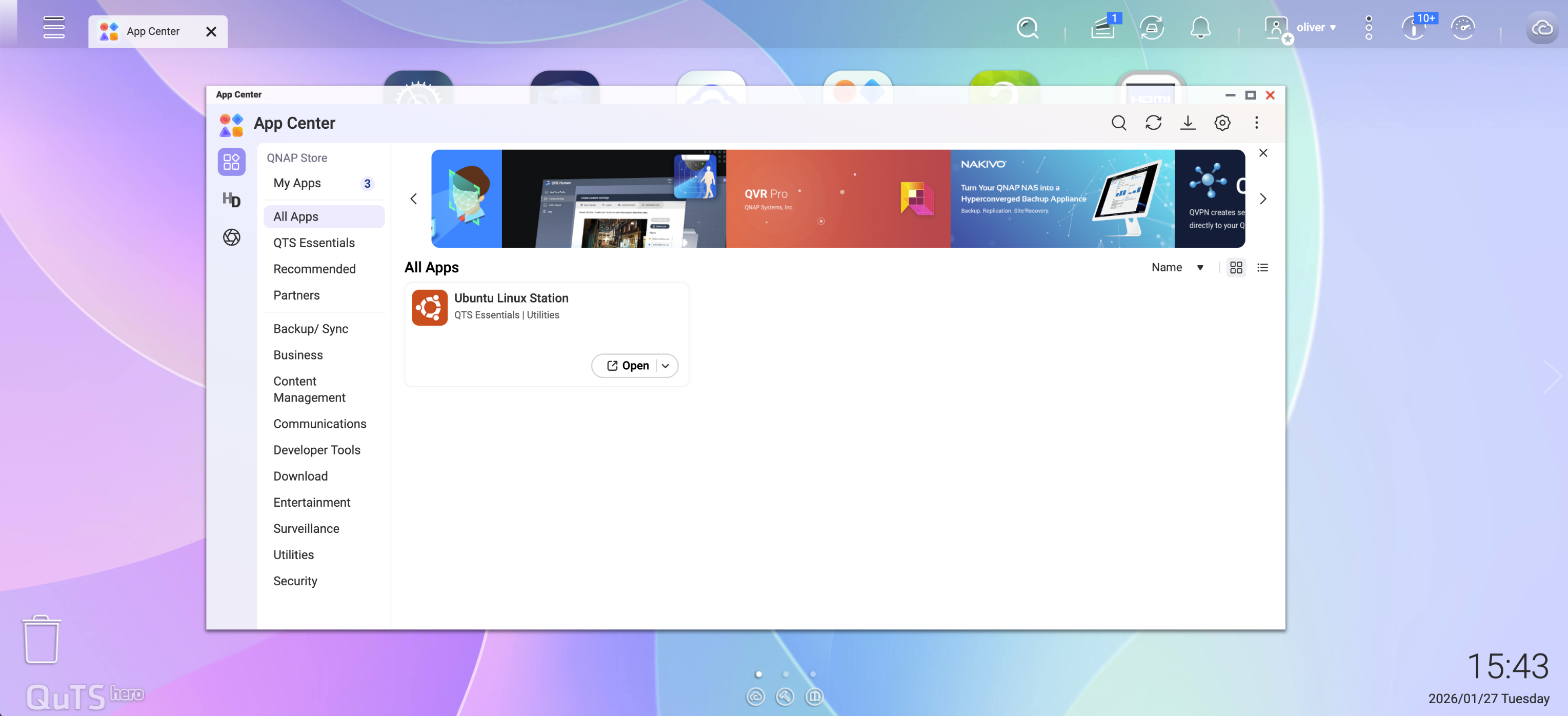
2 Ubuntu herunterladen und einrichten
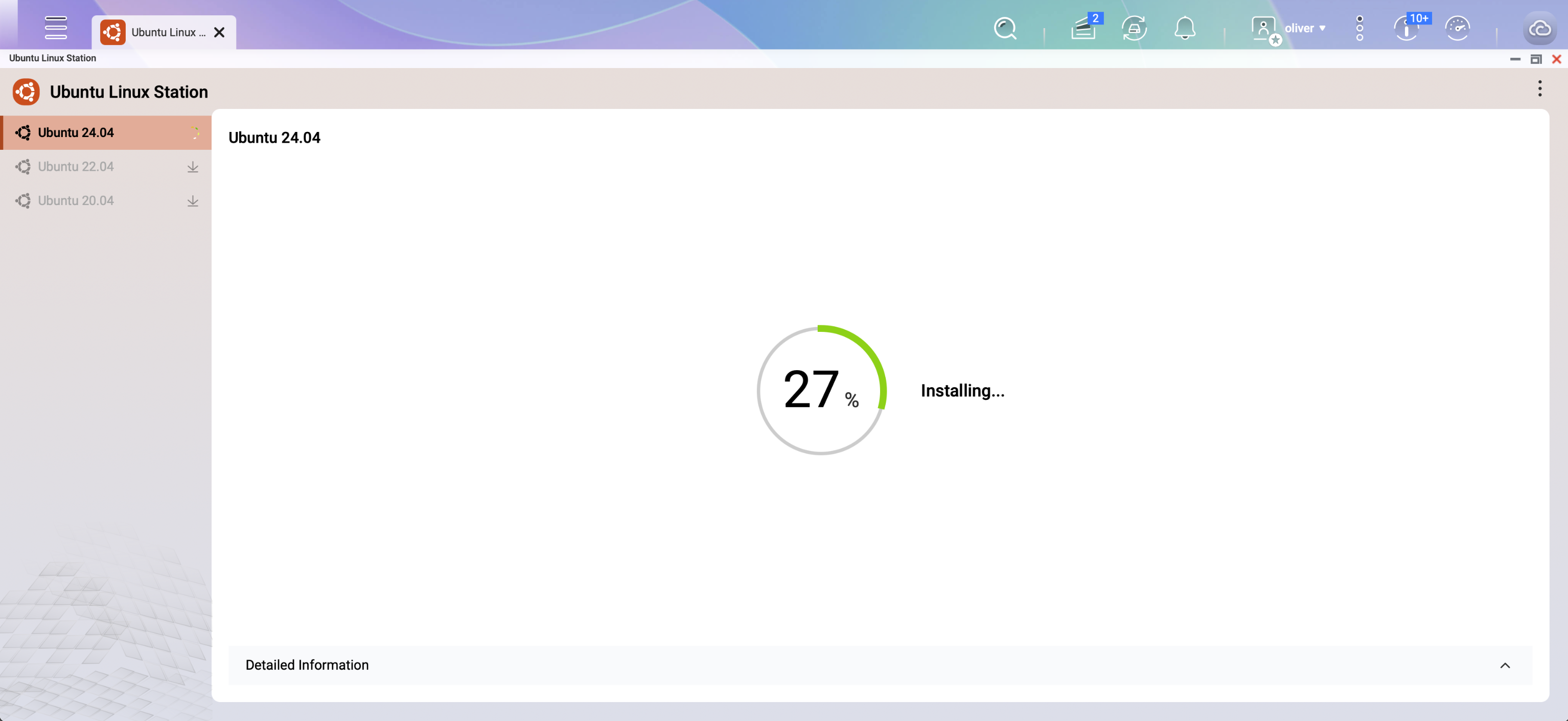
Starten Sie die Anwendung und wählen Sie die gewünschte Version aus. Für optimale Kompatibilität mit OpenClaw empfehlen wir die Verwendung von [fehlende Angabe]. Ubuntu 24.04Die
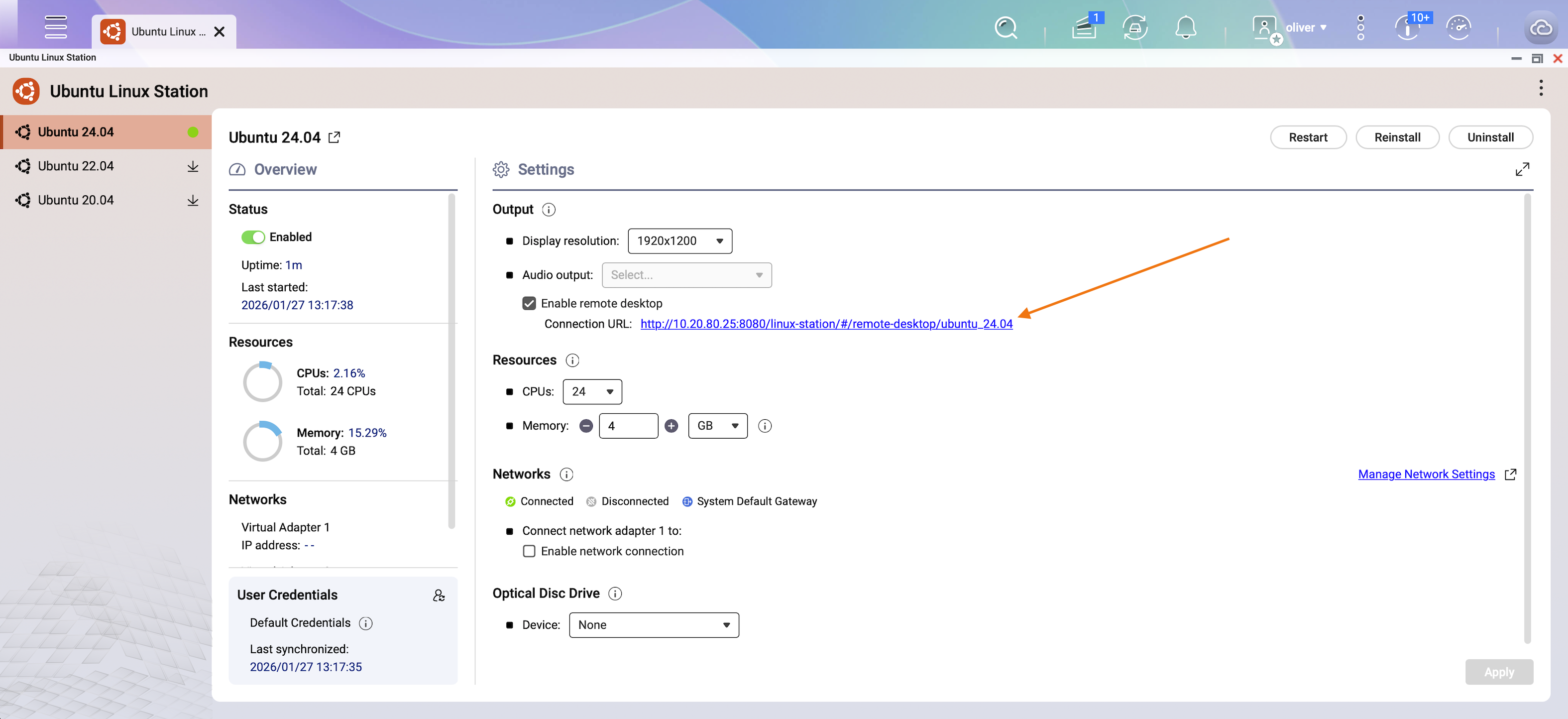
3 Stellen Sie eine Verbindung über VNC-Remotedesktop her.
Nach Abschluss der Installation stellt Ubuntu Linux Station einen VNC-Link bereit. Klicken Sie darauf, um den Ubuntu-Desktop in Ihrem Browser zu öffnen.
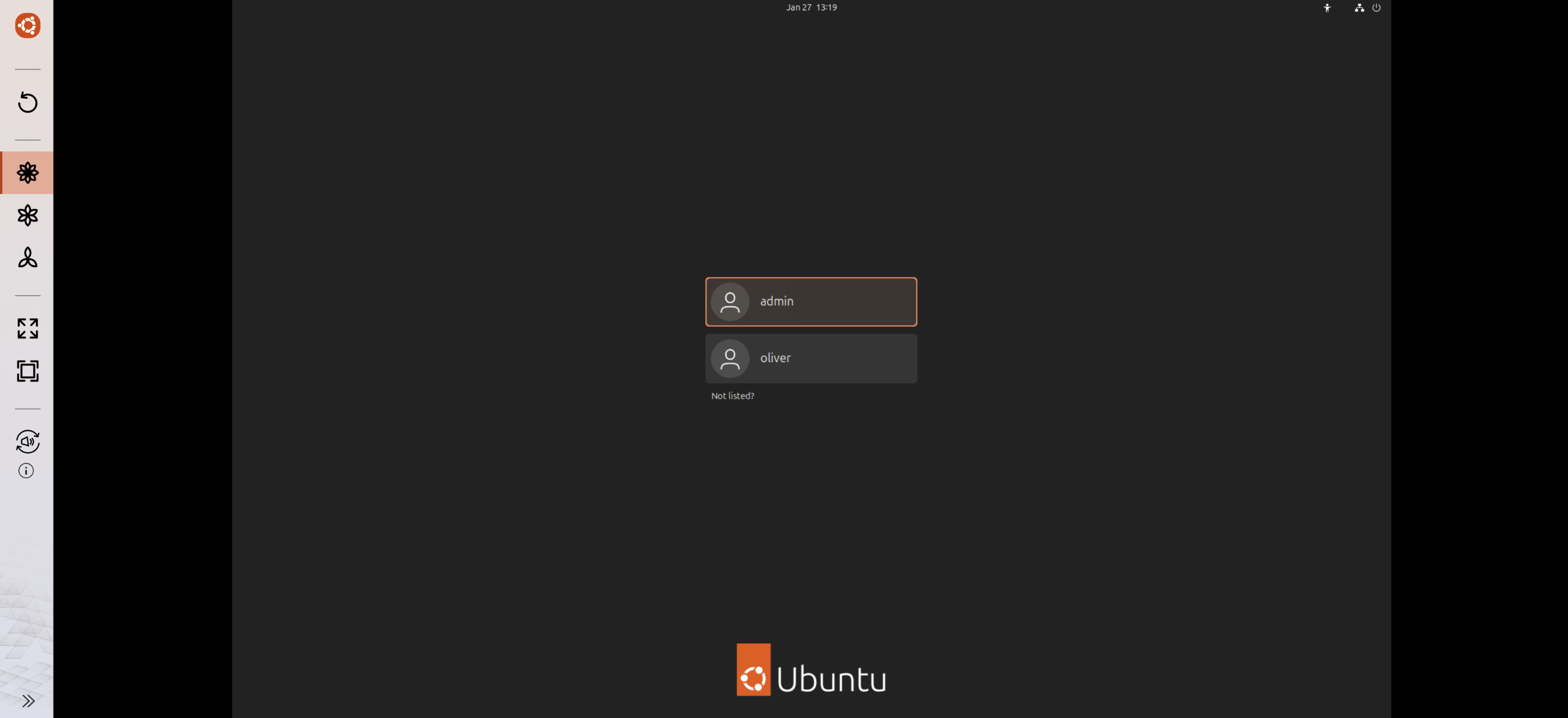
4 Zugriff auf die Ubuntu-Umgebung
Verwenden Sie Ihre NAS-Administratoranmeldeinformationen, um sich in die Ubuntu-Desktop-Oberfläche einzuloggen.
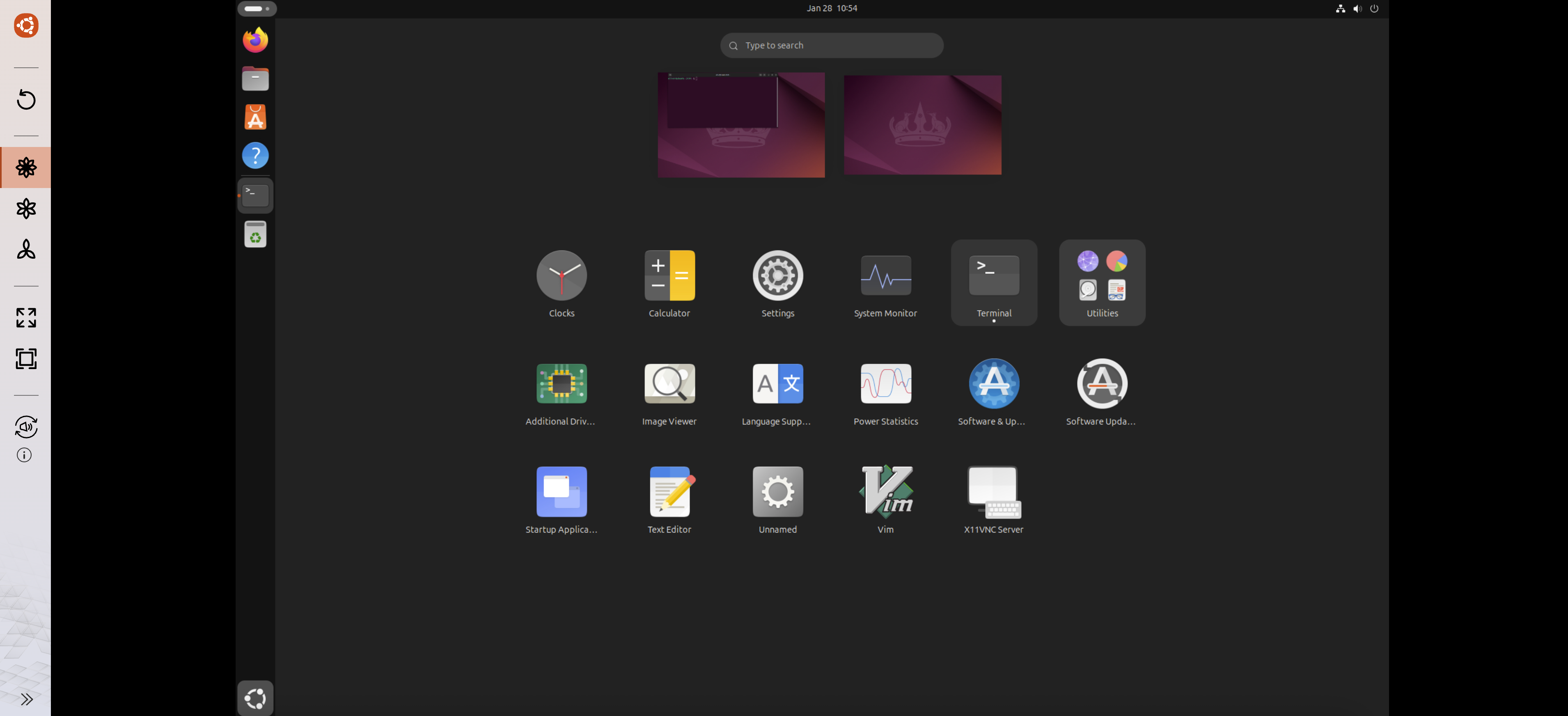
5 Terminal starten
Öffnen Sie die Terminal-Anwendung in Ubuntu. Hier führen Sie die Installationsskripte für OpenClaw aus.
6 OpenClaw-Installation ausführen
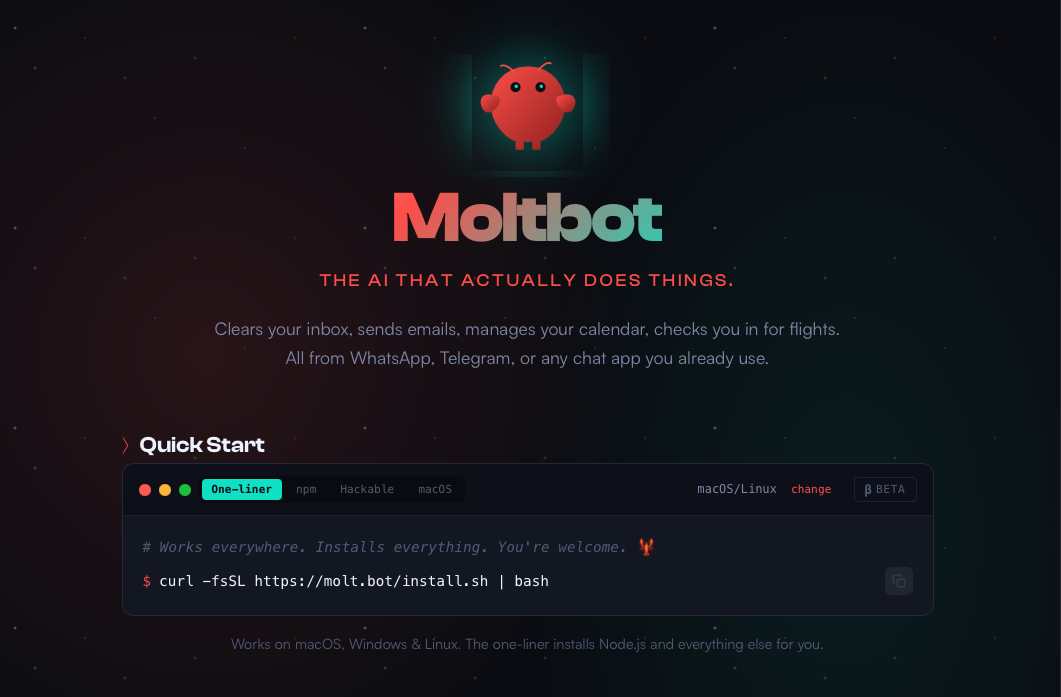
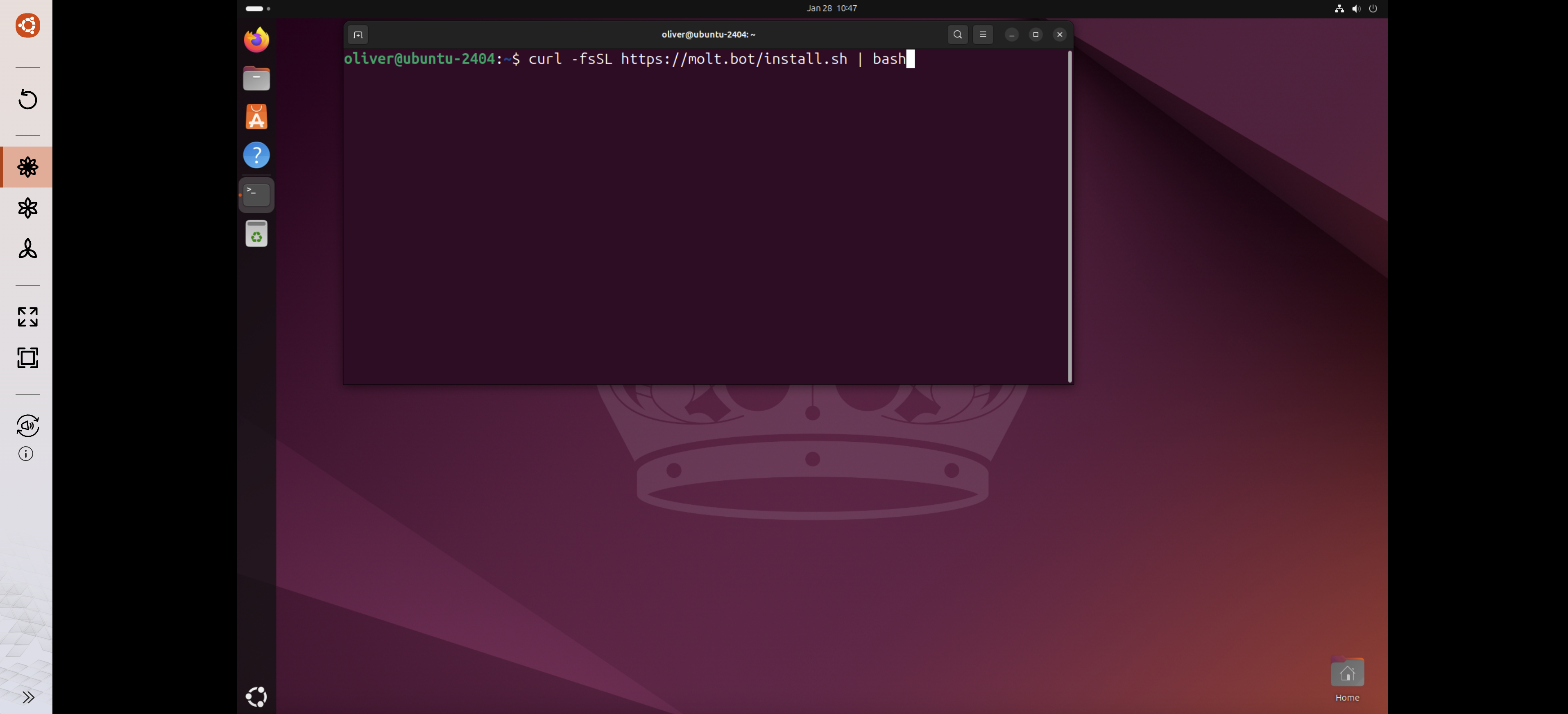
Geben Sie den auf der offiziellen OpenClaw-Website angegebenen Installationsbefehl ein. Dies beinhaltet üblicherweise ein curl-Skript, das die Einrichtung der Umgebung automatisiert.
7 Endgültige Konfiguration
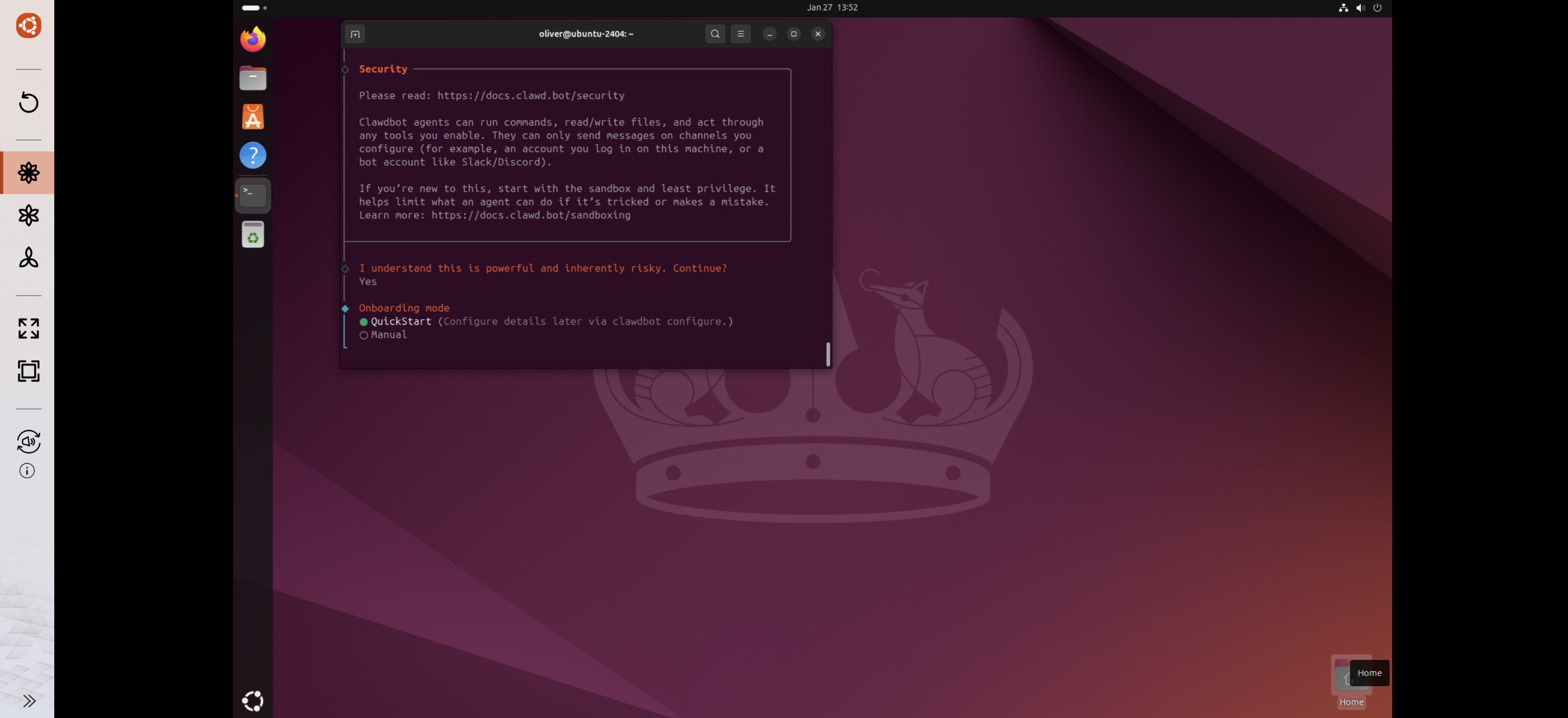
Folgen Sie den Anweisungen auf dem Bildschirm, um Ihre API-Schlüssel (z. B. OpenAI, Anthropic oder lokale LLMs) zu verknüpfen und Ihre bevorzugten Chat-Kanäle zu konfigurieren.
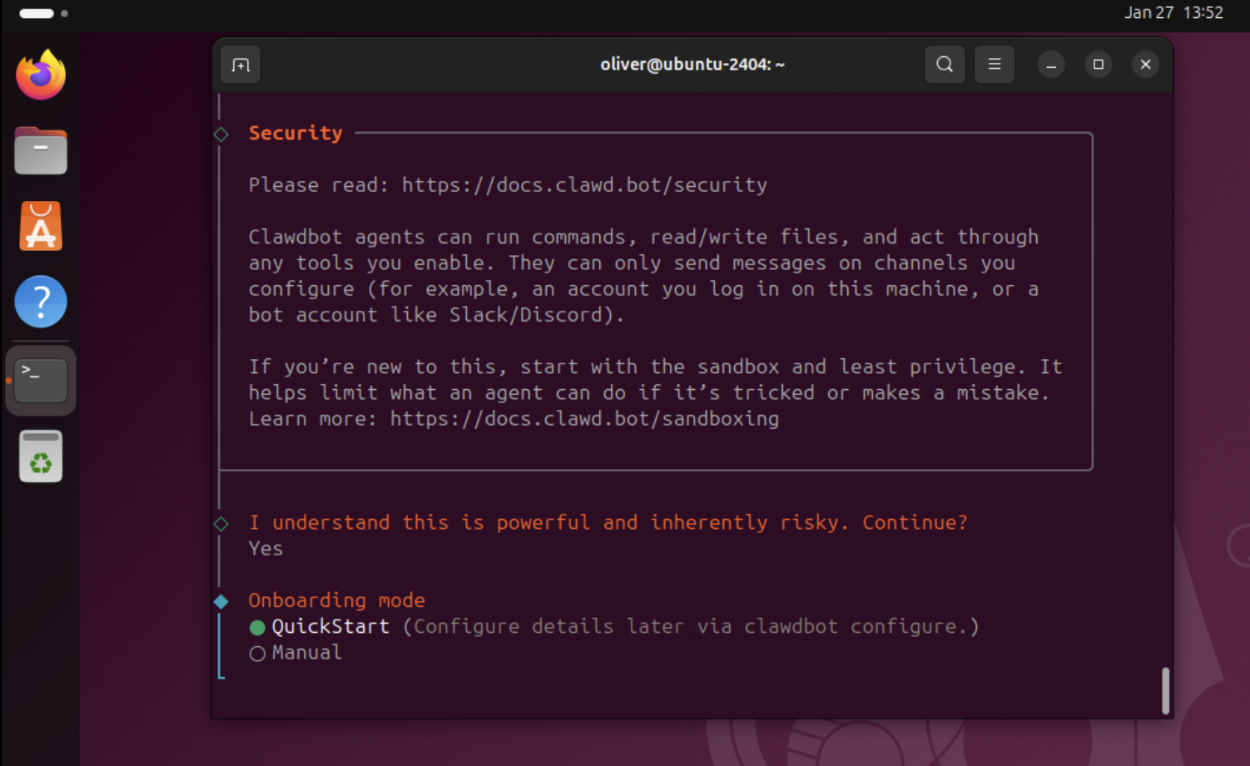
Installationsergebnis
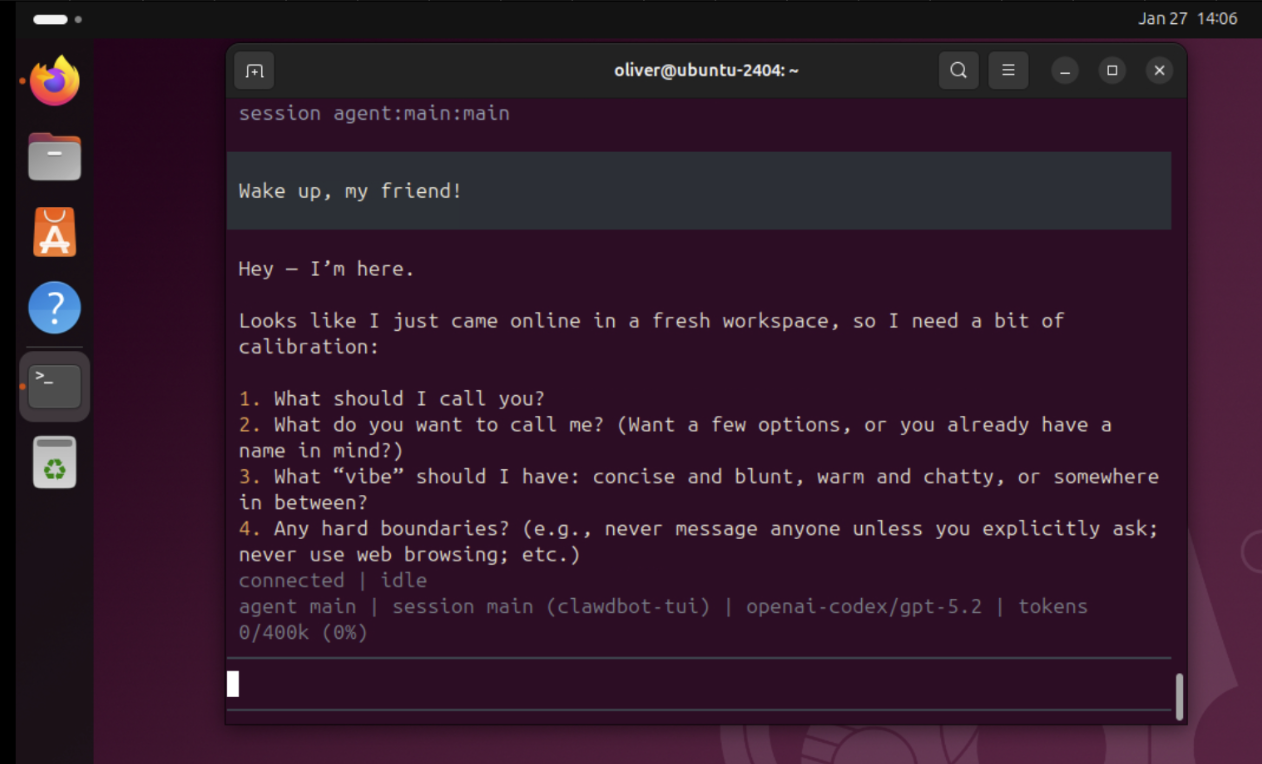
Herzlichen Glückwunsch! OpenClaw läuft nun als Hintergrunddienst auf Ihrer Ubuntu Linux Station. Sie können jetzt mit Ihrem KI-Agenten interagieren und mit der Automatisierung Ihres digitalen Lebens beginnen.
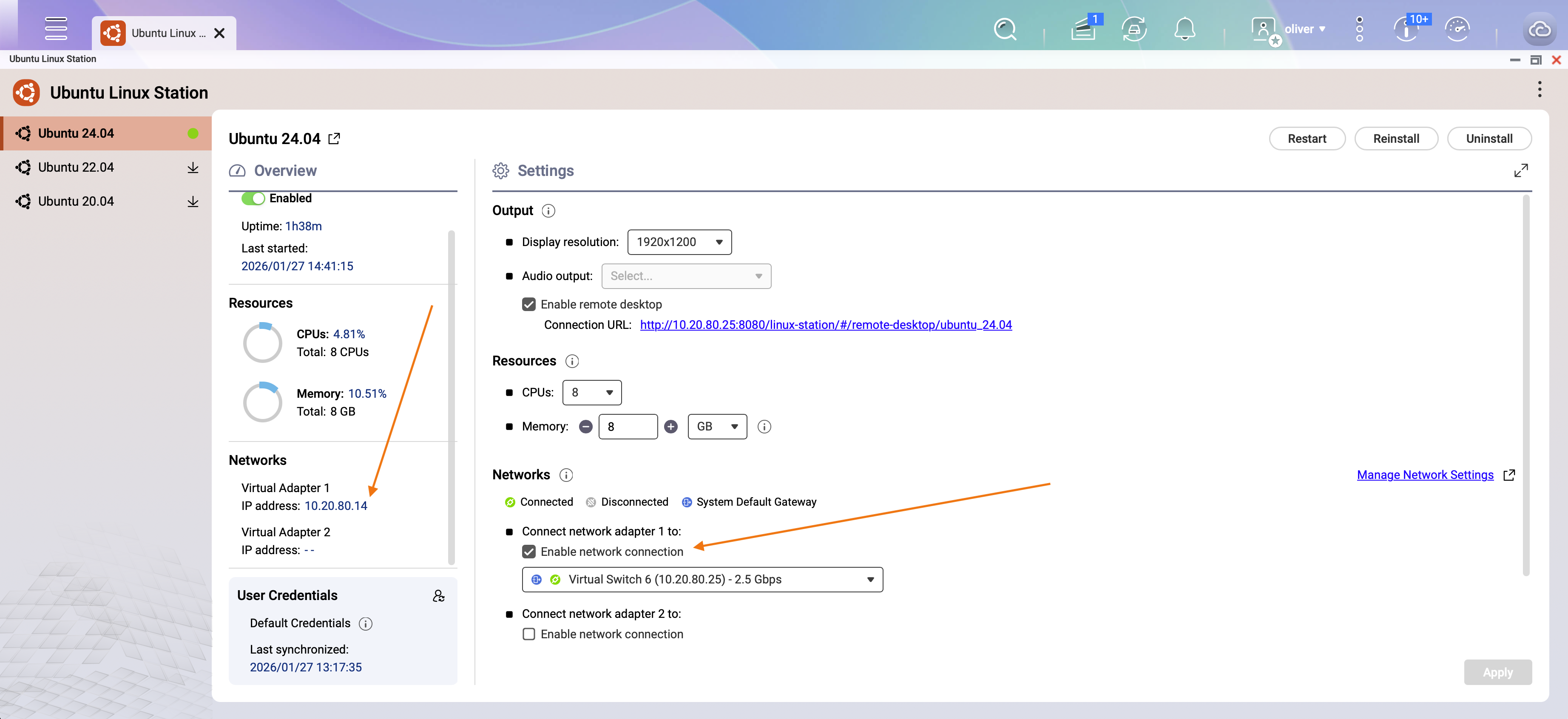
Um anderen Geräten in Ihrem lokalen Netzwerk die Verbindung zur OpenClaw-Weboberfläche zu ermöglichen, fügen Sie einen virtuellen Netzwerkadapter hinzu. Ubuntu Linux Station-EinstellungenDadurch erhält die Ubuntu-Umgebung eine eigene IP-Adresse in Ihrem LAN. Wichtig: Geben Sie diese IP-Adresse nicht ohne VPN im öffentlichen Internet preis.
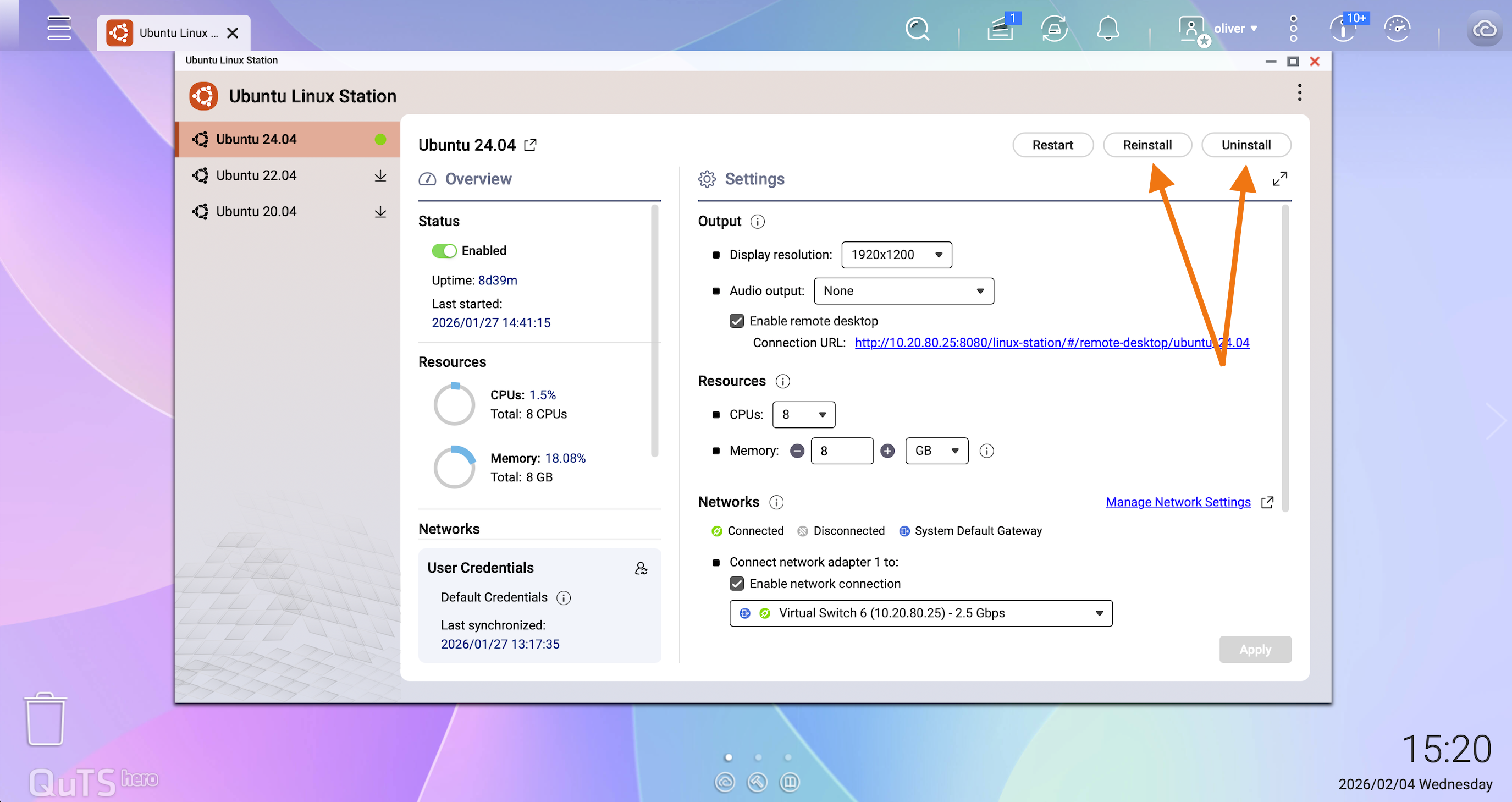
Ausbau und Deinstallation
OpenClaw wird vollständig innerhalb der Ubuntu-Instanz installiert. QNAP bietet keine separate „Ein-Klick“-Deinstallationsmöglichkeit für dieses Drittanbieter-Tool an.
Um OpenClaw und alle zugehörigen Daten vollständig zu löschen, ist die effektivste Methode folgende: Installieren Sie das Ubuntu-Betriebssystem neu. innerhalb der Ubuntu Linux Station. Dadurch wird sichergestellt, dass keine Konfigurationsdateien oder Sicherheitstoken auf dem System verbleiben.
Hinweis: Sichern Sie vor einer Neuinstallation immer Ihre wichtigen Daten innerhalb der Ubuntu-Umgebung.
- Containertechnologie: Ubuntu Linux Station nutzt containerähnliche Isolation. Anwendungsdaten können verloren gehen, wenn die Instanz ohne ordnungsgemäße Datensicherung zurückgesetzt wird.
- Datenpersistenz: Für den langfristigen, unternehmenskritischen Einsatz sollten Sie den Einsatz von OpenClaw in Betracht ziehen. Virtualisierungsstation für eine beständigere VM-Umgebung.
- Backup-Strategie: Sichern Sie Ihr OpenClaw-Installationsverzeichnis regelmäßig in einem permanenten NAS-Freigabeordner (z. B. `/share/Public`).
- Haftungsausschluss Dritter: OpenClaw wird nicht von QNAP entwickelt oder gewartet. Prüfen Sie vor der Installation von Drittanbietersoftware stets die Sicherheitsrisiken.