
 OpenAI - ChatGPT, Sora
 Google - Gemini, Nano Banane
 Anthropic - Claude
 xAI - Grok
 Deepseek
 Alibaba - Qwen
 ByteDance – Das Beste von ByteDance
 Alle Modelle
 Unternehmenspläne
 KI-Anwendungsentwicklung
 KI-Übersetzer-API
 KI-SEO/GEO-Dienst
 Geooptimierter PR-Service
 Web-Scraping-Dienst
 OpenClaw
 Die besten KI-Tools
 Top-KI-Roboter
 Einloggen














Anleitung zur Verwendung Claude in Microsoft 365 Copilot – Vollständiger Leitfaden für 2026
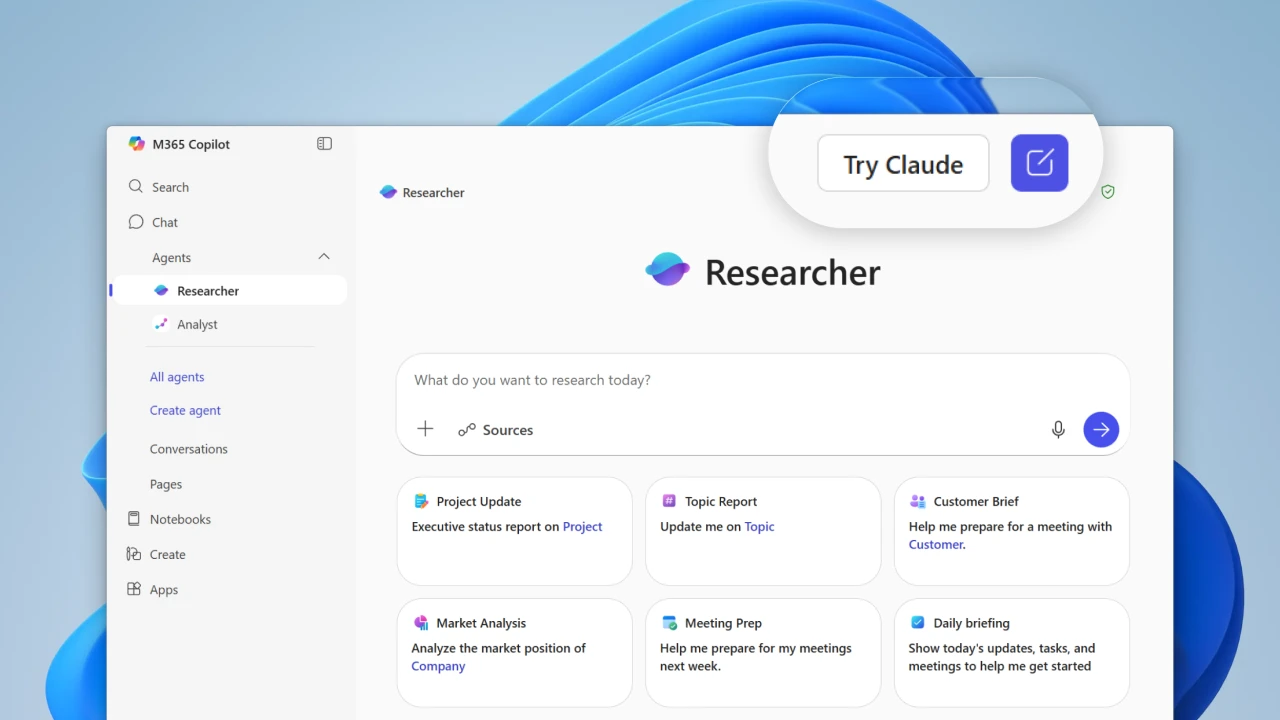
Claude ist jetzt offiziell in Microsoft 365 Copilot verfügbar. Seit März 2026 unterstützt Microsoft die Claude-Modelle von Anthropic – darunter Claude 3.5 Sonnet und Claude 4 Opus – als Alternative zu GPT-4o in Copilot für Microsoft 365. Nutzen Sie Claudes überlegene Fähigkeit zum kontextbezogenen Denken direkt in Word, Excel, PowerPoint, Teams und Outlook.
Claude als Administrator aktivieren (einmalige Einrichtung)
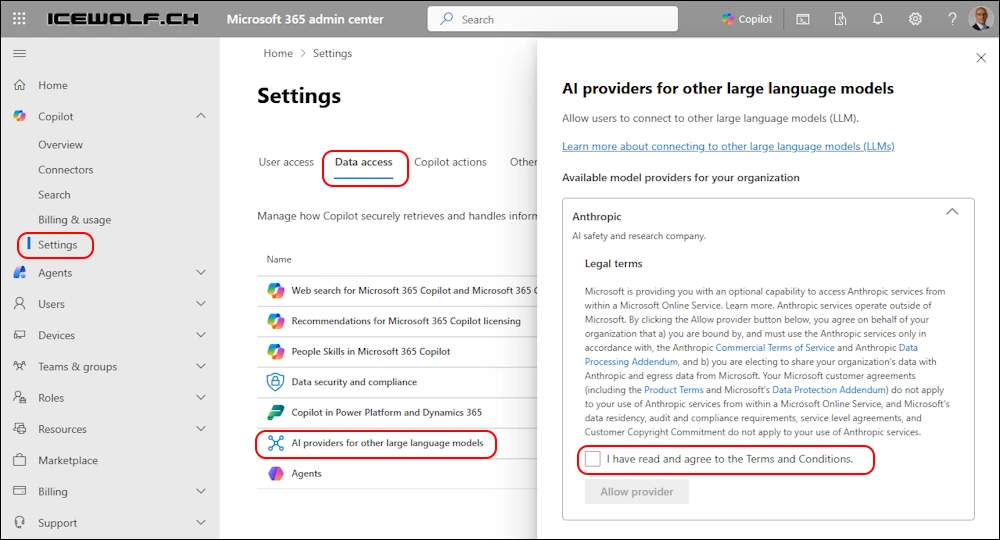
Gehe zu Microsoft 365 Admin CenterDie
Navigieren Sie zu Einstellungen › Copilot (oder suchen Sie in der oberen Leiste nach „Copilot“).
Klicken Datenzugriff oder KI-Anbieter für andere große SprachmodelleDie
Finden Anthropisch in der Liste der verfügbaren Anbieter.
Kontrollkästchen ankreuzen „Ich habe die Allgemeinen Geschäftsbedingungen gelesen und stimme ihnen zu.“Die
Klicken Anbieter zulassenDie Veränderungen breiten sich innerhalb von 15–60 Minuten aus.

Wechseln Sie im Copilot-Modus (Benutzerseite) zu Claude.
Öffnen Sie eine beliebige Microsoft 365-Anwendung – Word, Excel, PowerPoint, Teams oder Outlook.
Klicken Sie auf Kopilot Symbol (üblicherweise auf der rechten Seite oder im oberen Menüband).
Suchen Sie im Copilot-Fenster nach dem/der/dem Modellauswahl oben im Bedienfeld.
Klicken Sie auf den aktuellen Modellnamen und wählen Sie aus Claude 3.5 Sonett oder Claude 4 ArbeitSie verwenden Claude jetzt innerhalb von Microsoft 365.

Beste Anwendungsfälle & Beispiele für schnelle Ergebnisse
- Lange Berichte zusammenfassen
- Verträge in einem besseren Tonfall neu formulieren.
- Erstellen Sie Managementzusammenfassungen
- Analysieren Sie komplexe Datensätze
- Formeln und Diagramme erstellen
- Abweichungsberichte erstellen
- Aus Stichpunkten vollständige Präsentationen erstellen
- Empfehlen Sie professionelle Layouts
- Zusammenfassung der Besprechungsprotokolle
- Entwurf professioneller Antworten
