
 OpenAI - ChatGPT, Sora
 Google - Gemini, Nano Banane
 Anthropic - Claude
 xAI - Grok
 Deepseek
 Alibaba - Qwen
 ByteDance – Das Beste von ByteDance
 Alle Modelle
 Unternehmenspläne
 KI-Anwendungsentwicklung
 KI-Übersetzer-API
 KI-SEO/GEO-Dienst
 Geooptimierter PR-Service
 Web-Scraping-Dienst
 OpenClaw
 Die besten KI-Tools
 Top-KI-Roboter
 Einloggen






So verwenden Sie Google Opal AI: Eine Anleitung ohne Programmierung zum Erstellen Ihrer ersten KI-Mini-App
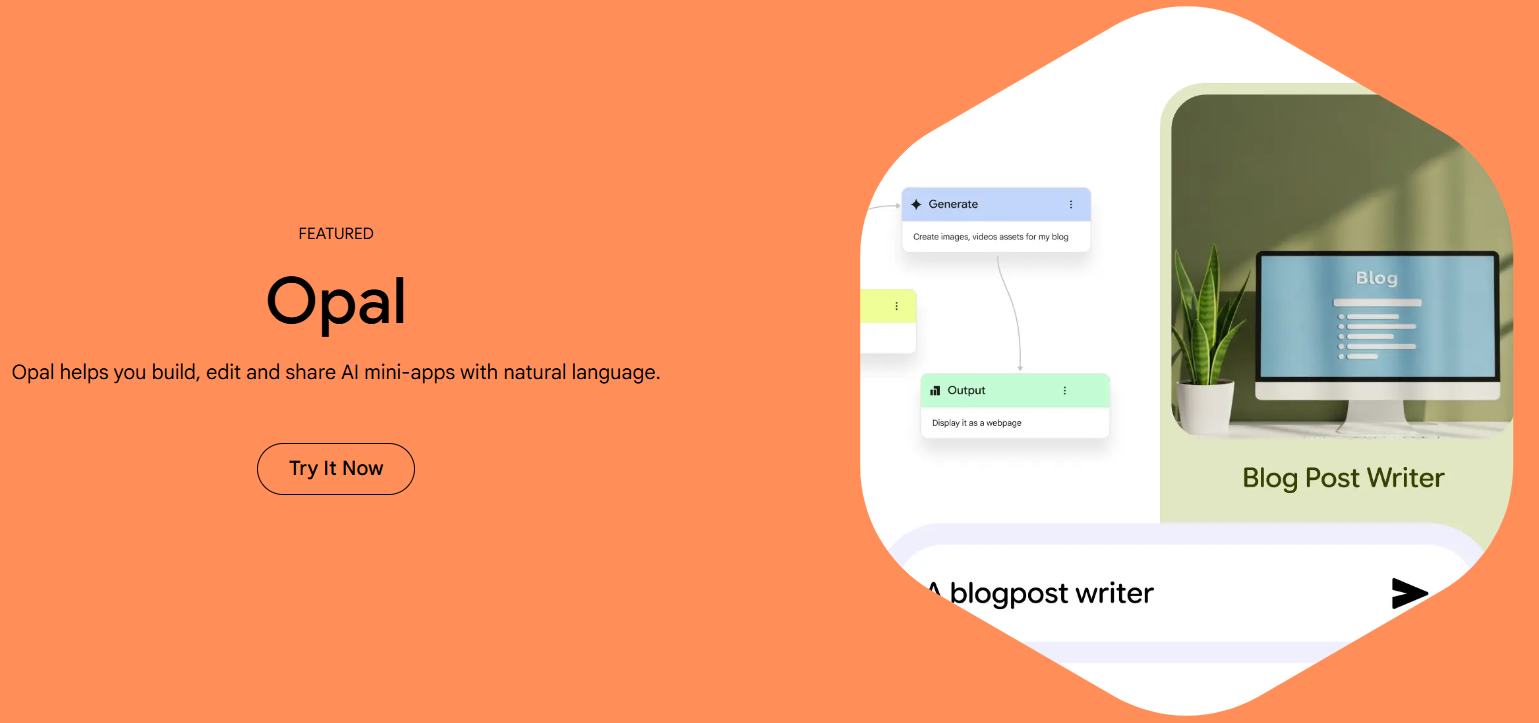
In der heutigen schnelllebigen digitalen Welt ist künstliche Intelligenz nicht mehr nur etwas für Programmierer oder Technologiekonzerne – sie ist für alle da. Stellen Sie sich vor, Sie müssten eine einfache Idee in verständlichem Deutsch beschreiben, zum Beispiel „Entwickeln Sie eine App, die YouTube-Videos zusammenfasst und daraus Social-Media-Beiträge generiert.“ und dabei zuzusehen, wie ein KI-Tool es in wenigen Minuten für Sie erstellt. Das ist die Magie von Google Opal AI, eine kostenlose experimentelle Plattform von Google Labs, mit der Sie individuelle KI-gesteuerte Mini-Apps erstellen können, ohne eine einzige Zeile Code schreiben zu müssen.
Opal wurde im Rahmen von Googles Bestrebungen zur Demokratisierung von KI im Jahr 2025 eingeführt und hat sich bis 2026 zu einem leistungsstarken No-Code-Builder entwickelt. Es integriert sich nahtlos in Googles Ökosystem, einschließlich Zwillinge zur Textgenerierung Bild Für Bilder und sogar Websuchfunktionen. Schluss mit dem Kampf mit APIs oder der Fehlersuche – Opal nutzt natürliche Spracheingaben und einen visuellen Editor, um Ihre Ideen in funktionale Apps umzusetzen.
In einer Welt, in der KI-Systeme immer häufiger eingesetzt werden, ermöglichen Tools wie dieses Nutzern, personalisierte Lösungen zu erstellen. Und das Beste: Es ist während der Beta-Phase kostenlos!
Erste Schritte: Einrichten Ihrer Opal AI-Umgebung
Bevor Sie mit dem Erstellen beginnen, lassen Sie uns die Grundlagen besprechen. Opal AI ist benutzerfreundlich gestaltet, aber eine reibungslose Einrichtung sorgt dafür, dass Sie sofort loslegen können.
- Zugriff auf die Plattform: Besuchen opal.google.com oder navigieren Sie über das Entwicklerportal von Google.
- Anforderungen: Sie benötigen ein normales Google-Konto. Es sind keine speziellen Entwicklerzugangsdaten erforderlich.
- Armaturenbrett: Nach dem Einloggen sehen Sie „Ihre Opals“ (Ihre Apps) und die „Galerie“ (Vorlagen).
- System: Für die beste Benutzererfahrung empfehlen wir Chrome. Für den visuellen Editor wird ein Desktop-PC empfohlen.
Profi-Tipp: Aktivieren Sie die Google Workspace-Integration, falls vorhanden – so können Sie nahtlos nach Drive, Sheets oder Docs exportieren.
Anfängerfreundlich: Apps aus der Galerie neu zusammenstellen
Direkt mit dem Erstellen von Grund auf zu beginnen, kann überwältigend sein, daher empfiehlt es sich, mit der Galerie zu starten. Sie funktioniert ähnlich wie das Bearbeiten eines Google Docs, ist aber für KI-Workflows optimiert.
Eigenentwicklung: Editor für natürliche Sprache und visuelle Darstellung
Opal glänzt hier mit seinem Dual-Mode-Editor – natürliche Sprache für schnelles Ideenfinden und visuelle Darstellung für die Feinabstimmung.
Beginnend mit dem Modus für natürliche Sprache
Mit Opals „Vibe Interface“ können Sie Ihre App in alltäglichem Englisch beschreiben.
- Neu erstellen: Klicken Sie im Dashboard auf „Neu erstellen“.
- Beschreiben: Geben Sie eine detaillierte Beschreibung ein. Z. B.: „Entwicklung einer App, in der Benutzer eine YouTube-Video-URL eingeben, das Transkript extrahieren, es zusammenfassen und ein Vorschaubild generieren.“
- Workflow generieren: Opal erzeugt verbundene Knoten: Eingang (Gelb), Generieren (Blau), Und Ausgang (Grün)Die
Umstellung auf den visuellen Editor für präzises Arbeiten
Für mehr Kontrolle wechseln Sie zur Drag-and-Drop-Arbeitsfläche des visuellen Editors.
@input.urlDiePraxisbeispiel: YouTube-Videozusammenfassungs-App
Lasst uns Schritt für Schritt eine praktische App entwickeln. Sie ist perfekt für Content-Konsumenten, die schnell Einblicke gewinnen möchten.
- Eingabe: Textfeld für die URL.
- Generierung 1: „Transkript aus @input.url mithilfe der Video-API extrahieren.“
- Aufgabe 2: „Fassen Sie das Transkript in 200 Wörtern zusammen und nennen Sie 5 Kernpunkte.“
- Generieren 3: „Erstellen Sie mit Imagen ein Miniaturbild, das die Zusammenfassung beschreibt.“
- Ausgabe: Webseitenlayout mit Text und Bild.
Erweiterte Tipps und bewährte Vorgehensweisen
- Schnelle Entwicklung: Behandeln Sie Eingabeaufforderungen wie Rezepte. Verwenden Sie kurze Beispiele: „Fassen Sie es so zusammen: [Beispiel]. Machen Sie nun dasselbe für [Eingabe].“
- Modulares Design: Komplexe Anwendungen lassen sich in Teil-Workflows unterteilen. Knoten können projektübergreifend wiederverwendet werden.
- Integrations-Power-Ups: Hebelwirkung
@search_webfür Echtzeitinformationen oder@sheets_queryfür Datenabfragen. - Leistung: Schritte zusammenfassen, um die Latenz zu reduzieren – z. B. Zusammenfassung und Bildgenerierung in einem Knoten kombinieren.
- Sicherheit: Vermeiden Sie sensible Daten in öffentlichen Apps; Opal verschlüsselt zwar Sitzungen, aber Eingaben könnten Informationen preisgeben.
Einschränkungen und wie es weitergeht
Kein Tool ist perfekt. Zu den wichtigsten Einschränkungen gehören einfache bedingte Logik (komplexe Skripte sind noch nicht möglich) und die Integration hauptsächlich innerhalb des Google-Ökosystems. Die Roadmap für 2026 sieht jedoch Spracheingaben und tiefergehende API-Integrationen wie Zapier vor.
Bereit, Ihre Ideen zum Leben zu erwecken?
Google Opal AI macht KI vom Modewort zum persönlichen Werkzeugkasten. Fangen Sie klein an, optimieren Sie regelmäßig und vielleicht entwickeln Sie den nächsten viralen Produktivitätstipp.