
 OpenAI - ChatGPT, Sora
 Google - Gemini, Nano Banane
 Anthropic - Claude
 xAI - Grok
 Deepseek
 Alibaba - Qwen
 ByteDance – Das Beste von ByteDance
 Alle Modelle
 Unternehmenspläne
 KI-Anwendungsentwicklung
 KI-Übersetzer-API
 KI-SEO/GEO-Dienst
 Geooptimierter PR-Service
 Web-Scraping-Dienst
 OpenClaw
 Die besten KI-Tools
 Top-KI-Roboter
 Einloggen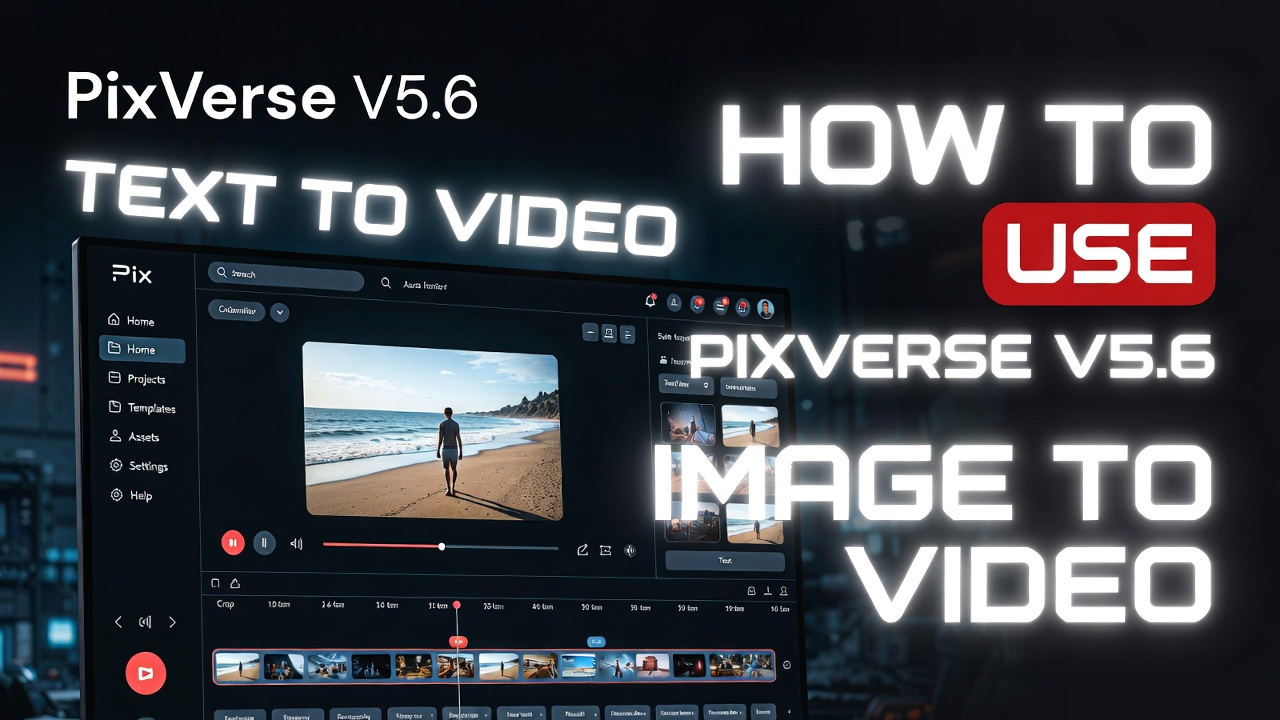



Anleitung zur Verwendung PixVerse V5.6Vollständiger Leitfaden zu Text-zu-Video und Bild-zu-Video
PixVerse V5.6 ist einer der aktuell beliebtesten KI-Videogeneratoren. Erschienen Anfang 2026, bietet er flüssigere Bewegungen, verbesserte Audio- und Videosynchronisation, Lippensynchronisation für mehrere Charaktere und professionelle Kamerasteuerung – und das alles zu einem sehr günstigen Preis. Mit dieser Schritt-für-Schritt-Anleitung erstellen Sie in wenigen Minuten hochwertige Videos.
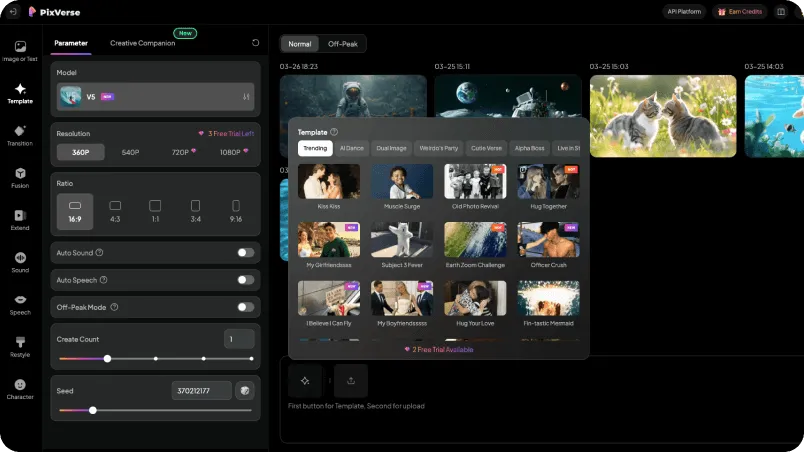
Zugriff auf PixVerse V5.6
Besuchen Sie die offizielle Website: app.pixverse.ai
Melden Sie sich mit Google oder Ihrer E-Mail-Adresse an – neue Nutzer erhalten in der Regel kostenlose Testguthaben beim ersten Login.
Nach dem Einloggen gelangen Sie zum Haupt-Dashboard. Die Benutzeroberfläche ist übersichtlich und benutzerfreundlich.
Text-zu-Video – Der einfachste Weg zum Einstieg
Dies ist der beliebteste Modus in V5.6. Schreiben Sie eine detaillierte Anweisung und überlassen Sie dem Modell die filmische Arbeit.
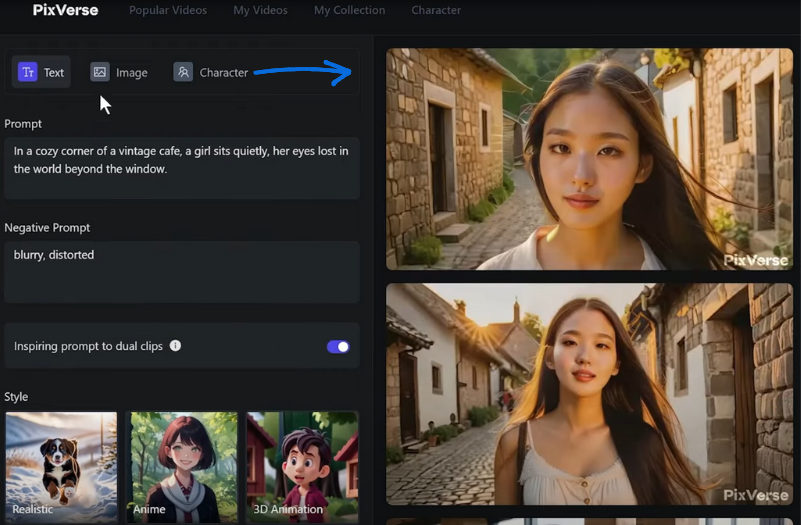
Klicken Sie auf Text Registerkarte in der linken Seitenleiste.
Verfassen Sie eine detaillierte Aufgabenstellung. Gutes Beispiel: „Filmische Luftaufnahme einer futuristischen Straße in Tokio bei Nacht, vorbeifliegende fliegende Autos, Neonlichter, die sich auf dem nassen Asphalt spiegeln, langsamer Dolly-Zoom, filmische Beleuchtung, 8 Sekunden“
Passen Sie Ihre Generationseinstellungen an (siehe untenstehendes Feld) und klicken Sie dann auf ErstellenDie
Profi-Tipp: Fügen Sie in Ihrer Anweisung konkrete Kamerabewegungen und Lichteffekte hinzu – V5.6 setzt diese hervorragend um. Je präziser Ihre Beschreibung, desto filmischer das Ergebnis.
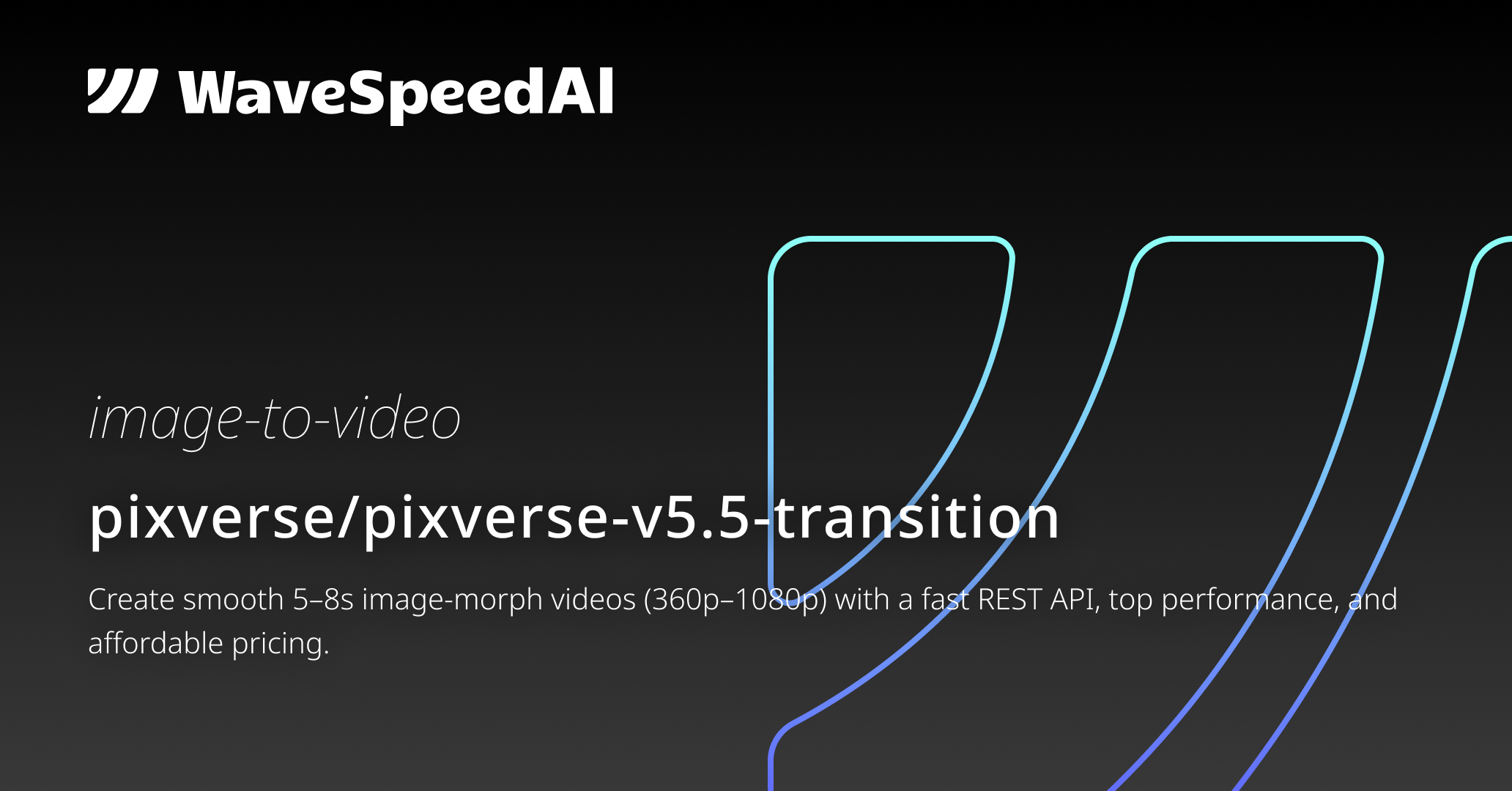
Bild-zu-Video – Am besten geeignet für wiederkehrende Charaktere
Dieser Modus eignet sich perfekt, um statische Bilder in dynamische Videos umzuwandeln. Version 5.6 zeichnet sich dadurch aus, dass Gesichter und Details der Charaktere über alle Frames hinweg konsistent bleiben.
Klicken Sie auf Bild Tab.
Laden Sie ein qualitativ hochwertiges Referenzbild hoch oder verwenden Sie ein bereits erstelltes.
Füge eine Bewegungsaufforderung hinzu: „Langsamer Zoom auf ihr Gesicht, sanfter Wind, der ihr Haar weht, ein sanftes Lächeln, filmische Beleuchtung“
Verwenden Fusion oder Übergang Modus für Storytelling mit mehreren Bildern.
Stellen Sie die Bewegungsstärke ein auf 0,55 Als gute Standardeinstellung sollten Sie die Kameraeinstellungen anpassen und dann generieren.
Erweiterte Einstellungen & Tipps für optimale Ergebnisse
Preisgestaltung für PixVerse V5.6 im Jahr 2026
PixVerse verwendet ein Guthabensystem. Viele Kreative finden es für den täglichen Produktionsgebrauch günstiger als Runway oder Kling.