
 OpenAI - ChatGPT, Sora
 Google - Gemini, Nano Banane
 Anthropic - Claude
 xAI - Grok
 Deepseek
 Alibaba - Qwen
 ByteDance – Das Beste von ByteDance
 Alle Modelle
 Unternehmenspläne
 KI-Anwendungsentwicklung
 KI-Übersetzer-API
 KI-SEO/GEO-Dienst
 Geooptimierter PR-Service
 Web-Scraping-Dienst
 OpenClaw
 Die besten KI-Tools
 Top-KI-Roboter
 Einloggen
Dank der kontinuierlichen Veröffentlichung beeindruckender neuer Funktionen festigt ChatGPT seine Position als bevorzugter KI-Assistent für Millionen von Nutzern weltweit. Er unterstützt alle Arbeitsbereiche – vom Brainstorming neuer Ideen über die Analyse von Tabellenkalkulationen bis hin zum Schreibcoaching.
Wenn Sie ChatGPT in Ihre täglichen Arbeitsabläufe integrieren möchten, aber nicht wissen, wie Sie anfangen sollen, sind Sie hier genau richtig. Dieser umfassende Leitfaden erklärt Ihnen alles, was Sie für die effektive Nutzung von ChatGPT wissen müssen – von der grundlegenden Einrichtung bis hin zu fortgeschrittenen Funktionen, die Ihre Produktivität deutlich steigern können.
In diesem Tutorial konzentrieren wir uns auf die einzelnen Schritte zur Verwendung von ChatGPT. Wenn Sie mehr über die Funktionsweise erfahren möchten, lesen Sie den Artikel „Wie funktioniert ChatGPT?“.
- Was ist ChatGPT?
- So verwenden Sie ChatGPT im Web oder in der mobilen App
- So laden Sie die ChatGPT-Desktop-App herunter und verwenden sie:
- So passen Sie ChatGPT an
- So verwenden Sie ChatGPT Voice
- Wie man Bilder in ChatGPT hochlädt und anzeigt
- So nutzen Sie die Nicht-Chat-Funktionen von ChatGPT
- Kann ChatGPT meine Anfragen ignorieren?
- So verwalten Sie Ihre Daten in ChatGPT
- So nutzen Sie ChatGPT: Häufig gestellte Fragen
Was ist ChatGPT?
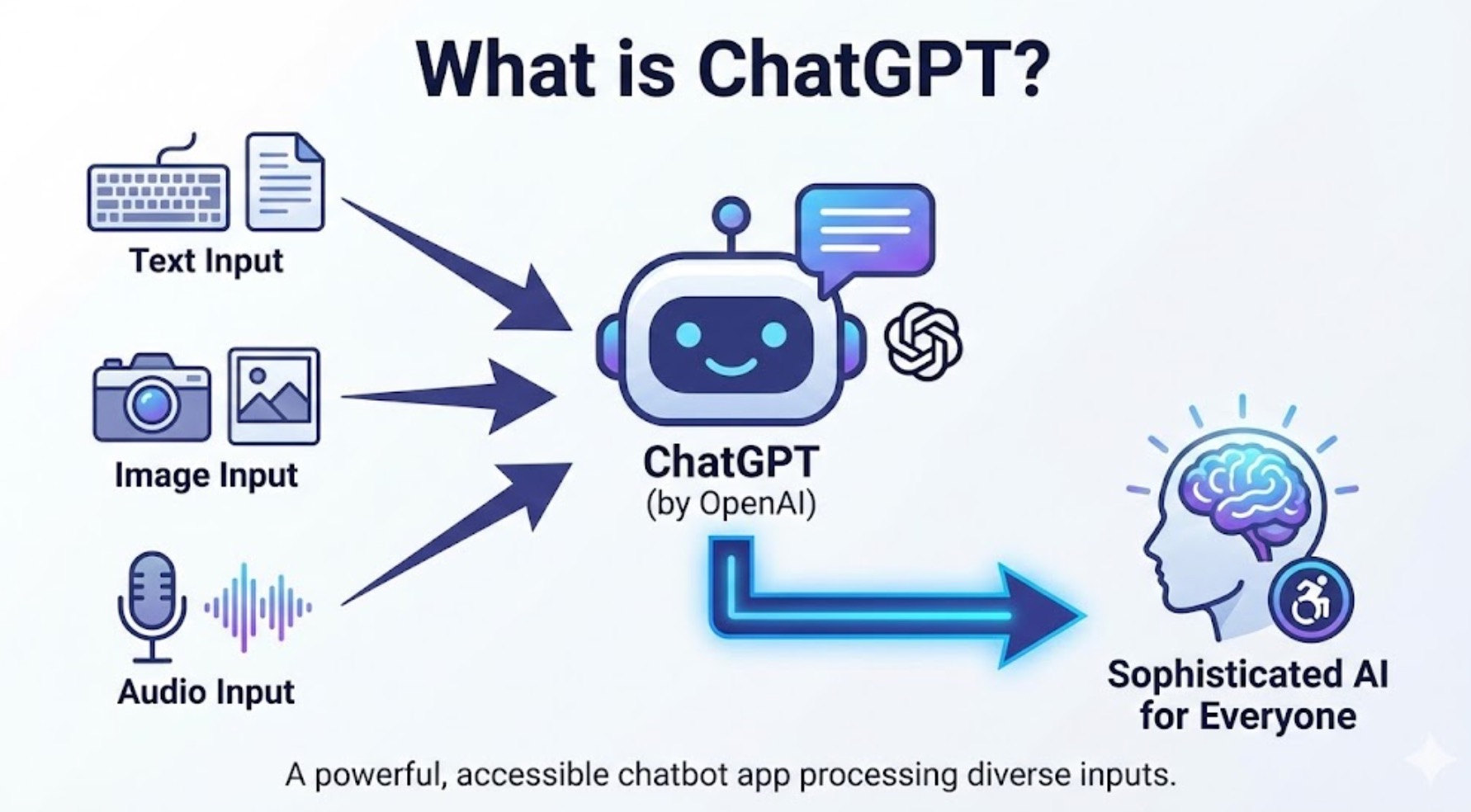
ChatGPT ist eine Chatbot-App von OpenAI, die Text-, Bild- und Audioeingaben verarbeiten kann (abhängig vom verwendeten KI-Modell). Sie stellt einen der bedeutendsten Fortschritte in der Technologie der künstlichen Intelligenz dar und macht hochentwickelte KI-Funktionen für jedermann zugänglich.
In der Praxis bedeutet dies, dass es beispielsweise Folgendes kann:
- Führen Sie ein Gespräch per Sprach- oder Textnachricht und beantworten Sie Fragen zu nahezu jedem Thema.
- Generieren Sie Texte für jeden Anlass – zum Beispiel Gedichte, Blogbeiträge und E-Mails.
- Sammeln Sie Ideen für Projekte, Inhalte und kreative Vorhaben.
- Generieren Sie Bilder (und passen Sie diese Ihren Wünschen entsprechend an).
- Suchen Sie im Internet nach aktuellen Informationen.
- Analysieren Sie Bilder und liefern Sie detaillierte Beschreibungen oder Erkenntnisse.
- Erstellen Sie Diagramme und Grafiken basierend auf Ihren Eingaben.
- Analysieren Sie Daten aus Tabellenkalkulationen und Dokumenten.
- Übersetzen Sie natürliche Sprache oder Design-Mockups in Code
- Interagiert mit Ihrem Computer und führt grundlegende Aktionen in Ihrem Namen aus.
Und praktisch alles andere, was man sich von einem multimodalen Chatbot vorstellen könnte, der mit dem gesamten Internet trainiert wurde.
So nutzen Sie ChatGPT im Web oder in der mobilen App
Der Einstieg in ChatGPT ist unkompliziert. Hier eine kurze Zusammenfassung des Ablaufs:
- Gehen Sie zu chat.com oder zur mobilen App und melden Sie sich an oder registrieren Sie sich (es ist kostenlos).
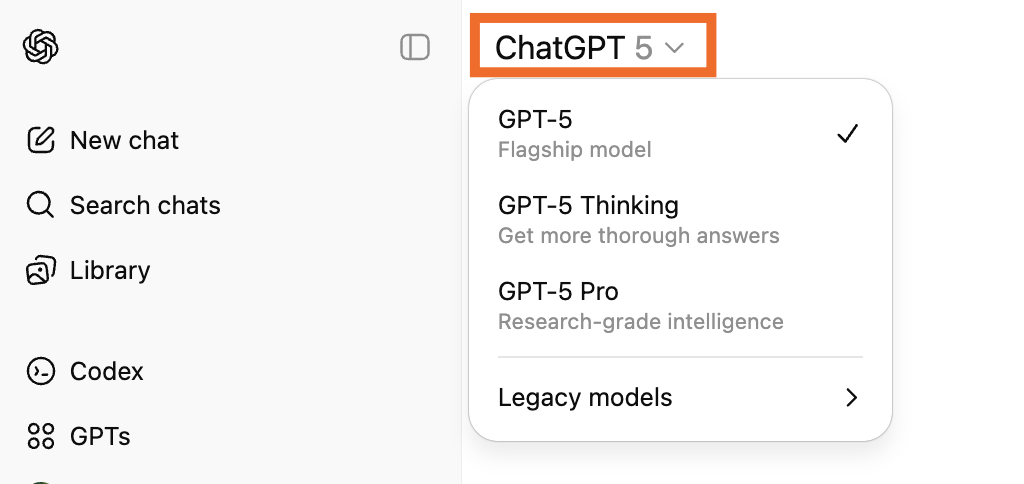
- Wenn Sie einen kostenpflichtigen Tarif haben, wählen Sie das KI-Modell aus, das Sie verwenden möchten.
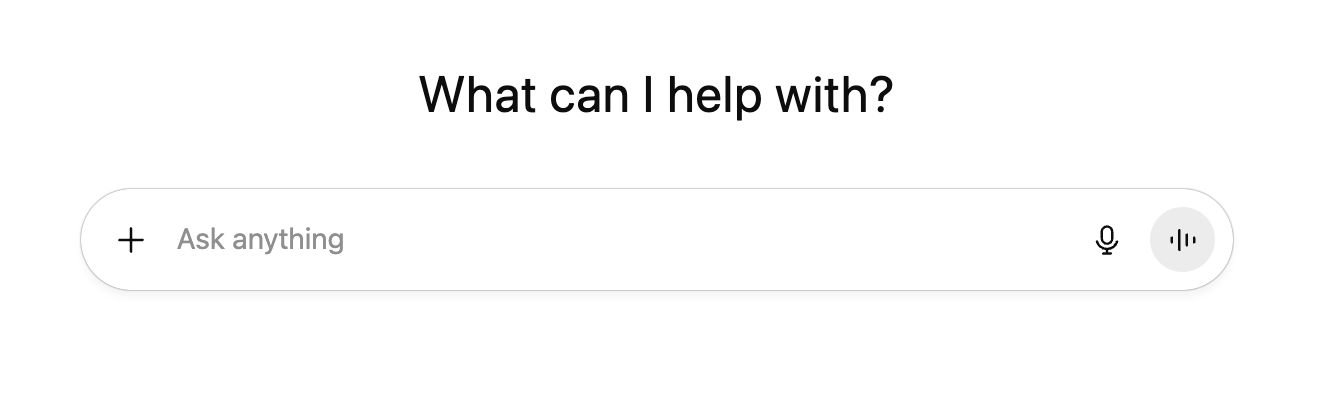
- Geben Sie Ihren Text-, Bild- oder Audio-Aufruf auf der ChatGPT-Startseite ein.
- Sobald ChatGPT eine Antwort ausgibt, stehen Ihnen verschiedene Optionen zur Verfügung:
- Bearbeiten Sie Ihre ursprüngliche Eingabeaufforderung.
- Geben Sie eine neue Aufforderung ein oder sprechen Sie sie aus.
- Quellen prüfen
- Kopiere die Antwort
- Die Antwort neu generieren
- Gefällt mir oder gefällt mir die Antwort nicht?
- Teilen Sie die Antwort
- Bearbeiten Sie die Antwort in einem separaten Canvas.
Schauen wir uns nun die Details der Verwendung von ChatGPT genauer an.
Schritt 1: Erstellen Sie Ihr OpenAI-Konto
Integrieren Sie ChatGPT in Ihre Lieblings-Apps und automatisieren Sie wiederkehrende Aufgaben, um Ihre Produktivität zu steigern.
ChatGPT automatisieren →Um ChatGPT zu nutzen, müssen Sie zunächst ein OpenAI-Konto erstellen (kostenlos). Gehen Sie dazu auf chat.com und klicken Sie auf [Link einfügen]. Melden Sie sich anSie können sich mit einer E-Mail-Adresse oder Ihrem Google- oder Microsoft-Konto anmelden. Wenn Sie eine E-Mail-Adresse verwenden, ist eine telefonische Verifizierung erforderlich, um zu bestätigen, dass Sie tatsächlich ein Mensch und – ironischerweise – kein Bot sind.
Sie haben bereits ein OpenAI-Konto? Klicken Sie hier. Einloggen um einen Chat zu starten.
Falls Sie Probleme beim Registrieren oder Einloggen haben, laden Sie die Seite am besten neu. Spezifische Tipps zur Fehlerbehebung bei Login-Problemen finden Sie in den OpenAI-Hilfehinweisen.
Schritt 2: Wählen Sie Ihr KI-Modell
Wenn Sie einen kostenpflichtigen Tarif nutzen, können Sie das KI-Modell auswählen, das Ihren ChatGPT steuern soll. Klicken Sie dazu im Konversationsfenster auf das Dropdown-Menü des gewünschten Modells. Wählen Sie das Modell aus Sie möchten es verwenden.
Schritt 3: Stellen Sie ChatGPT eine Frage
Sie können ChatGPT auf verschiedene Arten starten:
Geben Sie Ihre Eingabeaufforderung ein
Geben Sie Ihre ChatGPT-Anfrage (Textanfrage) in die Nachrichtenleiste der Startseite ein und drücken Sie die entsprechende Taste. Eingeben oder klicken Sie auf den nach oben zeigenden Pfeil.
ChatGPT-Suche verwenden
Weisen Sie ChatGPT explizit an, im Web nach Antworten zu suchen. Klicken Sie auf das Pluszeichen (+) Symbol auswählen Websucheund geben Sie Ihre Eingabeaufforderung ein.
Nutzen Sie tiefgehende Recherchen.
Lassen Sie ChatGPT Hunderte von Online-Quellen gründlich durchsuchen. Klicken Sie auf das Plus-Symbol und wählen Sie aus. Tiefgehende Forschungund geben Sie Ihre Eingabeaufforderung ein.
Sprich mit ChatGPT
Drücken Sie die Sprachmodus Symbol in der Nachrichtenleiste oder drücken Sie die Mikrofon Symbol zur Eingabe Ihres Textbefehls per Spracheingabe.
Dateien oder Bilder hochladen
Ziehen Sie Dateien von Ihrem Computer per Drag & Drop in die Nachrichtenleiste oder klicken Sie auf das Pluszeichen (+) Symbol und auswählen Fotos und Dateien hinzufügenDie
Schritt 4: Mit den Antworten von ChatGPT interagieren
ChatGPT liefert innerhalb weniger Sekunden eine Antwort, die Sie lesen oder anhören können. Darüber hinaus stehen Ihnen noch weitere Optionen zur Verfügung:
Bearbeiten Sie Ihre ursprüngliche Aufgabenstellung. Bewegen Sie den Mauszeiger über die Eingabeaufforderung und klicken Sie auf die Schaltfläche. Nachricht bearbeiten Es erscheint ein Symbol (es sieht aus wie ein Stift). Bearbeiten Sie Ihre Eingabeaufforderung und drücken Sie dann die entsprechende Taste. EingebenDie

Geben Sie eine neue Eingabeaufforderung ein (oder sagen Sie sie). Bitten Sie ChatGPT, seine Antwort anzupassen. ChatGPT wird sich auf Ihre vorherige Diskussion beziehen und diese Informationen in seine Antwort einfließen lassen, sodass Sie sich nicht wiederholen müssen.
Prüfen Sie die Quellen. Bewegen Sie den Mauszeiger über ein beliebiges Quellensymbol in der Antwort, um mehr über die Quelle zu erfahren, die der Antwort von ChatGPT zugrunde liegt. Klicken Sie darauf, um direkt zur Quelle zu gelangen.

Kopiere die Antwort. Wenn Ihnen die Antwort von ChatGPT gefällt und Sie sie woanders teilen möchten, klicken Sie auf die Schaltfläche Kopie Symbol unter der Antwort, die Sie kopieren möchten.

Eine neue Antwort erhalten. Falls die Antwort nicht ganz Ihren Erwartungen entspricht und Sie dieselbe Eingabeaufforderung verwenden möchten, klicken Sie hier. Versuchen Sie es erneutDie
Gefällt mir oder gefällt mir die Antwort nicht? Da ChatGPT Ihr Kopfschütteln nicht interpretieren kann, kann es nicht selbstständig beurteilen, ob die generierte Reaktion positiv oder negativ ist. Stattdessen ist es auf menschliche Daten angewiesen, um dazuzulernen. Klicken Sie auf Gute Antwort oder Schlechte Reaktion Symbol, um dies anzuzeigen.

In einem separaten Arbeitsbereich bearbeiten. Wenn Sie die Antwort in ein separates Dokument exportieren möchten, klicken Sie auf die Schaltfläche In Canvas bearbeiten Klicken Sie auf das Symbol. Dadurch öffnet sich eine neue Arbeitsfläche, auf der Sie die Antwort detailliert bearbeiten können.

Teilen Sie Ihre Unterhaltung. Anstatt einzelne Ausschnitte Ihrer ChatGPT-Konversation als Screenshots zu speichern und mit Freunden und Kollegen zu teilen, teilen Sie die gesamte Konversation. Klicken Sie hier. Aktie Oben im Chatfenster. Dadurch wird eine eindeutige URL für diese spezifische Konversation generiert.
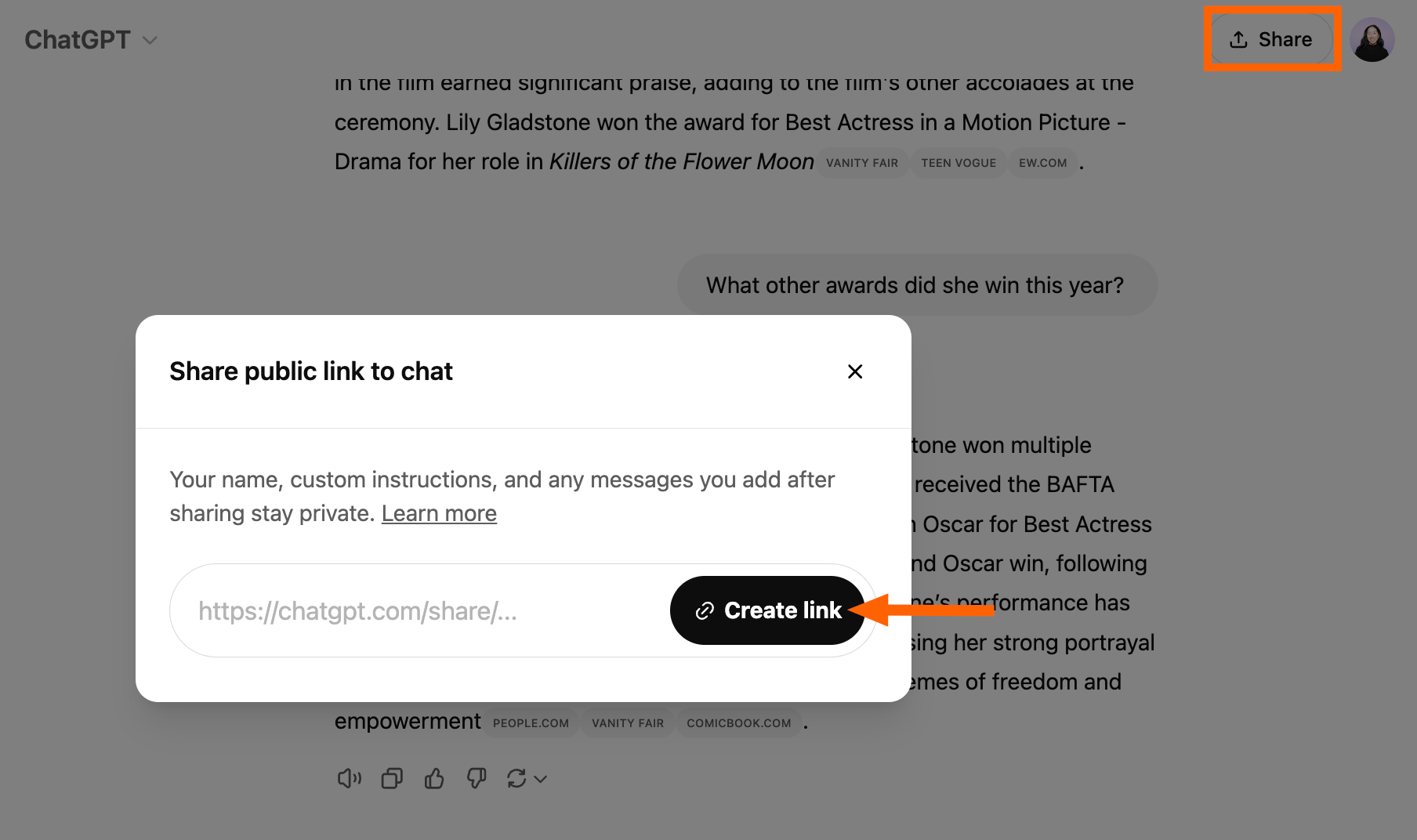
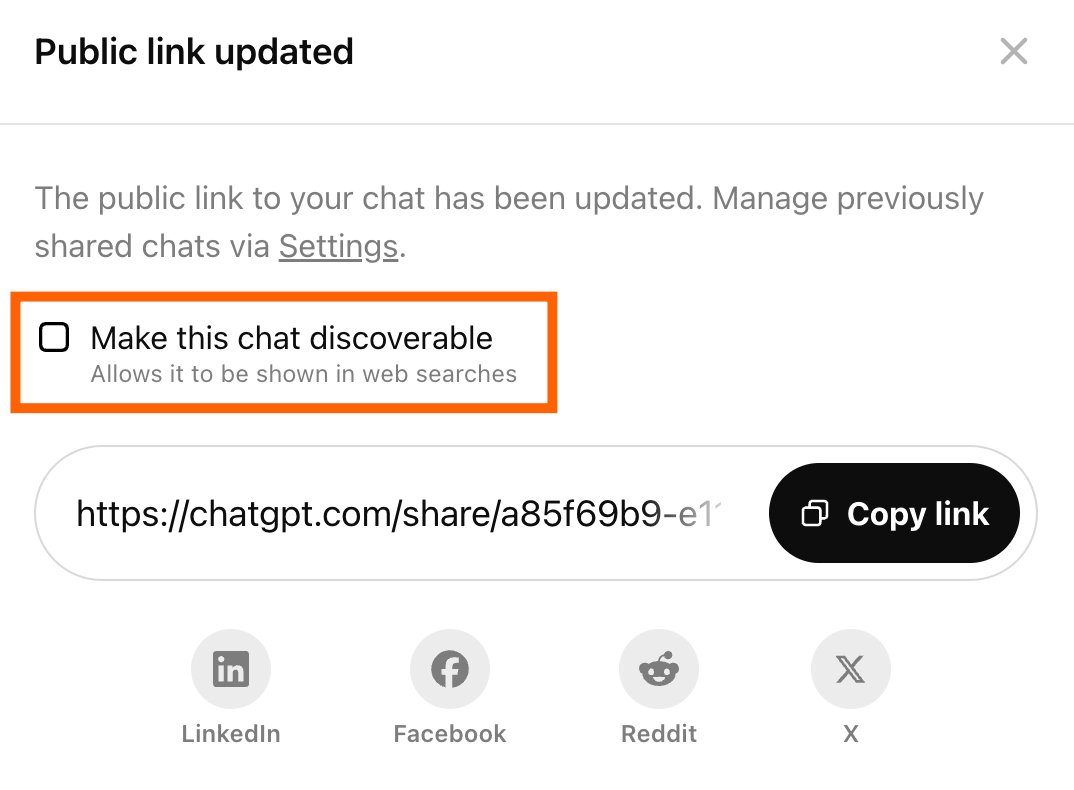
Sie haben außerdem die Möglichkeit, Ihren Chat öffentlich zu machen (er wird dann in den Suchergebnissen angezeigt). Wenn Sie dies wünschen, klicken Sie das Kästchen neben … an. Mach diesen Chat auffindbarDie
So laden Sie die ChatGPT-Desktop-App herunter und verwenden sie
Sie können ChatGPT auch über die Desktop-App nutzen (verfügbar für macOS und Windows). Zuvor müssen Sie die App jedoch installieren. Hinweis: Der Download-Vorgang unterscheidet sich für die Mac- und Windows-Desktop-Apps, die Funktionalität ist aber identisch.
So verwenden Sie die ChatGPT-Desktop-App
So verwenden Sie die ChatGPT-Desktop-App auf beiden Plattformen:
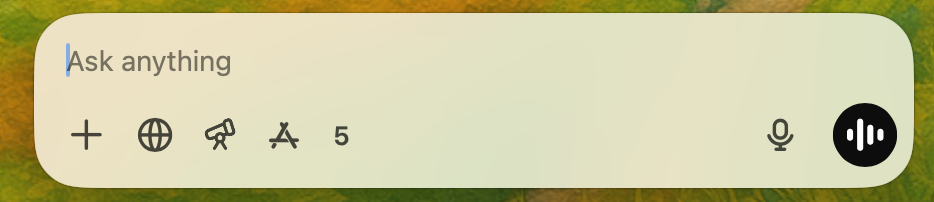
- Öffnen Sie die App. Oder verwenden Sie die Tastenkombination, um den ChatGPT-Launcher zu öffnen (ein unaufdringliches Popup zum Starten Ihres Chats):
Option+Leertaste(Mac) oderAlle+Leertaste(Windows). - Sie können die Desktop-App auf verschiedene Arten starten:
- Typ Ihre Eingabeaufforderung wird in der Nachrichtenleiste angezeigt. Alternativ können Sie auf das Mikrofonsymbol klicken, um Ihre Eingabeaufforderung per Spracheingabe einzugeben.
- Sprechen Um mit ChatGPT in Kontakt zu treten, klicken Sie auf das Sprachmodus-Symbol.
- Laden Sie eine Datei oder ein Foto hochKlicken Sie auf das Plus-Symbol (
+Sie können eine Datei oder ein Foto hochladen. Außerdem können Sie Screenshots oder Fotos direkt über die App aufnehmen und besprechen.
- Sobald ChatGPT eine Antwort ausgibt, können Sie wie gewohnt damit interagieren.
So passen Sie ChatGPT an
Wenn Sie ChatGPT jedes Mal dieselben Anweisungen geben – wie „Antwort in Python schreiben“ oder „In lockerem Tonfall schreiben“ –, müssen Sie das nicht. Hier erfahren Sie, wie Sie ChatGPT in der kostenlosen oder kostenpflichtigen Version anpassen können.
Wie man benutzerdefinierte Anweisungen in ChatGPT verwendet
Erstellen Sie kostenlos individuell angepasste KI-Chatbots, um mit Kunden in Kontakt zu treten und mithilfe integrierter Automatisierung Maßnahmen zu ergreifen.
Los geht's →Nutzer des kostenlosen Tarifs können in ChatGPT benutzerdefinierte Anweisungen festlegen. So können Sie ChatGPT mit Anweisungen programmieren, die bei der Generierung einer Antwort stets berücksichtigt werden sollen. So richten Sie es ein:
- Klicken Sie auf Ihr Profil und dann auf ChatGPT anpassenDie
- Klicken Sie im daraufhin angezeigten Popup-Fenster auf den Schalter neben Für neue Chats aktivierenDie
- Geben Sie alle relevanten Details ein, damit ChatGPT die Antworten besser anpassen kann. Wenn Sie beispielsweise Ihren Schreibstil kennen, geben Sie diese Details unter „Schreibstil“ ein. Welche Eigenschaften sollte ChatGPT haben?
- Klicken SpeichernDie
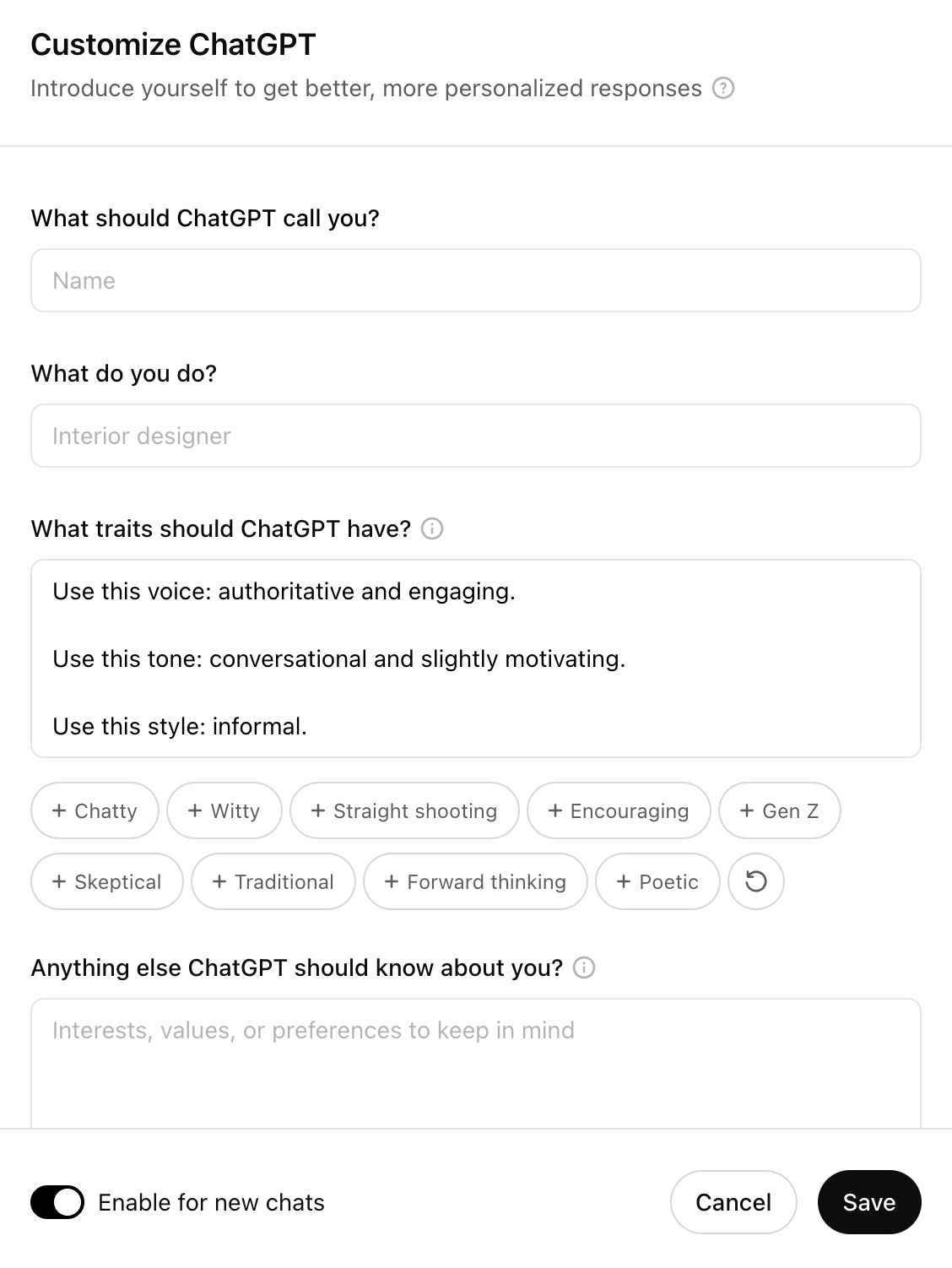
Sofern Sie in einer Eingabeaufforderung nicht ausdrücklich etwas anderes angeben oder benutzerdefinierte Anweisungen deaktivieren, berücksichtigt ChatGPT Ihre benutzerdefinierten Anweisungen automatisch bei jeder Antwortgenerierung.
Wie man eine benutzerdefinierte GPT erstellt
Mit einem kostenpflichtigen Tarif können Sie mithilfe natürlicher Sprache einen benutzerdefinierten ChatGPT (auch GPT genannt) erstellen – jeder mit einem eigenen Satz an Anweisungen – oder vorgefertigte GPTs wie Data Analyst verwenden. Hinweis: Mit einem kostenlosen Tarif können Sie GPTs zwar nutzen, aber keine erstellen.
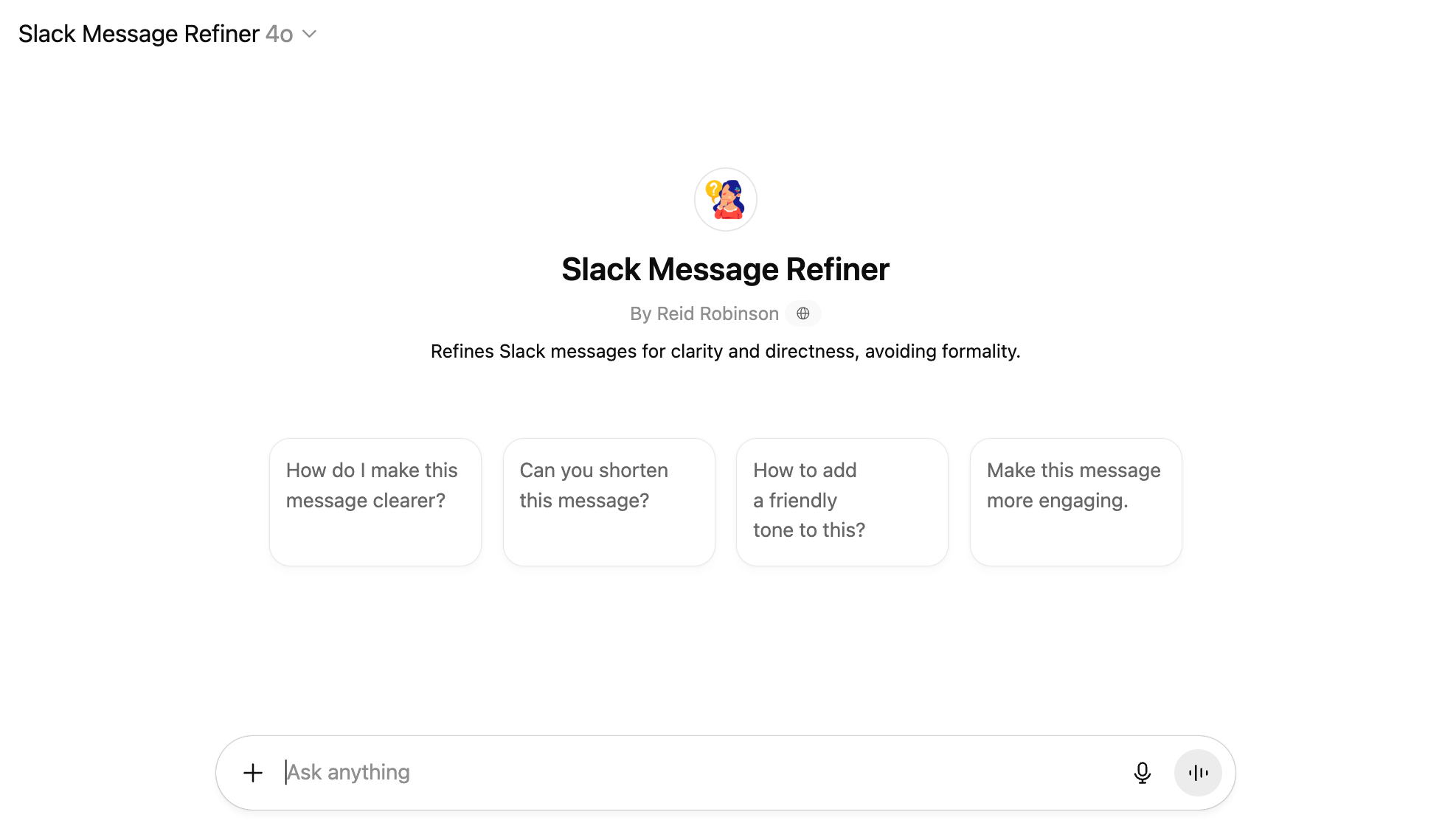
Hier die Kurzfassung zur Erstellung eines benutzerdefinierten GPT (weitere Details finden Sie in der Anfängeranleitung):
- Klicken Sie bei geöffnetem ChatGPT auf GPTs in der Seitenwand.
- Klicken Erstellen in der oberen rechten Ecke.
- Geben Sie Ihre Anweisungen in die Nachrichtenleiste des Erstellen Seite. Chatten Sie mit dem GPT-Builder, bis Sie die gewünschten Ergebnisse erzielen.
- Klicken Konfigurieren um Ihrem KI-Assistenten erweiterte Anpassungsmöglichkeiten hinzuzufügen.
- Klicken Erstellenund wählen Sie aus, wie Sie Ihre benutzerdefinierte GPT freigeben möchten.
- Klicken AktualisierenDie
Sie können auch von jedem Gespräch aus mit diesen GPTs interagieren – geben Sie einfach Folgendes ein: @[GPTname] gefolgt von Ihrer Eingabeaufforderung in der Nachrichtenleiste eines bestehenden GPT-Chats.
Benutzerdefinierte GPTs eignen sich hervorragend, um das Verhalten von ChatGPT innerhalb der App individuell anzupassen. Wenn Sie jedoch einen Chatbot benötigen, der auch mit Ihren anderen Tools interagieren kann – beispielsweise Ihr CRM aktualisieren, Nachrichten versenden oder plattformübergreifende Erkenntnisse bereitstellen –, verwenden Sie stattdessen Zapier Chatbots.
Erfahren Sie mehr über die Verwendung von Zapier Chatbots oder legen Sie mit einer dieser vorgefertigten Chatbot-Vorlagen los.
IT-Helpdesk
Verbessern Sie Ihren IT-Support mit KI-gestützten Antworten, automatischer Ticketpriorisierung und Aktualisierungen der Wissensdatenbank.
KI-Chat für Lead-Generierungsvorlage
Steigern Sie die Interaktion mit potenziellen Kunden durch ein dialogbasiertes Chat-Erlebnis, das in Ihre Website integriert ist.
Zapier ist die am besten vernetzte KI-Orchestrierungsplattform und integriert sich mit Tausenden von Apps von Partnern wie Google, Salesforce und Microsoft. Nutzen Sie Schnittstellen, Datentabellen und Logik, um sichere, automatisierte und KI-gestützte Systeme für Ihre geschäftskritischen Arbeitsabläufe zu erstellen. Erfahren Sie mehr.
So verwenden Sie ChatGPT Voice
Statt Ihre Anfrage einzutippen, können Sie mit ChatGPT einfach laut sprechen. Es geht so schnell, dass es den Eindruck erweckt, als würden Sie sich in Echtzeit unterhalten.
So funktioniert der Sprachmodus von ChatGPT in der Desktop-App (in der Web- und Mobil-App funktioniert er so ziemlich genauso):
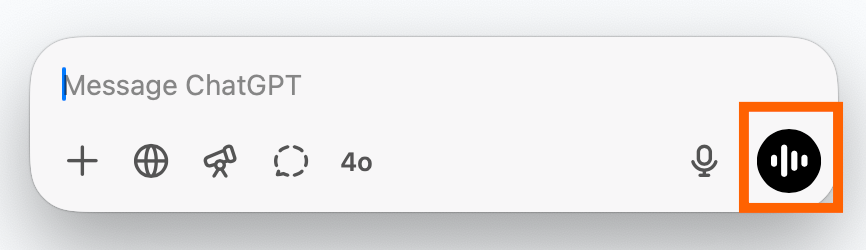
- Wenn eine ChatGPT-Konversation geöffnet ist, klicken Sie im Nachrichtenfeld auf das Sprachmodus-Symbol, das wie ein Balkensymbol aussieht.

- Auf Ihrem Bildschirm erscheint ein schwarzer Punkt. Sobald eine wellenartige Animation erscheint, ist dies Ihr Signal, Ihre Aufforderung zu sprechen.
- Sobald Sie mit dem Sprechen fertig sind, verarbeitet ChatGPT Ihre Anfrage (Sie müssen nicht auf „Senden“ klicken) und gibt Ihnen die Antwort per Sprachausgabe. Möchten Sie ChatGPT pausieren? Unterbrechen Sie es einfach so, wie Sie es in einem normalen Gespräch tun würden.
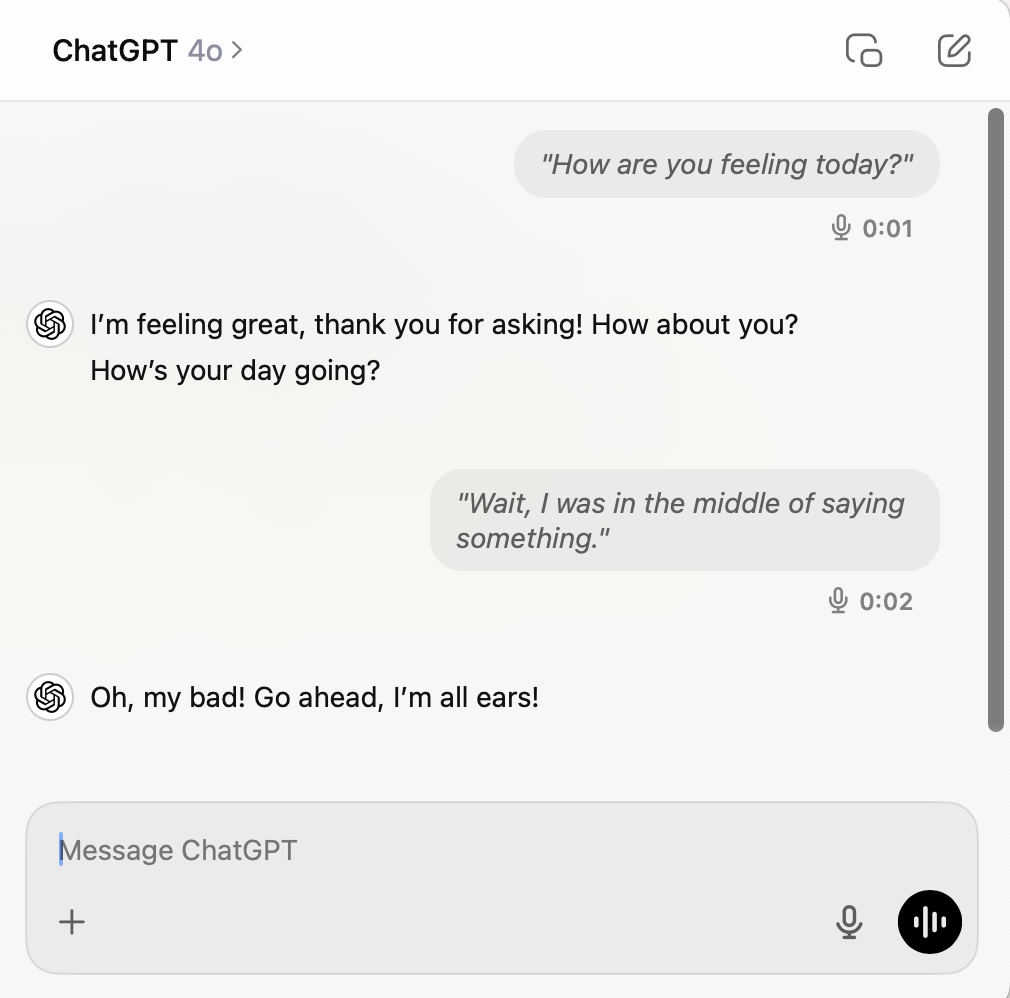
Wenn Sie mit dem Chatten fertig sind, wird eine Textversion Ihrer gesamten Konversation angezeigt und automatisch in Ihrem Chatverlauf gespeichert.
Wie man Bilder in ChatGPT hochlädt und anzeigt
Sie können Ihrem Chat auch ein Bild hinzufügen und es mit ChatGPT besprechen.
So laden Sie Bilder aus der Web-App hoch
- Klicken Sie auf das Plus-Symbol in der Nachrichtenleiste und wählen Sie dann aus Fotos und Dateien hinzufügenSie können die Dateien auch per Drag & Drop von Ihrem Computer in die Nachrichtenleiste ziehen. Alternativ können Sie ein Bild direkt von Google Drive oder OneDrive hinzufügen.
- Wählen Sie die Bilder aus, die Sie hinzufügen möchten.
- Geben Sie Ihre zugehörige Eingabeaufforderung ein.
- Drücken Sie die Eingabetaste.
So laden Sie Bilder aus der Desktop-App hoch
- Klicken Sie auf das Plus-Symbol (
+) in der Nachrichtenleiste. - Wählen Sie aus, wie Sie Ihr Bild hinzufügen möchten – Sie können ein Foto hochladen oder direkt in der App ein Foto oder einen Screenshot aufnehmen.
- Geben Sie Ihre zugehörige Eingabeaufforderung ein.
- Schlag EingebenDie
So laden Sie Bilder aus der mobilen App hoch
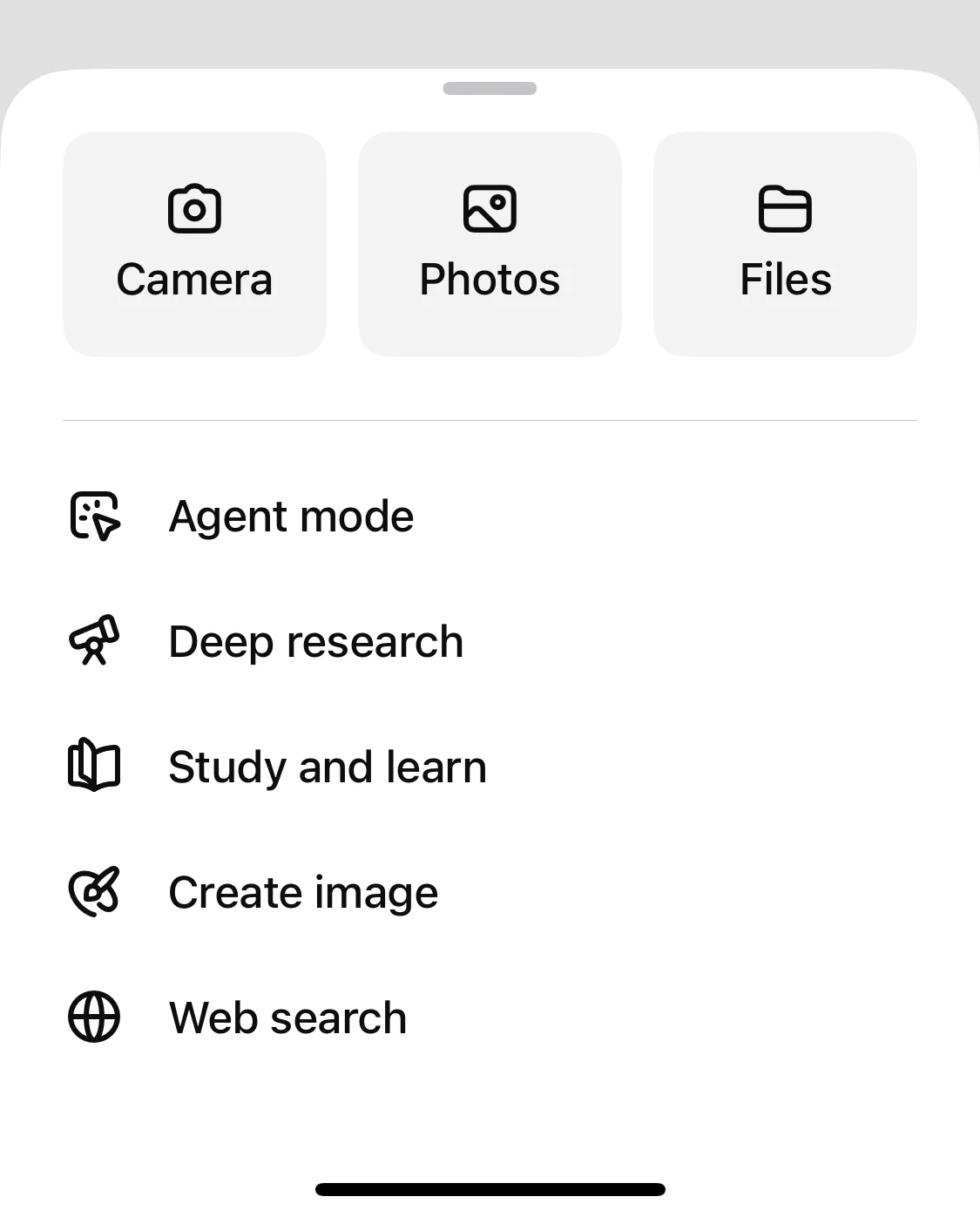
- Tippen Sie auf das Plus-Symbol (
+) in der Nachrichtenleiste. - Wählen Sie aus, wie Sie Ihr Bild hinzufügen möchten: Sie können ein Bild von Ihrem Telefon hochladen oder ein Foto aufnehmen.
- Wenn Sie einen bestimmten Teil des Bildes besprechen möchten, können Sie den entsprechenden Bildausschnitt einkreisen oder ihn nach Belieben beschriften.
- Klopfen NächsteDie
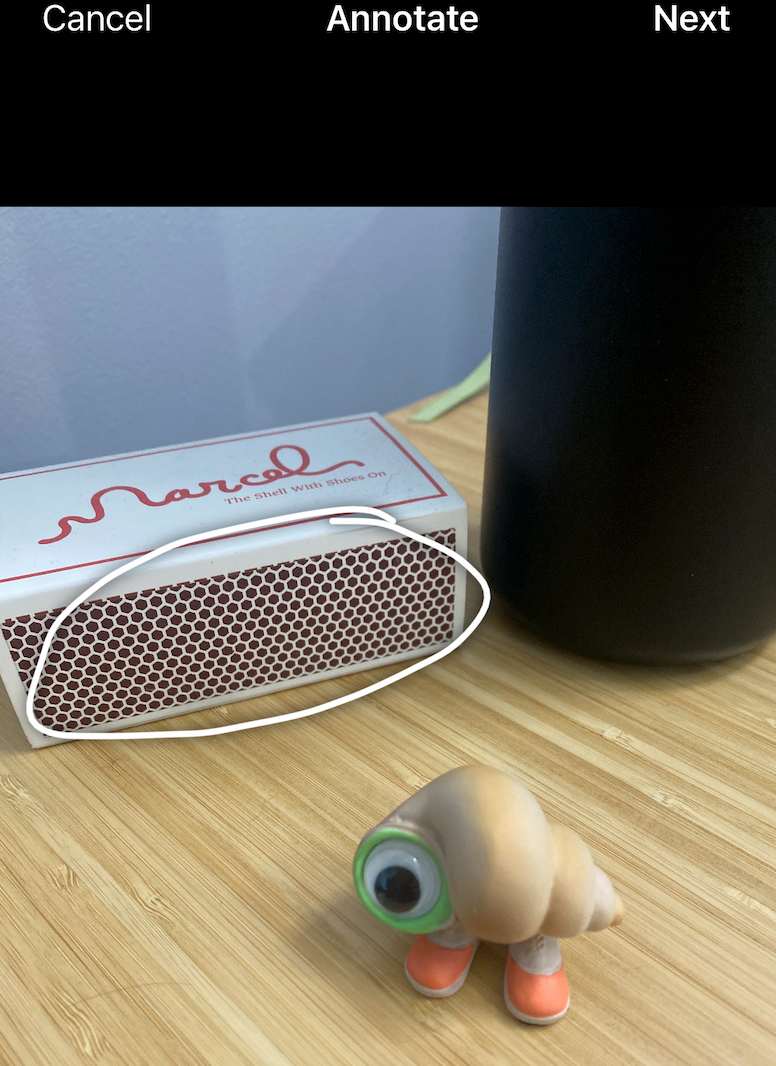
- Geben Sie Ihre zugehörige Eingabeaufforderung ein. Tippen Sie auf SchickenDie
So nutzen Sie die Nicht-Chat-Funktionen von ChatGPT
Nicht alle Funktionen von ChatGPT stehen in direktem Zusammenhang mit dem eigentlichen Chat mit dem Chatbot. Hier erfahren Sie, wie Sie die Chat-bezogenen Funktionen von ChatGPT nutzen, um mehr aus Ihrem Chatbot herauszuholen. Hinweis: Einige Funktionen sind möglicherweise nur in bestimmten Tarifen verfügbar.
Wie man Projekte in ChatGPT verwendet
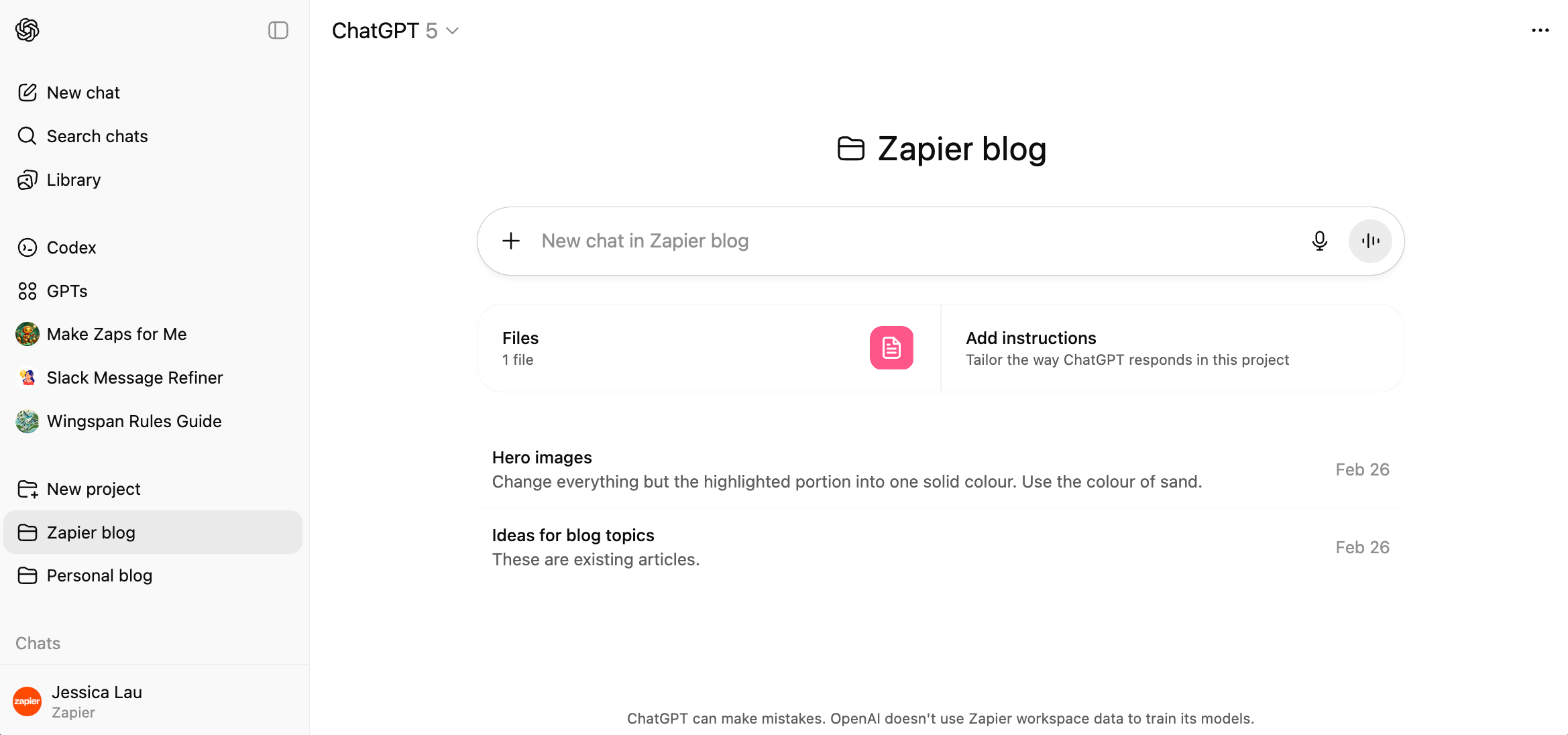
Projekte in ChatGPT bieten die Möglichkeit, zusammengehörige Chats, Erinnerungen, benutzerdefinierte Anleitungen und andere Referenzmaterialien übersichtlich in Gruppen zu organisieren. So können Sie nahtlos zwischen Projekten wechseln, und ChatGPT passt sich automatisch an.
- Klicken Sie im ChatGPT-Seitenbereich Neues ProjektDie
- Geben Sie einen Namen für Ihr Projekt ein und klicken Sie auf Projekt erstellenDie
- Von hier aus haben Sie innerhalb Ihres Projekts einige Optionen:
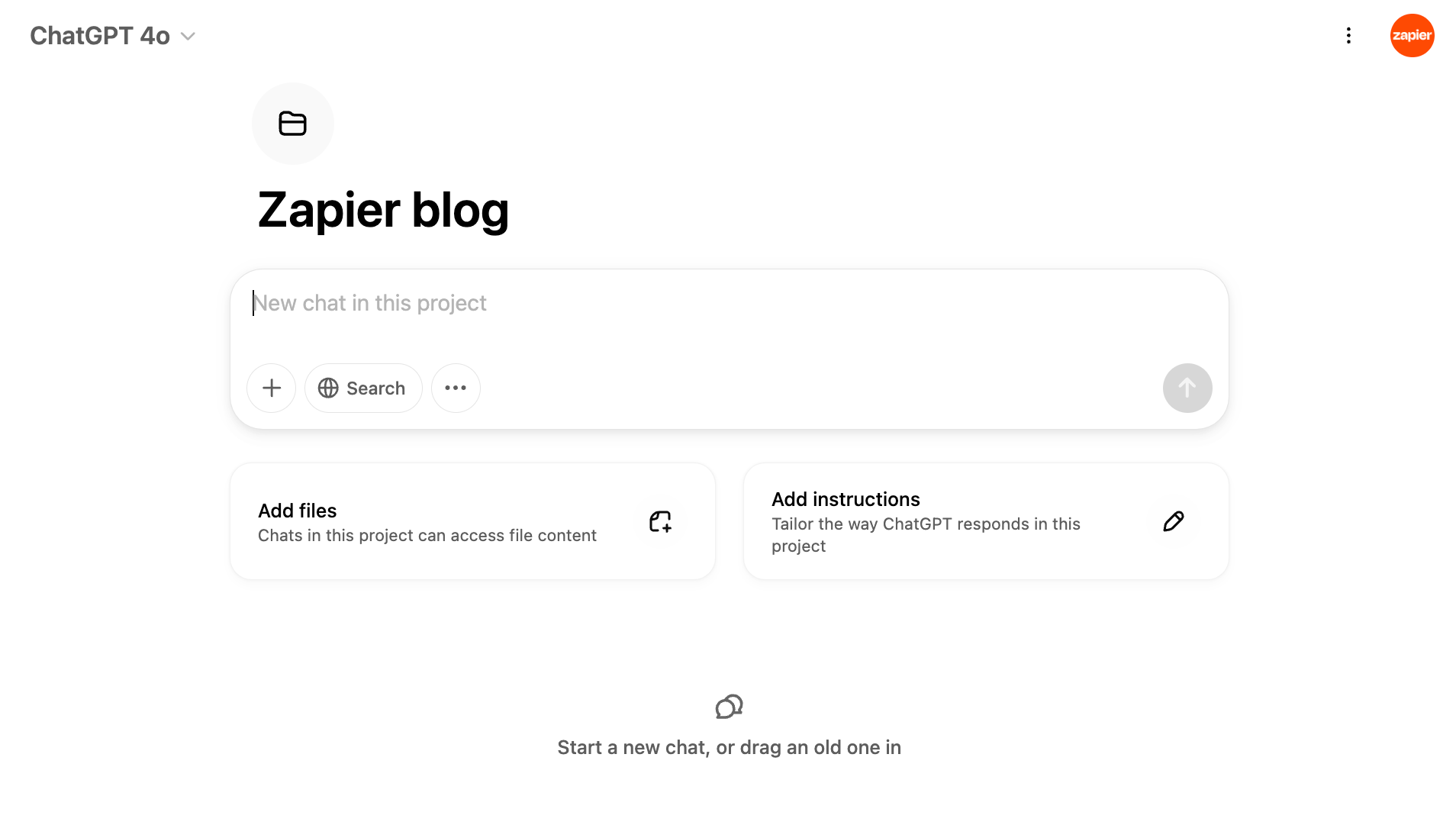
- Chatten beginnenGeben Sie Ihre Anfrage in das Nachrichtenfeld ein und chatten Sie wie gewohnt mit ChatGPT.
- Wissensquellen hinzufügenKlicken Dateien hinzufügen Hier können Sie alle Dateien hochladen, auf die ChatGPT für dieses Projekt zugreifen soll.
- Benutzerdefinierte Anweisungen hinzufügenKlicken Anweisungen hinzufügenund geben Sie Ihre projektspezifischen Anweisungen ein.
So verwenden Sie geplante Aufgaben in ChatGPT
Um Ihren KI-Assistenten noch besser zu nutzen, verwenden Sie ChatGPT, um geplante Aufgaben zu erledigen. Hier finden Sie eine kurze Übersicht zur Einrichtung einer Aufgabe. (Weitere Informationen finden Sie unter „Geplante Aufgaben mit ChatGPT verwenden“.)
- Starten Sie einen neuen Chat oder richten Sie Ihre Aufgabe aus einem bestehenden Chat ein.
- Beschreiben Sie die Aufgabe, die ChatGPT erledigen soll, und wann.
- ChatGPT zeigt die geplante Aufgabe in Ihrem Chat an.
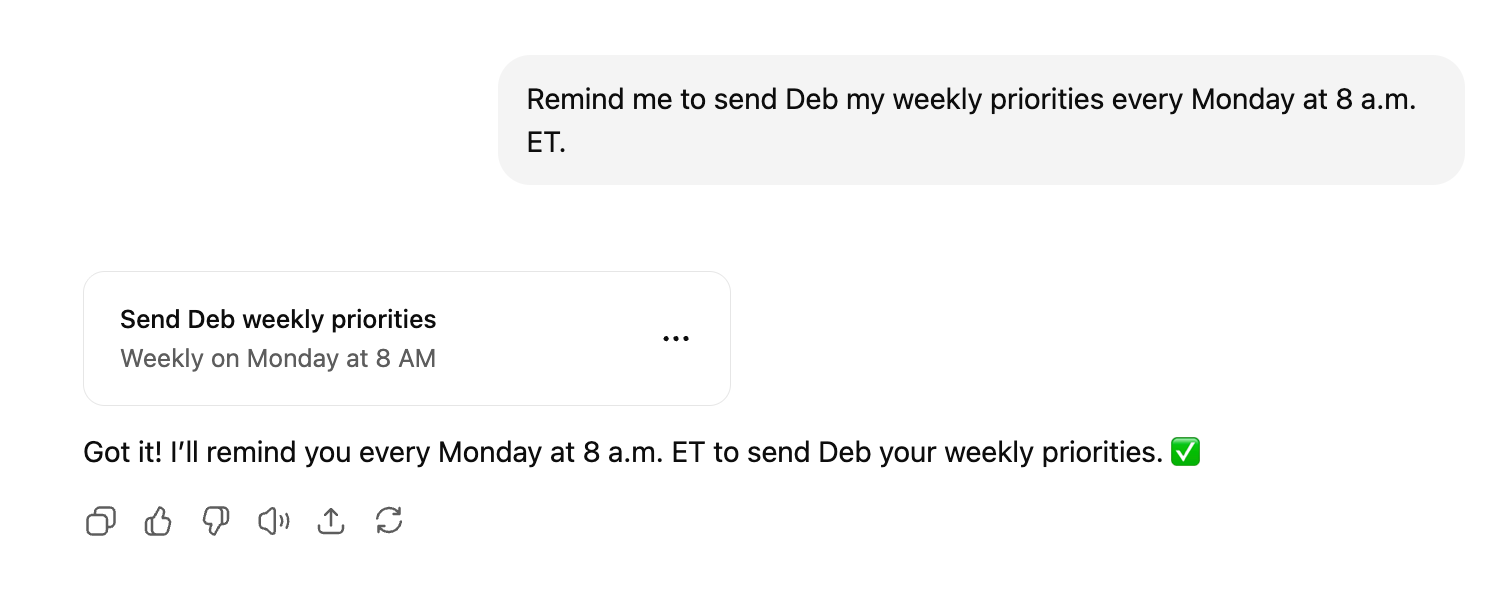
- Falls Sie Ihre Aufgabe überarbeiten müssen, klicken Sie auf das horizontale Drei-Punkte-Menü (
...) neben der Aufgabenbestätigung in Ihrem Chat. - Klicken BearbeitenDie
- Bearbeiten Sie Ihre geplante Aufgabe nach Bedarf.
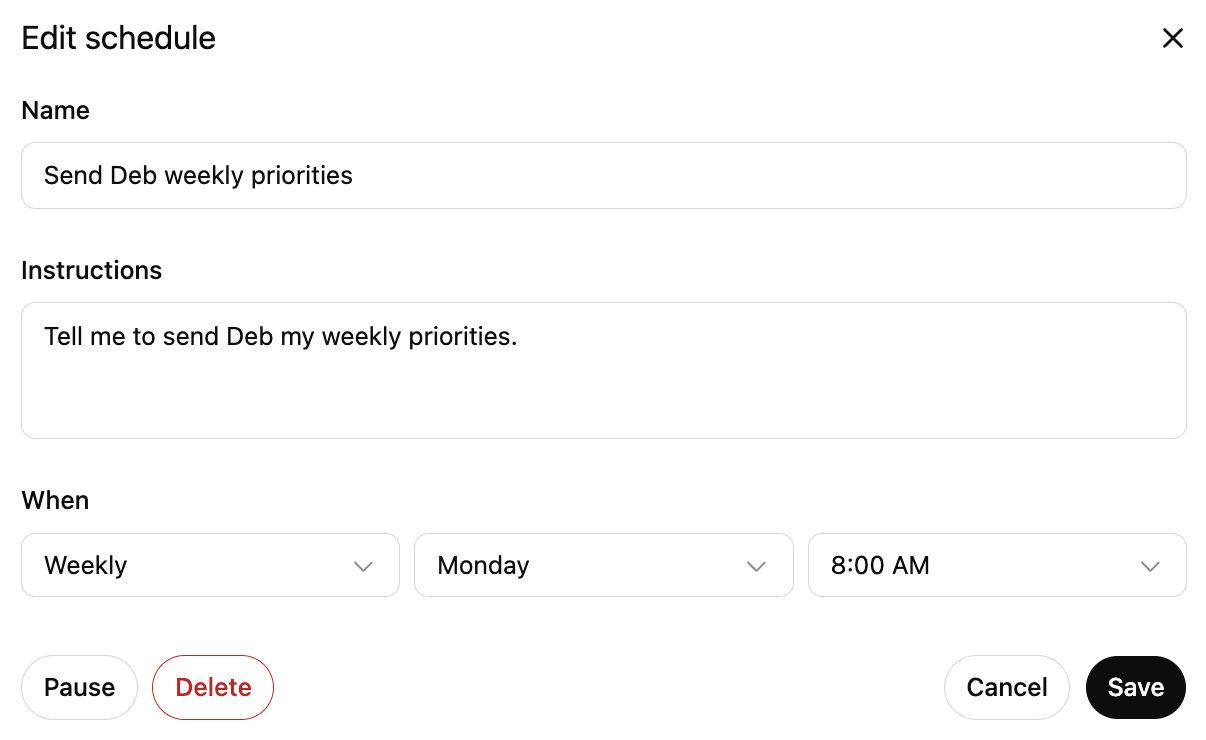
- Klicken SpeichernDie
Wie man ChatGPT Canvas verwendet
ChatGPT Canvas ist eine in sich geschlossene Ausgabe, die aus Ihrer Konversation generiert wird. Die Ausgabe erscheint in einem separaten Fenster neben Ihrem Hauptchat, sodass Sie die gewünschte Eingabeaufforderung präzise auswählen und verfeinern können. Hier ist die einfachste Art der Verwendung. (Eine detailliertere Anleitung finden Sie unter „ChatGPT Canvas verwenden“.)
- Geben Sie Ihre Eingabeaufforderung wie gewohnt ein und bitten Sie ChatGPT, die Antwort als Canvas auszugeben oder ein Dokument zu erstellen.
- ChatGPT gibt seine Antwort innerhalb einer „Seite“ auf Ihrem Bildschirm aus.
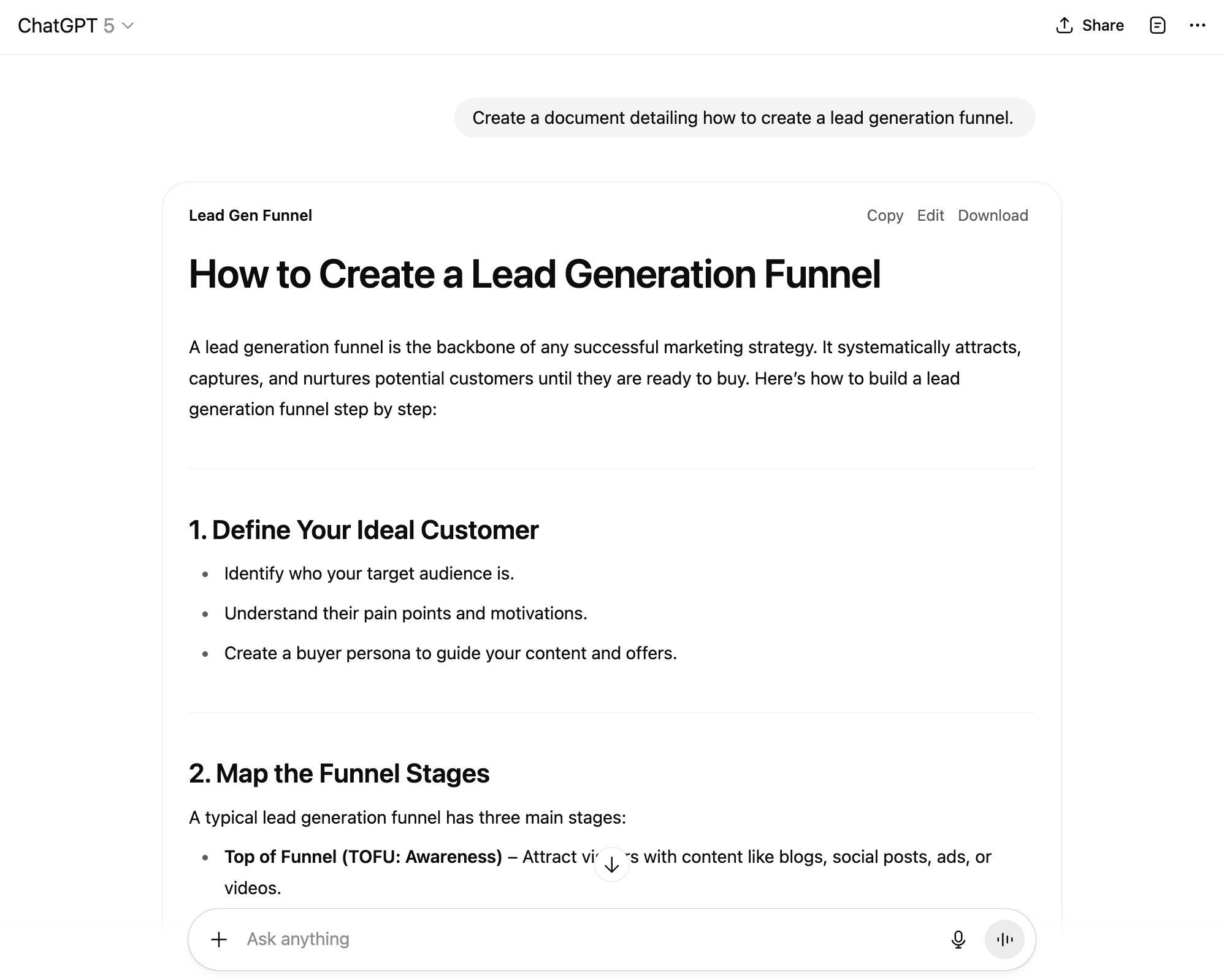
- Um die Ausgabe zu bearbeiten, klicken Sie hier. Bearbeiten oberhalb der Antwort.
- Die Seitenausgabe wird sich auf die rechte Hälfte Ihres Bildschirms ausdehnen, während Ihre Hauptkonversation auf der linken Seite angezeigt wird.
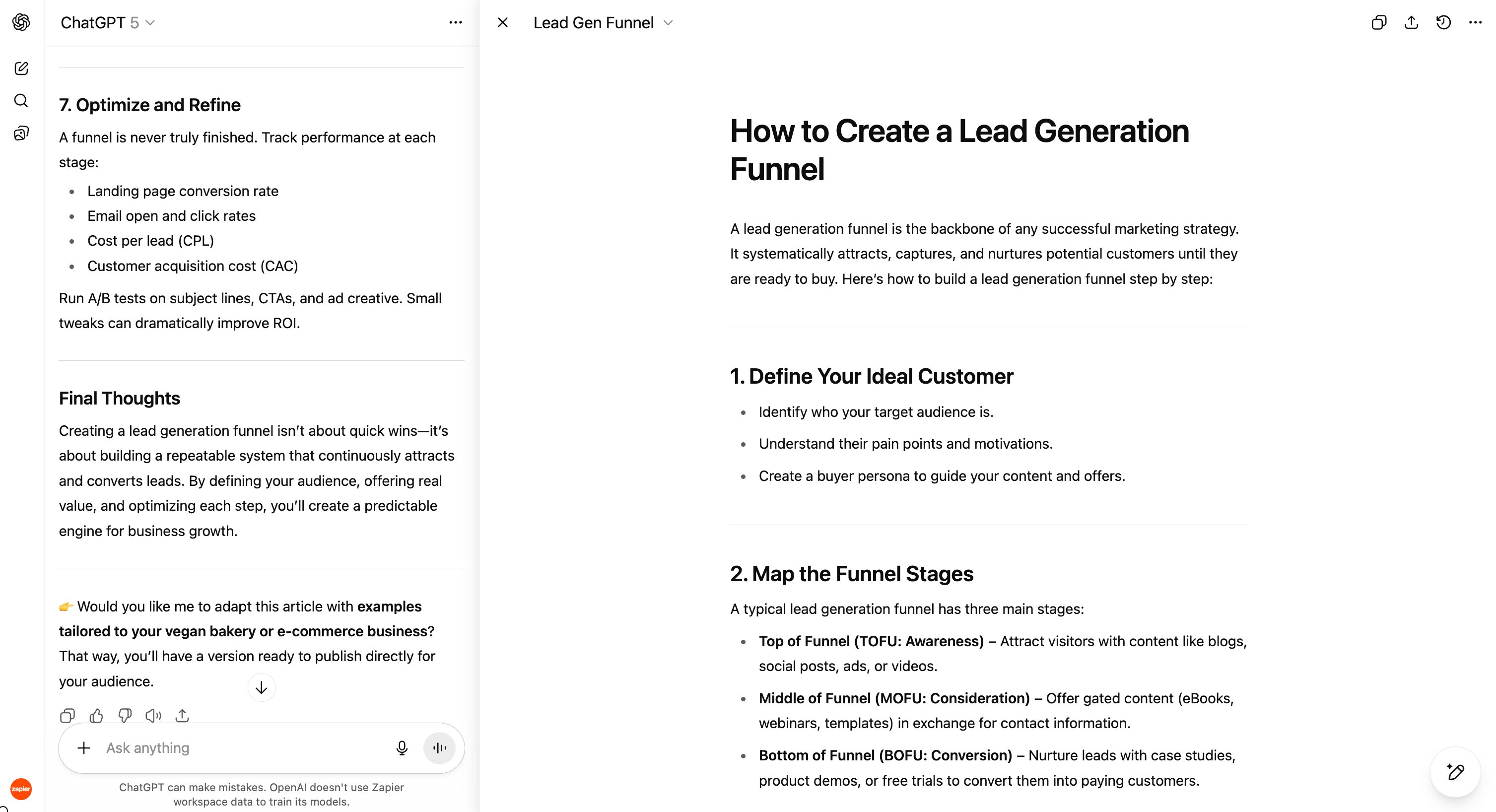
- Bearbeiten Sie Ihre Ausgabe direkt im Arbeitsbereich. Sie können auch bestimmte Abschnitte markieren, um gezielte Änderungen vorzunehmen.
So verwenden Sie den ChatGPT-Agenten
ChatGPT Agent ist ein KI-Agent, der im Internet surfen und Aufgaben für Sie erledigen kann. Er kann beispielsweise Formulare ausfüllen, Dateien herunterladen und sogar Memes generieren.
Um es zu verwenden, wählen Sie es im Menü „Werkzeuge“ aus oder geben Sie Folgendes ein: /Agent Geben Sie in der Nachrichtenleiste die Aufgabe ein, die der Agent ausführen soll, und er kümmert sich um den Rest.
Wenn Sie KI-Agenten einsetzen möchten, können Sie Zapier Agents ausprobieren. Mit Zapier können Sie Agenten erstellen und bereitstellen, die sich mit Tausenden von Apps verbinden, sodass Sie ein durchgängiges System in Ihrem gesamten Unternehmen orchestrieren können.
Erfahren Sie mehr über die Verwendung von Zapier Agents oder legen Sie mit einer dieser vorgefertigten Agentenvorlagen los.
Lead-Anreicherungs-Agent testen →Kann ChatGPT die Beantwortung meiner Anfragen verweigern?
OpenAI hat seinerseits sein Engagement für eine „sichere und allgemein nützliche“ KI zum Ausdruck gebracht. Zu diesem Zweck wurden verschiedene Sicherheitsvorkehrungen eingeführt, darunter die Möglichkeit für ChatGPT, unangemessene, beleidigende oder illegale Inhalte abzulehnen.
ChatGPT hat erklärt, dass es nicht auf Anfragen reagiert, die Folgendes beinhalten:
- Schädliche oder unsichere Anfragen — Anleitungen zur Herstellung von Waffen, Sprengstoffen oder gefährlichen Substanzen sowie Inhalte, die zu Selbstverletzung, Selbstmord oder Gewalt anstiften.
- Private oder sensible Informationen — Das Generieren oder Offenlegen von persönlichen, vertraulichen oder finanziellen Daten, privater Kommunikation oder die Vortäuschung der Identität realer Personen.
- Ethische und rechtliche Beschränkungen — Erstellung von Deepfakes realer Personen ohne deren Zustimmung, Verwendung plagiierten oder urheberrechtlich geschützten Materials oder illegaler Ratschläge.
- Unangemessene oder Inhalte für Erwachsene — Sexuell explizite Inhalte mit realen Personen, Belästigung oder Hassrede oder explizite Gewaltdarstellungen.
- Missbrauch von Fähigkeiten — Das ständige Überwachen von Dateien oder Konten, das Bereitstellen erschöpfender Dokumentenlisten oder das Vortäuschen, ein Profi zu sein, ist es nicht.
Um es klarzustellen: Dies ist keine vollständige Liste ungeeigneter Anfragen. Wenn Sie sich aber jemals über die Grenzen von ChatGPT wundern, fragen Sie sich einfach selbst – aber nehmen Sie die Antwort nicht allzu ernst.
So verwalten Sie Ihre Daten in ChatGPT
Es gibt verschiedene Möglichkeiten, Ihre Daten in ChatGPT zu verwalten. Die einzelnen Schritte hängen davon ab, was Sie tun möchten und welches Gerät Sie verwenden.
Wie man den Speicher von ChatGPT verwaltet
Die Speicherfunktion von ChatGPT funktioniert ähnlich wie benutzerdefinierte Anweisungen, mit einer wichtigen Ausnahme: Sie müssen ChatGPT nicht manuell mitteilen, was es wissen soll oder wie es reagieren soll. Stattdessen erkennt ChatGPT Details und Präferenzen automatisch und passt die Antworten entsprechend an.
- Klicken Sie auf Ihr Profil und dann auf EinstellungenDie
- Klicken PersonalisierungDie
- Neben Erinnerungen verwalten, klicken VerwaltenDie
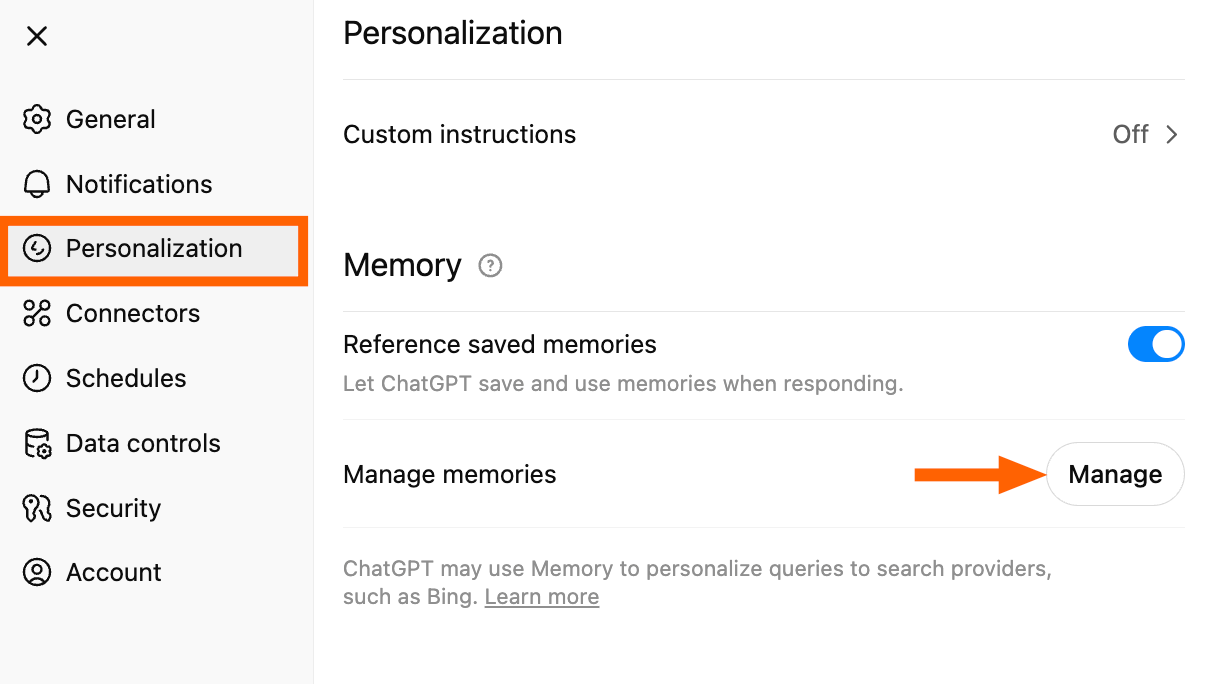
- Von hier aus können Sie:
- Bestimmte Erinnerungen löschenKlicken Sie auf Entfernen Symbol neben jeder Erinnerung, die ChatGPT vergessen soll.
- Alle Erinnerungen löschenKlicken Alles löschen Alle Speicher von ChatGPT auf einmal löschen.
Wie man temporäre Chats verwendet
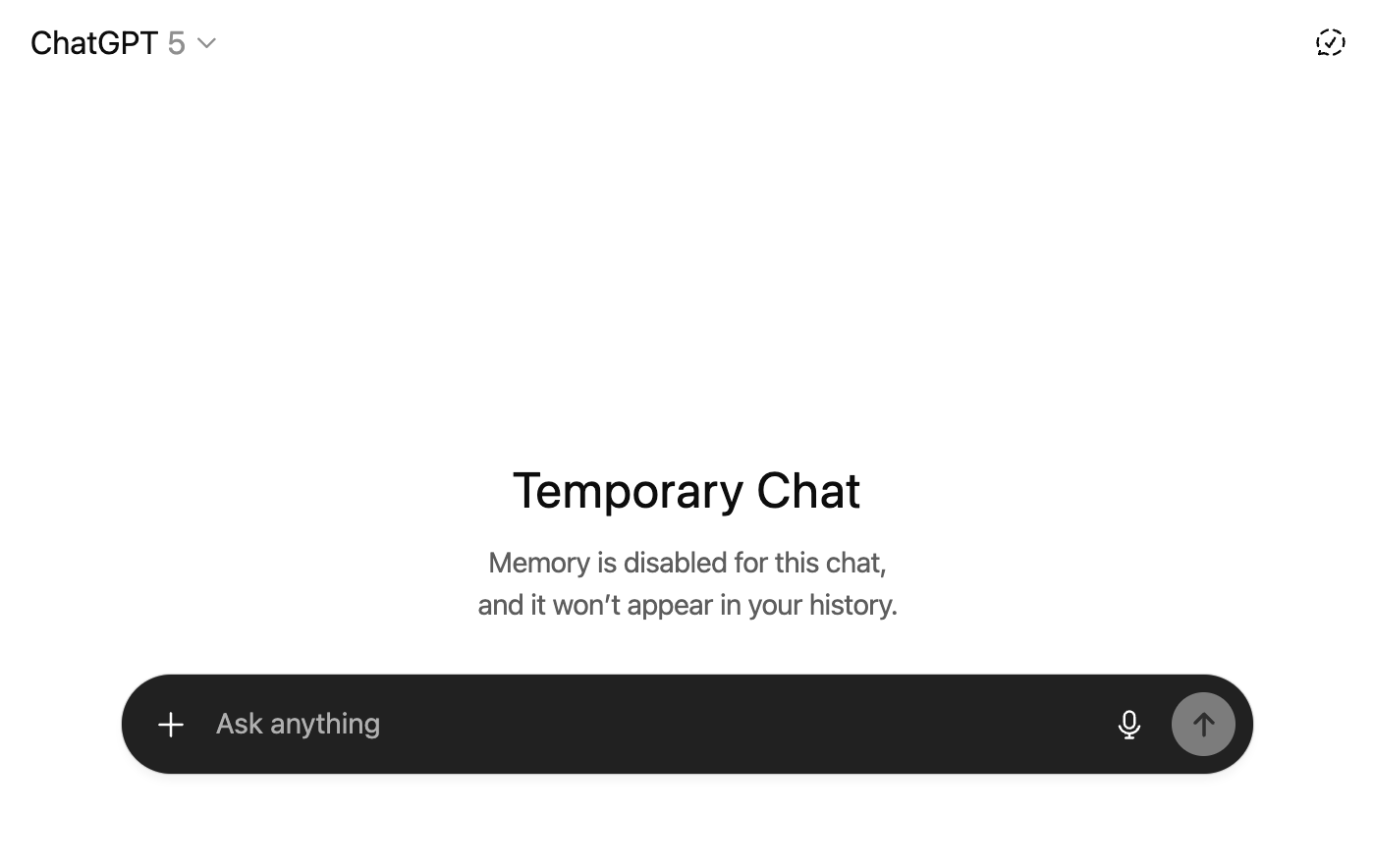
Wenn Sie gelegentlich ein Gespräch führen möchten, ohne dass ChatGPT oder GPTs Erinnerungen verwenden oder erstellen, verwenden Sie stattdessen einen temporären Chat:
- Einen neuen Chat starten.
- Klicken Sie auf Temporärer Chat Symbol (sieht aus wie eine Sprechblase) in der oberen rechten Ecke.
- Die Meldungsleiste wird schwarz, um deutlich zu machen, dass die Funktion aktiviert ist.
So deaktivieren Sie das Modelltraining
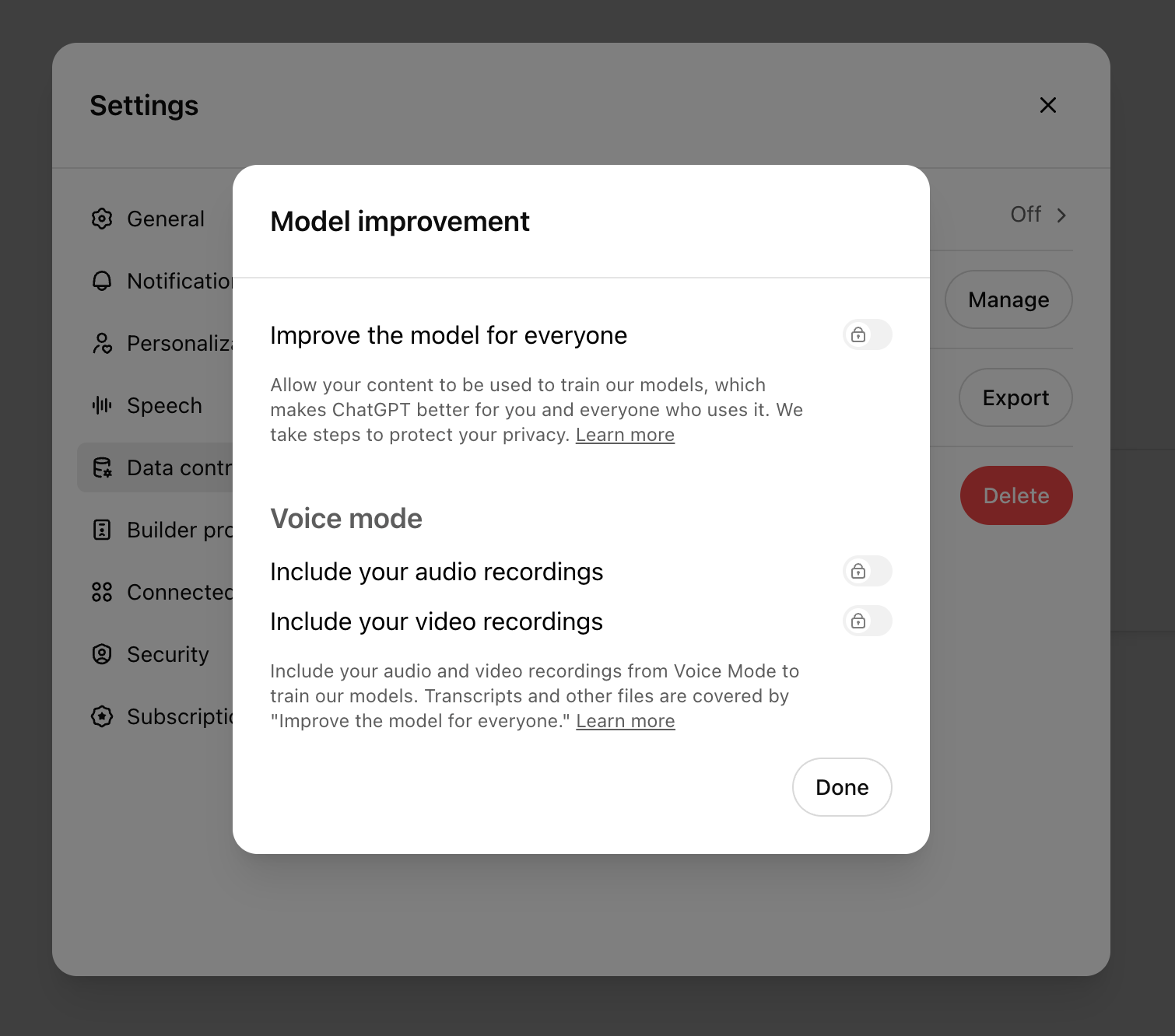
Standardmäßig können Ihre Gespräche und Erinnerungen als Trainingsdaten verwendet werden, um die Modelle von OpenAI zu verbessern. Wenn Sie diese Einstellung deaktivieren möchten:
- Klicken Sie auf Ihr Profil und dann auf EinstellungenDie
- Klicken DatensteuerungDie
- Klicken Das Modell für alle verbessernDie
- Klicken Sie auf den Schalter neben Das Modell für alle verbessernDie
- Klicken ErledigtDie
So löschen Sie Ihre ChatGPT-Konversationen
Um alle Ihre bisherigen Konversationen auf einmal zu löschen:
- Klicken Sie auf Ihr Profil und dann auf EinstellungenDie
- Klicken Datensteuerungund klicken Sie dann Alles löschenDie
- Klicken Löschung bestätigen(Es gibt keine Rückgängig-Funktion.)
So löschen Sie bestimmte Konversationen:
- Bewegen Sie im ChatGPT-Seitenbereich den Mauszeiger über den Namen der Konversation, die Sie löschen möchten.
- Klicken Sie auf Optionen Symbol (
...). - Klicken LöschenDie
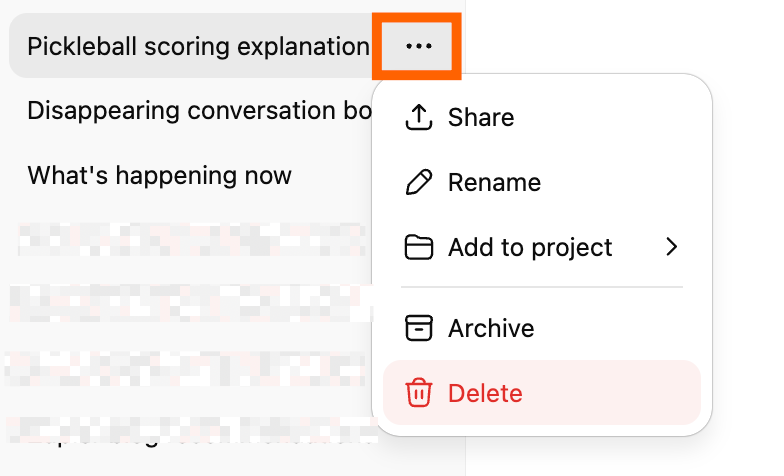
- Klicken Löschen zur Bestätigung.
So archivieren Sie Ihre ChatGPT-Konversationen
Weniger relevante Chats können Sie an einem separaten Ort archivieren, um sie später wieder aufzurufen:
- Bewegen Sie den Mauszeiger im Seitenbereich über den Namen der Konversation, die Sie archivieren möchten.
- Klicken Sie auf Optionen Symbol (
...). - Klicken ArchivDie
Um einen archivierten Chat anzuzeigen oder wiederherzustellen, gehen Sie zu Einstellungen, Dann Archivierte Chatsund klicken Sie VerwaltenDie

ChatGPT mit Zapier automatisieren
ChatGPT ist schon für sich genommen beeindruckend, aber Sie können sein Potenzial noch weiter ausschöpfen, indem Sie es in Ihre bestehende Software integrieren. Über Zapier lässt sich ChatGPT mit Tausenden anderer Apps verbinden, sodass Sie KI in jeden Schritt Ihrer Arbeitsabläufe einbinden können.
Erfahren Sie mehr darüber, wie Sie ChatGPT automatisieren können, oder klicken Sie auf eine der vorgefertigten Vorlagen, um loszulegen.
Mit ChatGPT automatisch auf Rezensionen in Ihrem Google-Unternehmensprofil antworten
Google Unternehmensprofil + ChatGPT (OpenAI)
Sende Eingabeaufforderungen an ChatGPT für Google Forms-Antworten und füge sie zu Google Sheets hinzu.
Google Forms + ChatGPT (OpenAI) + Google Sheets
Erstellen Sie mit ChatGPT eine E-Mail-Kopie aus neuen Gmail-E-Mails und speichern Sie diese als Entwurf.
Gmail + ChatGPT (OpenAI)
ChatGPT-Konversationen aus neuen tl;dv-Transkripten erstellen
tl;dv + ChatGPT (OpenAI)
So nutzen Sie ChatGPT: Häufig gestellte Fragen
Hier finden Sie Antworten auf einige häufig gestellte Fragen zu ChatGPT.
Welche Modelle verwendet ChatGPT?
Zum jetzigen Zeitpunkt sind die Hauptmodelle von ChatGPT GPT-5, GPT-5 mini und GPT-5 nano. Da OpenAI seine Modelle jedoch ständig erweitert, könnten bis zum Zeitpunkt, an dem Sie dies lesen, bereits neuere Versionen verfügbar sein.
Ist ChatGPT kostenlos?
Sie können kostenlos ein OpenAI-Konto erstellen, um ChatGPT zu nutzen. Es gibt jedoch Einschränkungen. Beispielsweise ist die Anzahl der Nachrichten, die Sie senden können, begrenzt, und Sie haben möglicherweise während der Stoßzeiten keinen Zugriff auf ChatGPT.
Worin besteht der Unterschied zwischen einem kostenlosen und einem kostenpflichtigen ChatGPT-Abonnement?
ChatGPT bietet zwei kostenpflichtige Abonnements für Einzelnutzer an: Plus (20 $/Monat) und Pro (200 $/Monat). Einen Vergleich finden Sie in den Artikeln „Lohnt sich ChatGPT Plus?“ und „Was ist ChatGPT Pro – und lohnt es sich?“.
Kann ich meinen ChatGPT-Verlauf durchsuchen?
ChatGPT verfügt über eine integrierte Suchfunktion. Klicken Sie hier. Chats durchsuchen im Seitenbereich oder über die Tastenkombination: Befehl+K (Mac) oder Strg+K (Windows). Geben Sie Ihren Suchbegriff ein, und ChatGPT listet alle Konversationen auf, die diesen Begriff enthalten.
Kann ChatGPT Bilder erstellen?
Das ist möglich. Die Bildgenerierungsfunktionen von ChatGPT sind integriert – Sie müssen lediglich eine KI-Vorlage eingeben, und den Rest erledigt das Programm. Wenn Sie Bilder lieber mit DALL·E generieren möchten, können Sie DALL·E GPT verwenden.
Hat ChatGPT Internetzugang?
Ja – egal welches Modell Sie verwenden, ChatGPT kann im Internet nach aktuellen Informationen suchen.
Wie genau ist ChatGPT?
ChatGPT ist dafür bekannt, frei erfundene Antworten zu liefern. In solchen Fällen spricht man von einer „Halluzination“. Dank fortschrittlicherer Modelle kommt dies zwar deutlich seltener vor, ist aber nach wie vor möglich. ChatGPT gibt in der Regel die Quellen an, die der Antwort zugrunde liegen – so können Sie die Aussagen leicht überprüfen.
Speichert ChatGPT frühere Konversationen?
ChatGPT kann sich Details aus dem aktuellen Gespräch merken – dadurch entsteht der Eindruck eines echten Gesprächs. Standardmäßig übernimmt ChatGPT auch automatisch Details und Präferenzen aus früheren Gesprächen, um die Antworten anzupassen. Diese Einstellung lässt sich jedoch deaktivieren. Mehr erfahren Wie Sie Ihre Daten in ChatGPT verwaltenDie