
 OpenAI - ChatGPT、Sora
 Google - Gemini,Nano Banana
 Anthropic - Claude
 xAI - Grok
 DeepSeek
 阿里巴巴 - Qwen
 字节跳动 - 豆包
 所有型号
所有型号 企业API定制计划
 AI应用开发服务
 AI智能翻译API
 AI SEO/GEO 服务
 GEO/AI大模型优化
 网络爬虫服务
 顶级人工智能工具
 顶级人工智能机器人
 OpenClaw
 登录
登录如何在 QNAP Ubuntu Linux Station 上安装和运行 OpenClaw(以前称为 Clawdbot 和 Moltbot)
概述与演变
OpenClaw (以前称为 爪机器人 和 莫尔特博特OpenClaw 代表了新一代第三方自动化和生产力工具。它专为作为持久的“AI 代理”而设计,能够不知疲倦地为您工作。无论是管理复杂的消息传递工作流程、对电子邮件进行分类、同步日历,还是执行本地系统命令,OpenClaw 都能弥合对话式 AI 与功能性系统交互之间的鸿沟。
该项目的核心理念——“真正能做事的AI”——是通过将现代聊天界面连接到本地运行时环境来实现的。通过将该系统托管在QNAP NAS上,用户可以享受全天候正常运行时间、私密数据存储以及专用服务器环境的强大处理能力。
开发者已多次重命名该项目(Clawdbot → Moltbot → OpenClaw虽然较早的文档或社区论坛可能仍会提及“Clawdbot”或“Moltbot”,但它们都指的是同一个强大的自动化框架。本指南使用最新的“OpenClaw”术语,但也兼容所有旧版本。
安全与风险考量
OpenClaw 是一款功能强大的自动化工具,可以访问本地文件、执行命令,并使用敏感凭证,例如 API 密钥或令牌。 用户必须极其谨慎地进行配置,并对其部署承担全部责任。
- 门禁控制: 请勿将 OpenClaw 网页界面直接暴露在公共互联网上。请使用 VPN、IP 地址白名单或强身份验证。
- 第三方扩展程序: 为防止数据或凭证被盗,请仅从可信来源安装技能或扩展程序。
- 隔离: 在隔离环境(例如 Ubuntu Linux Station)中运行 OpenClaw,并避免授予不必要的 root 权限。
- 凭证保护: 如果怀疑存在任何安全漏洞,请立即轮换 API 密钥。
最佳实践: OpenClaw 仅供高级或实验性用途。启用无人值守操作前,请务必评估其安全隐患。 了解 QNAP 如何确保 Ubuntu Linux Station 的数据安全。
为什么要在 NAS 上部署 OpenClaw?
将 OpenClaw 与 QNAP NAS 集成,可以实现各种专业和个人自动化场景,远远超出简单的聊天机器人。
全天候自主代理
与基于桌面端的AI不同,在NAS上运行OpenClaw可以确保您的代理始终在线。即使您的主计算机关闭,它也能监控传入的请求并执行任务。
DevOps 和系统管理员
配置 OpenClaw 以运行本地 bash 脚本或监控系统健康状况。您可以通过简单的命令与服务器“聊天”,以检查磁盘空间、重启容器或备份数据库。
个人生产力
将您的日历和电子邮件关联起来。让 OpenClaw 执行“安排明天下午 2 点的会议”或“汇总市场团队最近五封电子邮件”等操作,然后让它处理 API 交互。
“Ubuntu Linux Station”的优势
在 QNAP 上使用 Ubuntu Linux Station,您可以获得一个功能齐全的桌面环境(Ubuntu 24.04),它与 QTS 并行运行。这为 OpenClaw 提供了一个完美的沙箱环境,使其能够与 Linux 文件系统交互,同时又与您的 NAS 核心操作系统保持隔离。
适用产品及要求
- QNAP NAS 型号: 任何支持 Ubuntu Linux Station 的型号(推荐基于 x86_64 的型号)。
- 软件: Ubuntu Linux Station(可在应用中心获取)。
- 资源: 最低 4GB 内存(AI 处理建议 8GB 以上)。
- 互联网: 用于下载Ubuntu镜像和AI模型依赖项的高速连接。
分步安装指南
按照以下步骤在 QNAP NAS 上的 Ubuntu 环境中部署 OpenClaw。
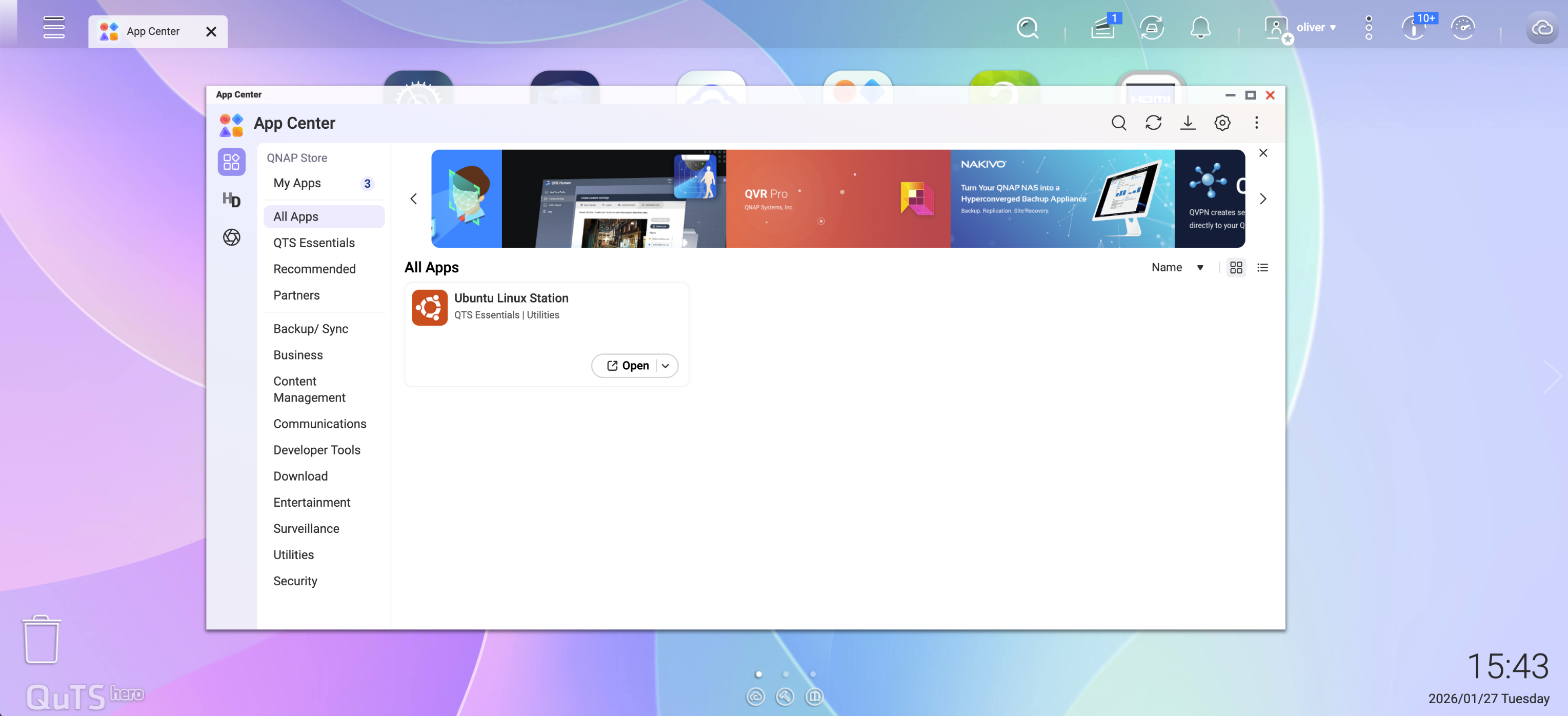
1 安装 Ubuntu Linux Station
登录您的 QNAP QTS,导航至 应用中心搜索“Ubuntu Linux Station”,然后点击安装。
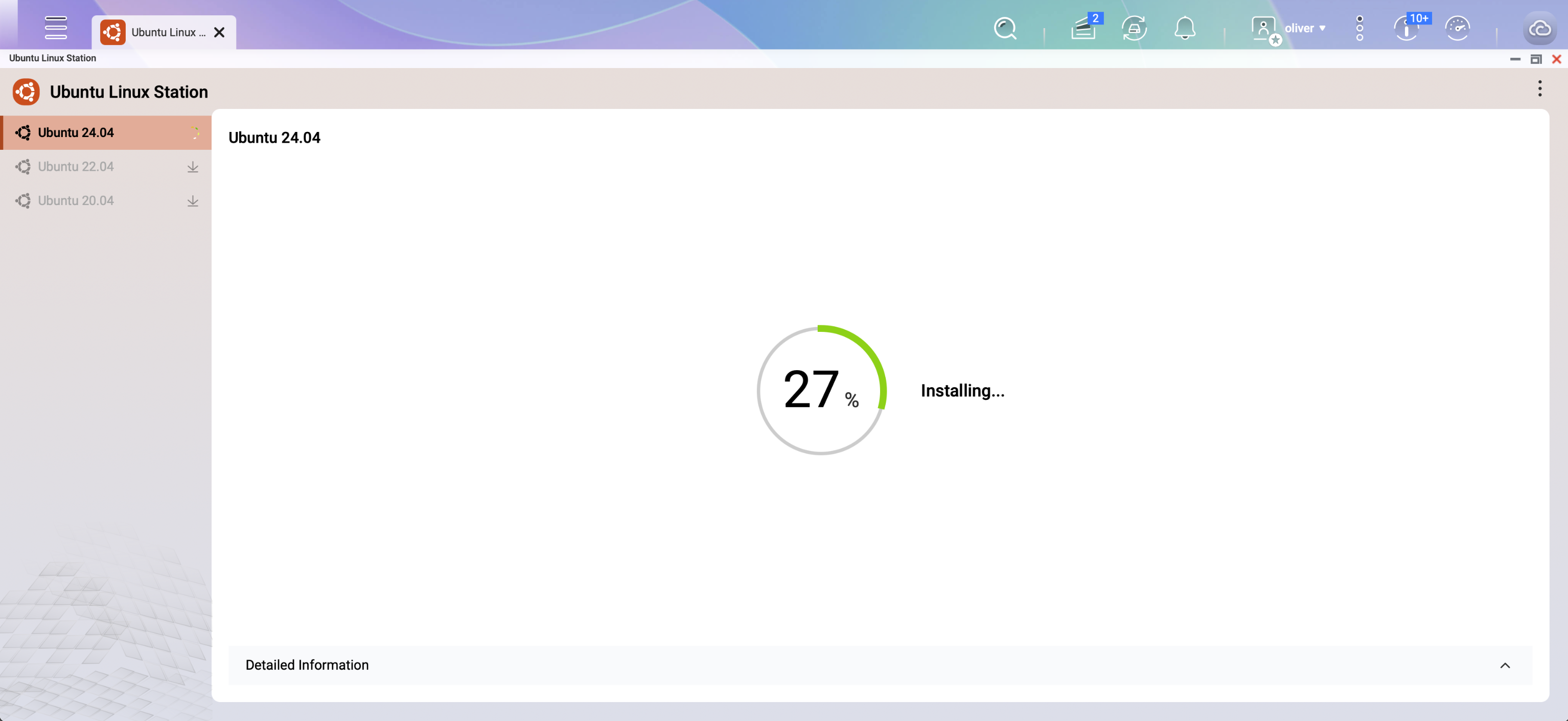
2 下载并安装 Ubuntu
启动应用程序并选择要安装的版本。为了与 OpenClaw 获得最佳兼容性,我们推荐使用以下版本。 Ubuntu 24.04。
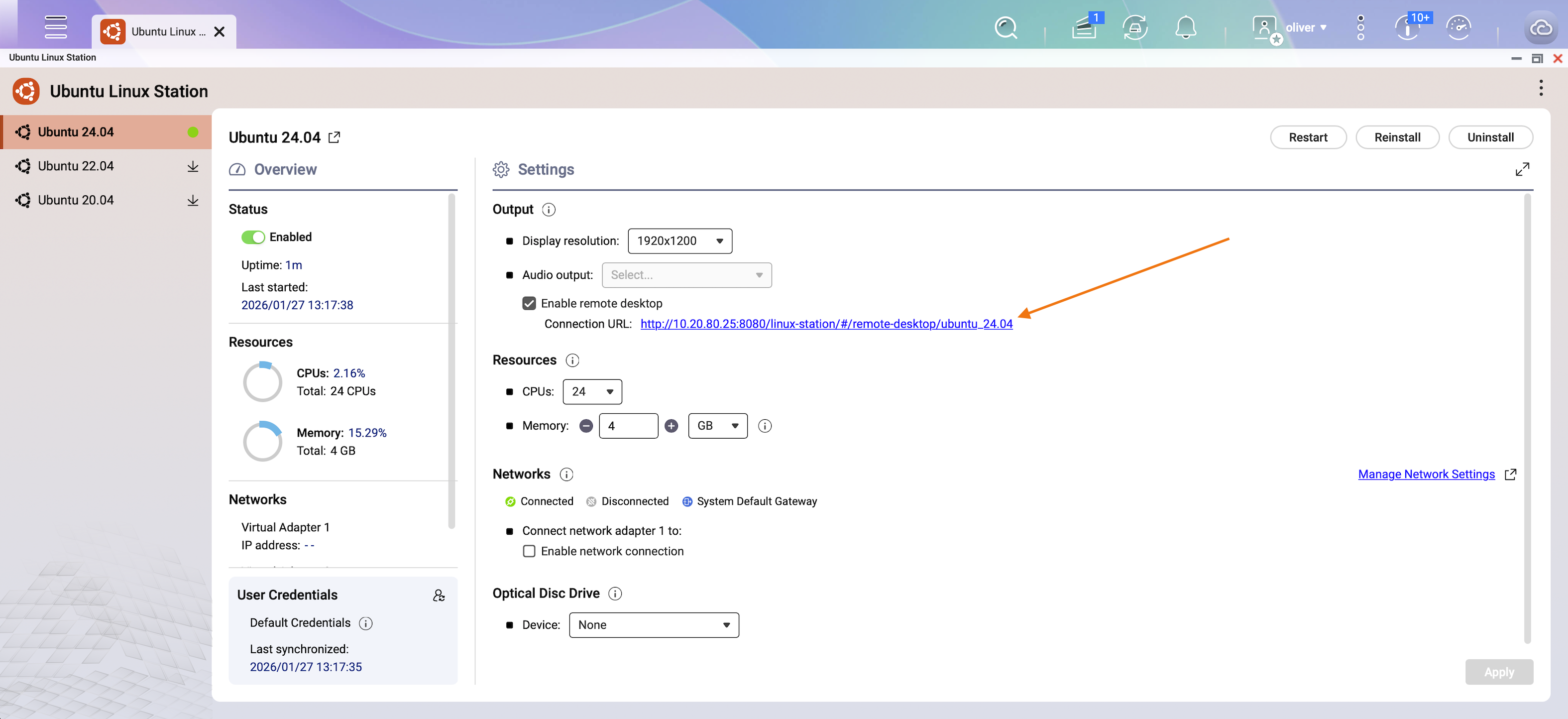
3 通过 VNC 远程桌面连接
安装完成后,Ubuntu Linux Station 将提供一个 VNC 连接。点击此连接即可在浏览器中打开 Ubuntu 桌面。
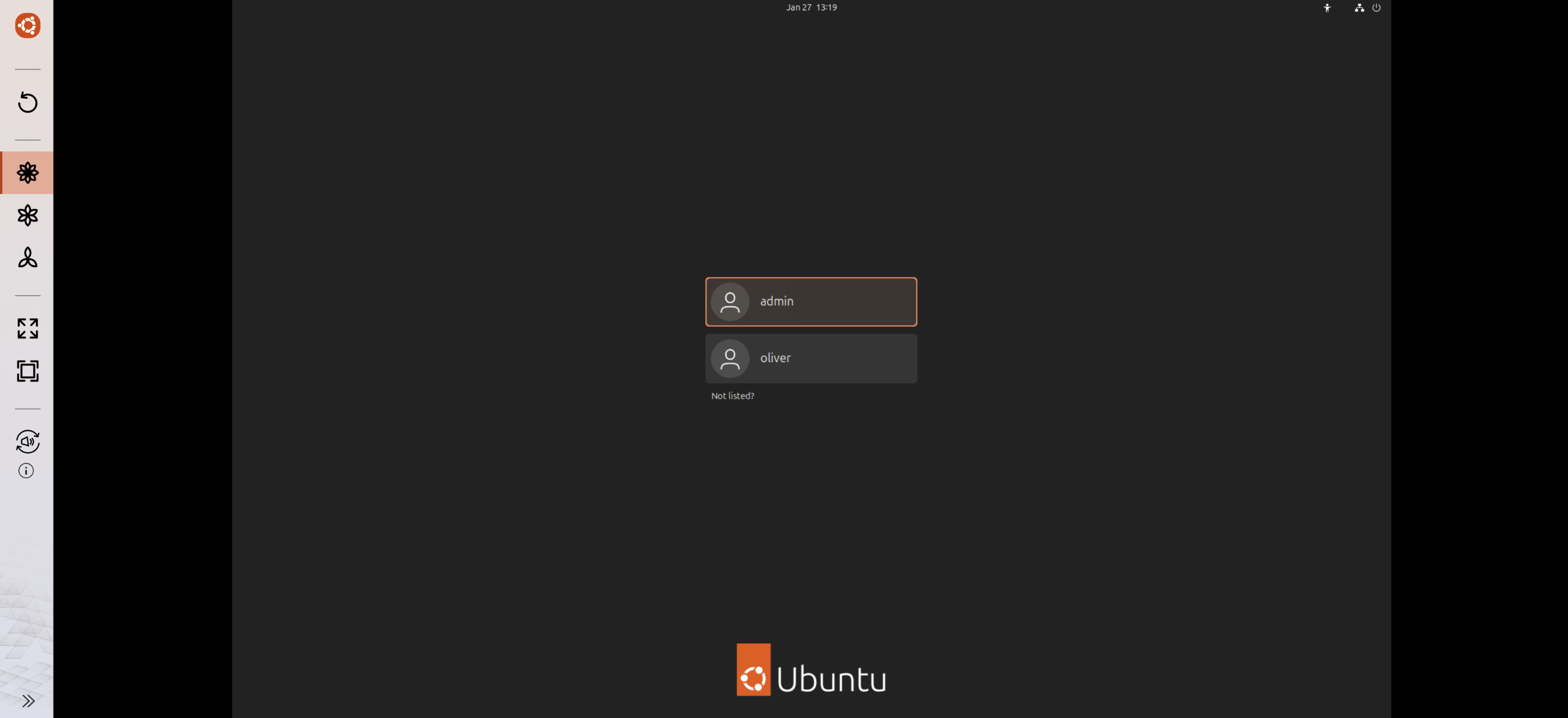
4 访问 Ubuntu 环境
使用您的 NAS 管理员凭据登录 Ubuntu 桌面界面。
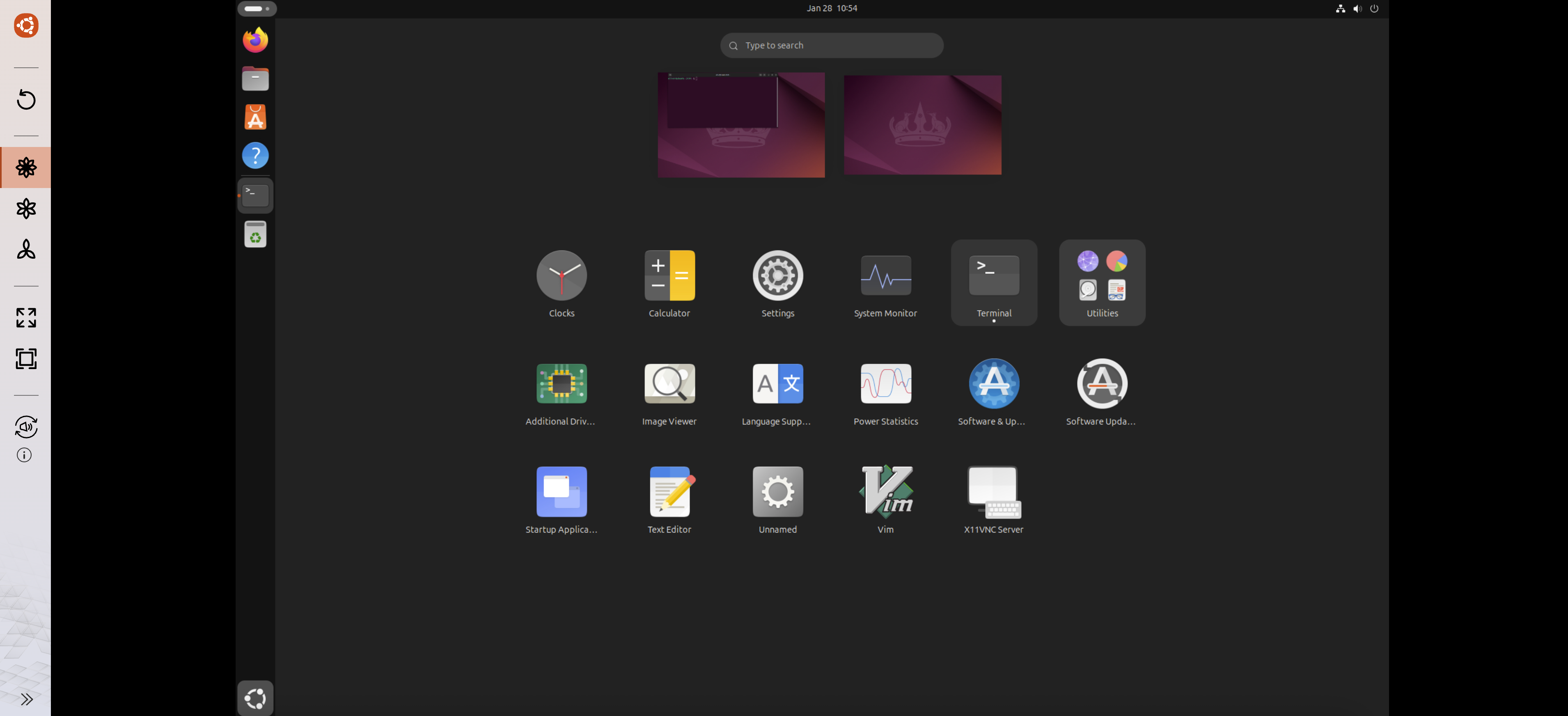
5 启动终端
在Ubuntu系统中打开终端应用程序。您将在这里执行OpenClaw的安装脚本。
6 执行 OpenClaw 安装
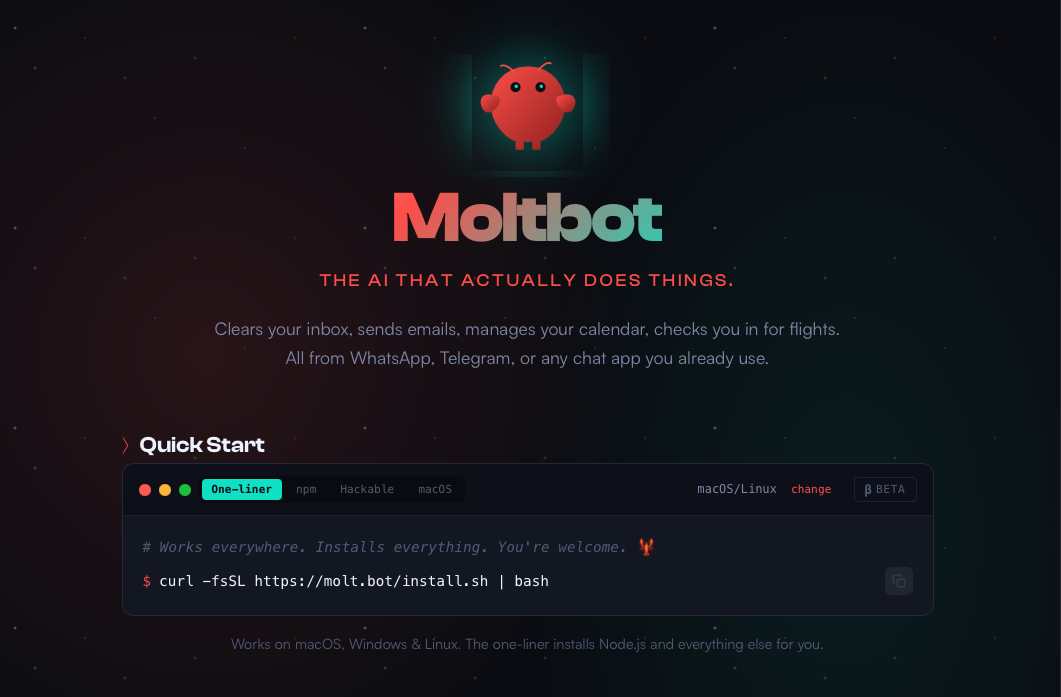
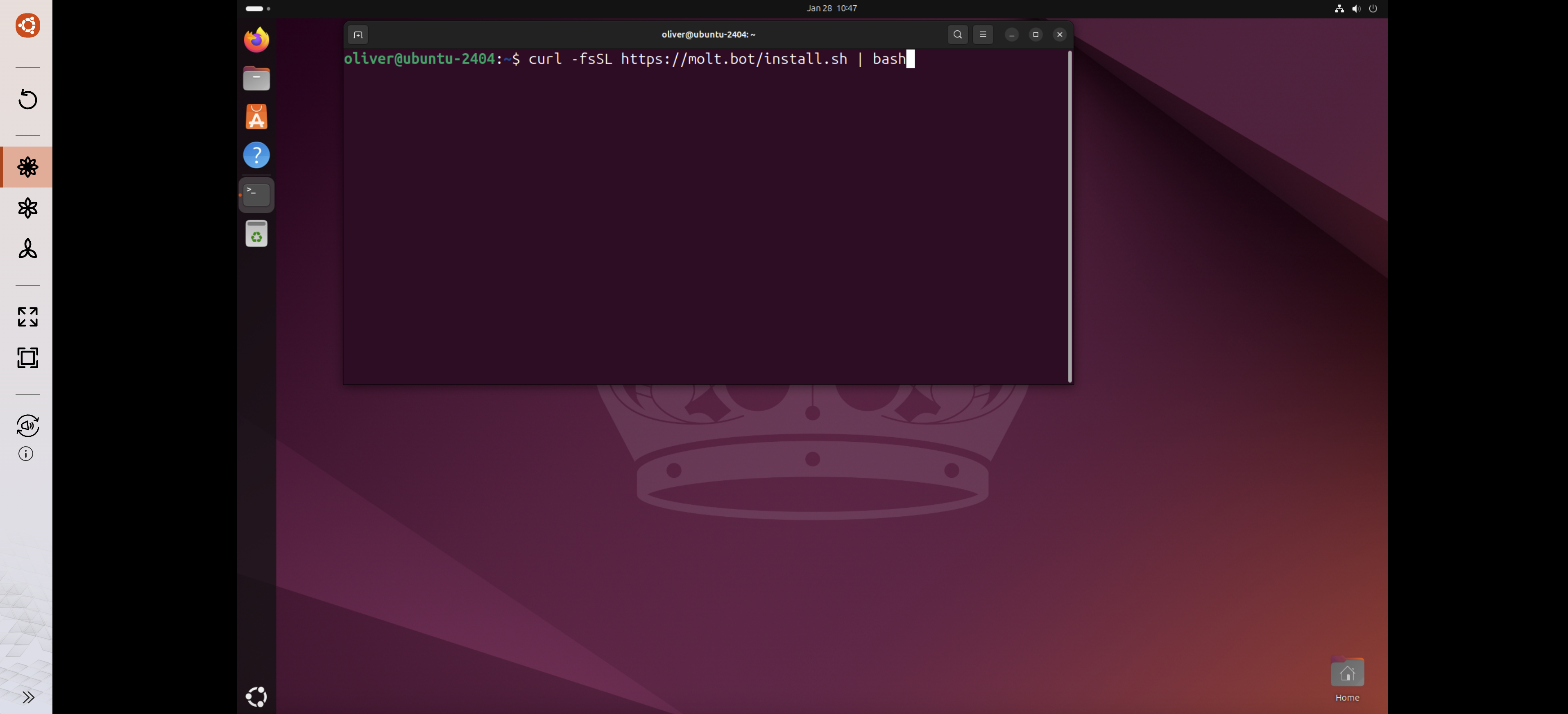
请输入OpenClaw官方网站上提供的具体安装命令。这通常涉及一个用于自动完成环境设置的curl脚本。
7 最终配置
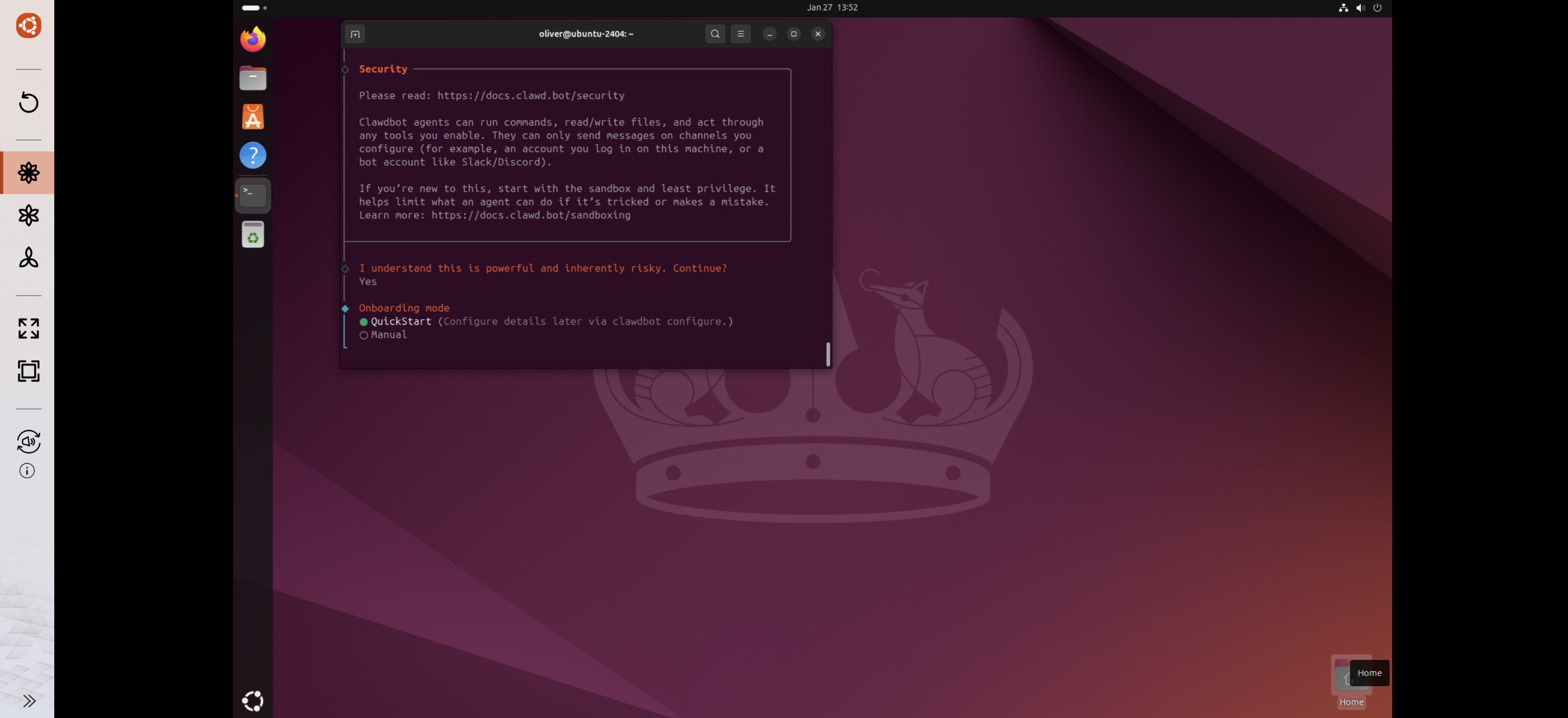
按照屏幕提示连接您的 API 密钥(例如 OpenAI、Anthropic 或本地 LLM),并配置您首选的聊天频道。
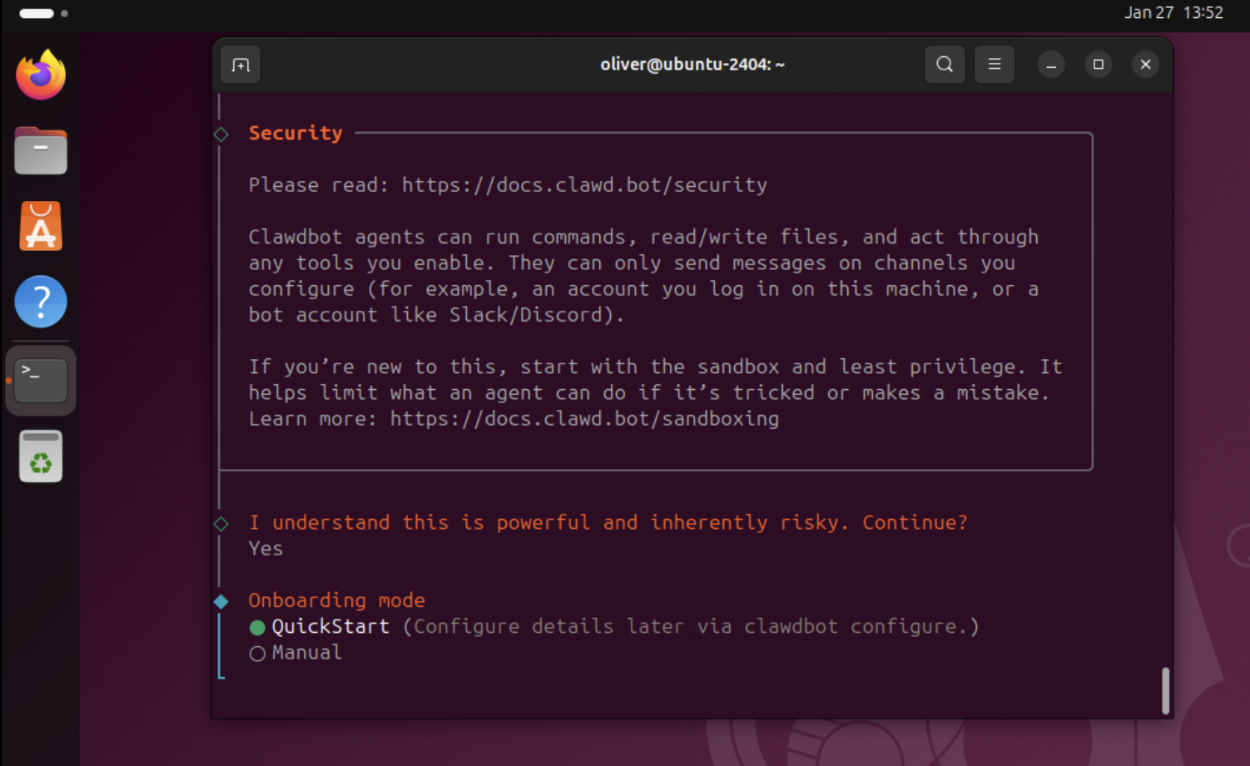
安装结果
恭喜!OpenClaw 现在已在您的 Ubuntu Linux 工作站中作为后台服务运行。您现在可以与您的 AI 代理进行交互,并开始实现您的数字生活自动化。
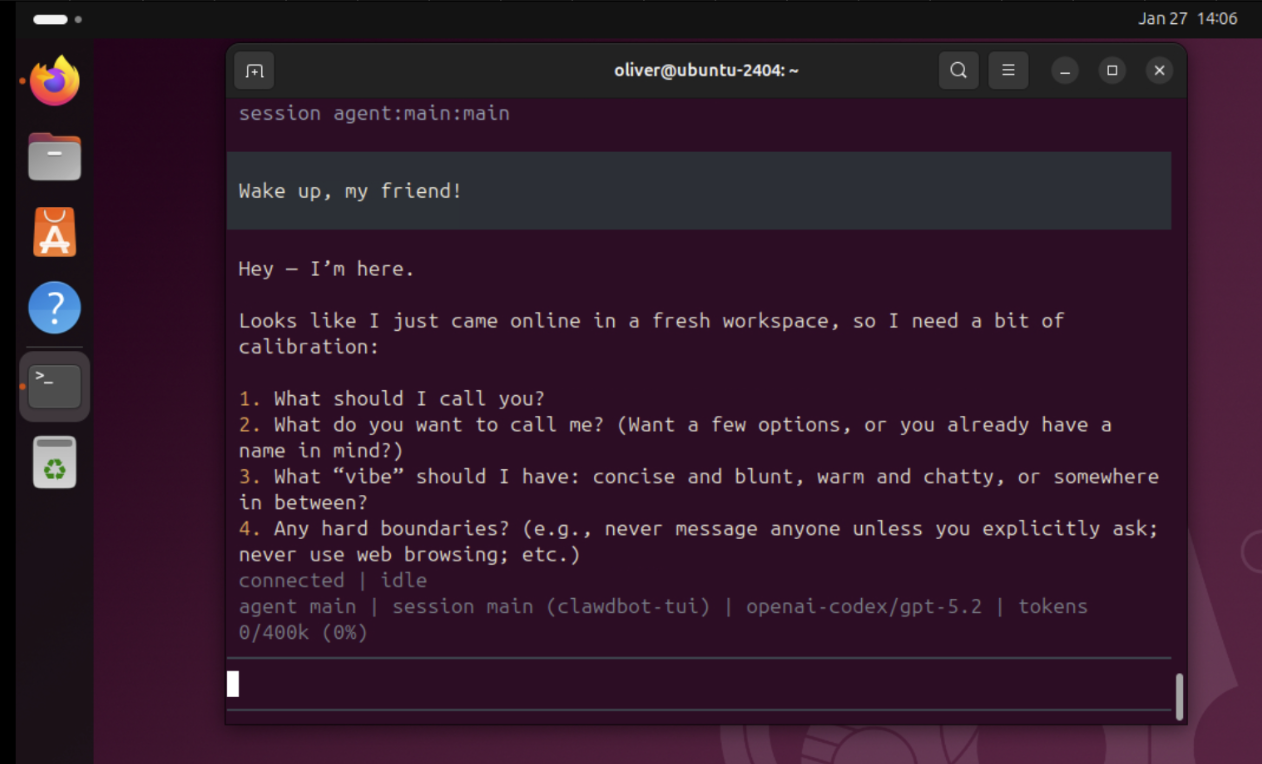
要允许本地网络上的其他设备连接到 OpenClaw Web 界面,请在以下位置添加虚拟网络适配器: Ubuntu Linux Station 设置这样就为 Ubuntu 环境在您的局域网中分配了一个独立的 IP 地址。 记住:不要在没有 VPN 的情况下将此 IP 地址暴露在公共互联网上。
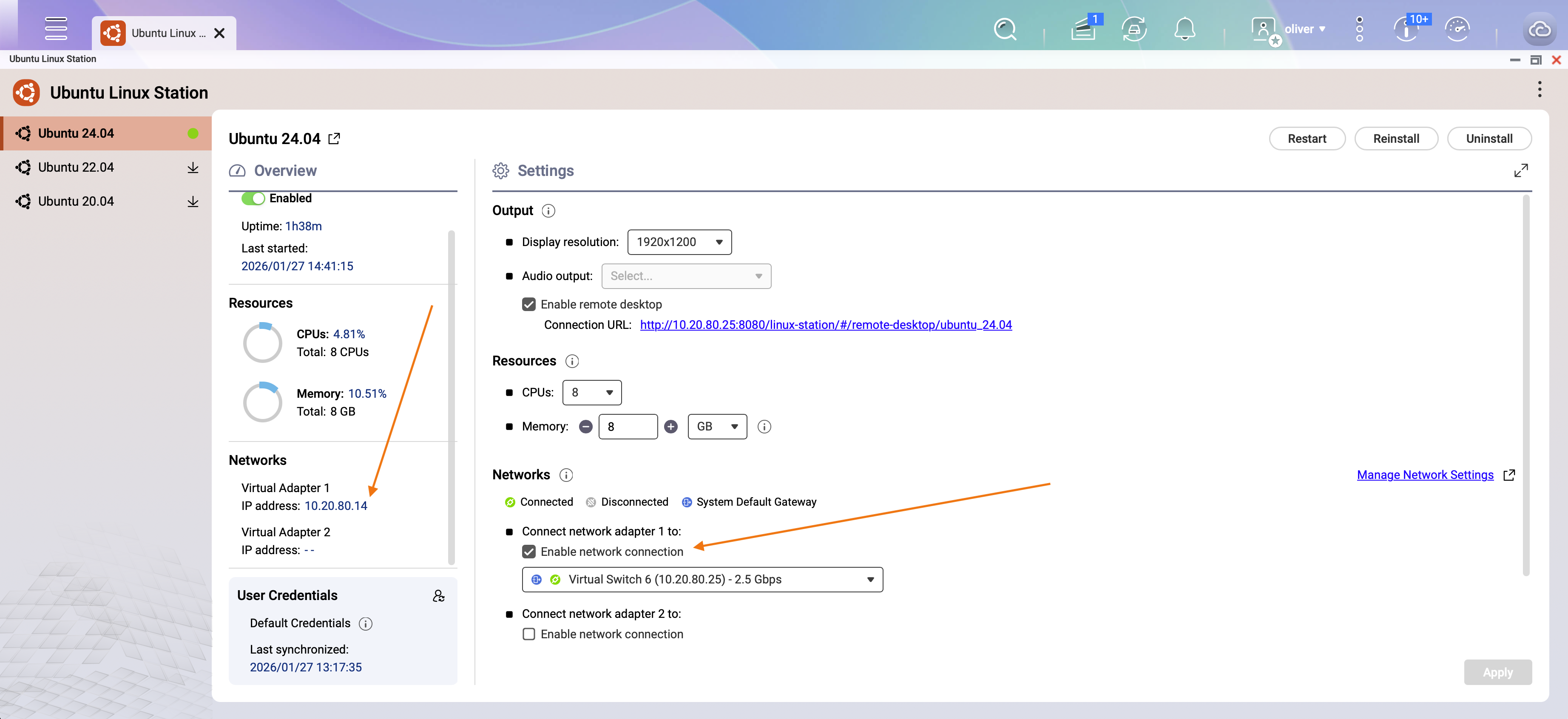
拆卸与卸载
OpenClaw 完全安装在 Ubuntu 系统内部。QNAP 没有提供针对此第三方工具的独立“一键卸载”功能。
要彻底清除 OpenClaw 及其所有相关数据,最有效的方法是: 重新安装Ubuntu操作系统 在 Ubuntu Linux Station 系统中。这确保系统中不会残留任何配置文件或安全令牌。
注意:在执行重新安装之前,请务必备份 Ubuntu 环境中的重要数据。
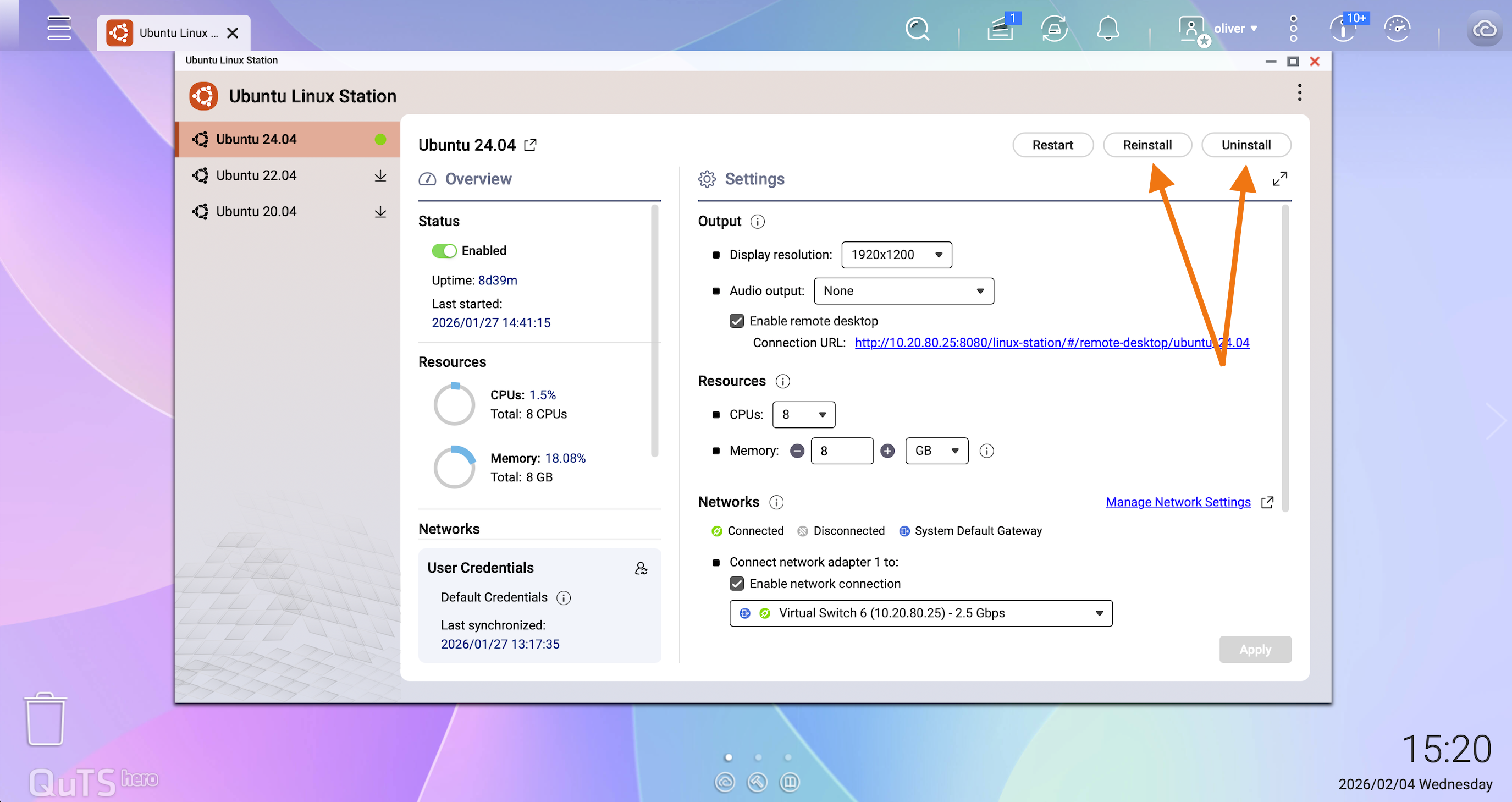
- 容器技术: Ubuntu Linux Station 使用类似容器的隔离机制。如果实例在没有适当备份的情况下重置,应用程序数据可能会丢失。
- 数据持久化: 对于长期关键任务应用,请考虑通过以下方式部署 OpenClaw: 虚拟化站 为了构建更持久的虚拟机环境。
- 备份策略: 定期将 OpenClaw 安装目录备份到持久的 NAS 共享文件夹(例如,`/share/Public`)。
- 第三方免责声明: OpenClaw并非由QNAP开发或维护。安装第三方软件前,请务必评估其安全风险。