
 OpenAI - ChatGPT、Sora
 Google - Gemini,Nano Banana
 Anthropic - Claude
 xAI - Grok
 DeepSeek
 阿里巴巴 - Qwen
 字节跳动 - 豆包
 所有型号
所有型号 企业API定制计划
 AI应用开发服务
 AI智能翻译API
 AI SEO/GEO 服务
 GEO/AI大模型优化
 网络爬虫服务
 OpenClaw
 顶级人工智能工具
 顶级人工智能机器人
 登录
登录












分步指南 2026年3月
如何使用 Claude Microsoft 365 Copilot — 2026 年完整指南
Claude 现已正式加入 Microsoft 365 Copilot。自 2026 年 3 月起,微软已在 Copilot for Microsoft 365 中推出对 Anthropic Claude 模型(包括 Claude 3.5 Sonnet 和 Claude 4 Opus)的支持,作为 GPT-4o 的替代方案。您可直接在 Word、Excel、PowerPoint、Teams 和 Outlook 中使用 Claude 出色的长上下文推理能力。
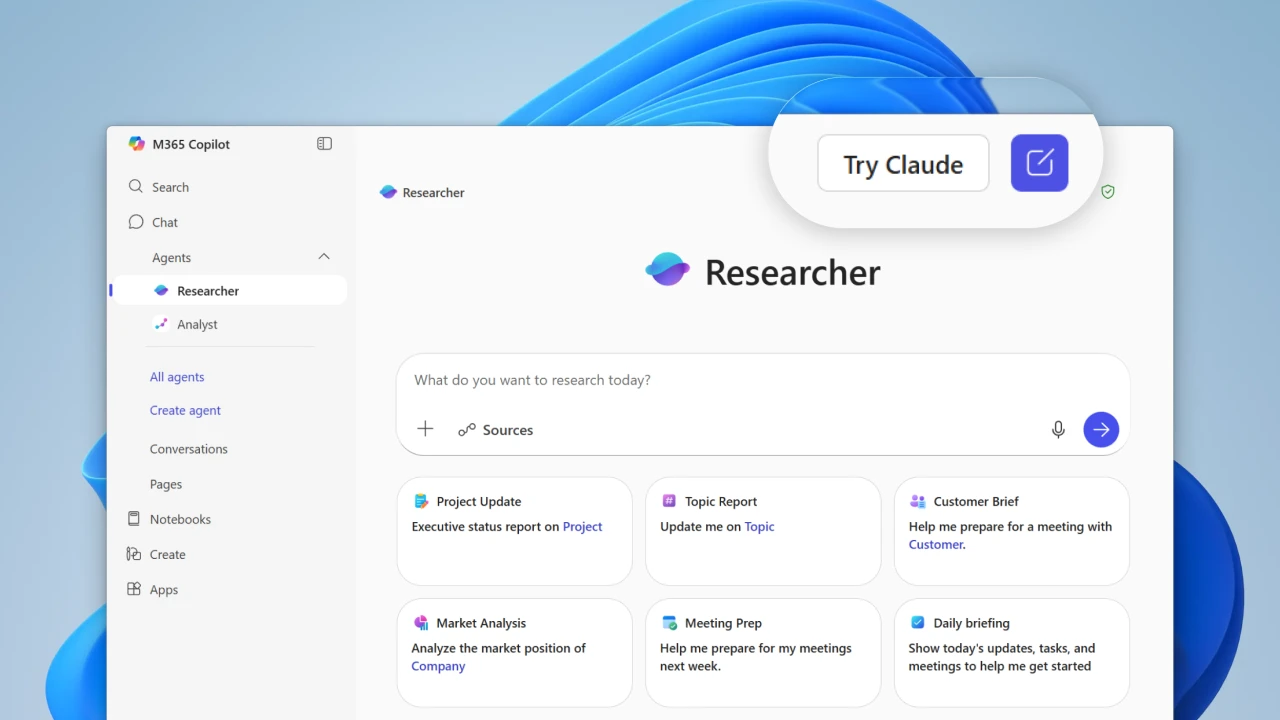
扩展 Microsoft 365 Copilot 中的模型选择 | Microsoft 365 博客
开始前的准备工作
Microsoft 365 E3 或 E5 订阅
Copilot for Microsoft 365 附加许可(按用户)
初始设置需要全局管理员或副驾驶管理员权限
当前频道或每月企业频道更新环
Claude 功能正在逐步推出。如果您尚未看到该功能,请等待 24-48 小时,或联系您的 IT 管理员强制同步。
步骤 01 — 管理员
启用 Claude 作为管理员(一次性设置)
01
02
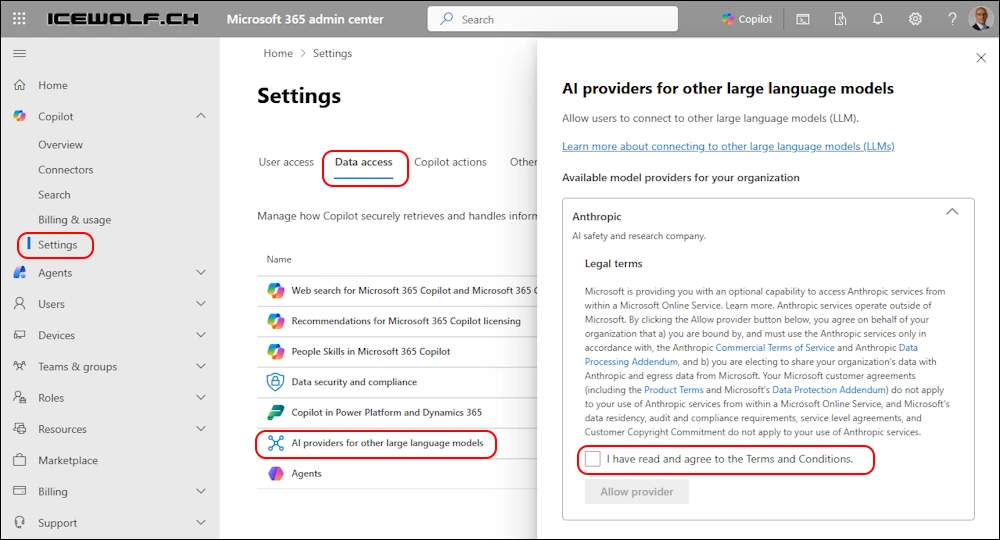
导航至 设置 › 副驾驶 (或者在顶部栏搜索“Copilot”)。
03
点击 数据访问 或者 其他大型语言模型的AI提供商。
04
寻找 Anthropic 在可用供应商列表中。
05
勾选方框 “我已阅读并同意条款和条件。”。
06
点击 允许提供者变化会在 15-60 分钟内传播开来。

步骤 02 — 用户
切换到副驾驶座上的Claude(用户端)
01
打开任何 Microsoft 365 应用——Word、Excel、PowerPoint、Teams 或 Outlook。
02
点击 副驾驶 图标(通常位于右侧或顶部功能区)。
03
在“副驾驶”窗格中,查找 型号选择器 在面板顶部。
04
点击当前型号名称并选择 Claude 3.5 十四行诗 或者 Claude 4 工作您现在正在 Microsoft 365 中使用 Claude。

步骤 03 — 使用方法
最佳用例和提示示例
单词
- 总结长篇报告
- 用更恰当的语气重写合同
- 生成执行摘要
Excel
- 分析复杂数据集
- 生成公式和图表
- 创建差异报告
微软幻灯片软件
- 将要点转化为完整的幻灯片演示文稿
- 建议专业布局
Teams/Outlook
- 总结会议记录
- 撰写专业回复

“请将这份 50 页的报告总结成一份 1 页的执行简报,并重点突出关键风险。”
“分析这些销售数据,并按地区创建数据透视表和差异图。”
出行前须知
您应该了解的局限性
仅适用于已获得 Microsoft 365 许可的租户的 Copilot – 不支持个人或免费计划。
某些高级代理功能可能仍然默认使用 GPT-4o 而不是 Claude。
区域推广可能存在差异——可用性因地理位置和租户级别而异。
准备好在 Microsoft 365 中使用 Claude 了吗?
1. 请您的IT管理员 启用Anthropic 在 Microsoft 365 管理中心。
2. 切换到Claude 在副驾驶模型选择器窗格中。
3. 开始尝试使用 提示示例 以上步骤可立即见效。
★ 奖金: 下载我们的免费版 “Microsoft 365 快速入门清单中的 Claude” — 包括管理步骤、最佳提示和故障排除技巧。