
 OpenAI - ChatGPT、Sora
 Google - Gemini,Nano Banana
 Anthropic - Claude
 xAI - Grok
 DeepSeek
 阿里巴巴 - Qwen
 字节跳动 - 豆包
 所有型号
所有型号 企业API定制计划
 AI应用开发服务
 AI智能翻译API
 AI SEO/GEO 服务
 GEO/AI大模型优化
 网络爬虫服务
 OpenClaw
 顶级人工智能工具
 顶级人工智能机器人
 登录
登录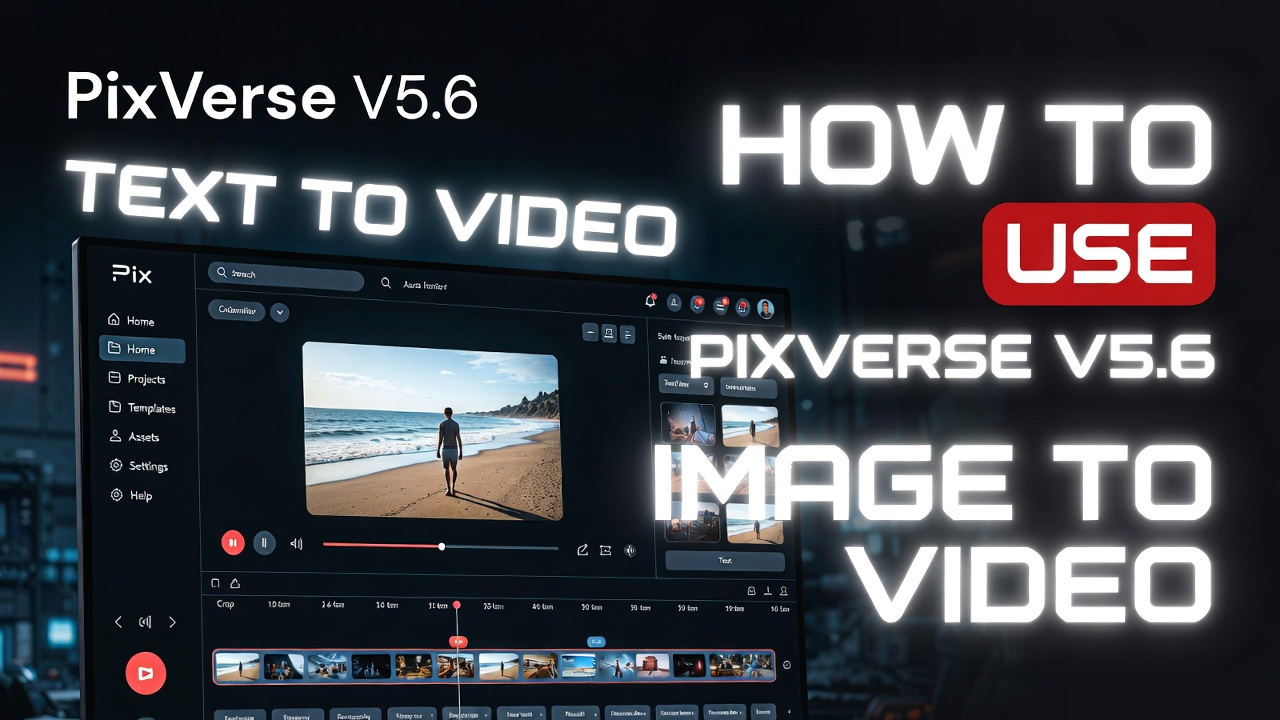


如何使用 PixVerse V5.6:文本转视频和图像转视频完整指南
PixVerse V5.6 是目前最热门的 AI 视频生成器之一。它将于 2026 年初发布,提供更流畅的运动画面、更佳的音视频同步、多角色唇形同步以及专业的相机控制功能——所有这些都以非常实惠的价格提供。这份分步指南将帮助您在几分钟内创建高质量视频。
PixVerse AI视频生成器:高质量视觉效果和多样化的动作
步骤 01
访问 PixVerse V5.6
1
访问官方网站: app.pixverse.ai
2
使用 Google 或电子邮件注册——新用户通常会获得 免费试用积分 首次登录时。
3
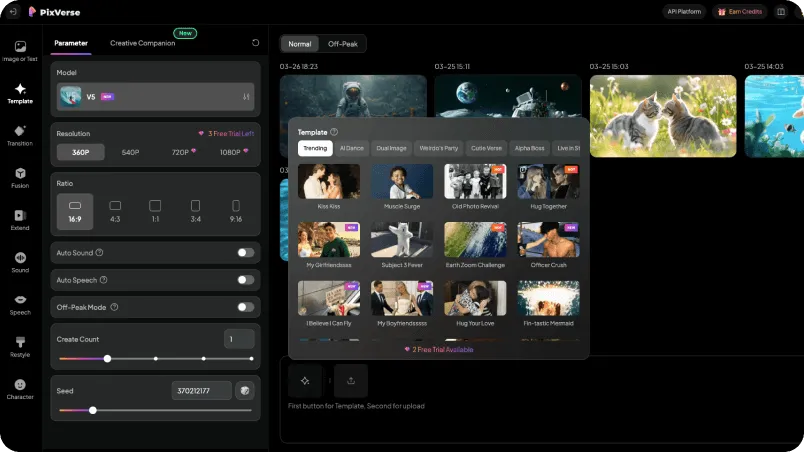
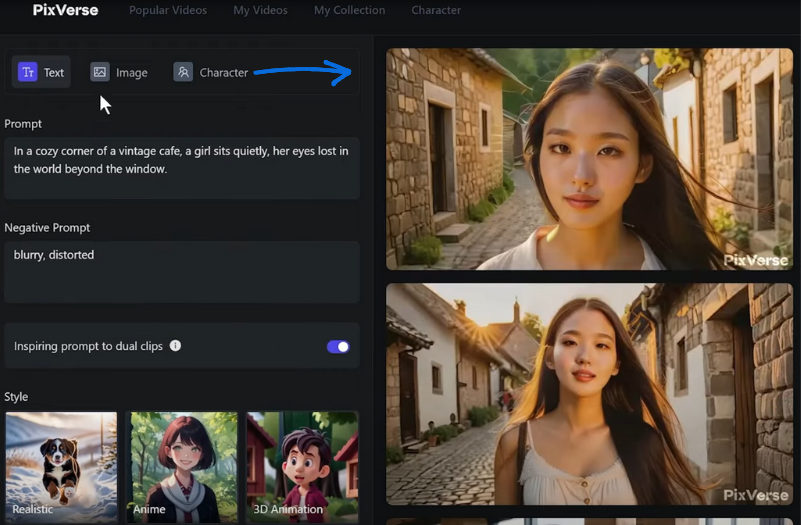
登录后,您将进入主控制面板。界面简洁明了,对新手非常友好。
左侧边栏
文本 · 图片 · 字符 · 模板 · 特效
中心区域
提示框 + 实时预览
右下角
生成设置面板
步骤 02
文字转视频——最简单的入门方式
这是V5.6中最受欢迎的模式。编写详细的提示,让模型完成繁重的电影化工作。
1
点击 文本 左侧边栏中的选项卡。
2
请写出详细的提示。例如: “夜晚的未来东京街道航拍镜头,飞驰而过,霓虹灯倒映在湿漉漉的路面上,缓慢的推拉镜头,电影般的灯光,8秒”
3
调整您的生成设置(请参见下方面板),然后单击 创造。
世代设置
解决 720p 或 1080p(推荐)
期间 5秒/8秒/10秒
宽高比 YouTube 屏幕比例为 16:9,TikTok/Reels 屏幕比例为 9:16,方形视频屏幕比例为 1:1。
摄像机运动 推拉镜头 · 跟踪镜头 · 推拉变焦 · 以及更多预设
汽车音响 开启此功能可播放背景音乐或角色对话
专业提示: 在提示中添加具体的镜头运动和灯光描述——V5.6 版本能够很好地执行这些描述。你的描述越精确,最终输出的效果就越有电影感。
步骤 03
图像转视频——最适合处理风格一致的角色
此模式非常适合将静态图像转换为动态视频。V5.6 版本尤其擅长保持人物面部和细节在各帧之间的一致性。
1
点击 图像 标签。
2
上传一张高质量的参考图片,或者使用之前生成的图片。
3
添加动作提示: “镜头缓缓拉近她的脸,微风吹拂着她的头发,她露出柔和的微笑,光线如电影般明亮”
4
使用 融合 或者 过渡 用于多图像叙事的模式。
5
将运动强度设置为 0.55 作为良好的默认设置,调整相机设置,然后生成。
专业级
高级设置和技巧,以获得最佳效果
质量模式
更高的思维层次意味着更精细的动态细节,但生成时间会更长。建议从中等层次开始,最终渲染时再逐步提高层次。
否定提示
使用“模糊、变形、抖动、低质量”来避免最常见的 AI 视频瑕疵。
多镜头拍摄与转场
上传多张图片以实现流畅的场景切换——此功能在 V5.6 中新增并得到了极大的扩展。
音频功能
自动语音功能可实现唇形同步对话。自动音效功能可添加与场景相匹配的逼真环境音效。
种子锁
锁定种子编号,即可在多代视频中重现完全相同的视频风格和动作。
最佳速成配方
[镜头移动] + [主体操作] + [灯光与氛围] + [风格] + [时长详情]
定价
PixVerse V5.6 2026 年定价
PixVerse采用积分制。许多创作者发现,对于日常制作而言,它比Runway或Kling更经济实惠。
免费计划
0美元
每日积分有限,且带有水印
付费计划
10-30美元
每月,无水印
5秒/720p
45–90
每代积分