
 OpenAI - ChatGPT, Sora
 Google - Gemini, Nano Banane
 Anthropic - Claude
 xAI - Grok
 Deepseek
 Alibaba - Qwen
 ByteDance – Das Beste von ByteDance
 Alle Modelle
 Unternehmenspläne
 KI-Anwendungsentwicklung
 KI-Übersetzer-API
 KI-SEO/GEO-Dienst
 Geooptimierter PR-Service
 Web-Scraping-Dienst
 OpenClaw
 Die besten KI-Tools
 Top-KI-Roboter
 Einloggen
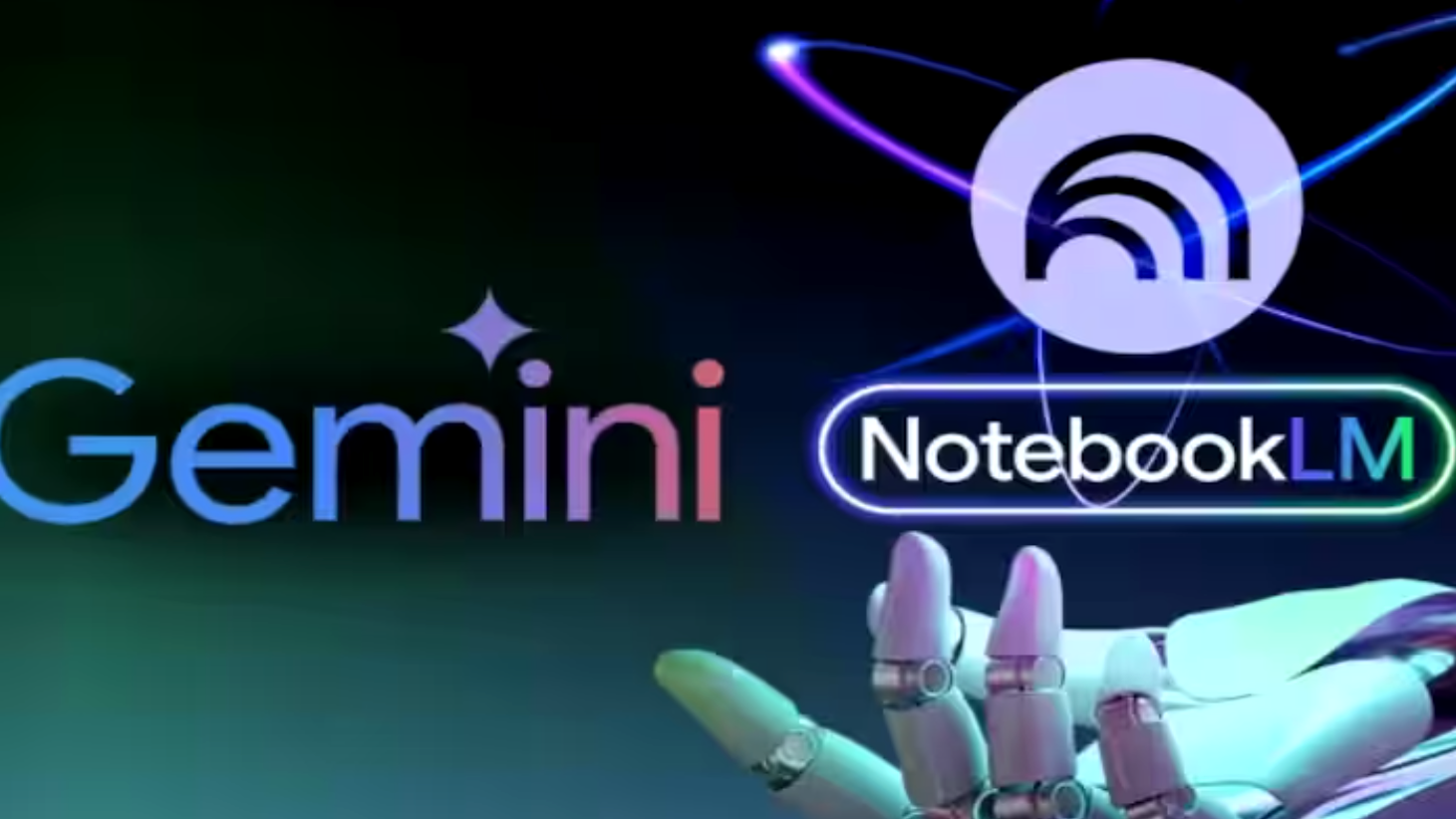





So verwenden Sie Notizbücher in Gemini mit NotebookLM 2026: Vollständige Schritt-für-Schritt-Anleitung
Google hat am 8. April 2026 einen bedeutenden Sprung in seinem KI-Ökosystem gemacht, indem es Notizbücher direkt in der Gemini-App mit vollständiger bidirektionaler Synchronisierung zu NotebookLMDie
Durch diese Integration können Sie persistente Projektbereiche erstellen, die die leistungsstarken Analyse- und Generierungsfunktionen von Gemini mit den fundierten, quellenbasierten Recherchetools von NotebookLM – einschließlich der bekannten Audio-Übersichten – kombinieren.
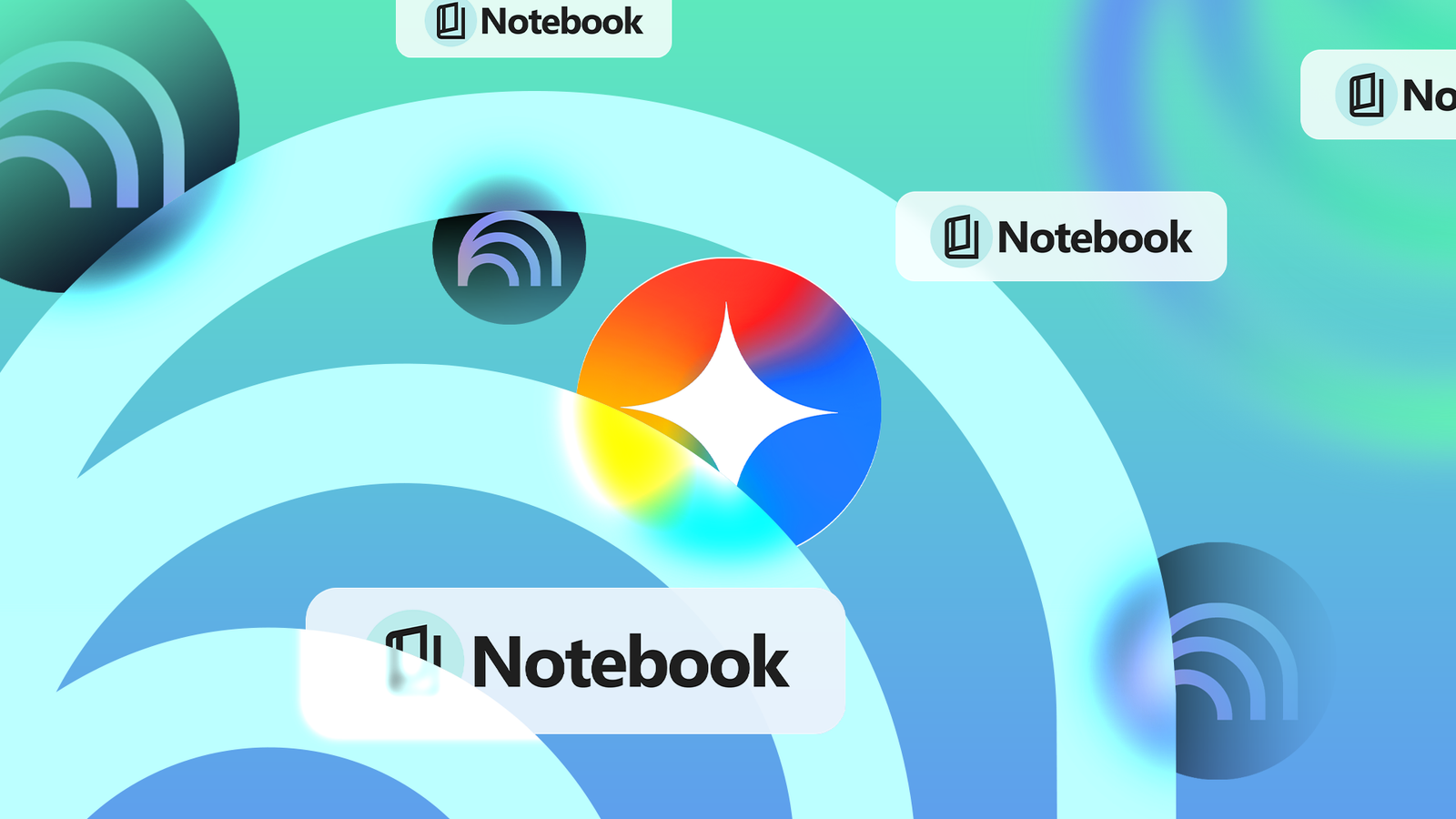
Was sind Notizbücher im Sternzeichen Zwillinge?
Notizbücher dienen als dedizierte Projektarbeitsbereiche Diese Chats laufen innerhalb von Gemini und synchronisieren sich automatisch mit NotebookLM. Sie lösen die größte Einschränkung herkömmlicher Chats: den Mangel an dauerhaftem Kontext und organisierten Quellen.
Mit Notebooks können Sie:
- Gruppieren Sie zusammengehörige Dateien, Chats und Anweisungen.
- Benutzerdefinierte Projektregeln festlegen
- Langzeitgedächtnis über Sitzungen hinweg erhalten
- Nahtloser Wechsel zwischen flexibler Datengenerierung (Gemini) und fundierter Datenanalyse (NotebookLM).
Die Funktion wird derzeit für Abonnenten von Google AI Ultra, Pro und Plus im Web eingeführt.
Schritt-für-Schritt-Anleitung
Schritt 1: Erstellen Sie Ihr erstes Notizbuch in Gemini
- Gehe zu gemini.google.com und melden Sie sich an.
- Suchen und klicken Sie in der linken Seitenleiste. NotizbücherDie
- Klicken + Neues Notizbuch und geben Sie ihm einen klaren, beschreibenden Namen (z. B. „KI-Agentenforschung 2026“ oder „Content-Strategie für das zweite Quartal“).
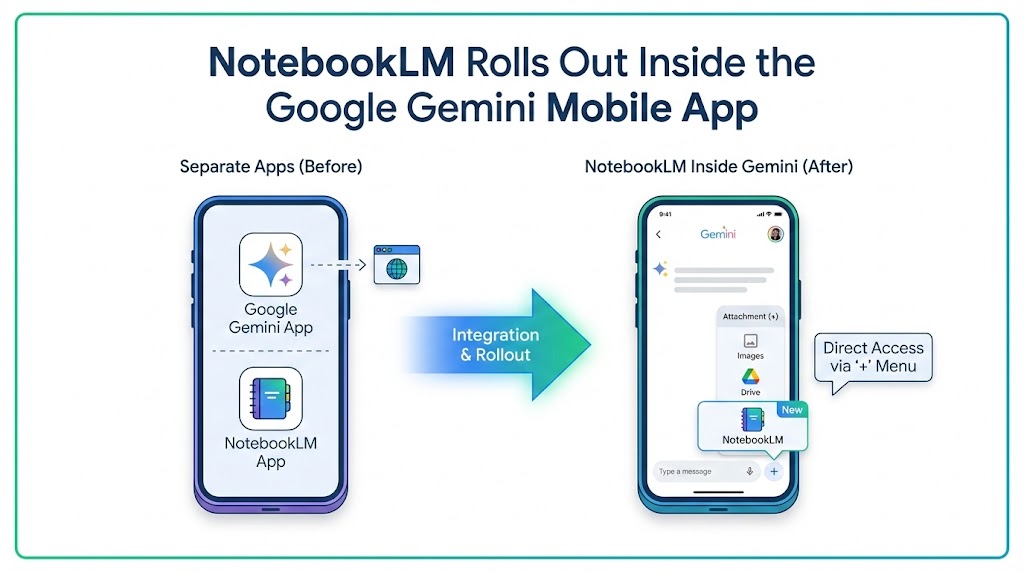
Alles, was Sie hier hinzufügen, erscheint automatisch in NotebookLM.
Schritt 2: Füllen Sie Ihr Notizbuch mit Inhalten
Im Notizbuch:
- Laden Sie PDFs, Google Docs, Bilder, Textdateien oder Links hoch.
- Ziehen Sie frühere Gemini-Chats per Drag & Drop in das Notizbuch.
- Hinzufügen Benutzerdefinierte Anweisungen Dies gilt für alle Konversationen, die dieses Notizbuch verwenden.
Dieser Schritt verwandelt Ihr Notizbuch in eine umfassende und zuverlässige Wissensdatenbank.
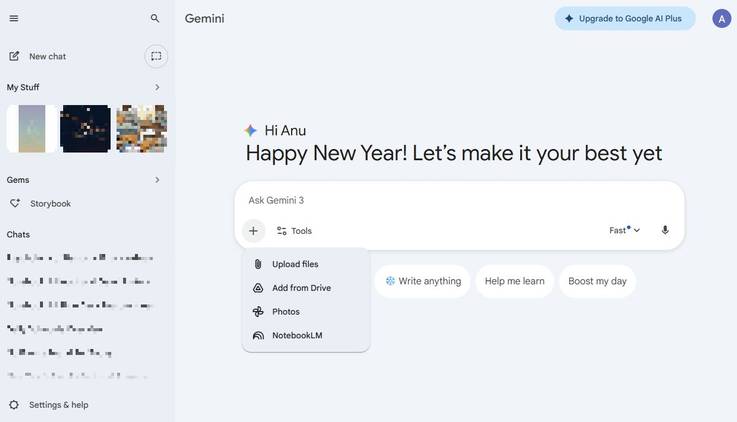
Schritt 3: NotebookLM-Notizbücher mit Gemini Chats verbinden
Hier zeigt sich die wahre Macht:
- Starte einen neuen Chat in Gemini.
- Klicken Sie auf + Anhangssymbol am unteren Rand des Chatfensters.
- Wählen NotebookLM aus den Optionen.
- Wählen Sie die Notizbücher aus, die Sie als Quellen verwenden möchten.
- Klicken HinzufügenDie
Gemini antwortet nun anhand der Inhalte Ihrer Notizbücher als vertrauenswürdige Quellen und greift bei Bedarf weiterhin auf die Echtzeit-Websuche zu.
Schritt 4: Generierung aussagekräftiger Ausgaben mit NotebookLM
Sobald Ihr Notizbuch gefüllt und angeschlossen ist:
- Verwenden Zwillinge zum Brainstorming, zur Analyse, zum Verfassen von Entwürfen und für komplexes Denken.
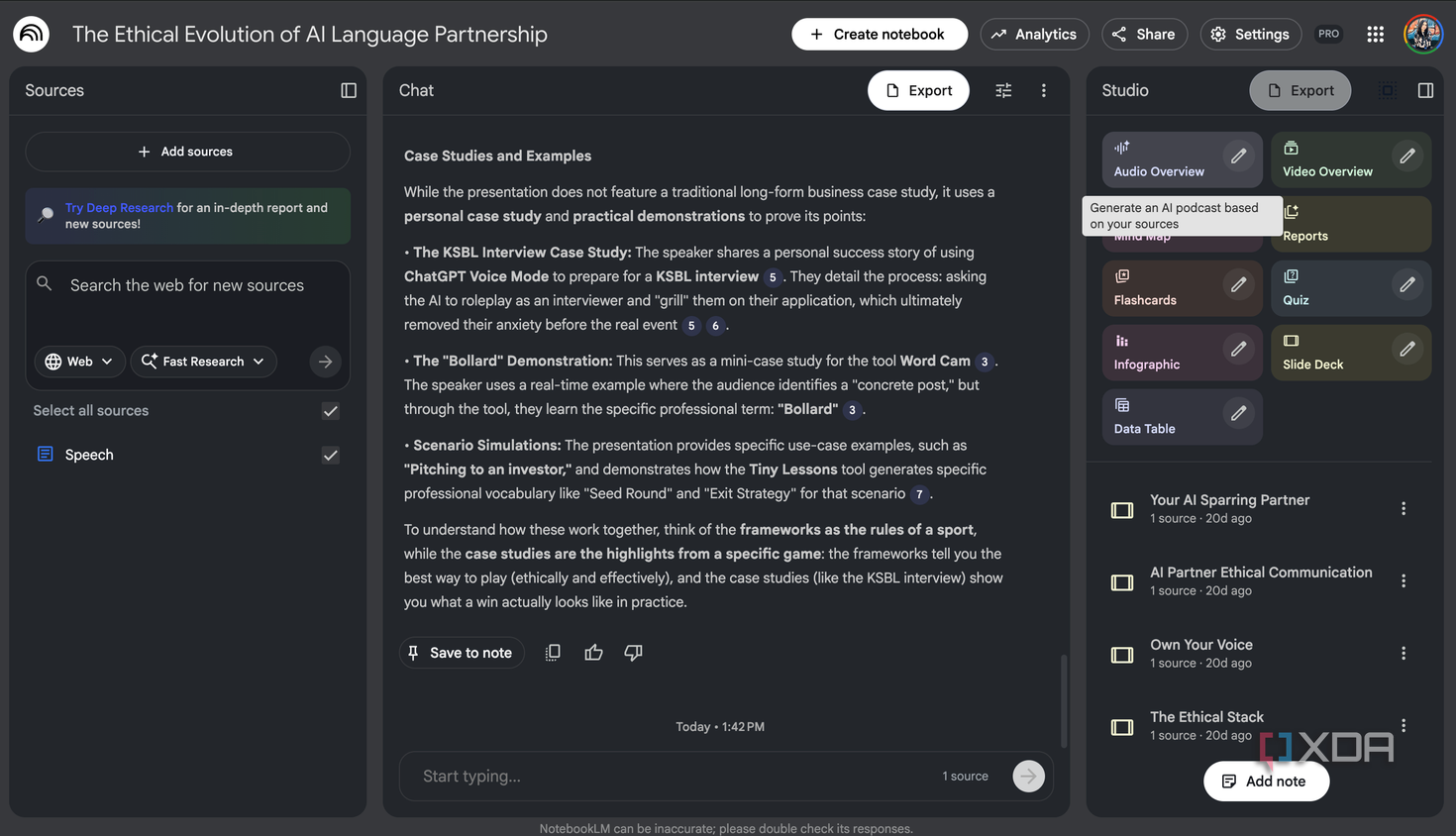
- Wechseln zu NotebookLM um ansprechende Ergebnisse zu erzielen, wie zum Beispiel:
- Audio-Übersichten (Diskussionen im Podcast-Stil)
- Videoübersichten
- Foliendecks
- Mindmaps und Infografiken
Alle Ausgaben basieren auf exakt denselben synchronisierten Quellen.
Bewährte Verfahren für 2026
- Beginnen Sie mit einem eigenen Notizbuch pro größerem Projekt.
- Verwenden Sie klare, individuelle Anweisungen, um das Verhalten von Zwillingen zu lenken.
- Hängen Sie mehrere Notebooks an, wenn Sie eine domänenübergreifende Synthese benötigen.
- Um optimale Ergebnisse zu erzielen, sollten Sie die Quellen in NotebookLM regelmäßig überprüfen und bereinigen.
Häufig gestellte Fragen
Sind Notebooks auch auf Mobilgeräten verfügbar?
Aktuell hauptsächlich im Web verfügbar. Vollständige mobile Unterstützung wird in den kommenden Wochen erwartet.
Ersetzt dies NotebookLM?
Nein. NotebookLM ist nach wie vor das beste Werkzeug zur Erstellung aussagekräftiger, fundierter Dokumente wie Audio-Übersichten. Gemini zeichnet sich durch dynamische Dialoge und die Integration externen Wissens aus.
Datenschutz?
Ihre Notizbücher bleiben innerhalb Ihres Google-Kontos privat.
Bringen Sie Ihren KI-Workflow auf die nächste Stufe
Die neue Integration von Notebooks und NotebookLM macht Googles KI-Tools deutlich praktischer für ernsthafte Recherchen und die Erstellung von Inhalten. Kontinuierlicher Kontext und fundierte Quellen fügen sich nun nahtlos ein.