
 OpenAI - ChatGPT, Sora
 Google - Gemini, Nano Banane
 Anthropic - Claude
 xAI - Grok
 Deepseek
 Alibaba - Qwen
 ByteDance – Das Beste von ByteDance
 Alle Modelle
 Unternehmenspläne
 KI-Anwendungsentwicklung
 KI-Übersetzer-API
 KI-SEO/GEO-Dienst
 Geooptimierter PR-Service
 Web-Scraping-Dienst
 OpenClaw
 Die besten KI-Tools
 Top-KI-Roboter
 Einloggen













So nutzen Sie Claude Cowork im Jahr 2026: Die ultimative Schritt-für-Schritt-Anleitung für den KI-Desktop-Agenten von Anthropic

Anleitung zur Verwendung Claude Cowork im Jahr 2026: Die ultimative Schritt-für-Schritt-Anleitung für den KI-Desktop-Agenten von Anthropic
Sind Sie es leid, stundenlang Dateien zu sortieren, Berichte zu verfassen oder Ordner zu durchsuchen?
Im Jahr 2026 Claude Cowork Der leistungsstarke Agentenmodus von Anthropic in der Claude Desktop-App macht Claude zu Ihrem digitalen Mitarbeiter. Er kann Dateien direkt auf Ihrem Computer lesen, bearbeiten, erstellen und organisieren, während Sie sich einen Kaffee holen.
Dies ist kein gewöhnlicher Chatbot. Es handelt sich um einen autonomen KI-Mitarbeiter, der Aufgaben plant, mehrstufige Prozesse ausführt und im Hintergrund arbeitet. In diesem umfassenden Leitfaden (Stand 2026) erfahren Sie genau, wie Sie ihn einrichten, professionell nutzen und Ihre Produktivität verzehnfachen – selbst ohne technische Vorkenntnisse.
Was ist Claude Cowork – und warum spricht jeder darüber?
Claude Cowork nutzt dieselbe leistungsstarke agentenbasierte Architektur wie Claude Code für die alltägliche Wissensarbeit – ein Terminal ist nicht erforderlich. Es ist in der kostenlos herunterladbaren Claude Desktop-App integriert.
- Greifen Sie auf einen Ordner Ihrer Wahl zu (vollständig geschützt und sicher).
- Komplexe Aufgaben selbstständig planen und ausführen
- Fortschritt in Echtzeit verfolgen
- Erstellen Sie Artefakte – neue Dateien, Tabellenkalkulationen, Berichte – direkt auf Ihrem Rechner.
Es ist perfekt für Freelancer, Marketer, Forscher, Projektmanager und alle, die im Chaos auf ihrem Desktop untergehen. Erste Nutzer im Jahr 2026 nennen es „Die erste KI, die tatsächlich die Arbeit erledigt, anstatt nur darüber zu reden.“

Voraussetzungen vor dem Start
- Claude Desktop-App (Mac oder Windows x64) — Download von claude.com/download
- Kostenpflichtiges Abonnement — Claude Pro (20 $/Monat), Max (100–200 $/Monat), Team oder Enterprise
- Aktive Internetverbindung (erforderlich während des Betriebs)
- Die App muss während der Aufgaben geöffnet bleiben.
Kostenlose Version? Noch nicht – Cowork ist weiterhin eine Forschungsvorschau, die zahlenden Nutzern vorbehalten ist.
Schritt-für-Schritt-Einrichtung: Dauert 2 Minuten
- Claude Desktop herunterladen und öffnen — Aktualisieren Sie auf die neueste Version.
- In den Cowork-Modus wechseln — Klicken Sie in der Seitenleiste oder den oberen Tabs Coworking (neben Chat).
- Ordnerzugriff gewähren — Klicken Sie auf „In einem Ordner arbeiten“ → wählen Sie das Verzeichnis aus, das Claude verwenden soll. Beginnen Sie mit einem sicheren Ordner wie „Downloads“ oder einem separaten Projektordner.
- Beschreiben Sie Ihre Aufgabe — Geben Sie eine Anfrage in natürlicher Sprache ein. Beispiel:
„Ordnen Sie diesen unübersichtlichen Download-Ordner. Sortieren Sie die Dateien nach Typ, benennen Sie generische Dateien anhand ihres Inhalts um, kennzeichnen Sie Duplikate und erstellen Sie Unterordner für Belege, Arbeit und Persönliches.“ - Plan prüfen und genehmigen — Claude zeigt einen klaren Schritt-für-Schritt-Plan. Klicken Sie auf „Start“. Vor größeren Änderungen werden Sie um Bestätigung gebeten.
- Schauen Sie zu, wie es funktioniert — Den Fortschritt können Sie in der rechten Seitenleiste verfolgen. Nach Abschluss der Arbeiten bleiben alle neuen Dateien direkt in Ihrem Ordner – es sind keine Downloads erforderlich.
Praxisbeispiele, die Sie heute noch ausprobieren können
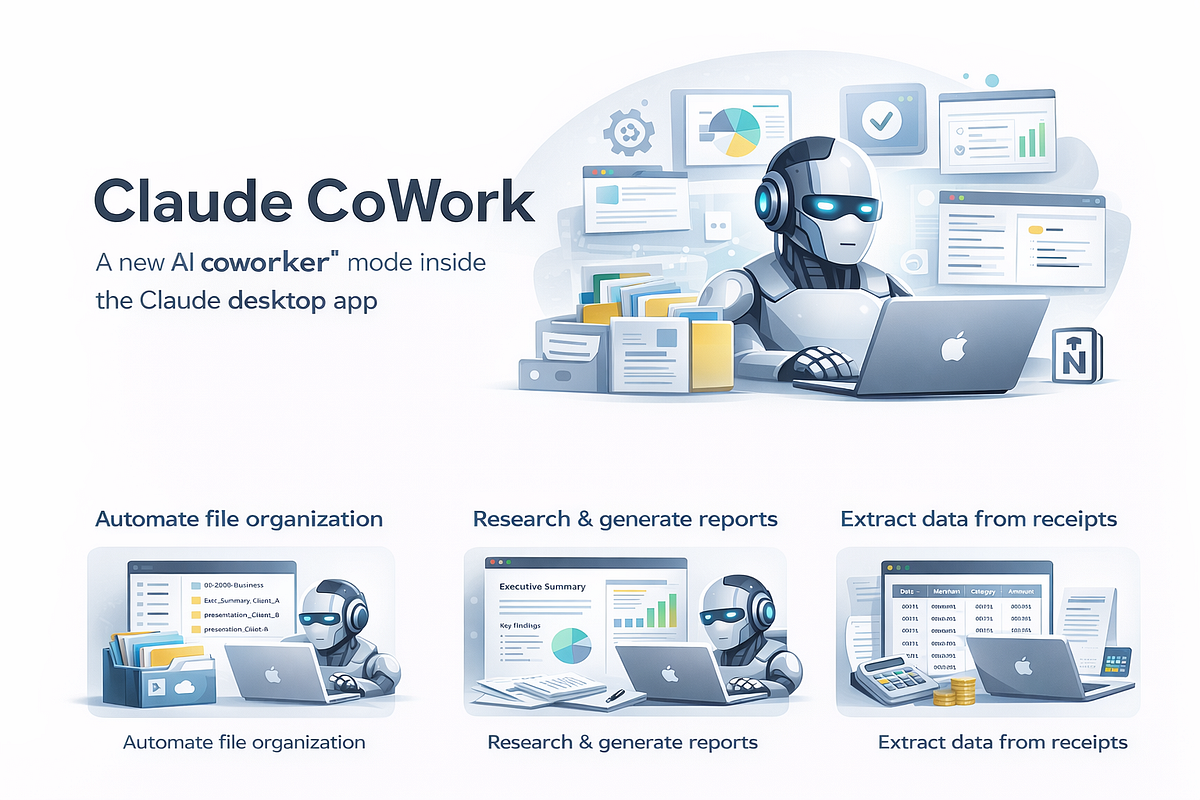
Prompt: „Ich werde meinen Screenshot-Ordner aufräumen. Nach Datum gruppieren, aussagekräftige Namen geben, Duplikate löschen und alte Screenshots in einen Archivordner verschieben.“
Ergebnis: 15 Minuten später → perfekt organisiert, ganz ohne manuelle Arbeit.
Screenshots der Belege oder Rohdaten hochladen → „Entnehmen Sie den Belegen die wichtigsten Informationen, erstellen Sie einen Excel-Spesenbericht mit Kategorien und Summen und generieren Sie eine zusammenfassende PDF-Datei.“ Cowork übernimmt OCR, Berechnungen und Formatierung automatisch.
„Lesen Sie alle Dateien in meinem Ordner ‚Q1 Research‘, fassen Sie die wichtigsten Erkenntnisse in einem professionellen Bericht mit Diagrammen zusammen und speichern Sie ihn als report-final.docx.“
Profi-Tipps, um 10x mehr aus Cowork herauszuholen
- Fang klein an — Testen Sie es zuerst an einer Kopie des Ordners.
- Verwenden Sie klare, präzise Anweisungen. — Fügen Sie "Schritt für Schritt vorgehen" und Ihr gewünschtes Ausgabeformat hinzu.
- Wiederverwendbare Fähigkeiten entwickeln — Erstellen Sie ein
SKILL.mdSpeichern Sie die Datei in Ihrem Ordner zusammen mit Ihrer Markenstimme oder Ihren Standardprozessen – Cowork wird sie jedes Mal wiederfinden. - Mit Plugins kombinieren — Verbinden Sie Gmail, Google Drive, Notion oder Slack, um noch mehr Funktionen zu erhalten.
- Überprüfen Sie das Fortschrittspanel. — Bei Bedarf die Aufgabe unterbrechen oder mittendrin bearbeiten.
- Lassen Sie die App geöffnet — Es läuft lokal, benötigt aber ein aktives Fenster.
Beste Anwendungsfälle nach Rolle
Rechnungsautomatisierung, Kundenordnerorganisation, Angebotserstellung
Inhaltsrecherche und -synthese, Organisation von Social-Media-Inhalten, Berichtserstellung
Datenanalyse, Zusammenfassungen von Literaturrecherchen, Diagrammerstellung
Verarbeitung von Besprechungsprotokollen, Aktualisierung der Roadmap, Ordner für Wettbewerbsanalysen
Aktuelle Einschränkungen – Ehrliche Bewertung
- Nur für Desktop-Computer — Noch keine Web- oder Mobilversion verfügbar
- Die App muss geöffnet bleiben. — Läuft lokal, das Fenster muss aktiv sein
- Forschungsvorschau — Noch in der Beta-Phase, gelegentliche Probleme möglich
- Token-Nutzung — Kann bei intensiven Trainingseinheiten im Max-Plan hinzukommen.
- Keine autonomen Internetaktionen — Für externe Schritte ist Ihre Zustimmung erforderlich.
Häufig gestellte Fragen
Nein – dafür ist ein kostenpflichtiger Claude-Tarif (Pro oder höher) erforderlich.
Ja, Windows x64 wird unterstützt. Auf dem Mac läuft es derzeit aber noch flüssiger.
Ja – alles läuft lokal, bleibt auf Ihrem Rechner, und Anthropic trainiert nicht mit Ihren Dateien.
Chat = Konversation. Code = Terminalleistung. Cowork = der einfachste Agent für die tägliche Desktop-Arbeit.
Laden Sie Claude Desktop herunter, wechseln Sie in den Cowork-Modus und probieren Sie gleich Ihre erste Aufgabe aus. Die meisten Nutzer erleben ihren ersten „Wow“-Moment innerhalb von 10 Minuten.
Claude Desktop herunterladen