
 OpenAI - ChatGPT, Sora
 Google - Gemini, Nano Banana
 Anthropique - Claude
 xAI - Grok
 Recherche profonde
 Alibaba - Qwen
 ByteDance - Le meilleur de ByteDance
 Tous les modèles
 Plans d'entreprise
 Développement d'applications d'IA
 API de traduction IA
 Service SEO/GEO IA
 Service de relations publiques géo-optimisé
 Service de web scraping
 OpenClaw
 Meilleurs outils d'IA
 Les meilleurs robots IA
 Se connecter
Comment installer et exécuter OpenClaw (anciennement Clawdbot et Moltbot) sur une station de stockage QNAP Ubuntu Linux
Aperçu et évolution
OpenClaw (anciennement connu sous le nom de Clawdbot et MoltbotOpenClaw représente la nouvelle génération d'outils tiers d'automatisation et de productivité. Conçu spécifiquement pour fonctionner comme un « agent IA » permanent, il œuvre sans relâche pour votre compte. Qu'il s'agisse de gérer des flux de messagerie complexes, de trier les e-mails, de synchroniser des calendriers ou d'exécuter des commandes système locales, OpenClaw fait le lien entre l'IA conversationnelle et l'interaction fonctionnelle avec les systèmes.
Le principe fondamental du projet – « une IA qui agit concrètement » – se concrétise par la connexion d'interfaces de messagerie instantanée modernes à un environnement d'exécution local. Hébergé sur un NAS QNAP, ce système offre aux utilisateurs une disponibilité 24 h/24 et 7 j/7, un stockage de données privé et la puissance de traitement d'un serveur dédié.
Le développeur a renommé le projet à plusieurs reprises (Clawdbot → Moltbot → OpenClawBien que les anciens documents ou forums communautaires puissent encore faire référence à « Clawdbot » ou « Moltbot », il s’agit du même puissant framework d’automatisation. Ce guide utilise la terminologie la plus récente « OpenClaw », mais il est compatible avec toutes les versions antérieures.
Considérations relatives à la sécurité et aux risques
OpenClaw est un outil d'automatisation puissant capable d'accéder aux fichiers locaux, d'exécuter des commandes et d'utiliser des identifiants sensibles tels que des clés API ou des jetons. Les utilisateurs doivent le configurer avec une extrême prudence et assumer l'entière responsabilité de son déploiement.
- Contrôle d'accès : N’exposez pas l’interface web d’OpenClaw directement sur Internet. Utilisez un VPN, une liste blanche d’adresses IP ou une authentification forte.
- Extensions tierces : N'installez que des compétences ou des extensions provenant de sources fiables afin d'éviter le vol de données ou d'identifiants.
- Isolement: Exécutez OpenClaw dans un environnement isolé (comme Ubuntu Linux Station) et évitez d'accorder des privilèges root inutiles.
- Protection des identifiants : Renouvelez immédiatement vos clés API si vous soupçonnez une exposition du virus.
Meilleures pratiques : OpenClaw est destiné à un usage avancé ou expérimental. Il est impératif d'examiner attentivement les implications en matière de sécurité avant d'activer les opérations sans surveillance. Découvrez comment QNAP assure la sécurité des données dans Ubuntu Linux Station.
Pourquoi déployer OpenClaw sur un NAS ?
L'intégration d'OpenClaw à votre NAS QNAP ouvre la voie à une variété de scénarios d'automatisation professionnels et personnels qui vont bien au-delà des simples chatbots.
Agent autonome 24h/24 et 7j/7
Contrairement à l'IA installée sur un ordinateur de bureau, l'exécution d'OpenClaw sur un NAS garantit la disponibilité permanente de votre agent. Il peut ainsi surveiller vos requêtes entrantes et exécuter des tâches même lorsque votre ordinateur principal est éteint.
DevOps et administration système
Configurez OpenClaw pour exécuter des scripts bash locaux ou surveiller l'état du système. Vous pouvez interagir avec votre serveur pour vérifier l'espace disque, redémarrer des conteneurs ou sauvegarder des bases de données à l'aide de commandes simples.
Productivité personnelle
Synchronisez vos calendriers et vos e-mails. Demandez à OpenClaw de « Planifier une réunion demain à 14 h » ou de « Résumer les cinq derniers e-mails de l'équipe marketing », et laissez-le gérer les interactions avec l'API.
L'avantage de la « station Ubuntu Linux »
En utilisant Ubuntu Linux Station sur votre QNAP, vous bénéficiez d'un environnement de bureau complet (Ubuntu 24.04) fonctionnant en parallèle de QTS. Ceci constitue un environnement isolé idéal pour OpenClaw, lui permettant d'interagir avec le système de fichiers Linux tout en restant indépendant du système d'exploitation principal de votre NAS.
Produits et exigences applicables
- Modèles de NAS QNAP : Tout modèle compatible avec Ubuntu Linux Station (modèles basés sur x86_64 recommandés).
- Logiciel: Ubuntu Linux Station (disponible dans App Center).
- Ressources: 4 Go de RAM minimum (8 Go et plus recommandés pour le traitement de l'IA).
- Internet: Connexion haut débit pour le téléchargement des images Ubuntu et des dépendances des modèles d'IA.
Guide d'installation étape par étape
Suivez ces étapes pour déployer OpenClaw dans votre environnement Ubuntu sur le NAS QNAP.
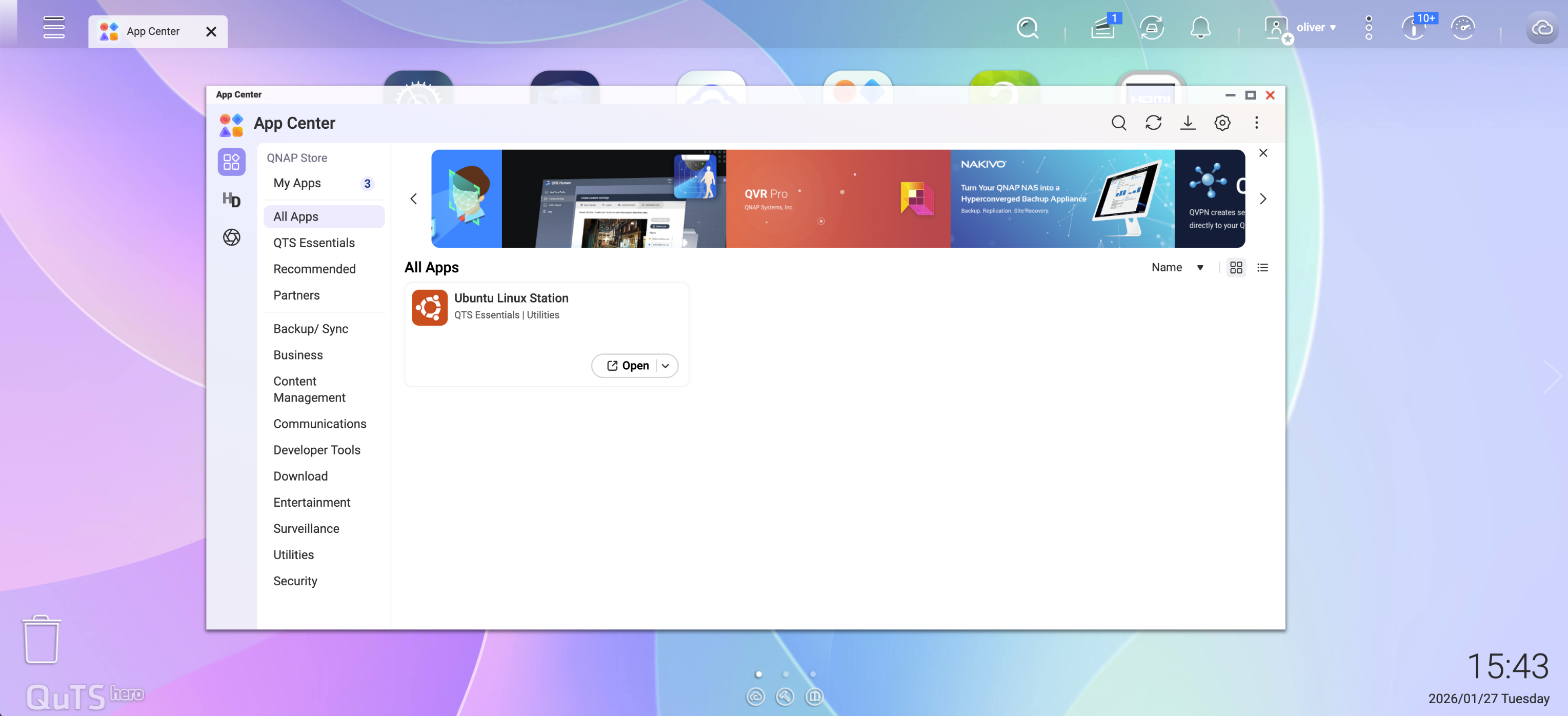
1 Installer Ubuntu Linux Station
Connectez-vous à votre QNAP QTS, accédez à Centre d'applicationsRecherchez « Ubuntu Linux Station » et cliquez sur Installer.
2 Téléchargez et installez Ubuntu
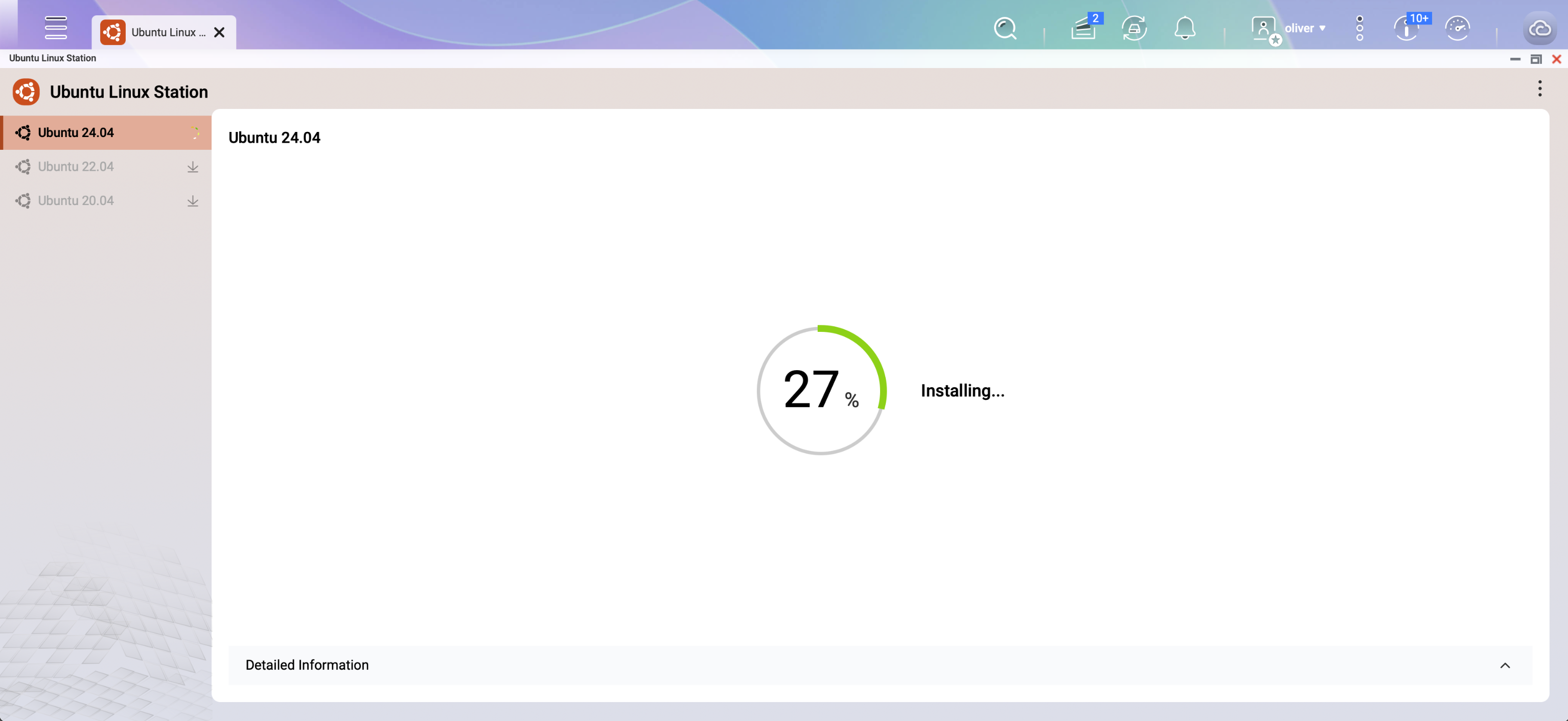
Lancez l'application et sélectionnez la version que vous souhaitez installer. Pour une compatibilité optimale avec OpenClaw, nous recommandons Ubuntu 24.04.
3 Connexion via VNC Remote Desktop
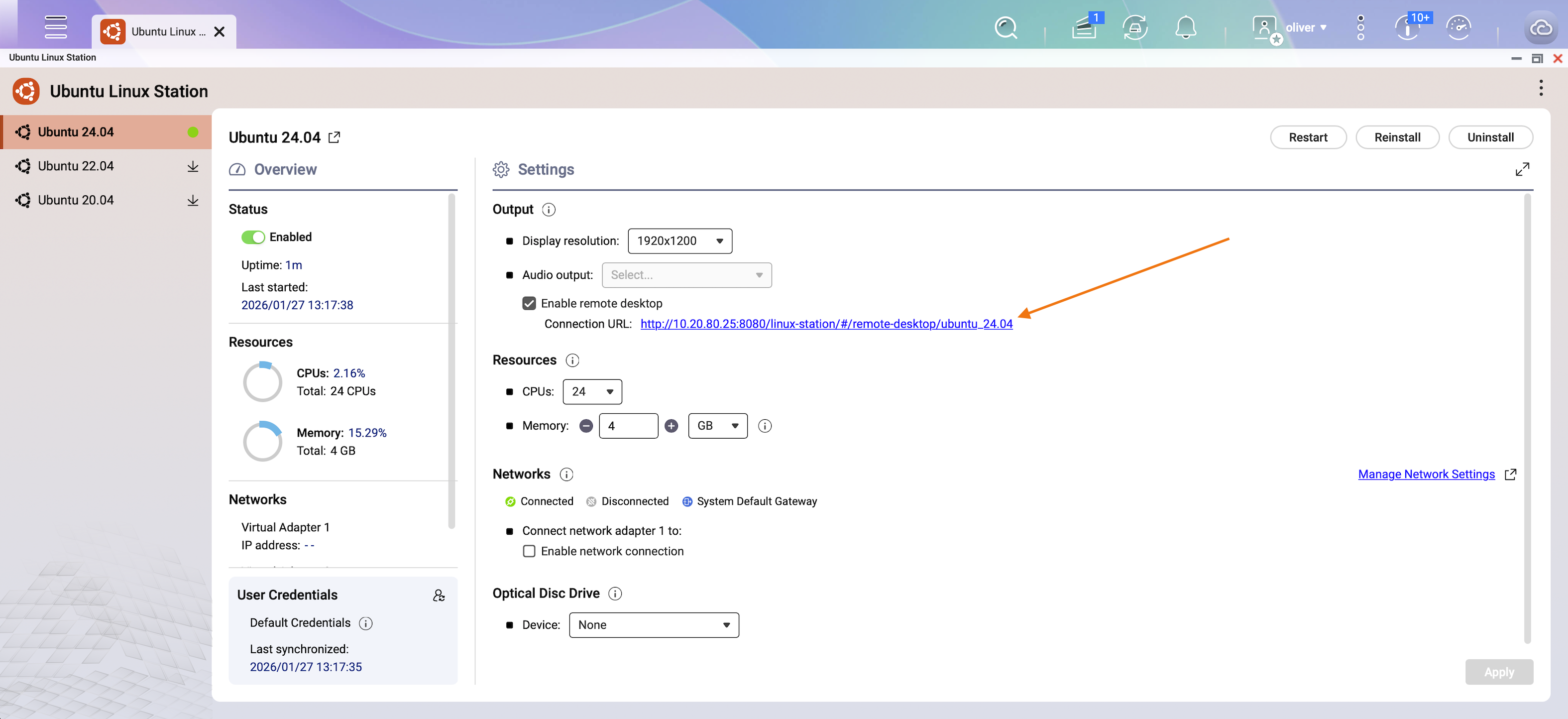
Une fois l'installation terminée, Ubuntu Linux Station vous fournira un lien VNC. Cliquez dessus pour ouvrir le bureau Ubuntu dans votre navigateur.
4 Accéder à l'environnement Ubuntu
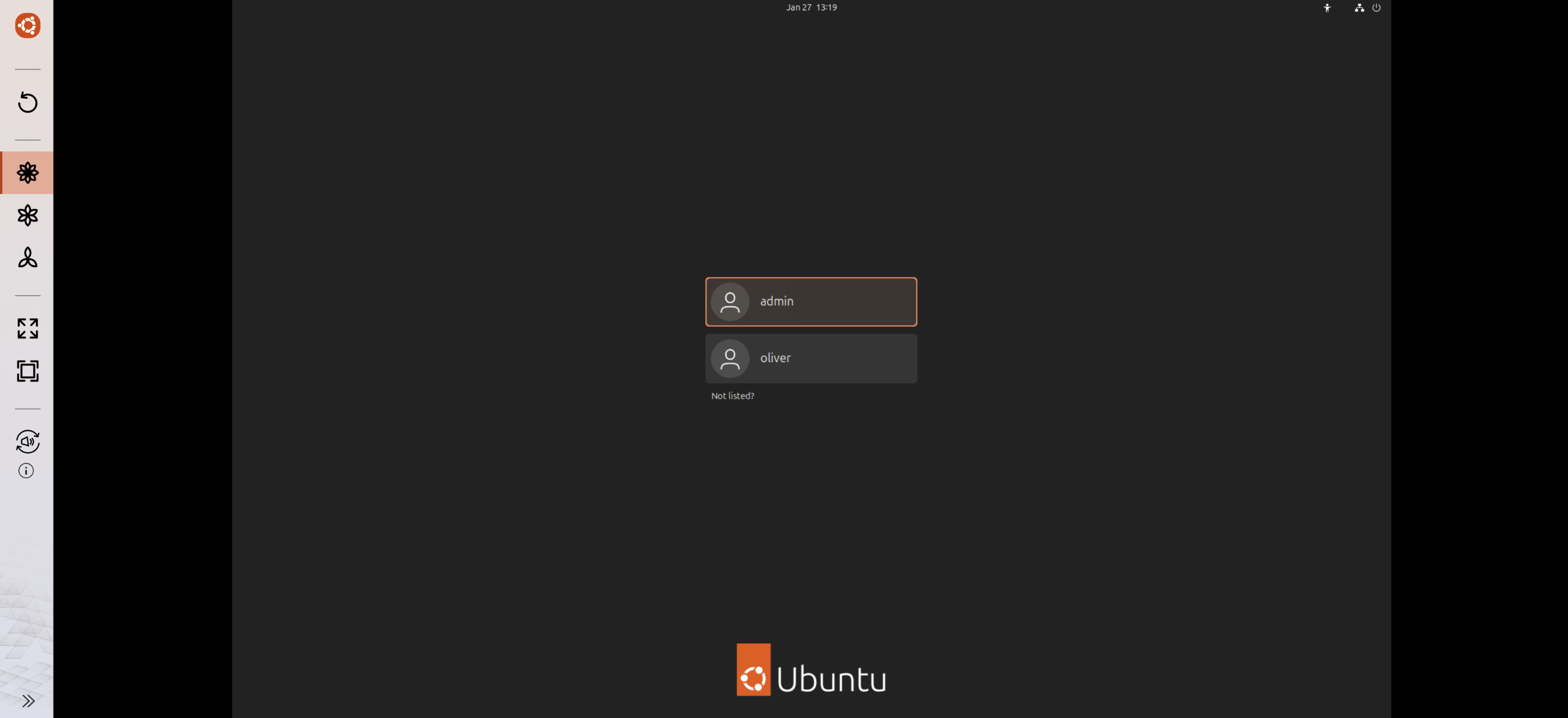
Utilisez vos identifiants d'administrateur NAS pour vous connecter à l'interface de bureau Ubuntu.
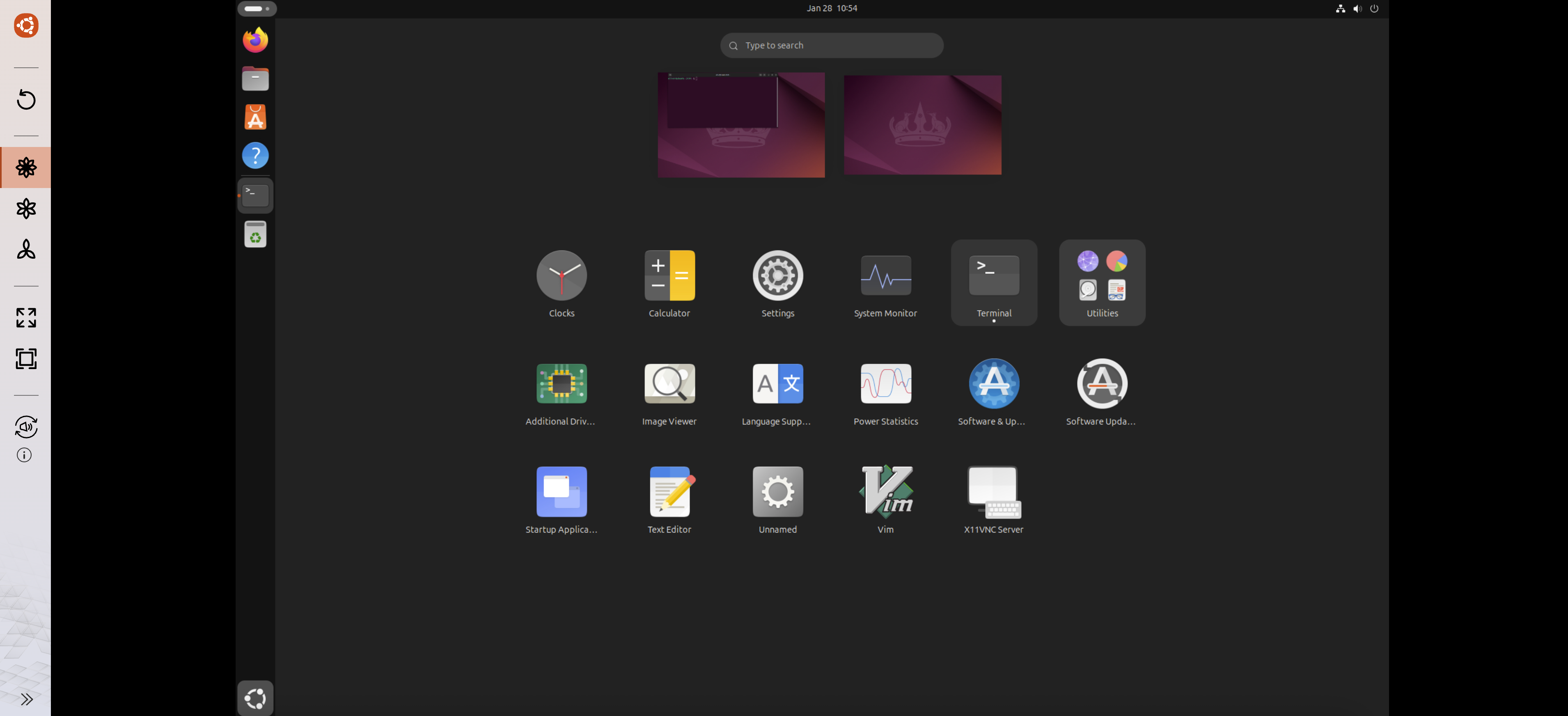
5 Lancer le terminal
Ouvrez l'application Terminal sous Ubuntu. C'est ici que vous exécuterez les scripts d'installation d'OpenClaw.
6 Exécuter l'installation d'OpenClaw
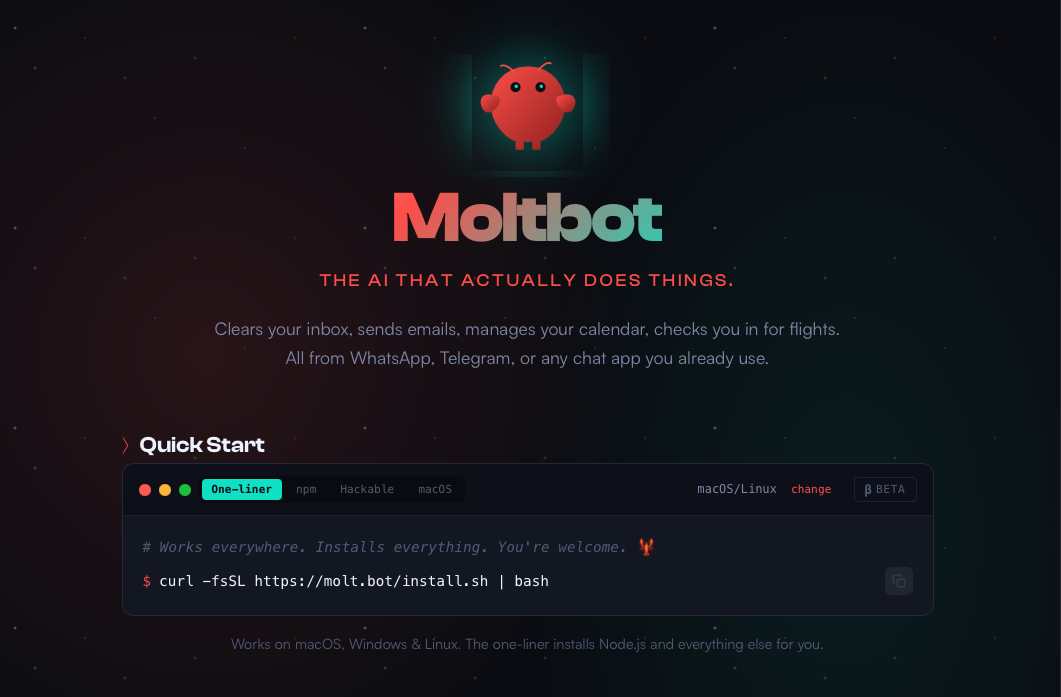
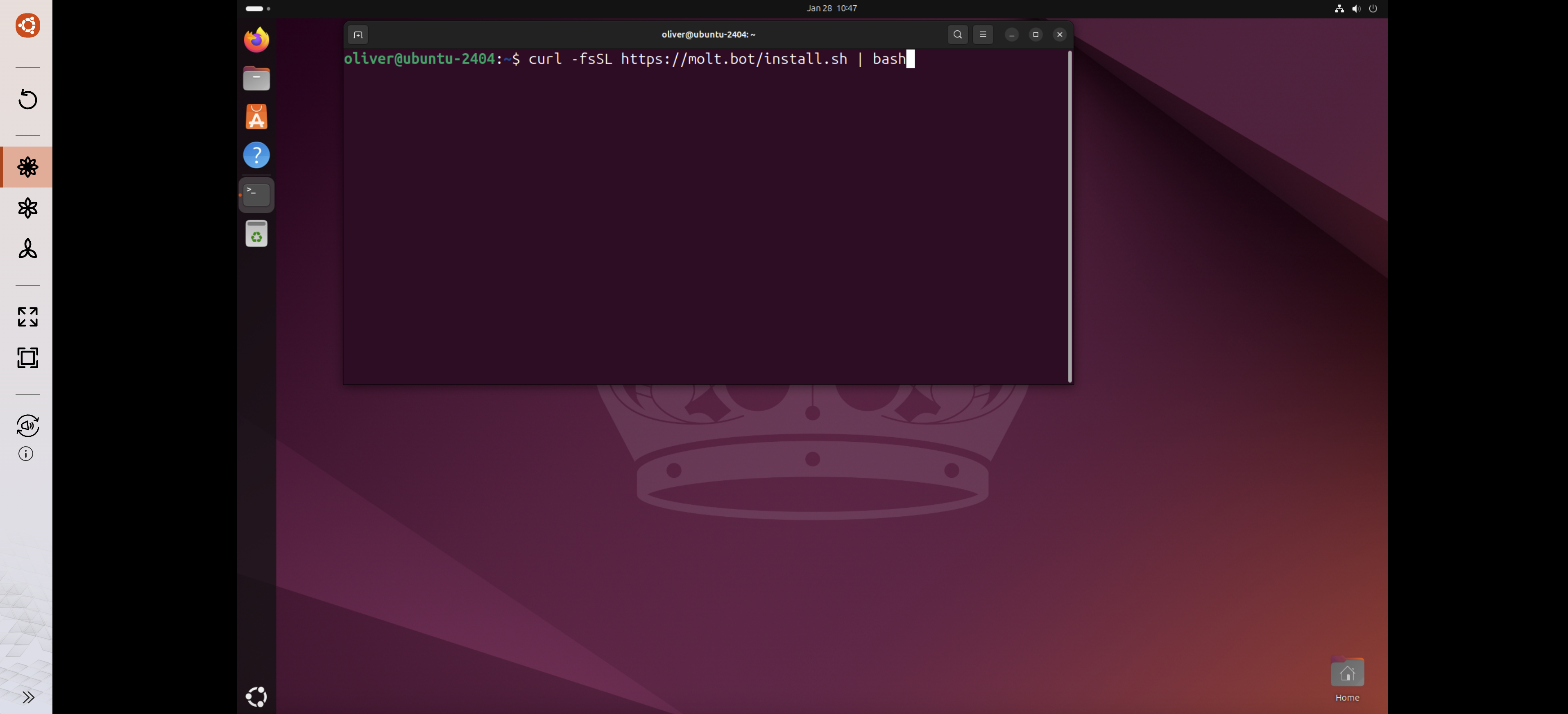
Saisissez la commande d'installation spécifique fournie sur le site web officiel d'OpenClaw. Celle-ci implique généralement un script curl qui automatise la configuration de l'environnement.
7 Configuration finale
Suivez les instructions à l'écran pour lier vos clés API (par exemple, OpenAI, Anthropic ou LLM locaux) et configurer vos canaux de discussion préférés.
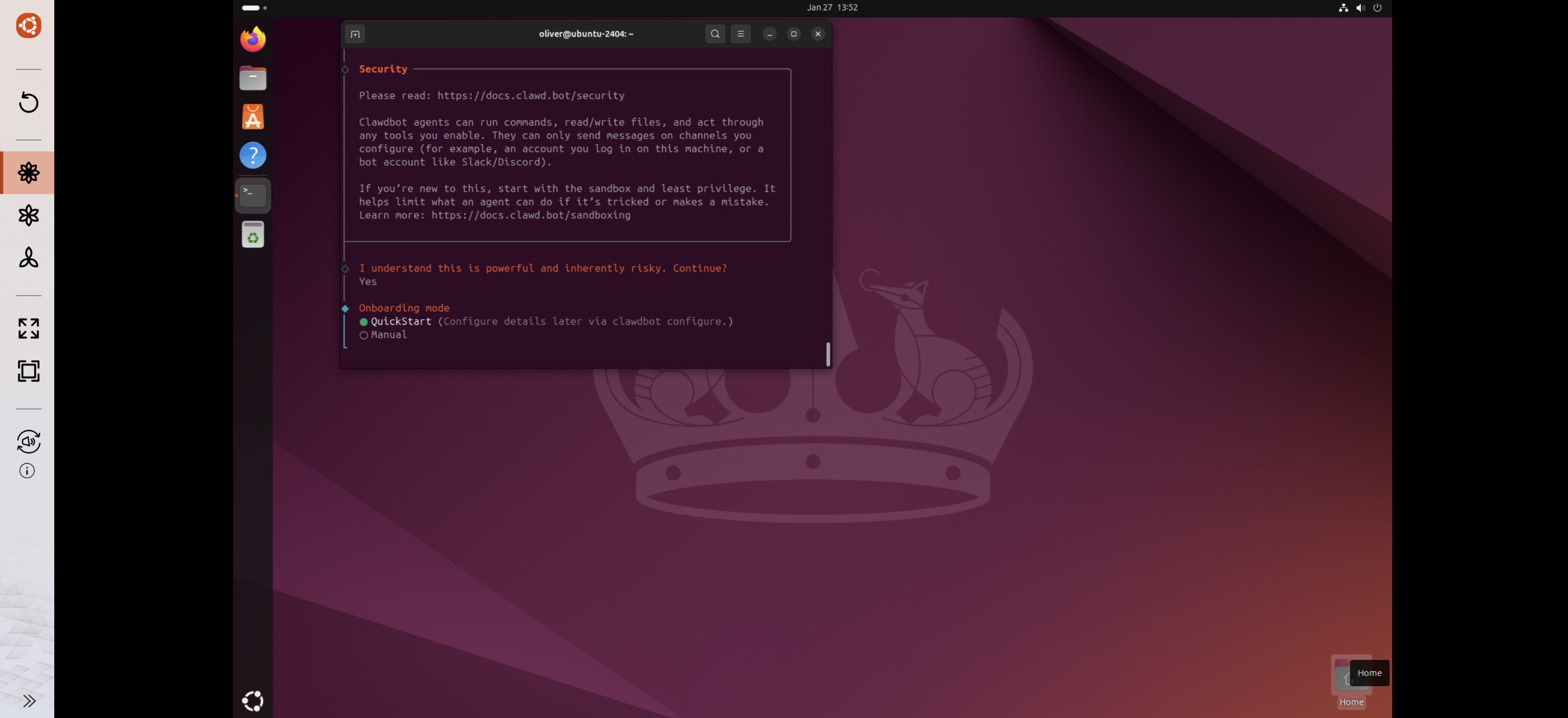
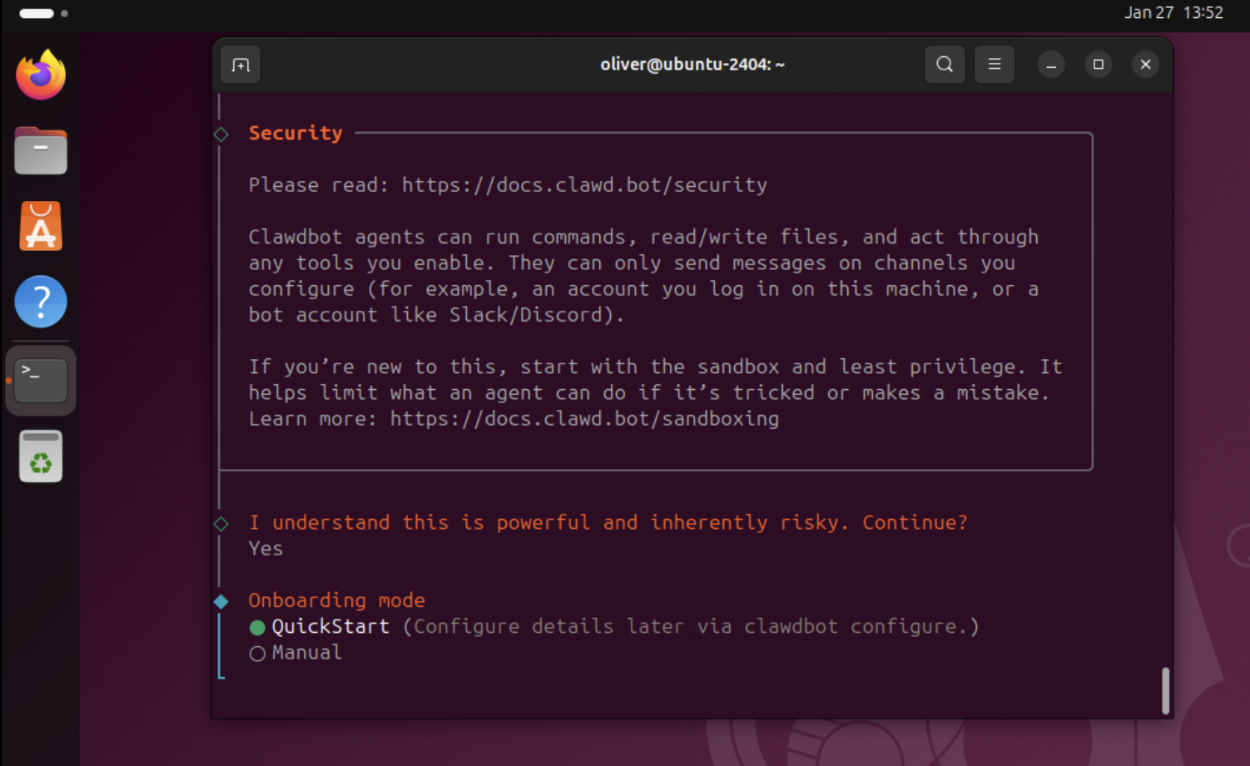
Résultat de l'installation
Félicitations ! OpenClaw fonctionne désormais en arrière-plan sur votre station Ubuntu Linux. Vous pouvez interagir avec votre agent IA et commencer à automatiser votre vie numérique.
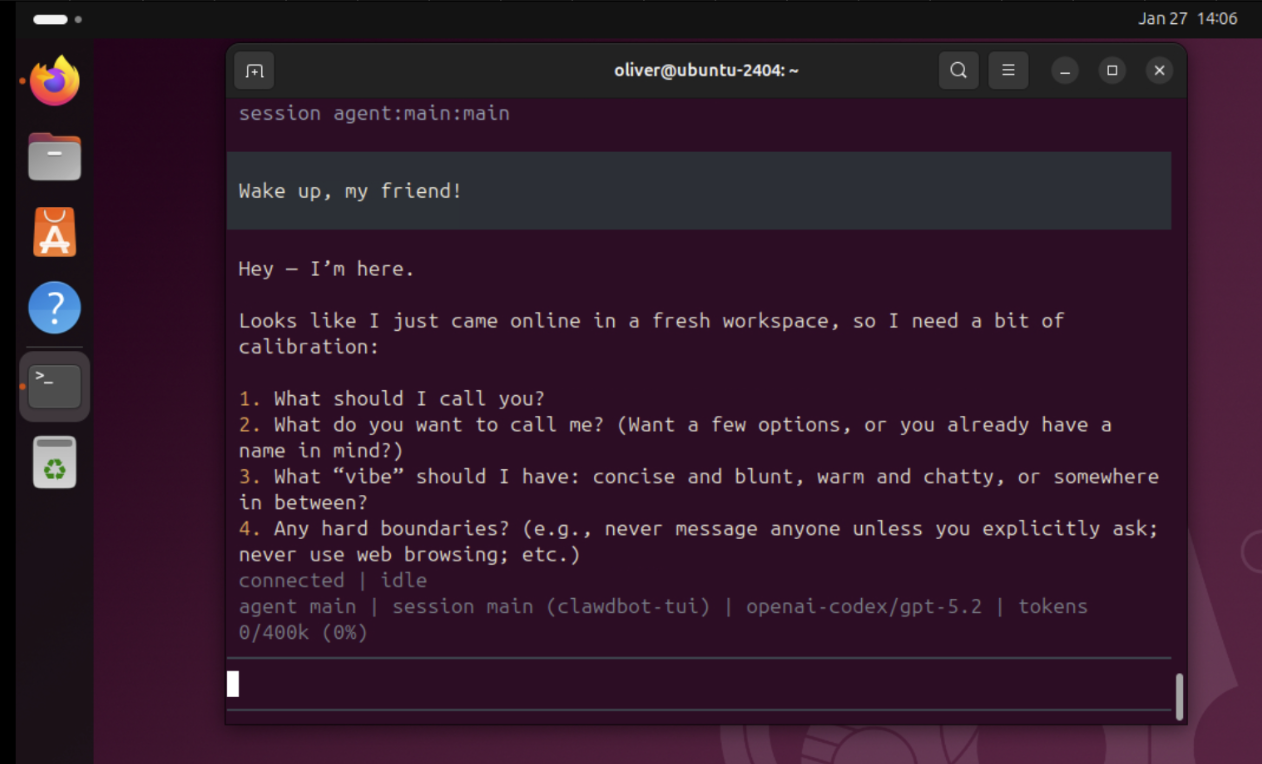
Pour permettre à d'autres appareils de votre réseau local de se connecter à l'interface web d'OpenClaw, ajoutez une carte réseau virtuelle dans le Paramètres de la station Ubuntu LinuxCela attribue à l'environnement Ubuntu sa propre adresse IP sur votre réseau local. N'oubliez pas : ne divulguez pas cette adresse IP sur Internet sans VPN.
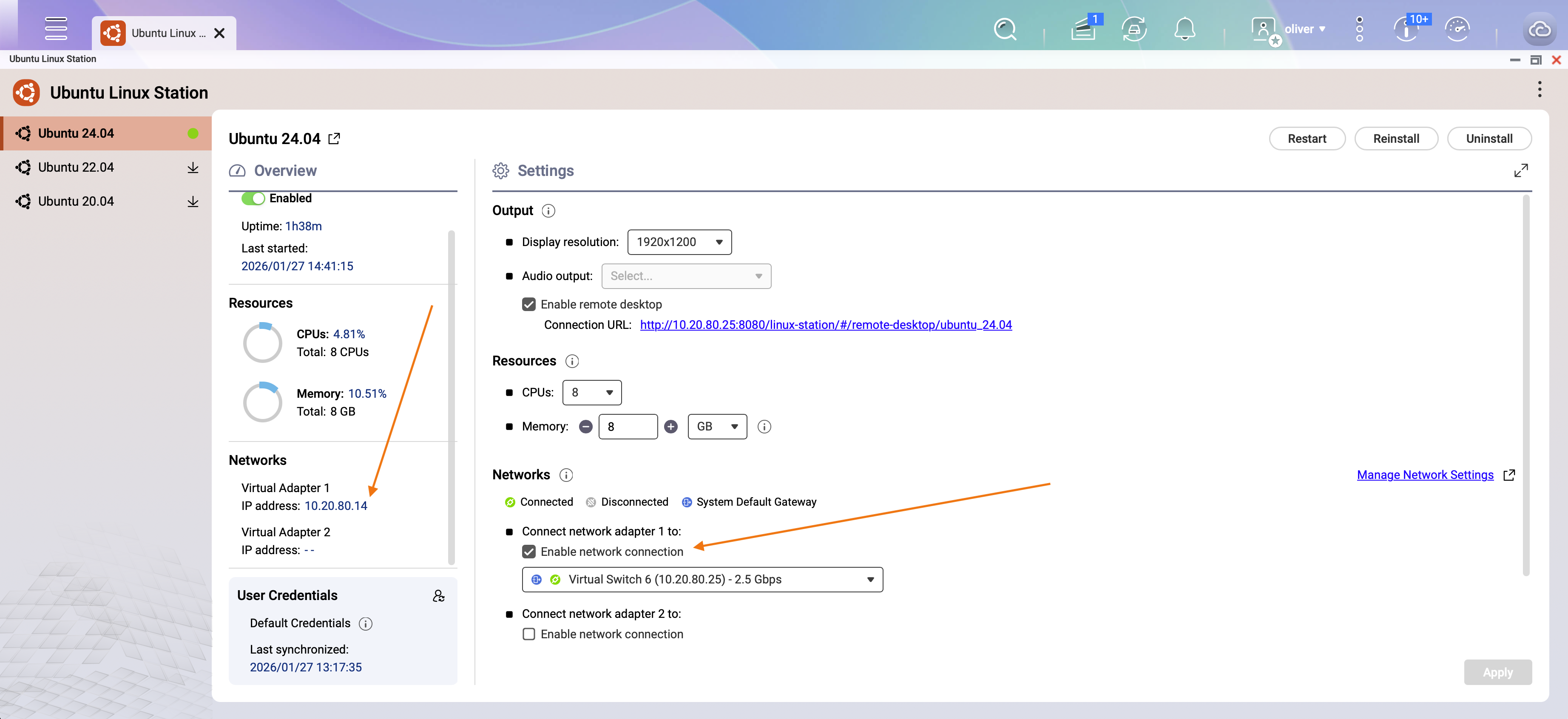
Démontage et désinstallation
OpenClaw est installé intégralement au sein de l'instance Ubuntu. QNAP ne propose pas de désinstallation simplifiée (en un clic) pour cet outil tiers.
Pour effacer complètement OpenClaw et toutes les données associées, la méthode la plus efficace consiste à réinstaller le système d'exploitation Ubuntu au sein d'Ubuntu Linux Station. Cela garantit qu'aucun fichier de configuration résiduel ni jeton de sécurité ne subsiste sur le système.
Remarque : Sauvegardez toujours vos données importantes dans l'environnement Ubuntu avant de procéder à une réinstallation.
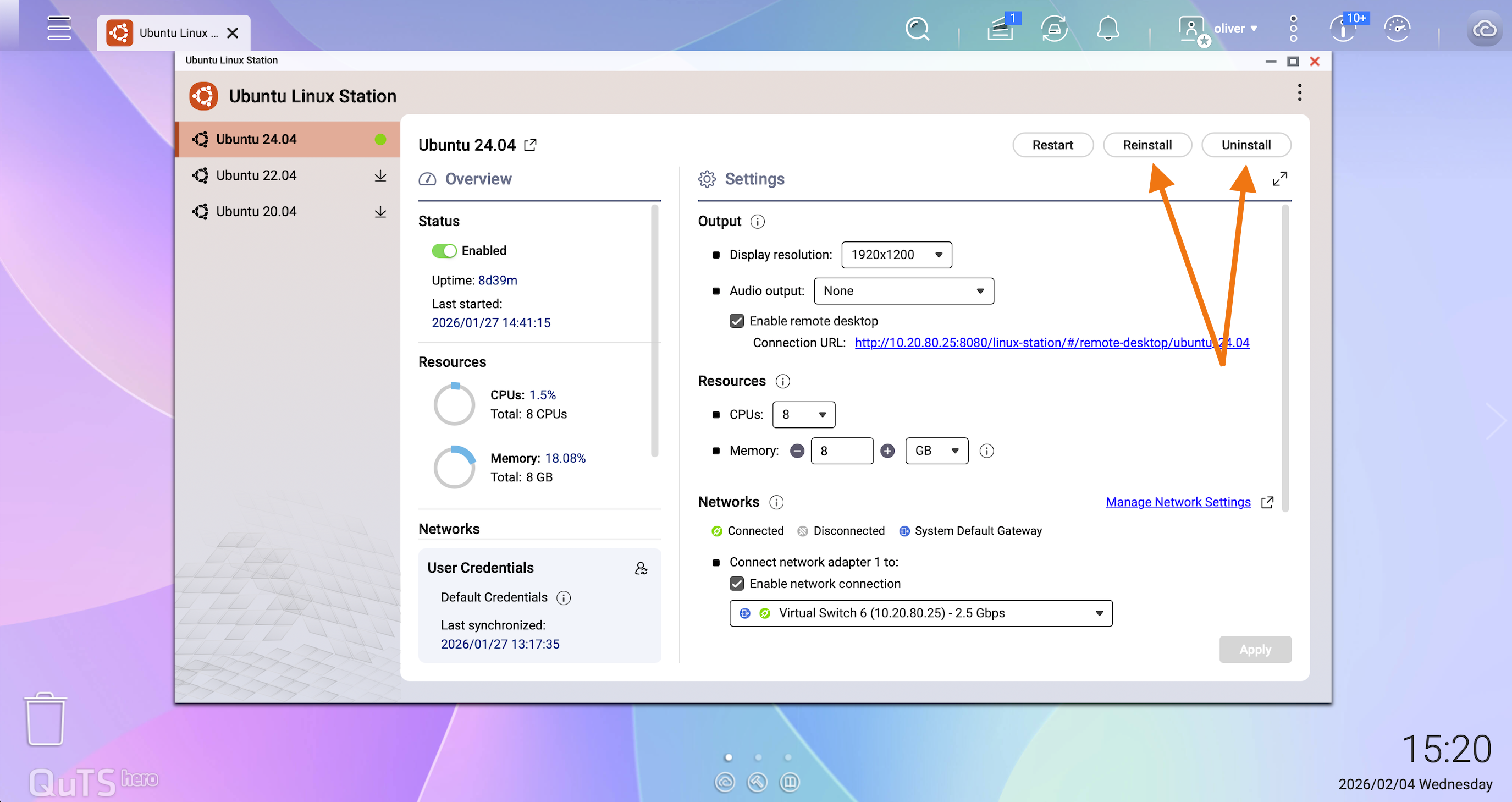
- Technologie des conteneurs : Ubuntu Linux Station utilise une isolation de type conteneur. Les données applicatives peuvent être perdues si l'instance est réinitialisée sans sauvegardes préalables.
- Persistance des données : Pour une utilisation critique à long terme, envisagez de déployer OpenClaw via Station de virtualisation pour un environnement de machine virtuelle plus persistant.
- Stratégie de sauvegarde : Sauvegardez régulièrement votre répertoire d'installation OpenClaw sur un dossier partagé NAS persistant (par exemple, `/share/Public`).
- Clause de non-responsabilité relative aux tiers : OpenClaw n'est ni développé ni maintenu par QNAP. Il est impératif d'évaluer les risques de sécurité liés aux logiciels tiers avant toute installation.