Guide étape par étape Mars 2026
Comment utiliser Claude Dans Microsoft 365 Copilot — Guide complet 2026
Claude est désormais disponible dans Microsoft 365 Copilot. Depuis mars 2026, Microsoft prend en charge les modèles Claude d'Anthropic (notamment Claude 3.5 Sonnet et Claude 4 Opus) comme alternative à GPT-4o dans Copilot pour Microsoft 365. Profitez des performances supérieures de Claude en matière de raisonnement contextuel étendu directement dans Word, Excel, PowerPoint, Teams et Outlook.
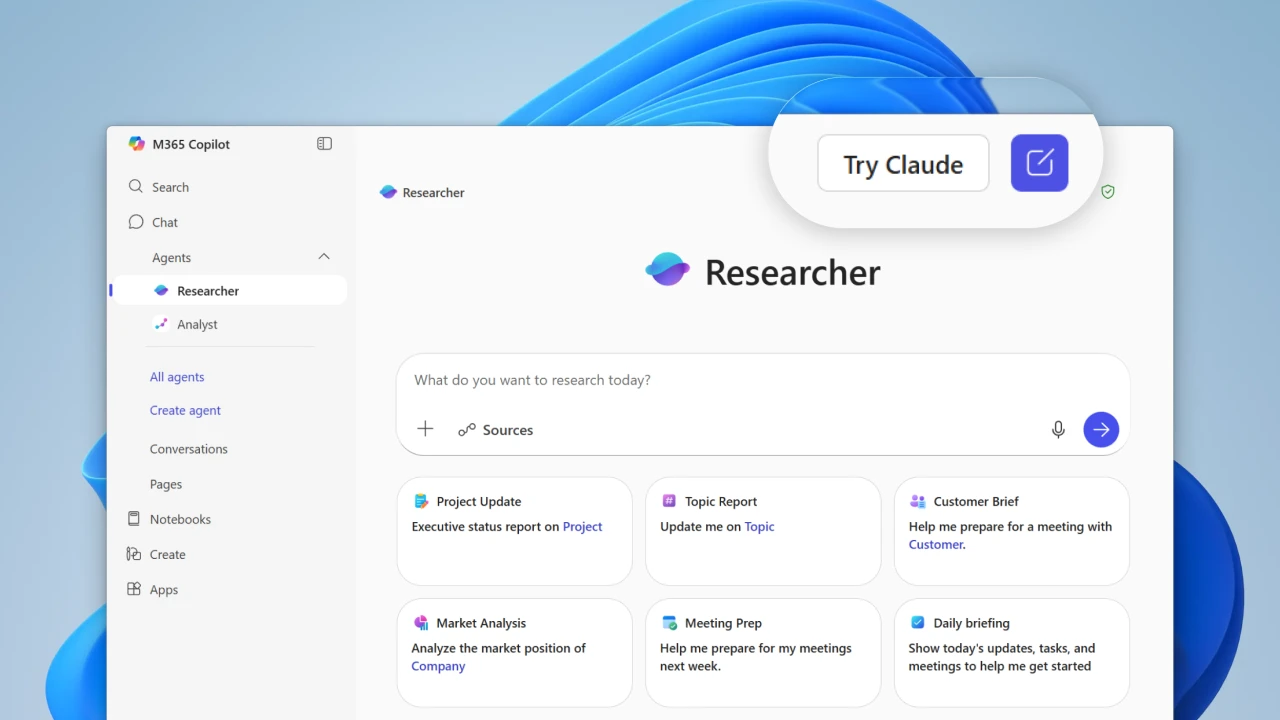
Élargissement du choix de modèles dans Microsoft 365 Copilot | Blog Microsoft 365
Prérequis avant de commencer
Abonnement Microsoft 365 E3 ou E5
Licence d'extension Copilot pour Microsoft 365 (par utilisateur)
Droits d'administrateur global ou d'administrateur copilote pour la configuration initiale
Anneau de mise à jour du canal actuel ou du canal Entreprise mensuel
Claude est disponible progressivement. Si vous ne le voyez pas encore, veuillez patienter 24 à 48 heures ou demandez à votre administrateur informatique de forcer une synchronisation.
Étape 1 — Administrateur
Activer Claude en tant qu'administrateur (Configuration unique)
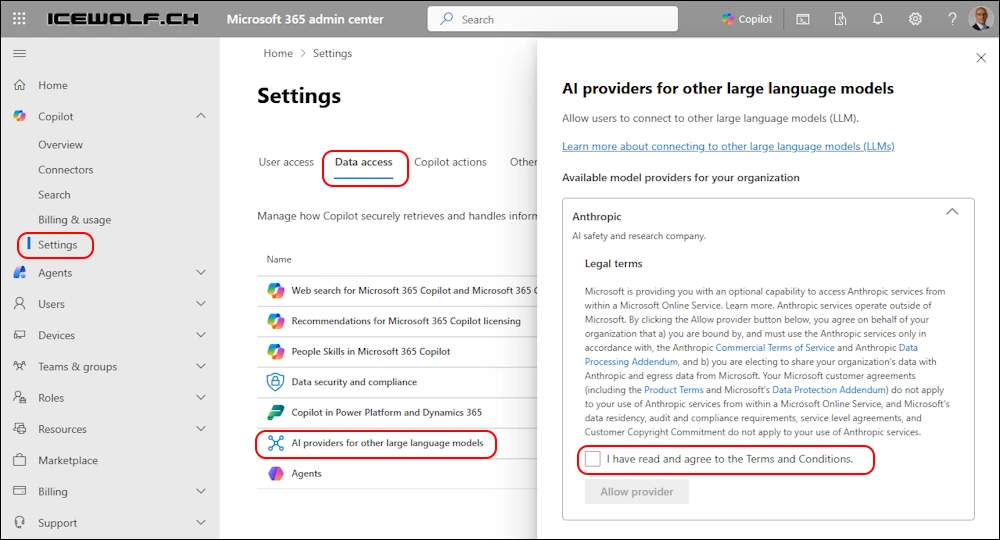
02 Naviguer vers Paramètres › Copilote (ou recherchez « Copilote » dans la barre supérieure).
03 Cliquez Accès aux données ou Fournisseurs d'IA pour d'autres grands modèles de langage.
04 Trouver Anthropique dans la liste des fournisseurs disponibles.
05 Cochez la case « J'ai lu et j'accepte les conditions générales ».
06 Cliquez Autoriser le fournisseurLes changements se propagent en 15 à 60 minutes.
Étape 02 — Utilisateur
Passer à Claude dans Copilot (côté utilisateur)
01 Ouvrez n'importe quelle application Microsoft 365 : Word, Excel, PowerPoint, Teams ou Outlook.
02 Cliquez sur Copilote icône (généralement sur le côté droit ou dans le ruban supérieur).
03 Dans le volet Copilote, recherchez le sélecteur de modèle en haut du panneau.
04 Cliquez sur le nom du modèle actuel et choisissez Claude 3.5 Sonnet ou Claude 4 TravailVous utilisez maintenant Claude dans Microsoft 365.
Étape 03 — Utilisation
Exemples d'utilisation et d'invites de commande
Mot
- Résumer les longs rapports
- Réécrire les contrats avec un ton plus approprié
- Générer des résumés exécutifs
Exceller
- Analyser des ensembles de données complexes
- Générer des formules et des graphiques
- Créer des rapports d'écart
PowerPoint
- Transformer les puces en présentations complètes
- Proposer des mises en page professionnelles
Équipes / Outlook
- Résumer les transcriptions des réunions
- Rédiger des réponses professionnelles
"Résumez ce rapport de 50 pages en une note de synthèse d'une page à destination des dirigeants, en mettant en évidence les principaux risques."
« Analysez ces données de vente et créez un tableau croisé dynamique ainsi qu'un graphique de variance par région. »
Renseignez-vous avant de partir
Limitations à connaître
Disponible uniquement dans Copilot pour les clients disposant d'une licence Microsoft 365 ; les plans personnels ou gratuits ne sont pas pris en charge.
Certaines fonctionnalités avancées d'Agent peuvent encore utiliser par défaut GPT-4o plutôt que Claude.
Des différences de déploiement régional peuvent s'appliquer — la disponibilité varie selon la zone géographique et le niveau du locataire.
Prêt à commencer à utiliser Claude dans Microsoft 365 ?
1. Demandez à votre administrateur informatique de activer l'anthropique dans le Centre d'administration Microsoft 365.
2. Passez à Claude dans le volet de sélection du modèle Copilot.
3. Commencez à expérimenter avec le exemples de prompts Ci-dessus pour des résultats immédiats.
★ Prime: Téléchargez gratuitement notre application « Claude dans la checklist de démarrage rapide de Microsoft 365 » — comprend les étapes d'administration, les meilleures suggestions et des conseils de dépannage.

 OpenAI - ChatGPT, Sora
 Google - Gemini, Nano Banana
 Anthropique - Claude
 xAI - Grok
 Recherche profonde
 Alibaba - Qwen
 ByteDance - Le meilleur de ByteDance
 Tous les modèles
 Plans d'entreprise
 Développement d'applications d'IA
 API de traduction IA
 Service SEO/GEO IA
 Service de relations publiques géo-optimisé
 Service de web scraping
 OpenClaw
 Meilleurs outils d'IA
 Les meilleurs robots IA
 Se connecter