
 OpenAI - ChatGPT, Sora
 Google - Gemini, Nano Banana
 Anthropique - Claude
 xAI - Grok
 Recherche profonde
 Alibaba - Qwen
 ByteDance - Le meilleur de ByteDance
 Tous les modèles
 Plans d'entreprise
 Développement d'applications d'IA
 API de traduction IA
 Service SEO/GEO IA
 Service de relations publiques géo-optimisé
 Service de web scraping
 OpenClaw
 Meilleurs outils d'IA
 Les meilleurs robots IA
 Se connecter





Comment utiliser Google Opal AI : un guide sans code pour créer votre première mini-application d’IA
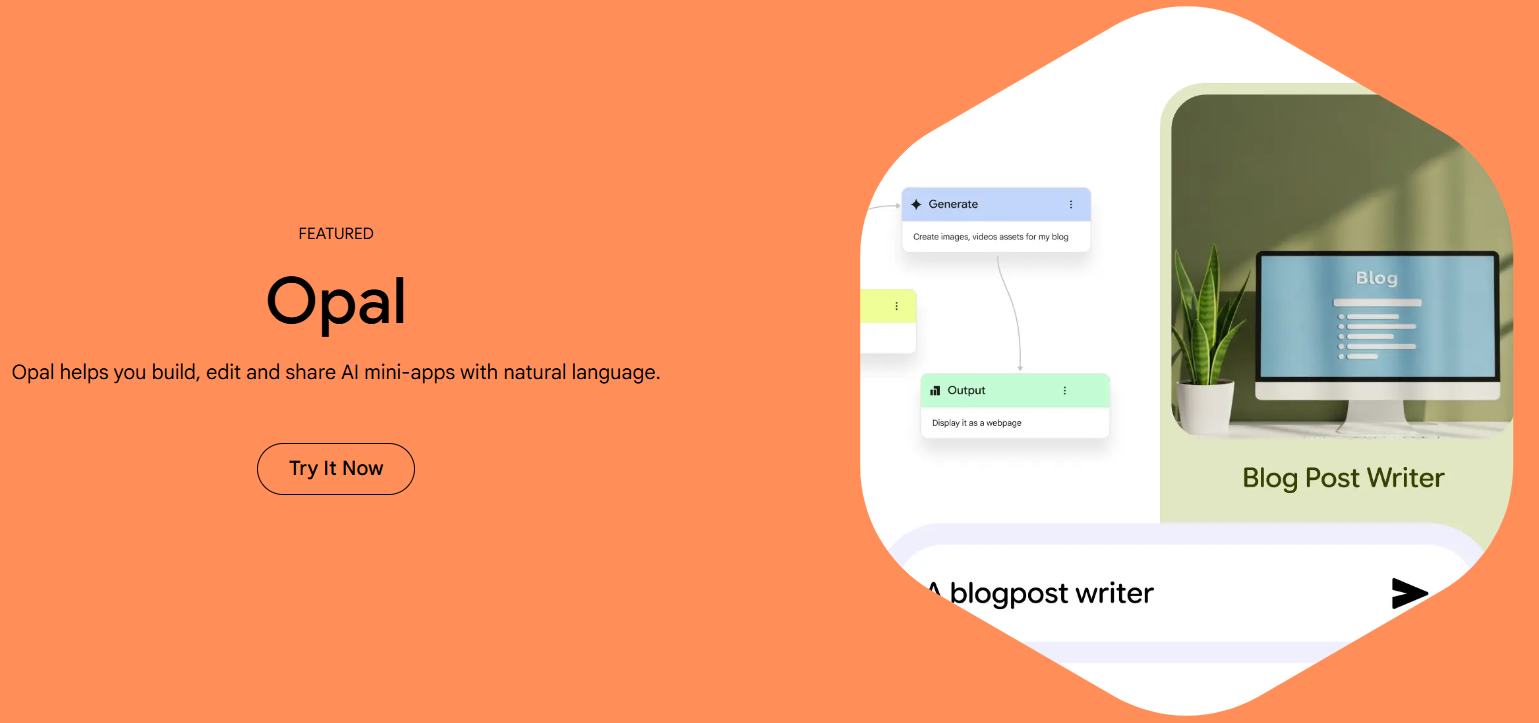
Dans le monde numérique actuel, qui évolue à un rythme effréné, l'intelligence artificielle n'est plus réservée aux programmeurs ou aux géants de la tech : elle est à la portée de tous. Imaginez décrire une idée simple en langage courant, comme… «Créez une application qui résume les vidéos YouTube et génère des publications pour les réseaux sociaux à partir de celles-ci.» et de regarder un outil d'IA le construire pour vous en quelques minutes. C'est la magie de Google Opal IA, une plateforme expérimentale gratuite de Google Labs qui vous permet de créer des mini-applications personnalisées pilotées par l'IA sans écrire une seule ligne de code.
Lancée en 2025 dans le cadre de la stratégie de Google visant à démocratiser l'IA, Opal est devenue en 2026 un puissant outil de création sans code. Elle s'intègre parfaitement à l'écosystème Google, notamment Gémeaux pour la génération de texte, Image Pour les images, et même pour la recherche web. Plus besoin de se débattre avec les API ni de corriger les erreurs : Opal utilise des invites en langage naturel et un éditeur visuel pour transformer vos idées en applications fonctionnelles.
Dans un monde où les agents d'IA se généralisent, des outils comme celui-ci permettent aux utilisateurs de créer des solutions personnalisées. De plus, il est gratuit pendant sa phase bêta !
Premiers pas : Configuration de votre environnement Opal AI
Avant de commencer la construction, voyons les bases. Opal AI est conçu pour être facile à utiliser, mais une configuration correcte vous permettra de démarrer rapidement.
- Accéder à la plateforme : Visite opale.google.com ou naviguez sur le portail développeur de Google.
- Exigences: Vous aurez besoin d'un compte Google standard. Aucune authentification développeur particulière n'est requise.
- Tableau de bord: Une fois connecté, vous verrez « Vos Opales » (vos applications) et la « Galerie » (modèles).
- Système: Pour une expérience optimale, utilisez Chrome. L'utilisation d'un ordinateur est recommandée pour l'éditeur visuel.
Conseil de pro : activez l’intégration Google Workspace si vous l’utilisez ; cela permet des exportations fluides vers Drive, Sheets ou Docs.
Applications pour débutants : remixer des applications depuis la galerie
Se lancer directement dans la création d'un projet à partir de zéro peut paraître insurmontable ; commencez donc par la Galerie. C'est comme modifier un document Google, mais pour les flux de travail d'IA.
Création à partir de zéro : Éditeur de langage naturel et visuel
Opal brille ici grâce à son éditeur à double mode : langage naturel pour une génération d'idées rapide et mode visuel pour un réglage précis.
Commencer par le mode de langage naturel
L'interface « Vibe » d'Opal vous permet de décrire votre application en anglais courant.
- Créer un nouveau : Depuis le tableau de bord, cliquez sur « Créer nouveau ».
- Décrire: Saisissez une description détaillée. Exemple : « Créez une application où les utilisateurs saisissent l’URL d’une vidéo YouTube… extrayez la transcription… résumez… générez une miniature. »
- Générer le flux de travail : Opal crée des nœuds connectés : Entrée (Jaune), Générer (Bleu), et Sortie (verte).
Passer à l'éditeur visuel pour plus de précision
Pour plus de contrôle, passez à l'éditeur visuel avec zone de glisser-déposer.
@input.url.Exemple concret : application de résumé vidéo YouTube
Créons ensemble une application pratique, étape par étape. Elle est idéale pour les consommateurs de contenu qui souhaitent obtenir rapidement des informations pertinentes.
- Saisie : Champ texte pour l'URL.
- Générer 1 : « Extraire la transcription de @input.url à l'aide de l'API vidéo. »
- Générer 2 : « Résumez la transcription en 200 mots et listez 5 points clés. »
- Générer 3 : « Créer une image miniature décrivant le résumé à l'aide d'Imagen. »
- Résultat : Mise en page web avec texte et image.
Conseils avancés et meilleures pratiques
- Ingénierie rapide : Considérez les consignes comme des recettes. Utilisez des exemples concis : « Résumez comme ceci : [exemple]. Maintenant, faites de même pour [entrée]. »
- Conception modulaire : Décomposez les applications complexes en sous-flux de travail. Réutilisez les nœuds entre les projets.
- Améliorations de l'intégration : Effet de levier
@search_webpour des informations en temps réel ou@sheets_querypour les extractions de données. - Performance: Fusionnez les étapes pour réduire la latence, par exemple en combinant le résumé et la génération d'images dans un seul nœud.
- Sécurité: Évitez de saisir des données sensibles dans les applications publiques ; Opal chiffre les sessions, mais les entrées pourraient révéler des informations.
Limites et perspectives
Aucun outil n'est parfait. Ses principales limitations résident dans la logique conditionnelle de base (pas de scripts complexes pour le moment) et son intégration principalement au sein de l'écosystème Google. Cependant, la feuille de route pour 2026 prévoit la prise en charge des commandes vocales et des intégrations API plus poussées, comme Zapier.
Prêt à donner vie à vos idées ?
Google Opal AI transforme l'IA, d'un simple mot à la mode, en une boîte à outils personnelle. Commencez petit, itérez souvent, et vous pourriez bien créer la prochaine astuce de productivité virale.