
 OpenAI - ChatGPT, Sora
 Google - Gemini, Nano Banana
 Anthropique - Claude
 xAI - Grok
 Recherche profonde
 Alibaba - Qwen
 ByteDance - Le meilleur de ByteDance
 Tous les modèles
 Plans d'entreprise
 Développement d'applications d'IA
 API de traduction IA
 Service SEO/GEO IA
 Service de relations publiques géo-optimisé
 Service de web scraping
 OpenClaw
 Meilleurs outils d'IA
 Les meilleurs robots IA
 Se connecter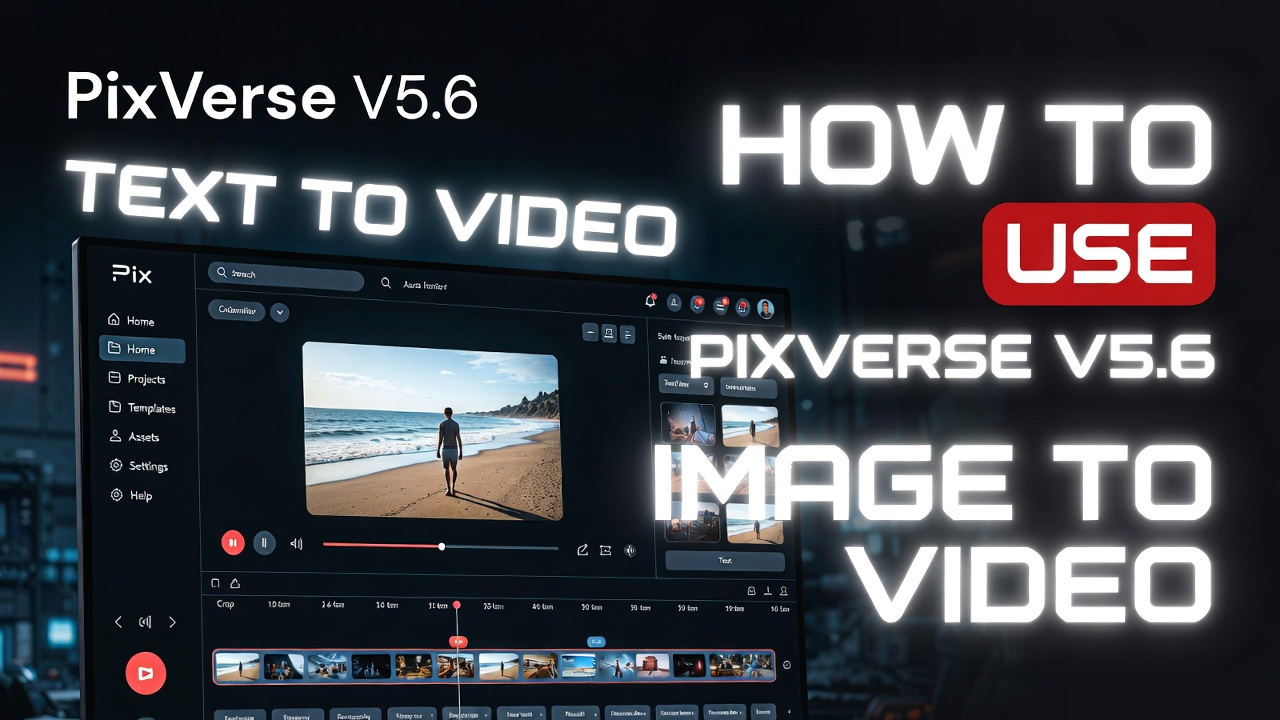


Comment utiliser PixVerse V5.6Guide complet de conversion de texte en vidéo et d'image en vidéo
PixVerse V5.6 est l'un des générateurs vidéo IA les plus populaires du moment. Sorti début 2026, il offre une fluidité d'image accrue, une meilleure synchronisation audio-visuelle, la synchronisation labiale pour plusieurs personnages et des commandes de caméra professionnelles, le tout à un prix très abordable. Ce guide pas à pas vous permettra de créer des vidéos de haute qualité en quelques minutes.
Accédez à PixVerse V5.6
Rendez-vous sur le site officiel : app.pixverse.ai
Inscrivez-vous avec Google ou par e-mail — les nouveaux utilisateurs reçoivent généralement crédits d'essai gratuits lors de la première connexion.
Une fois connecté, vous accéderez au tableau de bord principal. L'interface est claire et intuitive, même pour les débutants.
Conversion de texte en vidéo : la méthode la plus simple pour commencer
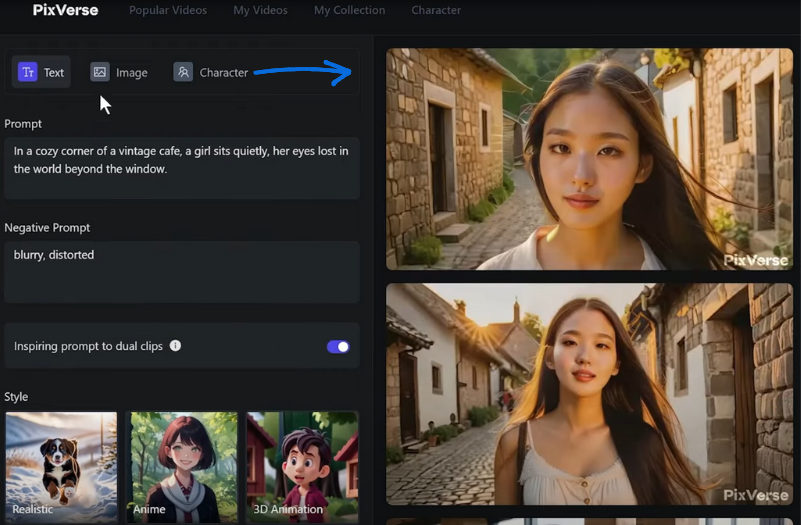
C'est le mode le plus populaire de la version 5.6. Rédigez une description détaillée et laissez le modèle se charger du gros du travail cinématographique.
Cliquez sur Texte Onglet dans la barre latérale gauche.
Rédigez une consigne détaillée. Bon exemple : "Plan aérien cinématographique d'une rue futuriste de Tokyo la nuit, voitures volantes qui passent, lumières néon se reflétant sur le trottoir mouillé, lent zoom avant, éclairage cinématographique, 8 secondes"
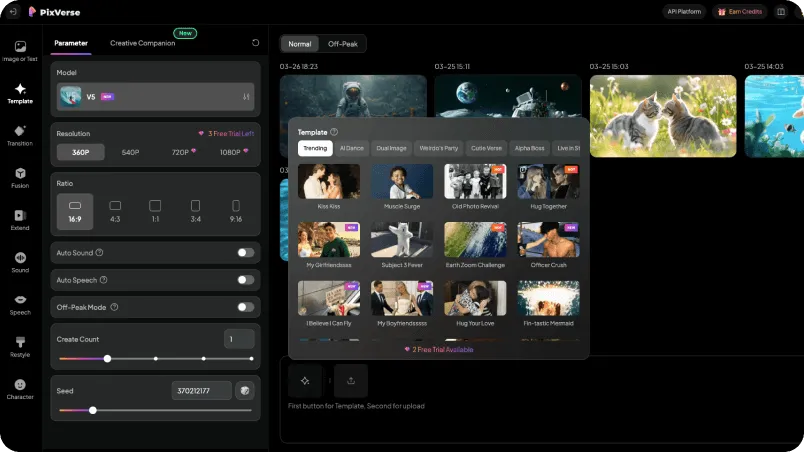
Modifiez vos paramètres de génération (voir le panneau ci-dessous), puis cliquez Créer.
Conseil de pro : Ajoutez des indications précises sur les mouvements de caméra et l'éclairage dans votre description : V5.6 les suit à la lettre. Plus votre description est précise, plus le rendu sera cinématographique.
Conversion d'image en vidéo — Idéal pour les personnages cohérents
Ce mode est idéal pour transformer des images fixes en vidéos dynamiques. La version 5.6 excelle dans la conservation des visages et des détails des personnages d'une image à l'autre.
Cliquez sur Image languette.
Téléchargez une image de référence de haute qualité ou utilisez-en une déjà générée.
Ajouter une invite de mouvement : « Zoom avant lent sur son visage, cheveux au vent léger, doux sourire, éclairage cinématographique »
Utiliser Fusion ou Transition mode pour la narration multi-images.
Réglez la force du mouvement sur 0,55 Par défaut, il est préférable de régler les paramètres de la caméra, puis de générer.
Paramètres avancés et conseils pour des résultats optimaux
Prix de PixVerse V5.6 en 2026
PixVerse utilise un système de crédits. De nombreux créateurs le trouvent plus abordable que Runway ou Kling pour une utilisation quotidienne en production.