
 OpenAI - ChatGPT, Sora
 Google - Gemini, Nano Banana
 Anthropique - Claude
 xAI - Grok
 Recherche profonde
 Alibaba - Qwen
 ByteDance - Le meilleur de ByteDance
 Tous les modèles
 Plans d'entreprise
 Développement d'applications d'IA
 API de traduction IA
 Service SEO/GEO IA
 Service de relations publiques géo-optimisé
 Service de web scraping
 OpenClaw
 Meilleurs outils d'IA
 Les meilleurs robots IA
 Se connecter
Grâce au déploiement constant de nouvelles fonctionnalités impressionnantes par OpenAI, ChatGPT renforce sa position d'assistant IA de référence pour des millions d'utilisateurs à travers le monde. Il les accompagne dans tous les aspects de leur travail : de la génération d'idées à l'analyse de feuilles de calcul, en passant même par l'aide à la rédaction.
Si vous souhaitez intégrer ChatGPT à vos tâches quotidiennes, mais que vous ne savez pas par où commencer, vous êtes au bon endroit. Ce guide complet couvre tout ce que vous devez savoir pour utiliser ChatGPT efficacement, de la configuration de base aux fonctionnalités avancées qui peuvent transformer votre productivité.
Ce tutoriel se concentre sur les étapes d'utilisation de ChatGPT. Pour en savoir plus sur son fonctionnement interne, consultez l'article « Comment fonctionne ChatGPT ? »
- Qu'est-ce que ChatGPT ?
- Comment utiliser ChatGPT sur le Web ou l'application mobile
- Comment télécharger et utiliser l'application de bureau ChatGPT
- Comment personnaliser ChatGPT
- Comment utiliser ChatGPT Voice
- Comment télécharger et afficher des images sur ChatGPT
- Comment utiliser les fonctionnalités non liées au chat de ChatGPT
- ChatGPT peut-il refuser de répondre à mes requêtes ?
- Comment gérer vos données dans ChatGPT
- Comment utiliser ChatGPT : FAQ
Qu'est-ce que ChatGPT ?
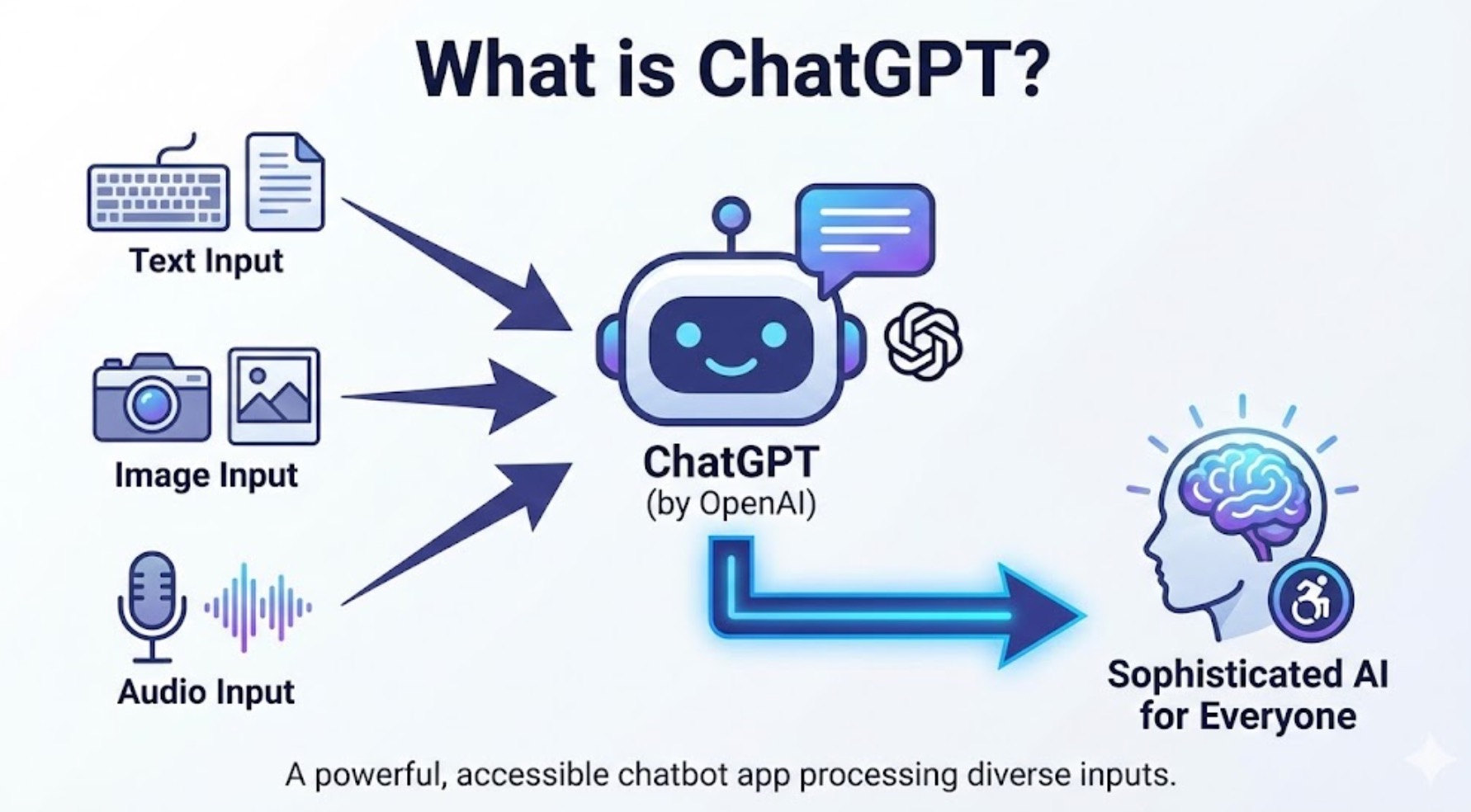
ChatGPT est une application de chatbot développée par OpenAI capable de traiter des entrées textuelles, visuelles et audio (selon le modèle d'IA utilisé). Elle représente une avancée majeure dans le domaine de l'intelligence artificielle, rendant les capacités sophistiquées de l'IA accessibles à tous.
En pratique, cela signifie qu'il peut faire des choses comme :
- Tenir une conversation vocale ou écrite avec vous, en répondant à des questions sur presque tous les sujets.
- Générez du texte pour toutes les occasions, par exemple des poèmes, des articles de blog et des courriels.
- Réfléchissez à des idées de projets, de contenu et d'initiatives créatives.
- Générez des images (et modifiez-les en fonction de vos demandes).
- Recherchez sur Internet des informations à jour
- Analyser les images et fournir des descriptions ou des observations détaillées.
- Créez des graphiques et des diagrammes à partir de vos données d'entrée.
- Analyser les données issues de feuilles de calcul et de documents
- Traduire du langage naturel ou des maquettes de conception en code
- Interagissez avec votre ordinateur et effectuez des actions de base en votre nom
Et pratiquement tout ce qu'on peut imaginer qu'un chatbot multimodal entraîné sur l'intégralité d'Internet puisse faire.
Comment utiliser ChatGPT sur le Web ou l'application mobile
La prise en main de ChatGPT est simple. Voici un résumé du processus :
- Rendez-vous sur chat.com ou sur l'application mobile, et connectez-vous ou inscrivez-vous (c'est gratuit).
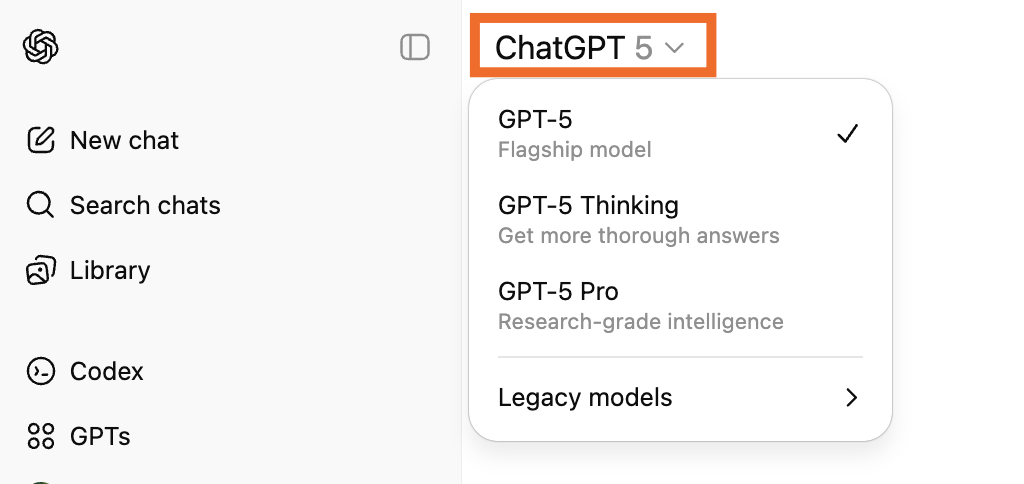
- Si vous avez souscrit un abonnement payant, choisissez le modèle d'IA que vous souhaitez utiliser.
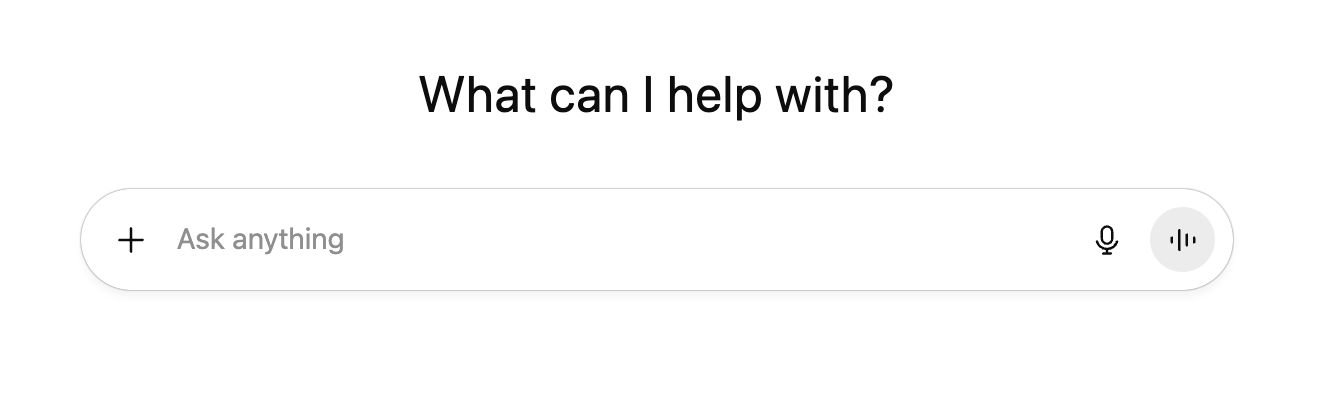
- Saisissez votre texte, image ou message audio sur la page d'accueil de ChatGPT.
- Une fois que ChatGPT a renvoyé une réponse, vous disposez de plusieurs options :
- Modifiez votre invite originale
- Saisissez ou énoncez une nouvelle invite
- Examinez les sources
- Copier la réponse
- Régénérer la réponse
- Aimez-vous ou n'aimez-vous pas la réponse ?
- Partagez la réponse
- Modifiez la réponse dans un canevas séparé.
Examinons maintenant de plus près les détails de l'utilisation de ChatGPT.
Étape 1 : Créez votre compte OpenAI
Intégrez ChatGPT à vos applications préférées et automatisez les tâches répétitives pour booster votre productivité.
Automatisation de ChatGPT →Pour commencer à utiliser ChatGPT, vous devez d'abord créer un compte OpenAI (c'est gratuit). Pour ce faire, rendez-vous sur chat.com et cliquez sur S'inscrireVous pouvez utiliser une adresse e-mail ou vous connecter avec votre compte Google ou Microsoft. Si vous utilisez une adresse e-mail, une vérification téléphonique vous sera demandée afin de confirmer que vous êtes bien une personne physique et non, paradoxalement, un robot.
Vous avez déjà un compte OpenAI ? Cliquez ici Se connecter pour commencer à discuter.
Si vous rencontrez des difficultés pour vous inscrire ou vous connecter, la meilleure solution est de recharger la page. Pour des problèmes de connexion spécifiques, consultez les conseils de dépannage d'OpenAI.
Étape 2 : Choisissez votre modèle d’IA
Si vous avez souscrit à un abonnement payant, vous pouvez choisir le modèle d'IA qui alimentera votre ChatGPT. Cliquez sur le menu déroulant du modèle dans votre fenêtre de conversation, puis sélectionnez le modèle vous souhaitez utiliser.
Étape 3 : Poser une question à ChatGPT
Vous pouvez interroger ChatGPT de plusieurs manières :
Saisissez votre invite
Saisissez votre requête ChatGPT (requête textuelle) dans la barre de message de la page d'accueil, puis appuyez sur Entrée. Entrer ou cliquez sur la flèche pointant vers le haut.
Utiliser la recherche ChatGPT
Indiquez explicitement à ChatGPT d'effectuer une recherche sur le Web pour étayer sa réponse. Cliquez sur le plus (+icône ) sélectionner Recherche Web, et saisissez votre invite.
Utiliser la recherche approfondie
Utilisez ChatGPT pour explorer des centaines de sources en ligne grâce à une recherche approfondie. Cliquez sur l'icône plus, sélectionnez Recherche approfondie, et saisissez votre invite.
Parlez à ChatGPT
Appuyez sur Mode vocal icône dans la barre de messages ou appuyez sur microphone icône pour saisir votre invite en utilisant la reconnaissance vocale.
Téléverser des fichiers ou des images
Faites glisser et déposez des fichiers depuis votre ordinateur dans la barre de messages, ou cliquez sur le plus (+icône et sélectionnez Ajouter des photos et des fichiers.
Étape 4 : Interagir avec les réponses de ChatGPT
En quelques secondes, ChatGPT vous répondra et vous pourrez lire ou écouter la réponse. Par ailleurs, vous disposez de plusieurs autres options :
Modifiez votre message initial. Survolez l'invite et cliquez sur Modifier le message Une icône apparaît (elle ressemble à un crayon). Modifiez votre invite, puis appuyez sur Entrer.

Saisissez (ou prononcez) une nouvelle invite. Demandez à ChatGPT de modifier sa réponse. ChatGPT se référera à votre discussion précédente pour formuler sa réponse, vous évitant ainsi de vous répéter.
Examinez les sources. Survolez n'importe quelle icône de source dans la réponse pour en savoir plus sur la source utilisée par ChatGPT. Cliquez dessus pour accéder directement à la source.

Copiez la réponse. Si la réponse de ChatGPT vous plaît et que vous souhaitez la partager ailleurs, cliquez sur le bouton. Copie icône située sous la réponse que vous souhaitez copier.

Obtenez une nouvelle réponse. Si la réponse ne vous convient pas et que vous souhaitez utiliser la même invite, cliquez Essayer à nouveau.
Aimez-vous ou n'aimez-vous pas la réponse ? Comme ChatGPT ne peut pas interpréter vos hochements de tête, il est incapable de déterminer par lui-même si la réponse qu'il génère est bonne ou mauvaise. Il dépend donc des humains pour obtenir ces données et ainsi apprendre. Cliquez sur Bonne réponse ou Mauvaise réponse icône pour le signaler.

Modifier dans un canevas séparé. Si vous souhaitez extraire la réponse dans un document séparé, cliquez sur Modifier dans Canvas icône. Cela ouvrira une nouvelle zone de travail où vous pourrez travailler sur la réponse en détail.

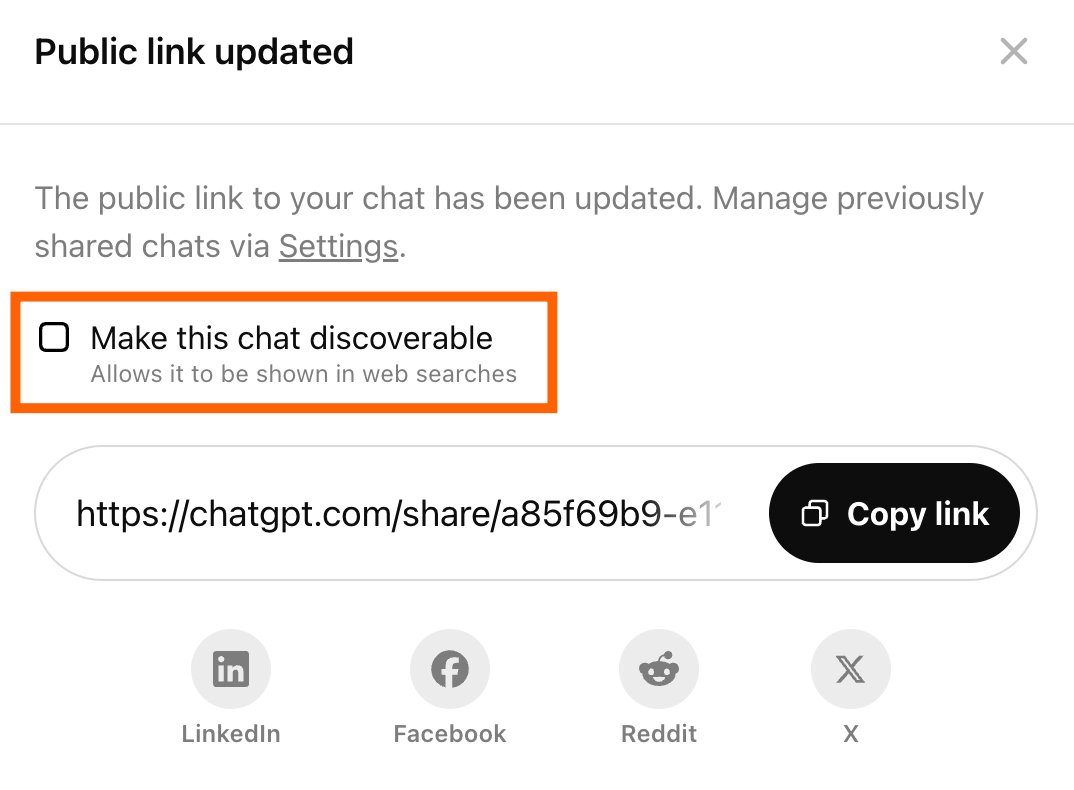
Partagez votre conversation. Au lieu de faire des captures d'écran de fragments de votre conversation avec ChatGPT pour les partager avec vos amis et collègues, partagez la conversation entière. Cliquez Partager en haut de votre fenêtre de discussion. Cela générera une URL unique pour cette conversation.
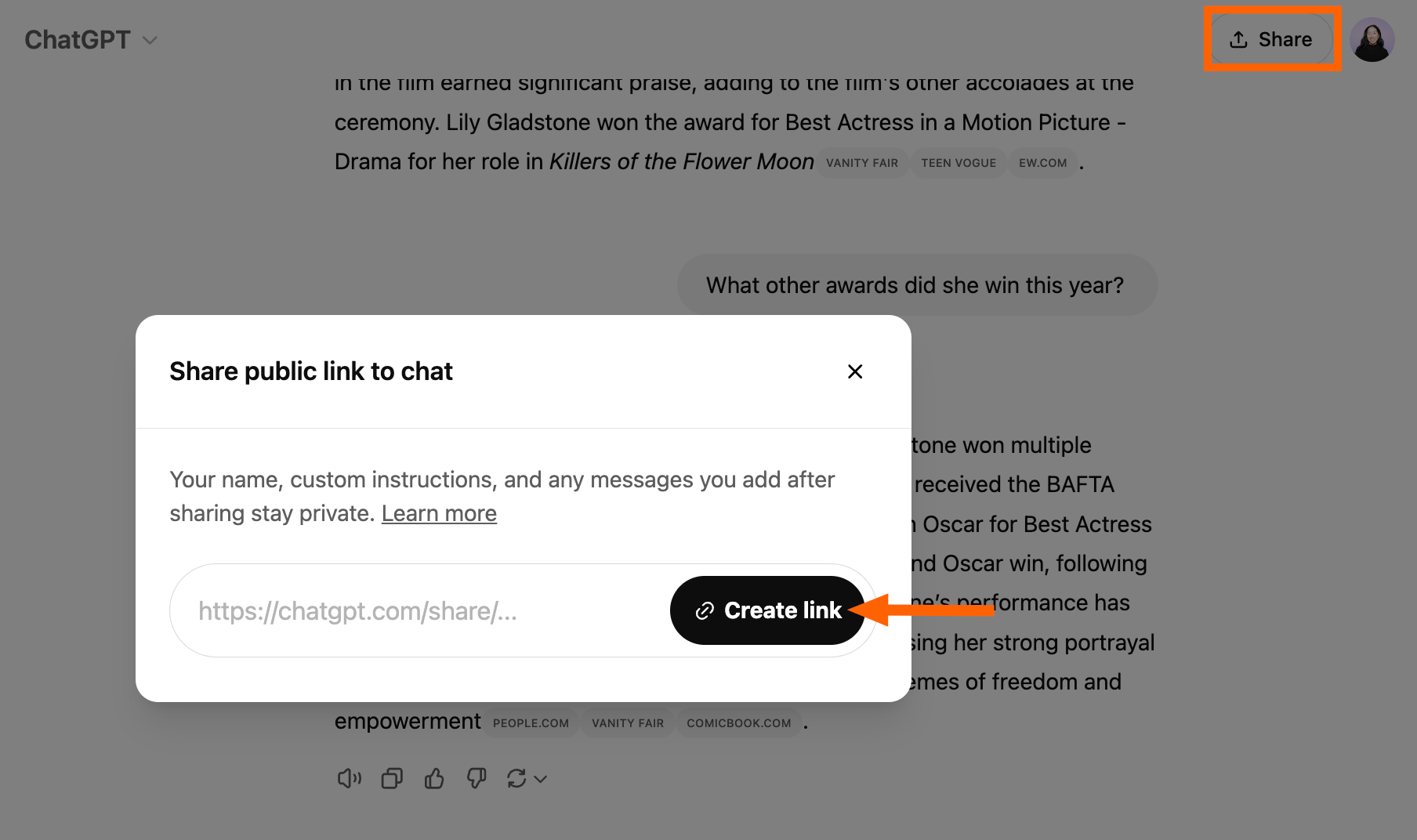
Vous avez également la possibilité de rendre votre conversation publique (elle apparaîtra dans les résultats de recherche Web). Si vous souhaitez le faire, cochez la case à côté de Rendre cette conversation visible.
Comment télécharger et utiliser l'application de bureau ChatGPT
Vous pouvez également discuter avec ChatGPT via l'application de bureau (disponible pour macOS et Windows). Mais vous devez d'abord installer l'application. Remarque : le processus de téléchargement diffère entre les applications de bureau Mac et Windows, mais les fonctionnalités sont identiques.
Comment utiliser l'application de bureau ChatGPT
Voici comment utiliser l'application de bureau ChatGPT sur les deux plateformes :
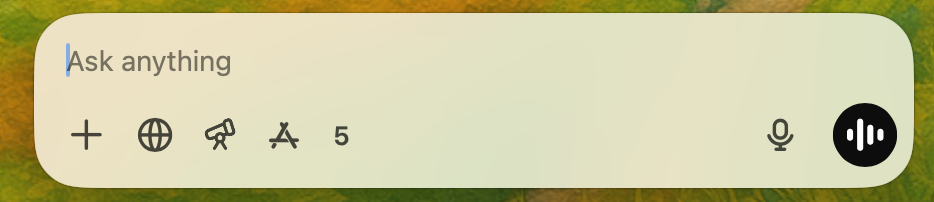
- Ouvrez l'application. Ou utilisez le raccourci clavier pour ouvrir le lanceur ChatGPT (une fenêtre contextuelle discrète pour démarrer votre conversation) :
option+barre d'espace(Mac) ouTous+barre d'espace(Windows). - Vous pouvez lancer l'application de bureau de plusieurs manières :
- Taper Saisissez votre message dans la barre de messages. Vous pouvez également cliquer sur l'icône du microphone pour saisir votre message à l'aide de la dictée vocale.
- Parler Pour utiliser ChatGPT, cliquez sur l'icône du mode vocal pour entamer une conversation en direct.
- Téléversez un fichier ou une photo. Cliquez sur l'icône plus (
+) pour télécharger un fichier ou une photo. Vous pouvez également prendre et discuter de captures d'écran ou de photos prises directement via l'application.
- Une fois que ChatGPT a renvoyé une réponse, vous pouvez interagir avec elle comme d'habitude.
Comment personnaliser ChatGPT
Si vous vous retrouvez à répéter les mêmes instructions à ChatGPT à chaque interaction (comme « Répondez en Python » ou « Adoptez un ton informel »), sachez que ce n'est pas une fatalité. Voici comment personnaliser ChatGPT, que vous utilisiez la version gratuite ou payante.
Comment utiliser les instructions personnalisées dans ChatGPT
Créez gratuitement des chatbots IA personnalisés pour interagir avec vos clients et agir grâce à l'automatisation intégrée.
Commencer →Pour les utilisateurs disposant d'un compte gratuit, il est possible de configurer des instructions personnalisées dans ChatGPT. Cela vous permet de programmer ChatGPT avec des instructions qu'il doit toujours prendre en compte lors de la génération d'une réponse. Voici comment procéder :
- Cliquez sur votre profil, puis cliquez sur Personnaliser ChatGPT.
- Dans la fenêtre contextuelle qui apparaît, cliquez sur le bouton bascule à côté de Activer pour les nouvelles discussions.
- Saisissez les détails pertinents pour aider ChatGPT à adapter ses réponses. Par exemple, si vous connaissez votre style d'écriture, indiquez-le dans la section correspondante. Quelles caractéristiques ChatGPT devrait-il posséder ?
- Cliquez Sauvegarder.
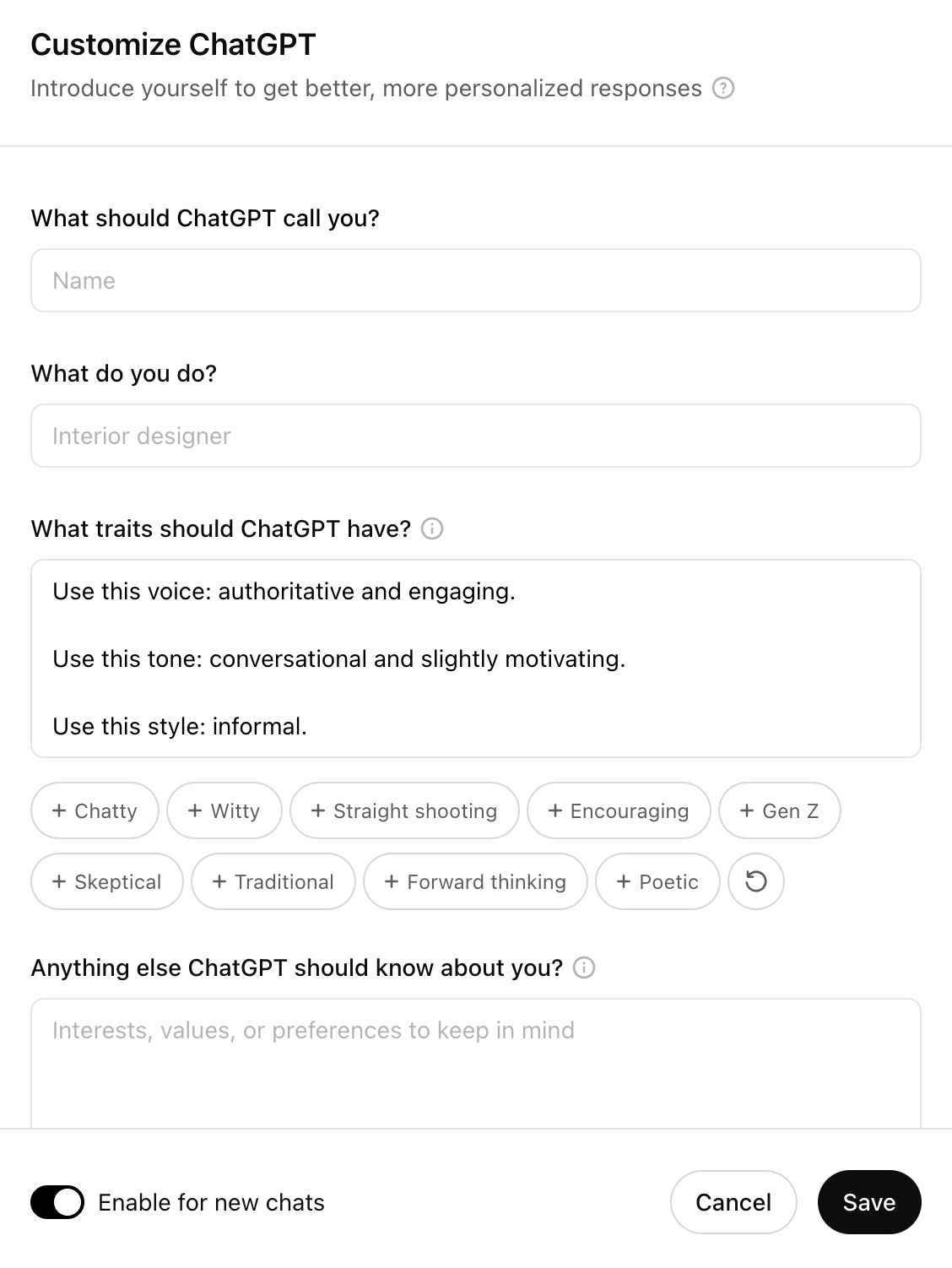
Sauf indication contraire de votre part dans une invite ou si vous désactivez les instructions personnalisées, ChatGPT tiendra automatiquement compte de vos instructions personnalisées à chaque fois qu'il générera une réponse.
Comment créer un GPT personnalisé
Si vous disposez d'un abonnement payant, vous pouvez utiliser le langage naturel pour créer un ChatGPT personnalisé (également appelé GPT), chacun programmé avec son propre ensemble d'instructions, ou utiliser des GPT prédéfinis, comme Data Analyst. Remarque : avec la version gratuite, vous pouvez utiliser des GPT, mais vous ne pouvez pas en créer.
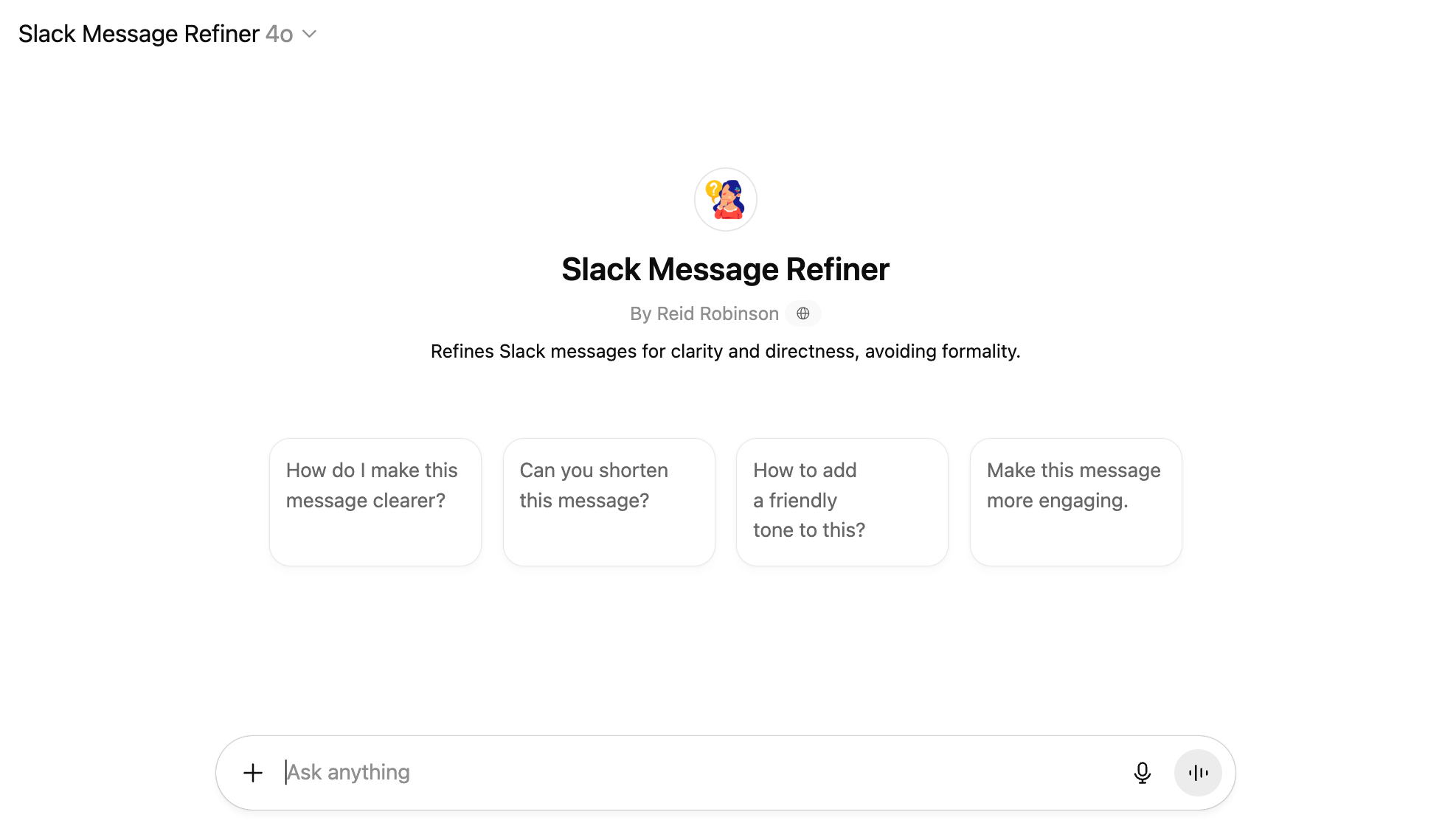
Voici en résumé comment créer un GPT personnalisé (pour plus de détails, consultez le guide du débutant) :
- Avec ChatGPT ouvert, cliquez GPT dans le panneau latéral.
- Cliquez Créer dans le coin supérieur droit.
- Saisissez vos instructions dans la barre de message de Créer page. Discutez avec le générateur GPT jusqu'à obtenir les résultats souhaités.
- Cliquez Configure pour ajouter des personnalisations avancées à votre assistant IA.
- Cliquez Créer, et sélectionnez comment vous souhaitez partager votre GPT personnalisé.
- Cliquez Mise à jour.
Vous pouvez également interagir avec ces GPT depuis n'importe quelle conversation : il suffit de saisir @[GPTname] suivi de votre message dans la barre de discussion d'une conversation GPT existante.
Les GPT personnalisés sont parfaits pour adapter les réponses de ChatGPT au sein de l'application. Mais si vous souhaitez un chatbot capable d'interagir avec vos autres outils (mise à jour de votre CRM, envoi de messages, partage d'informations entre plateformes, etc.), privilégiez Zapier Chatbots.
Apprenez-en davantage sur l'utilisation des chatbots Zapier ou commencez avec l'un de ces modèles de chatbots prédéfinis.
Service d'assistance informatique
Améliorez votre support informatique grâce à des réponses optimisées par l'IA, une priorisation automatique des tickets et des mises à jour de la base de connaissances.
Modèle de chat IA pour la génération de prospects
Augmentez l'engagement de vos prospects grâce à une expérience de chat conversationnel intégrée à votre site web.
Zapier est la plateforme d'orchestration d'IA la plus connectée, s'intégrant à des milliers d'applications de partenaires tels que Google, Salesforce et Microsoft. Utilisez des interfaces, des tables de données et une logique pour créer des systèmes sécurisés, automatisés et basés sur l'IA pour vos processus métier critiques. En savoir plus.
Comment utiliser ChatGPT Voice
Au lieu de saisir votre message, vous pouvez parler à voix haute avec ChatGPT. C'est tellement rapide que l'on a l'impression d'une conversation en temps réel.
Voici comment fonctionne le mode vocal de ChatGPT sur l'application de bureau (le fonctionnement est sensiblement le même sur le Web et l'application mobile) :
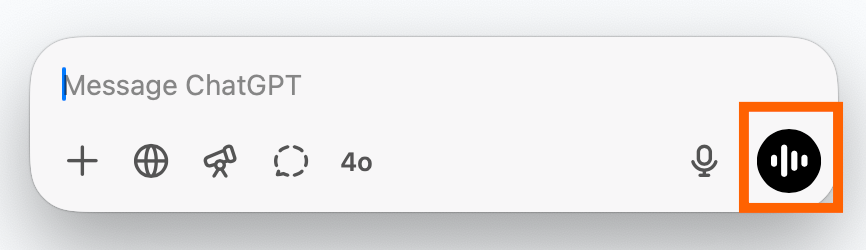
- Dans une conversation ChatGPT ouverte, cliquez sur l'icône du mode vocal, qui ressemble à des barres de son, dans la zone de message.

- Un point noir apparaîtra sur votre écran. Dès qu'une animation en forme de vague apparaîtra, vous pourrez prononcer votre phrase.
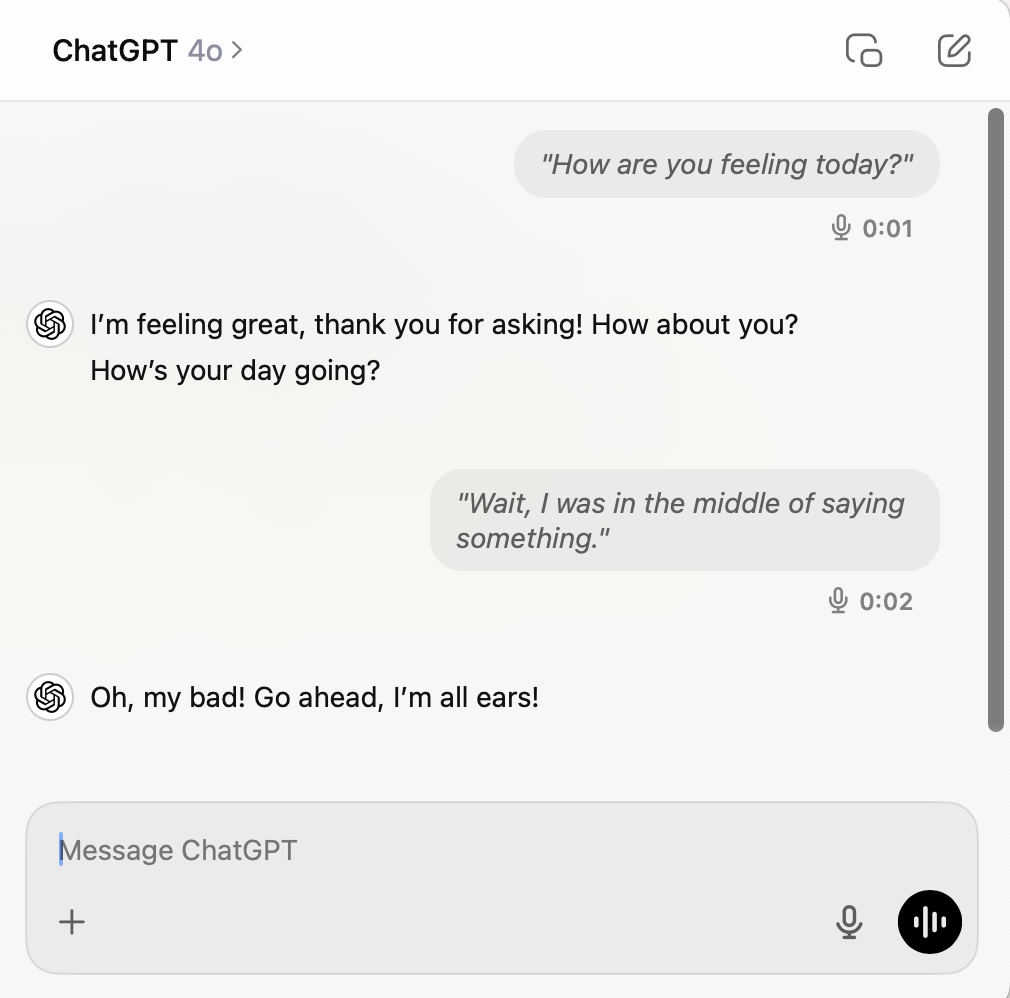
- Une fois votre message terminé, ChatGPT traitera votre requête (inutile d'appuyer sur Envoyer) et vous répondra vocalement. Besoin d'interrompre ChatGPT ? Faites-le comme vous le feriez naturellement dans une conversation.
Une fois votre conversation terminée, une version texte de l'intégralité de celle-ci apparaîtra et sera automatiquement enregistrée dans votre historique de discussions.
Comment télécharger et afficher des images sur ChatGPT
Vous pouvez également ajouter une image à votre conversation et en discuter avec ChatGPT.
Comment télécharger des images depuis l'application Web
- Cliquez sur l'icône plus dans la barre de messages, puis sélectionnez Ajouter des photos et des fichiersVous pouvez également glisser-déposer des fichiers depuis votre ordinateur dans la barre de message. Ou encore, vous pouvez ajouter une image directement depuis Google Drive ou OneDrive.
- Sélectionnez la ou les images que vous souhaitez ajouter.
- Saisissez votre invite d'accompagnement.
- Appuyez sur Entrée.
Comment télécharger des images depuis l'application de bureau
- Cliquez sur l'icône plus (
+) dans la barre de messages. - Choisissez comment vous souhaitez ajouter votre image : vous pouvez télécharger une photo ou prendre une photo ou une capture d’écran directement depuis l’application.
- Saisissez votre invite d'accompagnement.
- Frapper Entrer.
Comment télécharger des images depuis l'application mobile
- Appuyez sur l'icône plus (
+) dans la barre de messages. - Choisissez comment vous souhaitez ajouter votre image : vous pouvez télécharger une image depuis votre téléphone ou prendre une photo.
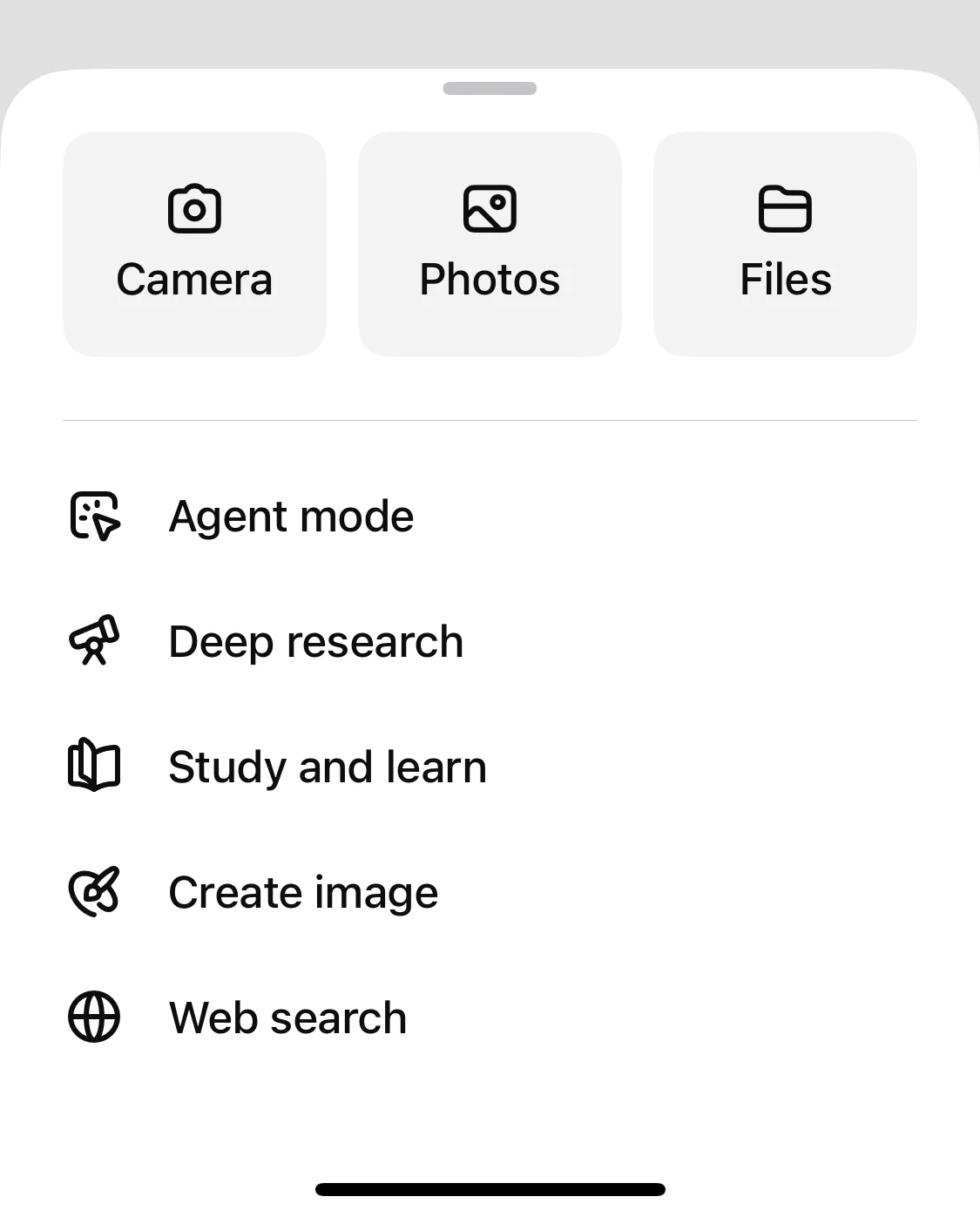
- Si vous souhaitez aborder une partie spécifique de l'image, vous pouvez l'entourer ou l'annoter comme vous le souhaitez.
- Robinet Suivant.
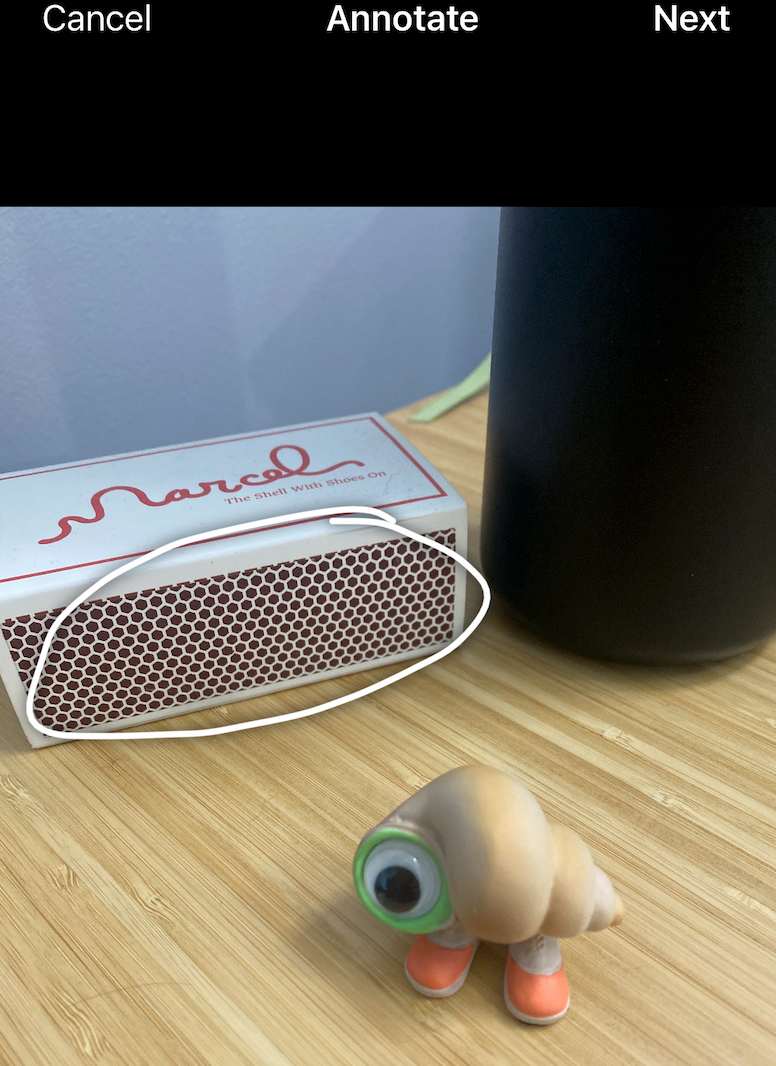
- Saisissez votre invite d'accompagnement. Appuyez sur Envoyer.
Comment utiliser les fonctionnalités hors chat de ChatGPT
Toutes les fonctionnalités de ChatGPT ne sont pas directement liées à la conversation avec le chatbot. Voici comment utiliser les fonctionnalités annexes de ChatGPT pour tirer le meilleur parti de votre assistant virtuel. Remarque : certaines fonctionnalités peuvent être disponibles uniquement avec certains abonnements.
Comment utiliser les projets dans ChatGPT
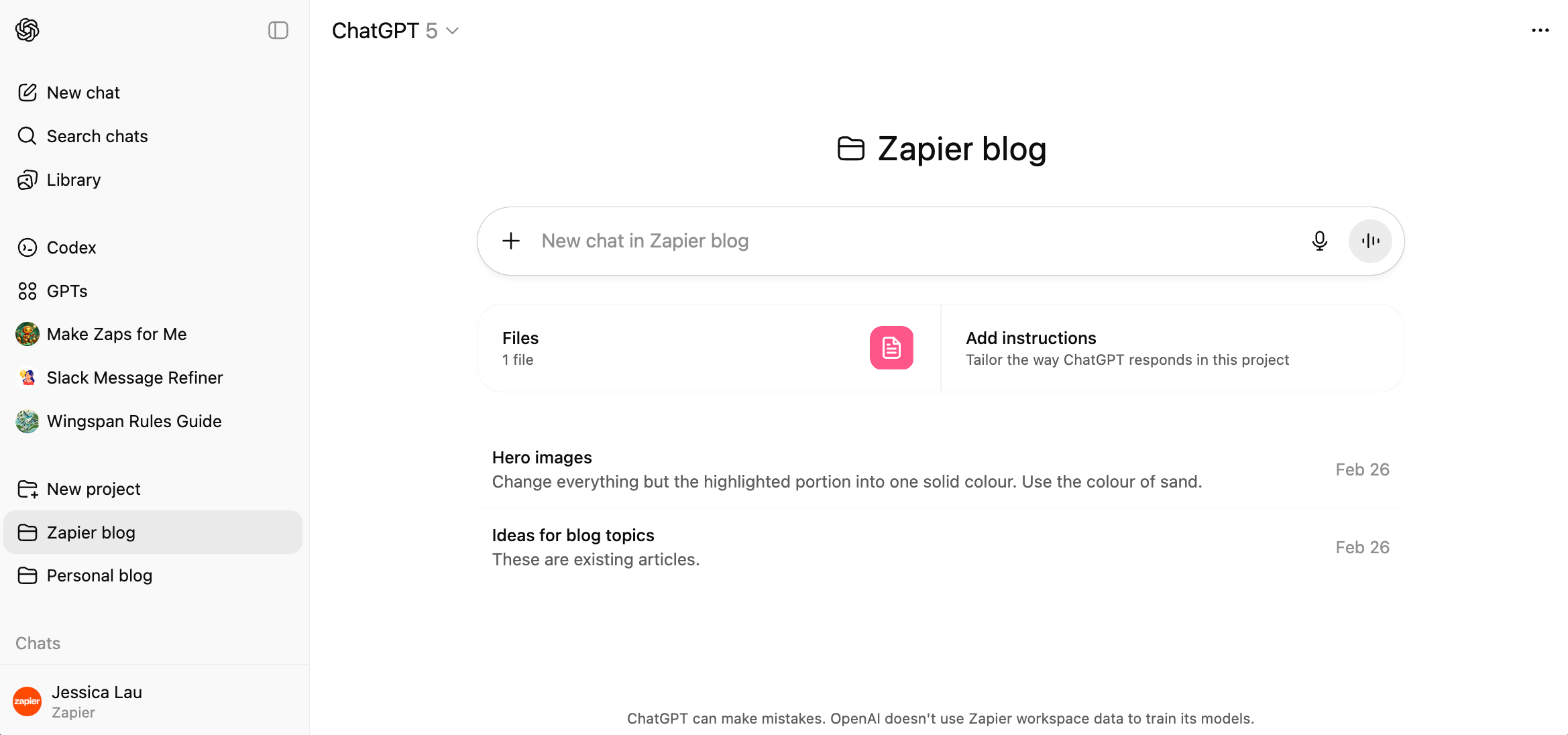
Les projets de ChatGPT permettent de regrouper les conversations, les souvenirs, les instructions personnalisées et autres documents de référence de manière claire et organisée. Ainsi, vous pouvez passer d'un projet à l'autre et ChatGPT s'adapte automatiquement au contexte.
- Dans le panneau latéral ChatGPT, cliquez Nouveau projet.
- Saisissez un nom pour votre projet, puis cliquez Créer un projet.
- À partir d'ici, vous avez plusieurs options pour votre projet :
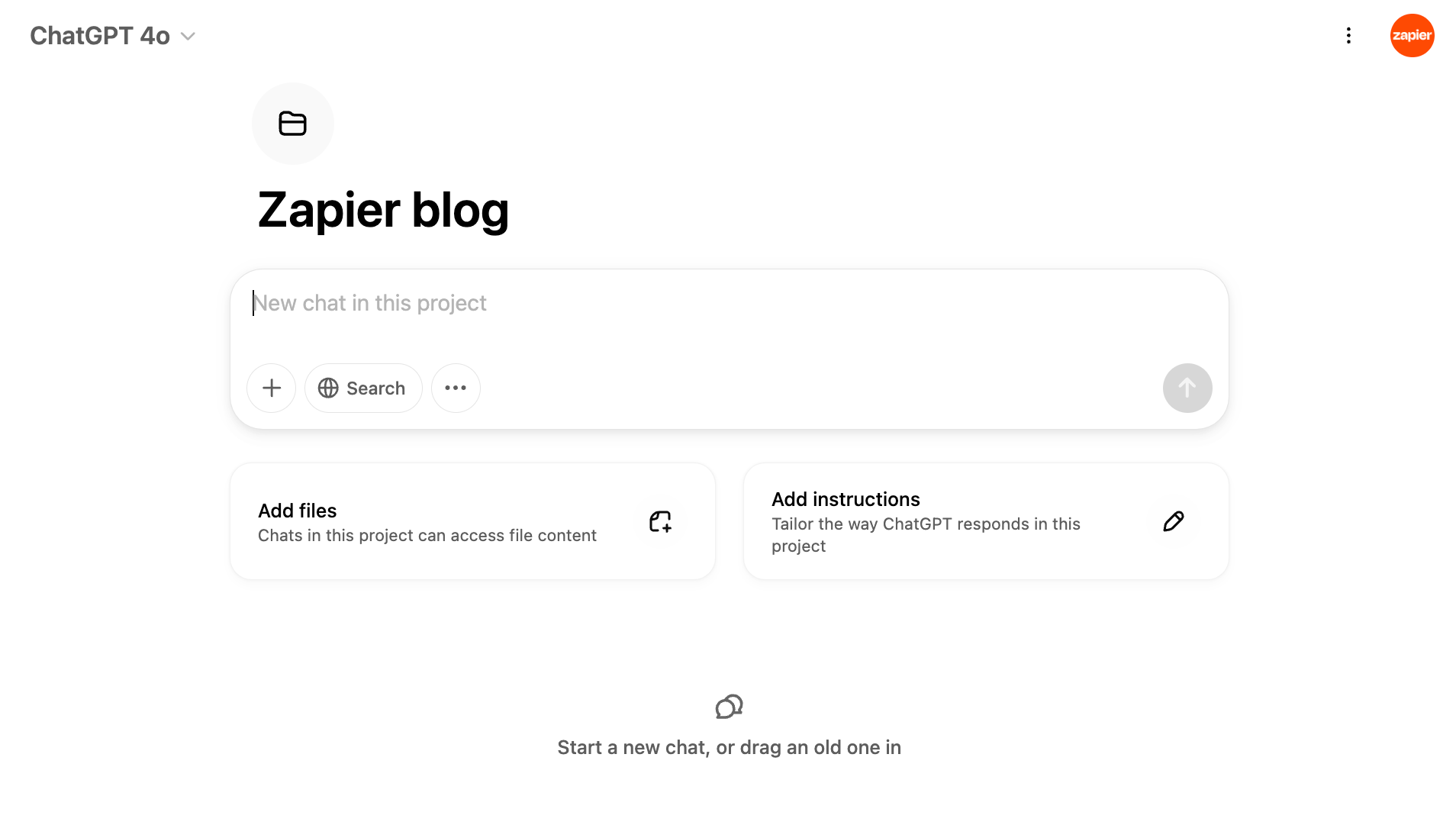
- Commencez à discuterSaisissez votre message dans la zone de texte et discutez avec ChatGPT comme d'habitude.
- Ajouter des sources de connaissancesCliquez Ajouter des fichiers pour télécharger tous les fichiers que vous souhaitez que ChatGPT utilise comme référence pour ce projet.
- Ajouter des instructions personnaliséesCliquez Ajouter des instructions, et saisissez vos instructions spécifiques à votre projet.
Comment utiliser les tâches planifiées de ChatGPT
Pour tirer pleinement parti de votre assistant IA, utilisez ChatGPT pour programmer des tâches. Voici un aperçu rapide de la configuration d'une tâche. (Pour plus de détails, consultez la documentation sur l'utilisation des tâches programmées de ChatGPT.)
- Démarrez une nouvelle conversation ou configurez votre tâche à partir d'une conversation existante.
- Décrivez la tâche que vous souhaitez que ChatGPT accomplisse et quand.
- ChatGPT affichera la tâche planifiée dans votre conversation.
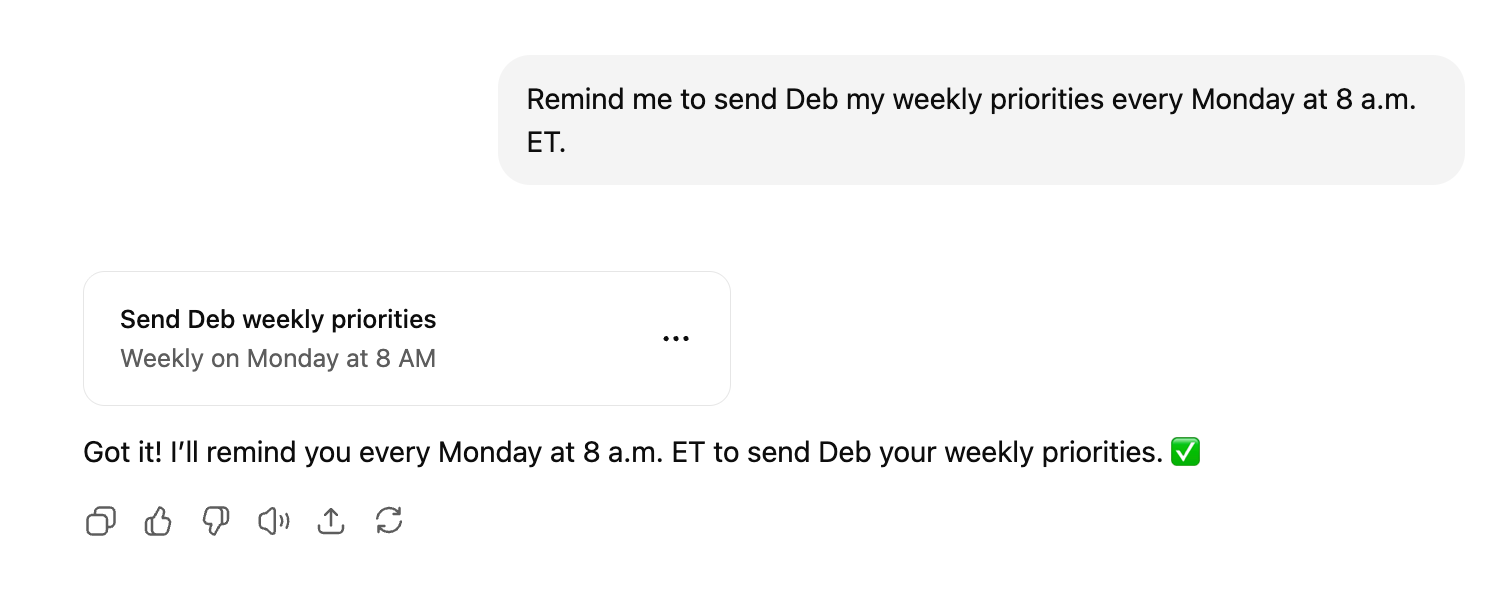
- Si vous devez modifier votre tâche, cliquez sur le menu à trois points horizontaux (
...) à côté de la confirmation de la tâche dans votre conversation. - Cliquez Modifier.
- Modifiez votre tâche planifiée selon vos besoins.
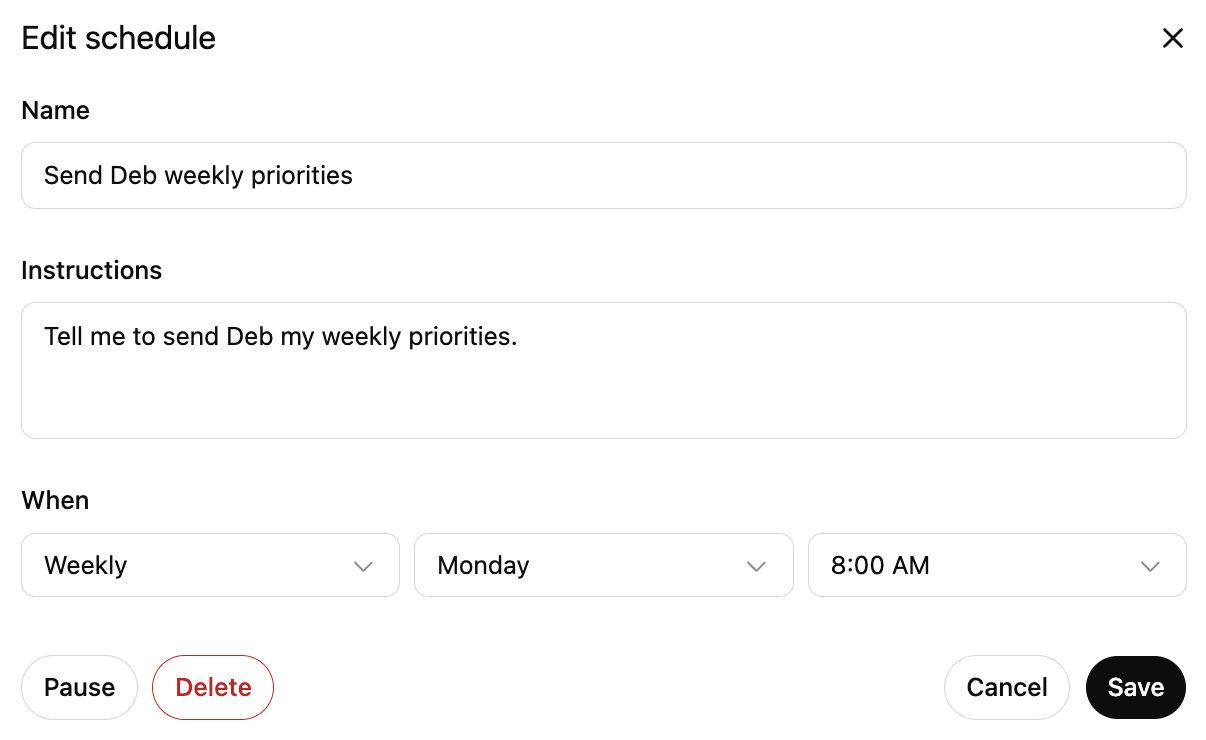
- Cliquez Sauvegarder.
Comment utiliser ChatGPT Canvas
Le canevas ChatGPT est un affichage autonome généré à partir de votre conversation. Il apparaît dans une fenêtre dédiée, à côté de votre conversation principale, ce qui vous permet de sélectionner précisément la question que vous souhaitez modifier. Voici la méthode la plus simple pour l'utiliser. (Pour des instructions plus détaillées, consultez la documentation sur l'utilisation du canevas ChatGPT.)
- Saisissez votre invite comme vous le feriez normalement et demandez à ChatGPT de générer sa réponse sous forme de canevas ou de « créer un document ».
- ChatGPT affichera sa réponse sur une « page » à l'écran.
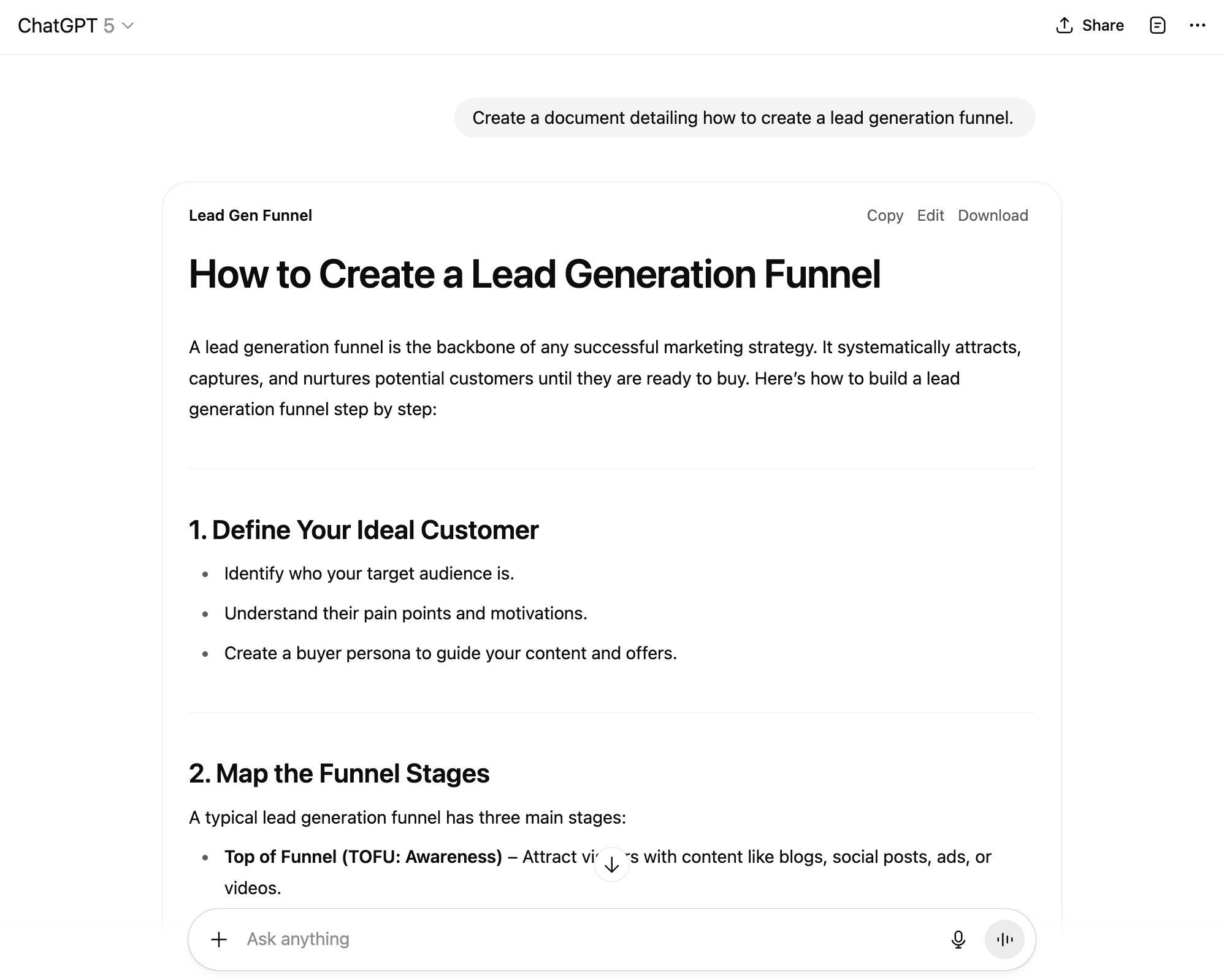
- Pour modifier le résultat, cliquez Modifier au-dessus de la réponse.
- Le contenu de la page s'étendra sur la moitié droite de votre écran, tandis que votre conversation principale s'affichera à gauche.
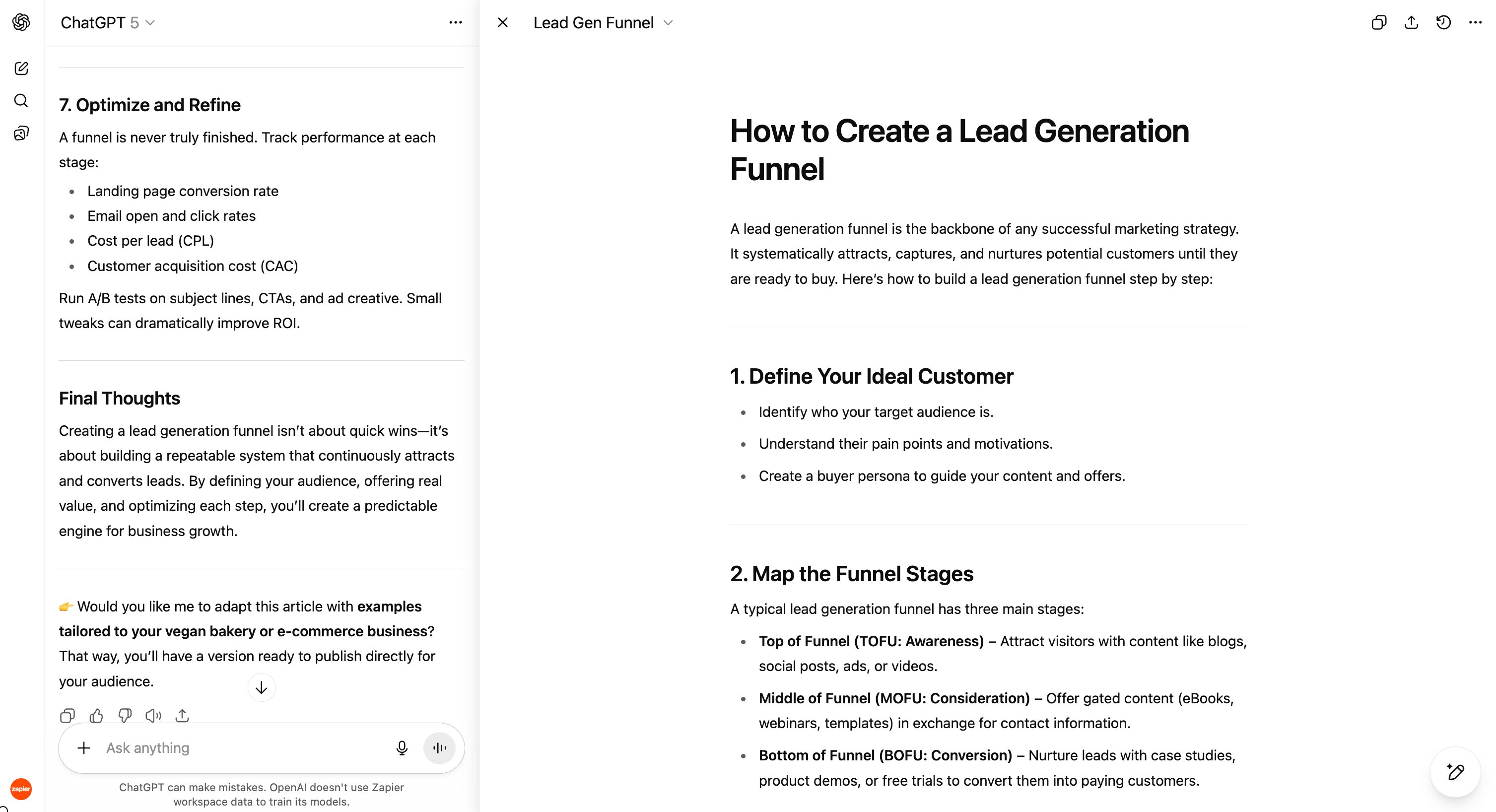
- Modifiez votre document directement dans la zone de dessin. Vous pouvez également sélectionner des sections spécifiques pour effectuer des modifications ciblées.
Comment utiliser l'agent ChatGPT
ChatGPT Agent est un agent IA capable de naviguer sur le web et d'effectuer des tâches à votre place. Par exemple, il peut remplir des formulaires, télécharger des fichiers et même générer des mèmes.
Pour l'utiliser, sélectionnez-le dans votre menu d'outils ou saisissez le texte. /agent Dans la barre de messages, décrivez la tâche que vous souhaitez que l'agent exécute ; il s'occupera du reste.
Si vous souhaitez mettre en œuvre des agents d'IA, vous pouvez essayer Zapier Agents. Sur Zapier, vous pouvez créer et déployer des agents qui se connectent à des milliers d'applications, vous permettant ainsi d'orchestrer un système de bout en bout au sein de votre organisation.
Apprenez-en davantage sur l'utilisation des agents Zapier ou commencez avec l'un de ces modèles d'agents prédéfinis.
Essayez l'agent d'enrichissement de prospects →ChatGPT peut-il refuser de répondre à mes questions ?
De son côté, OpenAI a réaffirmé son engagement à garantir une IA « sûre et largement bénéfique ». À cette fin, l'organisation a mis en place diverses mesures de protection, notamment la possibilité pour ChatGPT de rejeter les contenus inappropriés, offensants ou illégaux.
ChatGPT a expliqué qu'il ne répondrait pas aux requêtes impliquant :
- Demandes nuisibles ou dangereuses — Instructions pour la fabrication d'armes, d'explosifs ou de substances dangereuses, ni contenu faisant l'apologie de l'automutilation, du suicide ou de la violence.
- informations privées ou sensibles — Générer ou divulguer des données personnelles, confidentielles ou financières, des communications privées ou usurper l’identité de personnes réelles.
- Restrictions éthiques et légales — Création de deepfakes de personnes réelles sans leur consentement, utilisation de matériel plagié ou protégé par le droit d'auteur, ou conseils illégaux.
- Contenu inapproprié ou réservé aux adultes — Contenu à caractère sexuel explicite impliquant de vraies personnes, harcèlement ou discours haineux, ou scènes de violence et de gore explicites.
- Utilisation abusive des capacités — Surveiller en permanence les fichiers ou les comptes, fournir des listes exhaustives de documents, ou prétendre être un professionnel alors qu'on ne l'est pas.
Précisons que cette liste de questions pouvant entraîner un refus n'est pas exhaustive. Si vous vous interrogez sur les limites de ChatGPT, posez-vous la question, mais avec prudence.
Comment gérer vos données dans ChatGPT
Il existe plusieurs façons de gérer vos données dans ChatGPT. Les étapes varient selon ce que vous souhaitez faire et l'appareil que vous utilisez.
Comment gérer la mémoire de ChatGPT
La fonctionnalité de mémorisation de ChatGPT fonctionne de manière similaire aux instructions personnalisées, à une exception près : vous n’avez pas besoin d’indiquer manuellement à ChatGPT ce que vous souhaitez qu’il sache ou comment répondre. ChatGPT détecte automatiquement les détails et les préférences pour adapter ses réponses.
- Cliquez sur votre profil, puis cliquez sur Paramètres.
- Cliquez Personnalisation.
- Près de Gérer les souvenirs, cliquez Gérer.
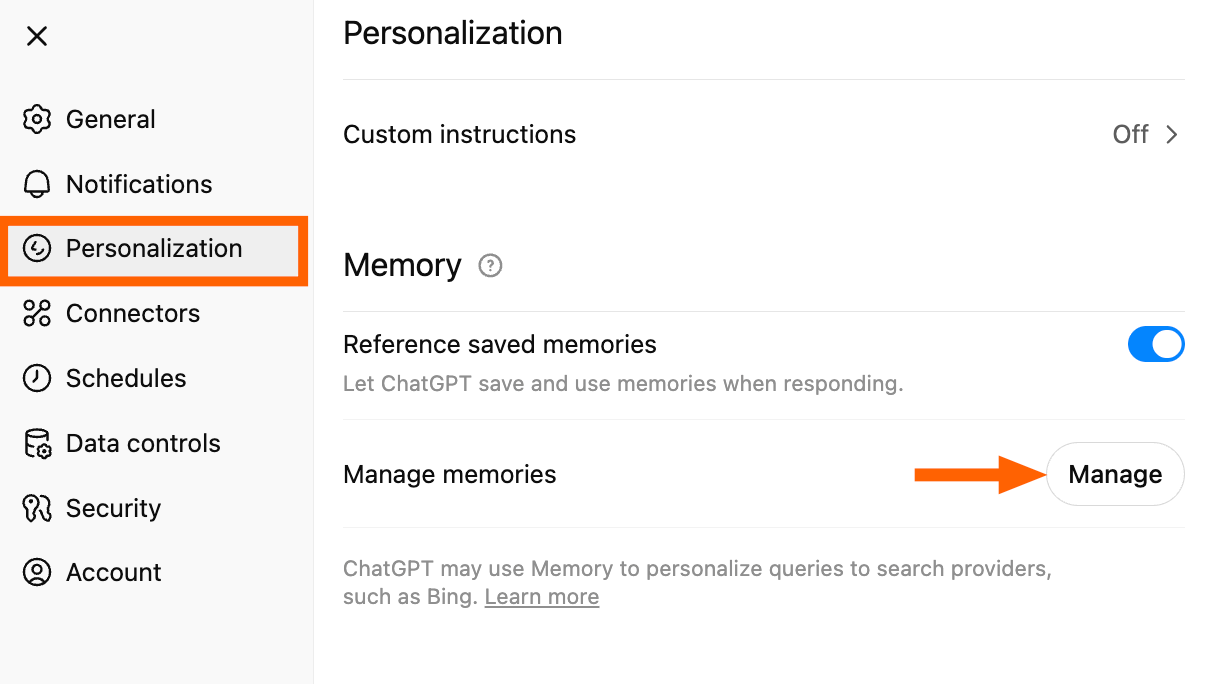
- À partir d'ici, vous pouvez :
- Supprimer des souvenirs spécifiquesCliquez sur le . Retirer icône à côté de chaque souvenir que vous souhaitez que ChatGPT oublie.
- Supprimer tous les souvenirsCliquez Supprimer tout effacer toutes les données de ChatGPT en une seule fois.
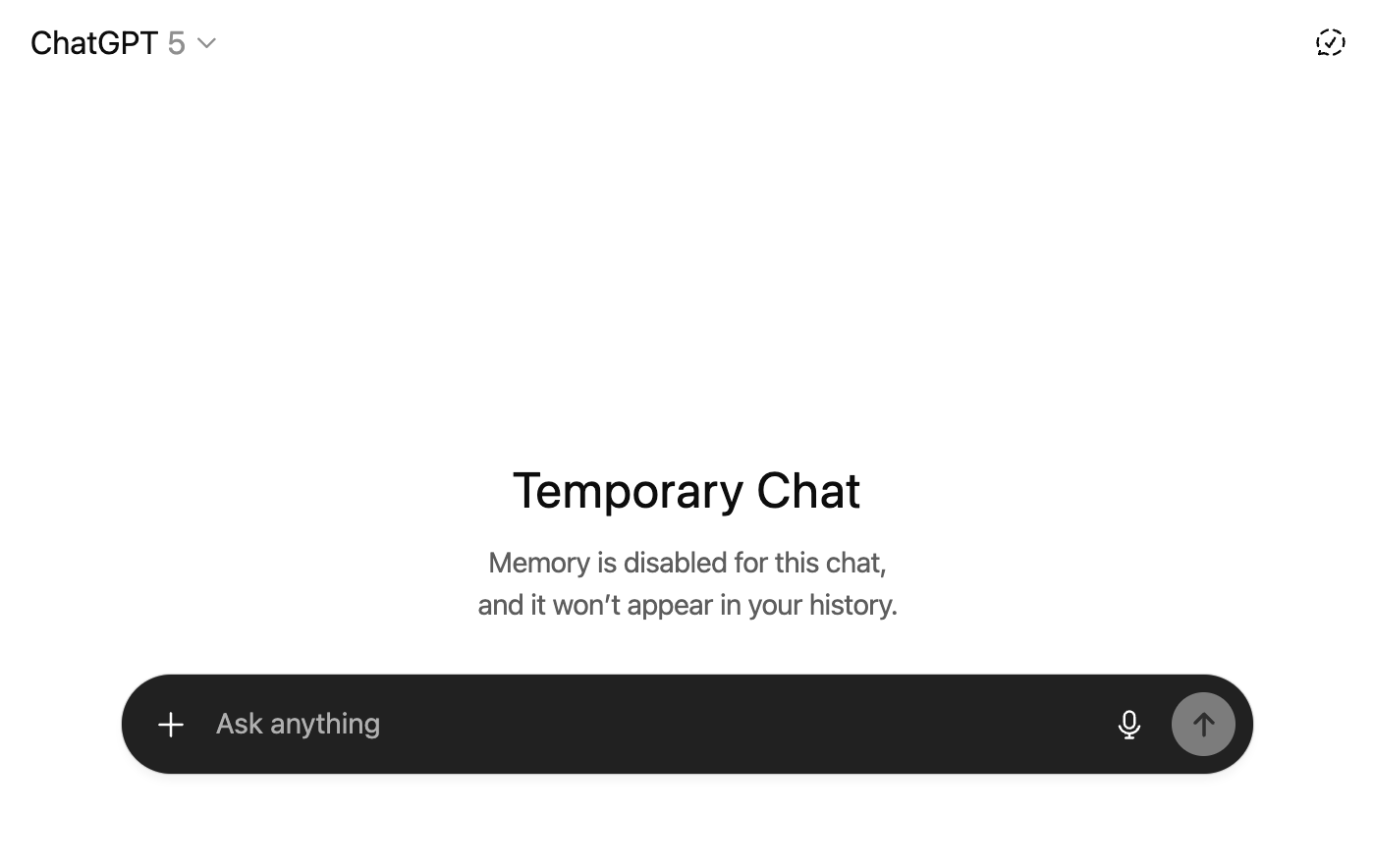
Comment utiliser les conversations temporaires
Si vous souhaitez avoir des conversations occasionnelles sans que ChatGPT ou les GPT utilisent ou créent des souvenirs, utilisez plutôt une conversation temporaire :
- Démarrer une nouvelle conversation.
- Cliquez sur Discussion temporaire icône (ressemblant à une bulle de dialogue) dans le coin supérieur droit.
- La barre de message deviendra noire pour indiquer clairement que la fonctionnalité est activée.
Comment désactiver l'entraînement des modèles
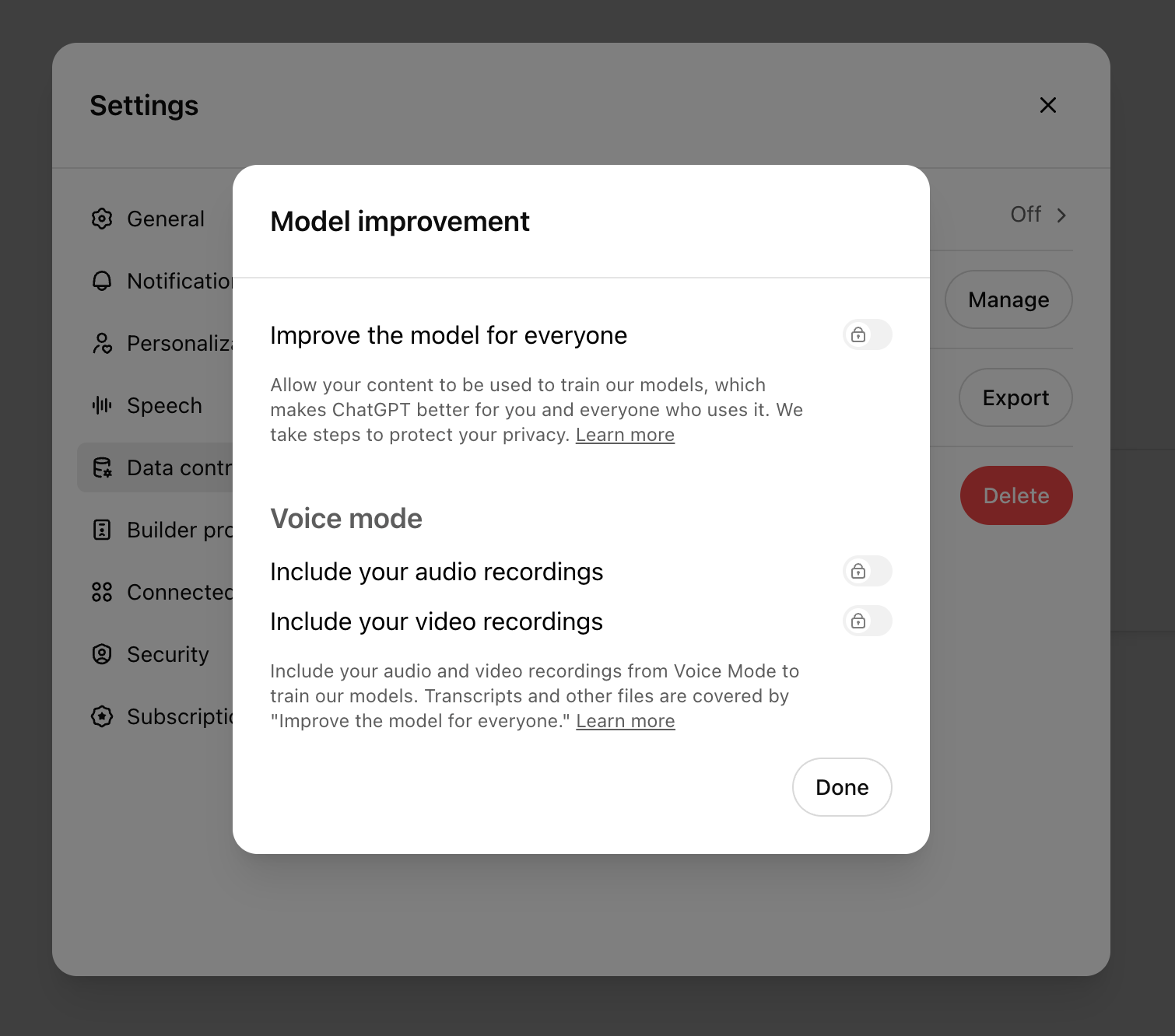
Par défaut, vos conversations et vos souvenirs peuvent servir de données d'entraînement pour améliorer les modèles d'OpenAI. Si vous souhaitez désactiver ce paramètre :
- Cliquez sur votre profil, puis cliquez sur Paramètres.
- Cliquez Contrôles des données.
- Cliquez Améliorer le modèle pour tous.
- Cliquez sur le bouton bascule à côté de Améliorer le modèle pour tous.
- Cliquez Fait.
Comment supprimer vos conversations ChatGPT
Pour supprimer toutes vos conversations passées en une seule fois :
- Cliquez sur votre profil, puis cliquez sur Paramètres.
- Cliquez Contrôles des données, puis cliquez Supprimer tout.
- Cliquez Confirmer la suppression(Il n'y a pas de bouton Annuler.)
Pour supprimer des conversations spécifiques :
- Dans le panneau latéral de ChatGPT, survolez le nom de la conversation que vous souhaitez supprimer.
- Cliquez sur Options icône (
...). - Cliquez Supprimer.
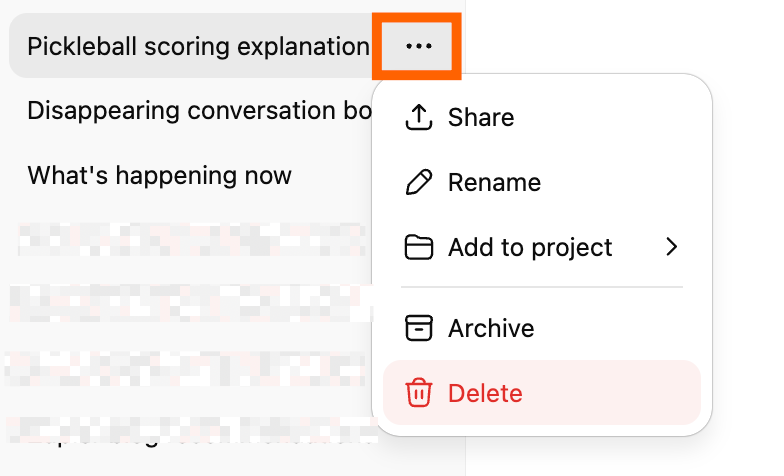
- Cliquez Supprimer à confirmer.
Comment archiver vos conversations ChatGPT
Vous pouvez archiver les conversations moins pertinentes dans un emplacement séparé et les consulter ultérieurement :
- Dans le panneau latéral, survolez le nom de la conversation que vous souhaitez archiver.
- Cliquez sur Options icône (
...). - Cliquez Archive.
Pour consulter ou restaurer une conversation archivée, rendez-vous sur Paramètres, alors Discussions archivées, et cliquez Gérer.

Automatisez ChatGPT avec Zapier
ChatGPT est déjà impressionnant en soi, mais vous pouvez optimiser son utilisation en l'intégrant à vos autres logiciels. Sur Zapier, vous pouvez connecter ChatGPT à des milliers d'applications et ainsi intégrer l'IA à chaque étape de vos processus.
Pour en savoir plus sur l'automatisation de ChatGPT, ou cliquez sur l'un des modèles prédéfinis pour commencer.
Répondre automatiquement aux avis sur les profils Google My Business avec ChatGPT
Profil Google Business + ChatGPT (OpenAI)
Envoyer des invites à ChatGPT pour les réponses aux formulaires Google et les ajouter à une feuille Google.
Google Forms + ChatGPT (OpenAI) + Google Sheets
Créer une copie d'e-mail avec ChatGPT à partir de nouveaux e-mails Gmail et l'enregistrer comme brouillon
Gmail + ChatGPT (OpenAI)
Créer des conversations ChatGPT à partir de nouvelles transcriptions tl;dv
tl;dv + ChatGPT (OpenAI)
Comment utiliser ChatGPT : FAQ
Voici les réponses à quelques questions fréquemment posées sur ChatGPT.
Quels modèles ChatGPT utilise-t-il ?
À l'heure actuelle, les principaux modèles de ChatGPT sont GPT-5, GPT-5 mini et GPT-5 nano. Cependant, compte tenu du rythme auquel OpenAI développe ses modèles, de nouvelles versions pourraient être disponibles au moment où vous lirez ces lignes.
ChatGPT est-il gratuit ?
Vous pouvez créer gratuitement un compte OpenAI pour utiliser ChatGPT. Cependant, certaines limitations s'appliquent. Par exemple, le nombre de messages que vous pouvez envoyer est limité et l'accès à ChatGPT peut être indisponible aux heures de pointe.
Quelle est la différence entre un abonnement ChatGPT gratuit et payant ?
ChatGPT propose deux formules d'abonnement payantes pour les particuliers : Plus (20 $/mois) et Pro (200 $/mois). Pour comparer, consultez les articles « ChatGPT Plus : un bon investissement ? » et « ChatGPT Pro : un bon investissement ? ».
Puis-je consulter mon historique ChatGPT ?
ChatGPT possède une fonction de recherche intégrée. Cliquez Recherche de discussions dans le panneau latéral ou utilisez le raccourci clavier : commande+K (Mac) ou Ctrl+K (Windows). Saisissez votre terme de recherche et ChatGPT affichera toutes les conversations qui le contiennent.
ChatGPT peut-il créer des images ?
Oui, c'est possible. Les fonctionnalités de génération d'images de ChatGPT sont intégrées : il suffit de saisir une requête artistique pour l'IA, et le logiciel s'occupe du reste. Si vous préférez générer des images avec DALL·E, vous pouvez utiliser le GPT DALL·E.
ChatGPT a-t-il accès à Internet ?
Oui, quel que soit le modèle que vous utilisez, ChatGPT peut rechercher des informations à jour sur Internet.
ChatGPT est-il précis ?
Il est arrivé que ChatGPT produise des réponses totalement inventées. Dans ce cas, on parle d'« hallucination ». C'est beaucoup moins fréquent aujourd'hui grâce aux modèles plus performants, mais cela peut encore se produire. ChatGPT cite généralement ses sources ; vous pouvez ainsi facilement vérifier ses affirmations.
ChatGPT conserve-t-il en mémoire les conversations précédentes ?
ChatGPT peut « mémoriser » des détails de la conversation en cours, ce qui donne l'impression d'une véritable conversation. Par défaut, ChatGPT intègre également automatiquement les détails et préférences des conversations précédentes pour adapter ses réponses. Vous pouvez toutefois désactiver cette option. En savoir plus Comment gérer vos données dans ChatGPT.