
 OpenAI - ChatGPT, Sora
 Google - Gemini, Nano Banana
 Антропический - Клод
 xAI - Grok
 Глубокий поиск
 Alibaba - Qwen
 ByteDance - Лучшее от ByteDance
 Все модели
 Планы предприятия
 Разработка приложений на основе искусственного интеллекта
 API для перевода с помощью ИИ
 Услуги SEO/ГЕ с использованием ИИ
 Географически оптимизированная PR-служба
 Сервис веб-скрейпинга
 OpenClaw
 Лучшие инструменты ИИ
 Лучшие роботы с искусственным интеллектом
 Авторизоваться
Как установить и запустить OpenClaw (ранее известный как Clawdbot и Moltbot) на настольном компьютере с Ubuntu Linux.
Обзор и эволюция
OpenClaw (ранее известный как Клоудбот и МолтботOpenClaw представляет собой следующее поколение сторонних инструментов автоматизации и повышения производительности. Он специально разработан для работы в качестве постоянно действующего «ИИ-агента», который неустанно работает в ваших интересах. Будь то управление сложными рабочими процессами обмена сообщениями, сортировка электронных писем, синхронизация календарей или выполнение команд локальной системы, OpenClaw устраняет разрыв между разговорным ИИ и функциональным взаимодействием с системой.
Основная философия проекта — «искусственный интеллект, который действительно что-то делает» — реализуется за счет подключения современных чат-интерфейсов к локальной среде выполнения. Размещая это на NAS-сервере QNAP, пользователи получают преимущества круглосуточной доступности, частного хранения данных и высокой вычислительной мощности выделенного сервера.
Разработчик несколько раз переименовывал проект.Clawdbot → Moltbot → OpenClawХотя в более старой документации или на форумах сообщества могут по-прежнему упоминаться «Clawdbot» или «Moltbot», все они относятся к одной и той же мощной системе автоматизации. В этом руководстве используется новейшая терминология OpenClaw, но оно совместимо со всеми устаревшими версиями.
Вопросы безопасности и рисков
OpenClaw — это мощный инструмент автоматизации, который может получать доступ к локальным файлам, выполнять команды и использовать конфиденциальные учетные данные, такие как ключи API или токены. Пользователи должны настраивать его с предельной осторожностью и нести полную ответственность за его развертывание.
- Контроль доступа: Не предоставляйте прямой доступ к веб-интерфейсу OpenClaw через общедоступный интернет. Используйте VPN, список разрешенных IP-адресов или надежную аутентификацию.
- Сторонние расширения: Устанавливайте навыки или расширения только из проверенных источников, чтобы предотвратить кражу данных или учетных данных.
- Изоляция: Запускайте OpenClaw в изолированной среде (например, в Ubuntu Linux Station) и избегайте предоставления ненужных прав root.
- Защита учетных данных: При подозрении на утечку данных немедленно замените ключи API.
Передовая практика: OpenClaw предназначен для продвинутого или экспериментального использования. Всегда оценивайте последствия для безопасности, прежде чем разрешать работу в автоматическом режиме. Узнайте, как QNAP обеспечивает безопасность данных в Ubuntu Linux Station.
Зачем развертывать OpenClaw на NAS?
Интеграция OpenClaw с вашим NAS-сервером QNAP открывает множество возможностей для автоматизации профессиональных и личных задач, выходящих далеко за рамки простых чат-ботов.
Автономный агент, работающий круглосуточно и без выходных.
В отличие от ИИ, работающего на настольных компьютерах, запуск OpenClaw на сетевом хранилище (NAS) гарантирует постоянную доступность вашего агента. Он может отслеживать входящие запросы и выполнять задачи, даже когда ваш основной компьютер выключен.
DevOps и системное администрирование
Настройте OpenClaw для запуска локальных bash-скриптов или мониторинга состояния системы. Вы можете «общаться» с сервером, чтобы проверить наличие свободного места на диске, перезапустить контейнеры или создать резервные копии баз данных с помощью простых команд.
Личная продуктивность
Свяжите свои календари и электронную почту. Попросите OpenClaw "Запланировать встречу на завтра в 14:00" или "Подвести итоги последних пяти писем от отдела маркетинга", и пусть система обрабатывает взаимодействие через API.
Преимущества "Ubuntu Linux Station"
Используя Ubuntu Linux Station на QNAP, вы получаете полноценную среду рабочего стола (Ubuntu 24.04), работающую параллельно с QTS. Это обеспечивает идеальную песочницу для OpenClaw, позволяя ему взаимодействовать с файловой системой Linux, оставаясь при этом изолированным от основной операционной системы вашего NAS.
Применимые продукты и требования
- Модели NAS-серверов QNAP: Любая модель, поддерживающая Ubuntu Linux Station (рекомендуются модели на базе x86_64).
- Программное обеспечение: Ubuntu Linux Station (доступна в App Center).
- Ресурсы: Минимальный объем оперативной памяти — 4 ГБ (для обработки данных с помощью ИИ рекомендуется 8 ГБ и более).
- Интернет: Высокоскоростное соединение для загрузки образов Ubuntu и зависимостей моделей ИИ.
Пошаговая инструкция по установке
Выполните следующие шаги, чтобы развернуть OpenClaw в вашей среде Ubuntu на сетевом хранилище QNAP.
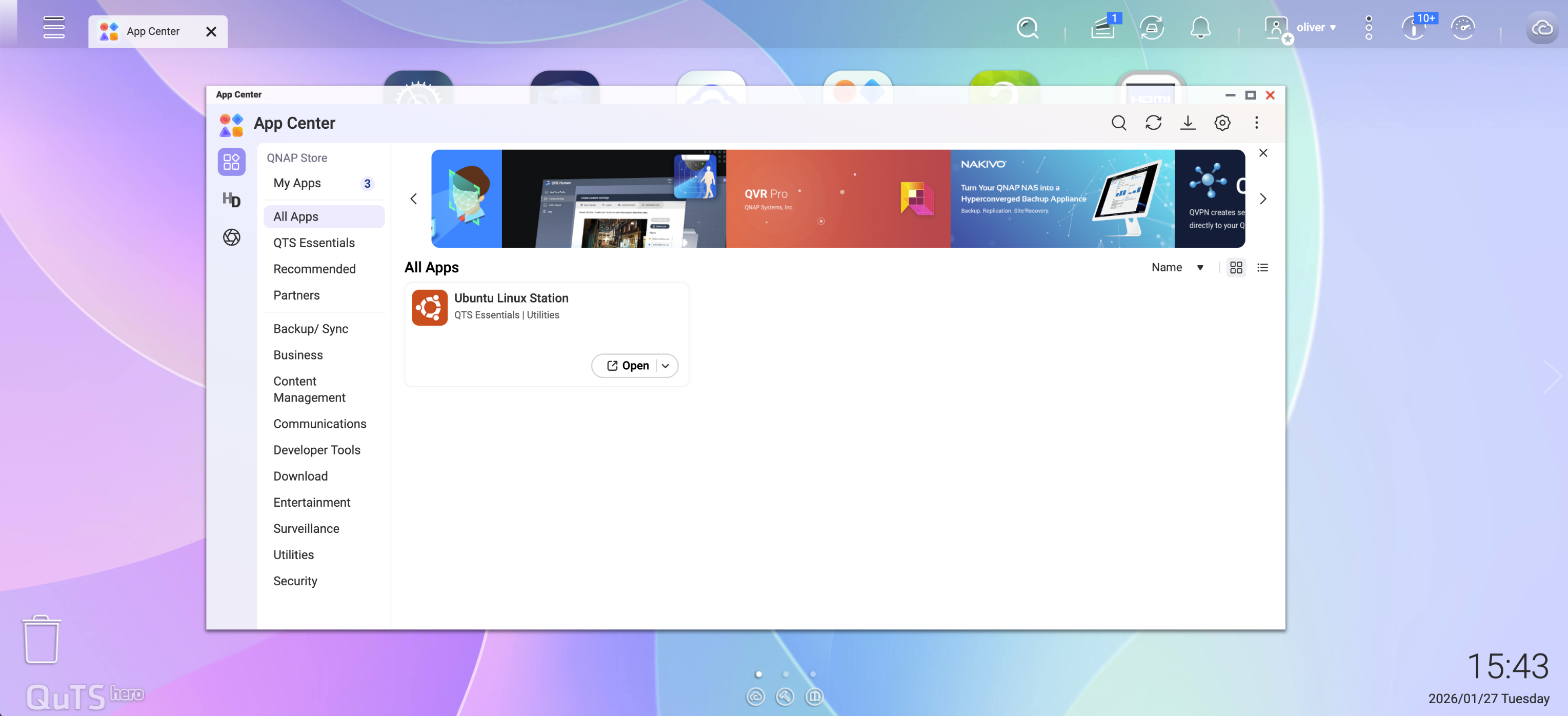
1 Установите Ubuntu Linux Station.
Войдите в свою систему QNAP QTS, перейдите в... Центр приложенийНайдите "Ubuntu Linux Station" и нажмите "Установить".
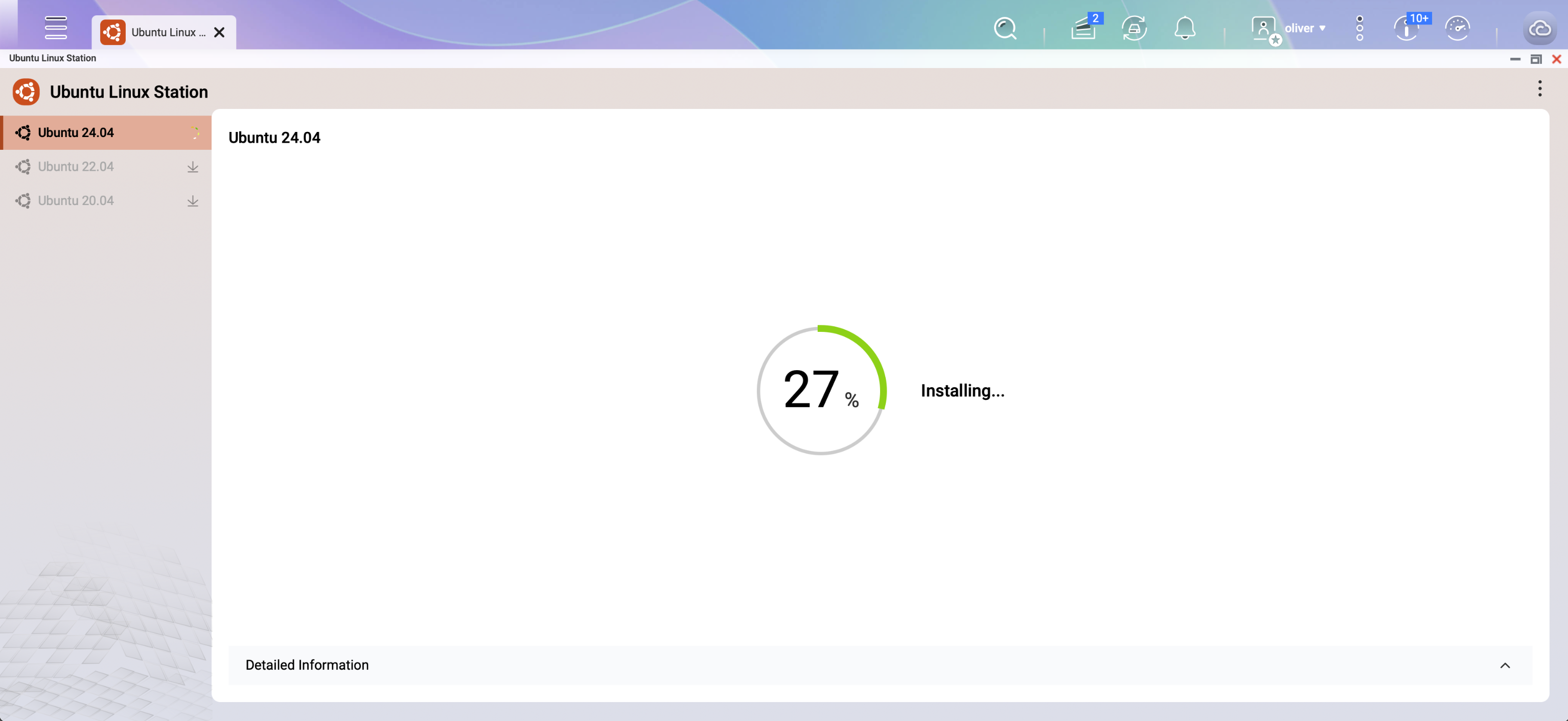
2 Скачайте и установите Ubuntu.
Запустите приложение и выберите версию, которую хотите установить. Для наилучшей совместимости с OpenClaw мы рекомендуем Ubuntu 24.04.
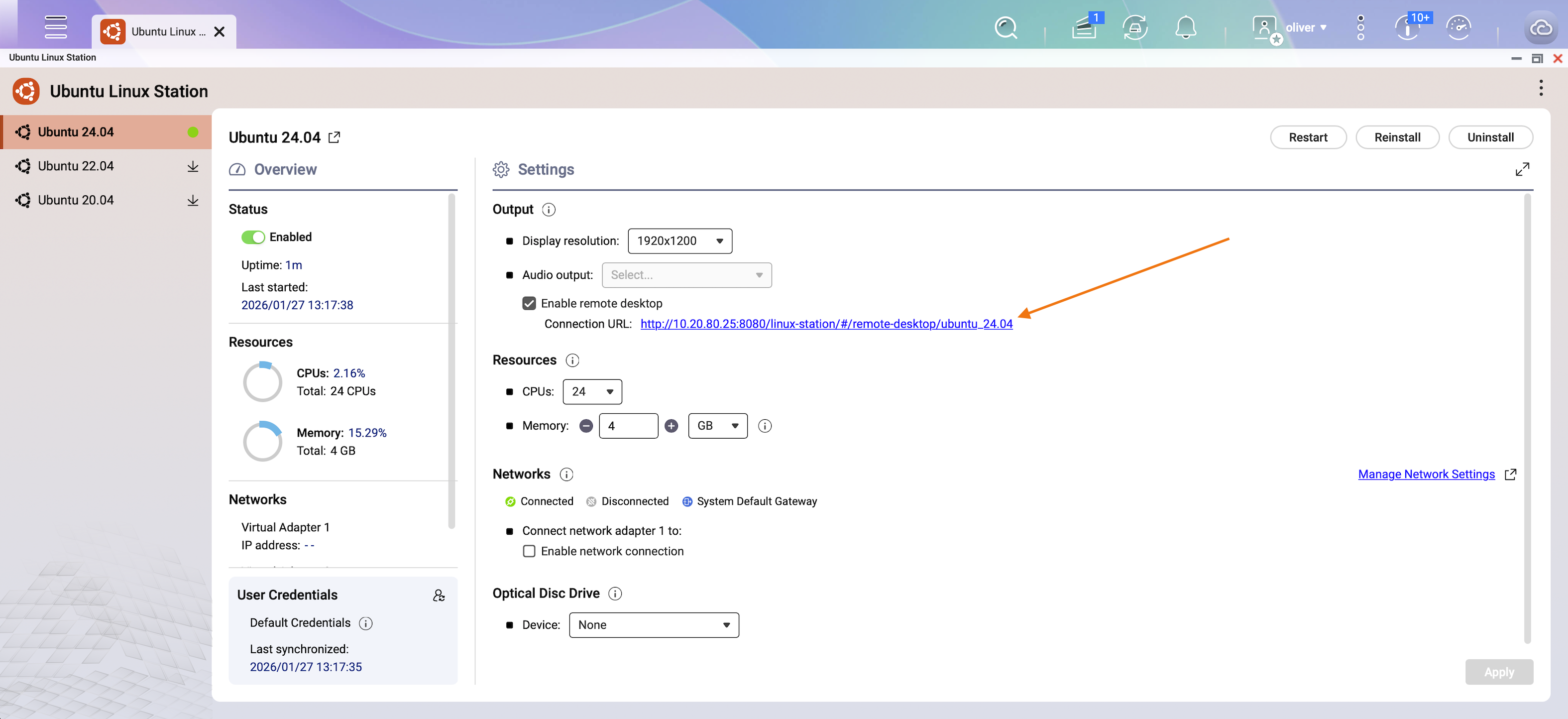
3 Подключение через удаленный рабочий стол VNC
После завершения установки Ubuntu Linux Station предоставит ссылку VNC. Щелкните по ней, чтобы открыть рабочий стол Ubuntu в вашем браузере.
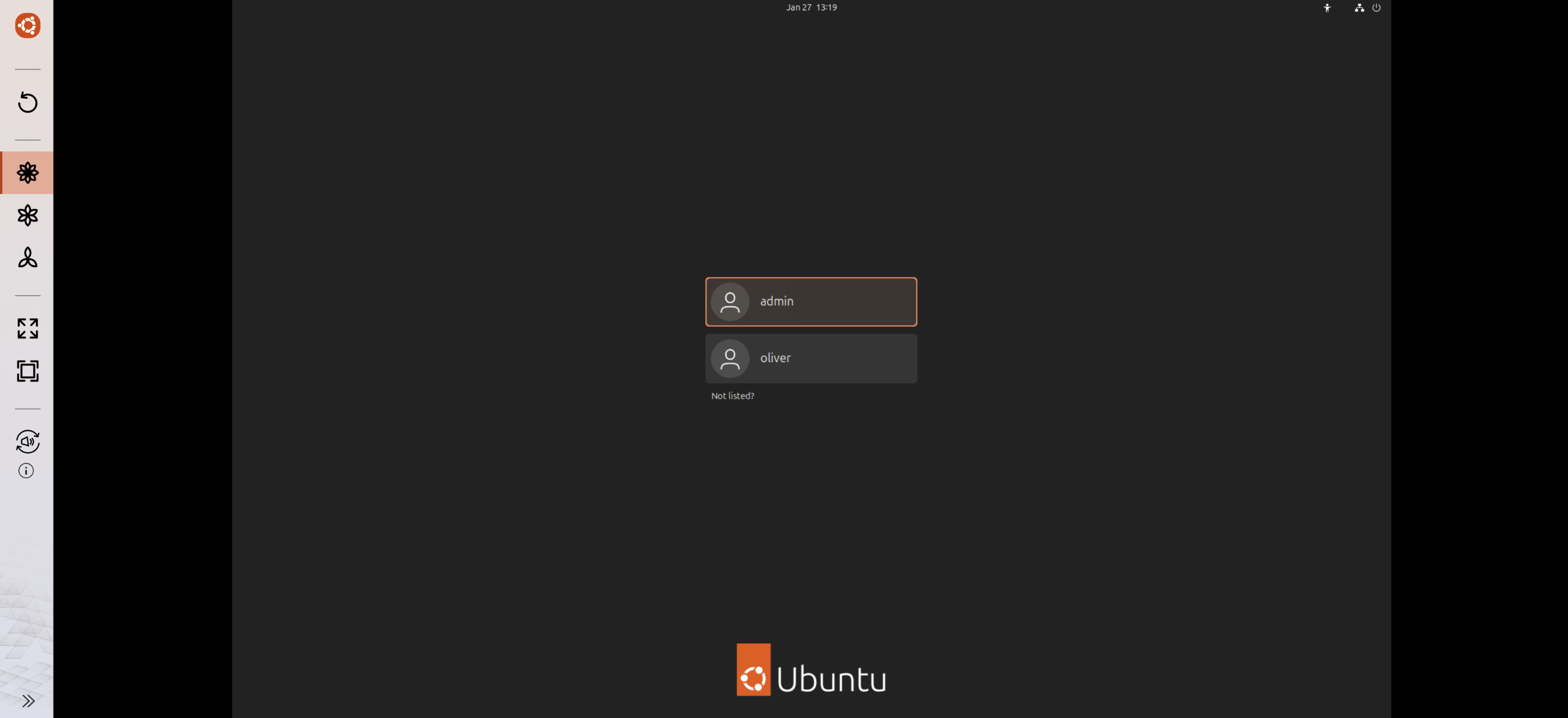
4 Получите доступ к среде Ubuntu.
Используйте учетные данные администратора вашего NAS-сервера для входа в интерфейс рабочего стола Ubuntu.
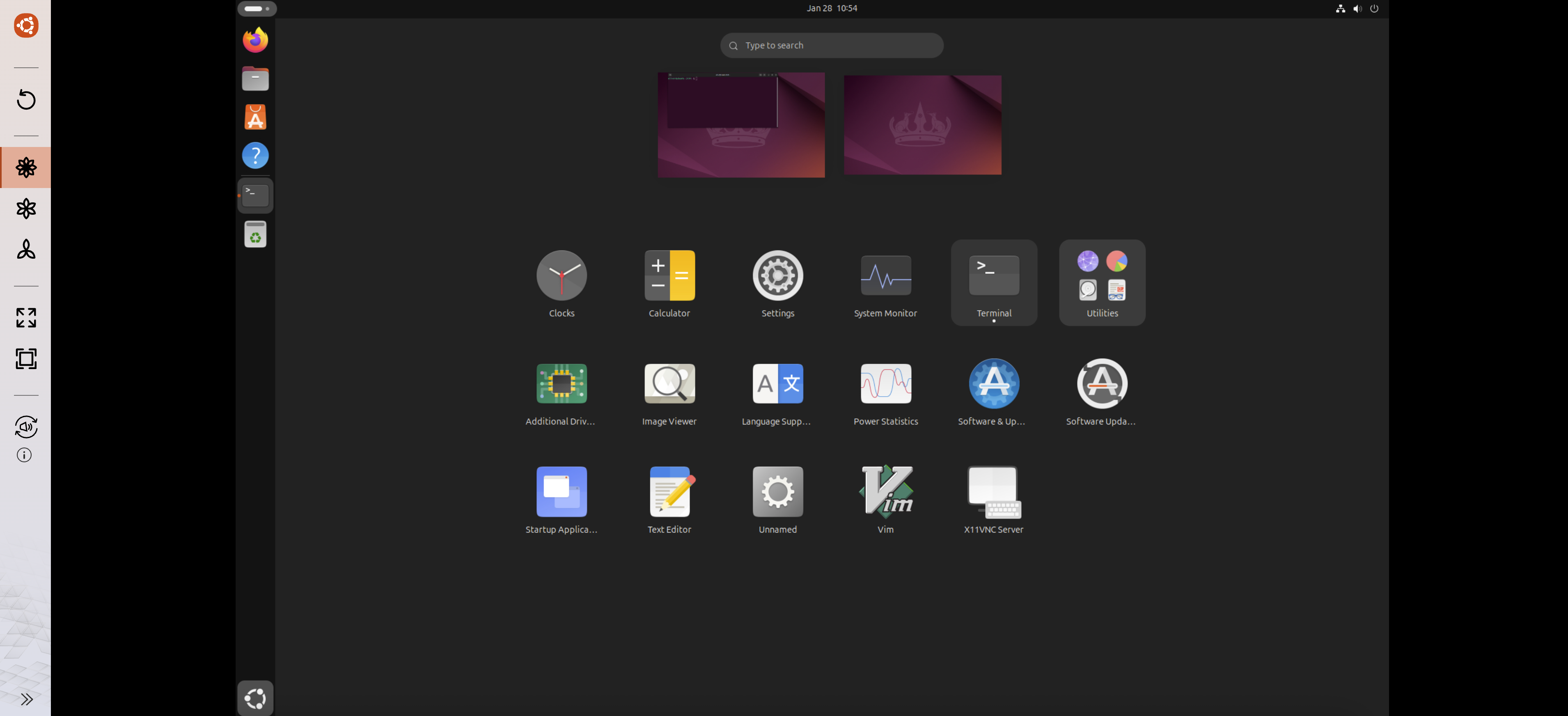
5 Запустите терминал
Откройте приложение «Терминал» в Ubuntu. Здесь вы будете запускать скрипты установки OpenClaw.
6 Выполните установку OpenClaw.
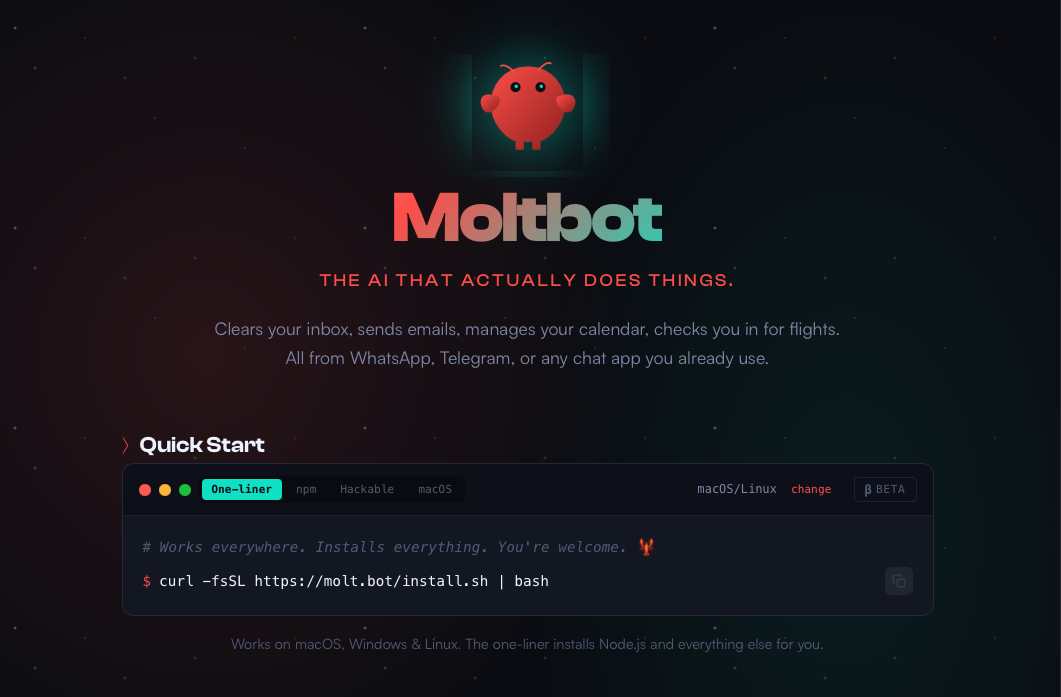
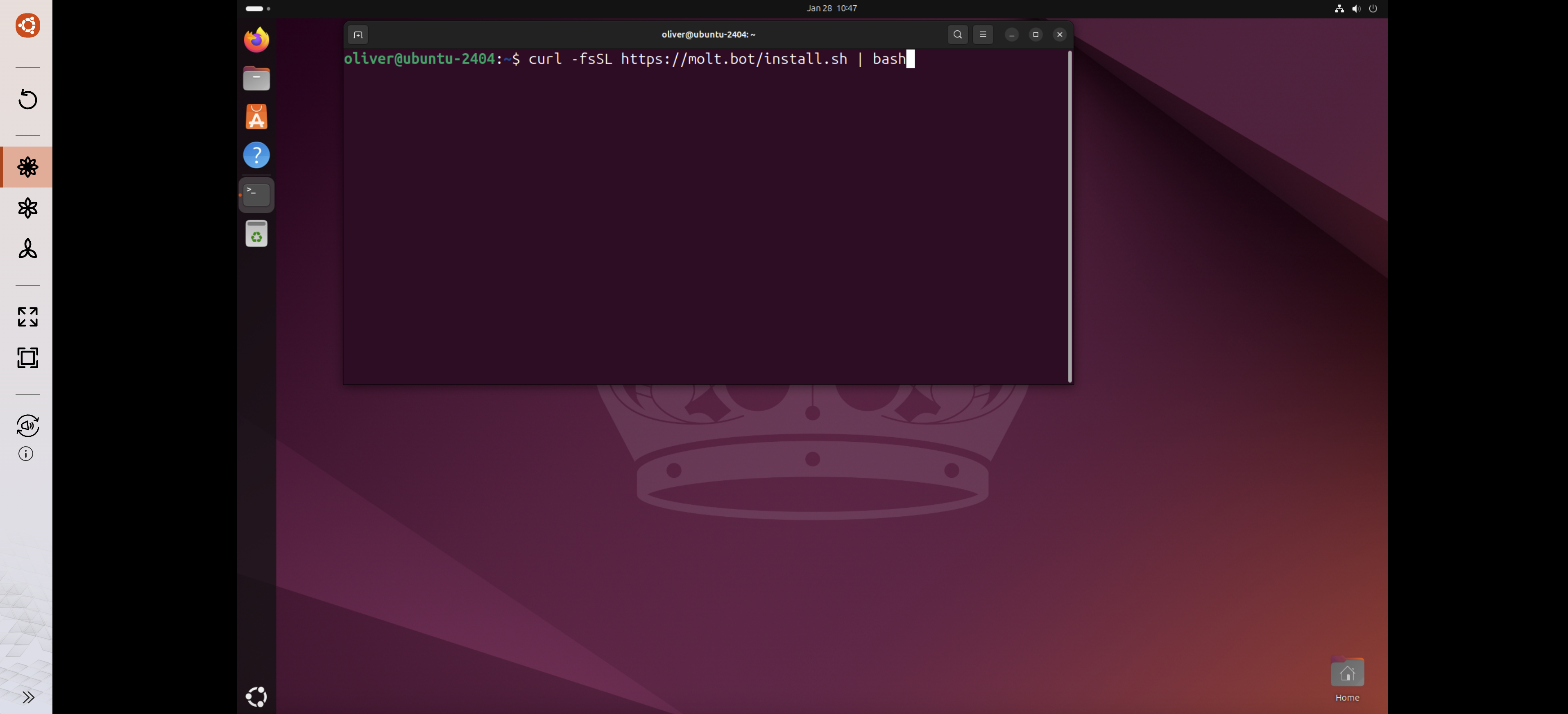
Введите команду установки, указанную на официальном сайте OpenClaw. Обычно это включает в себя скрипт curl, который автоматизирует настройку среды.
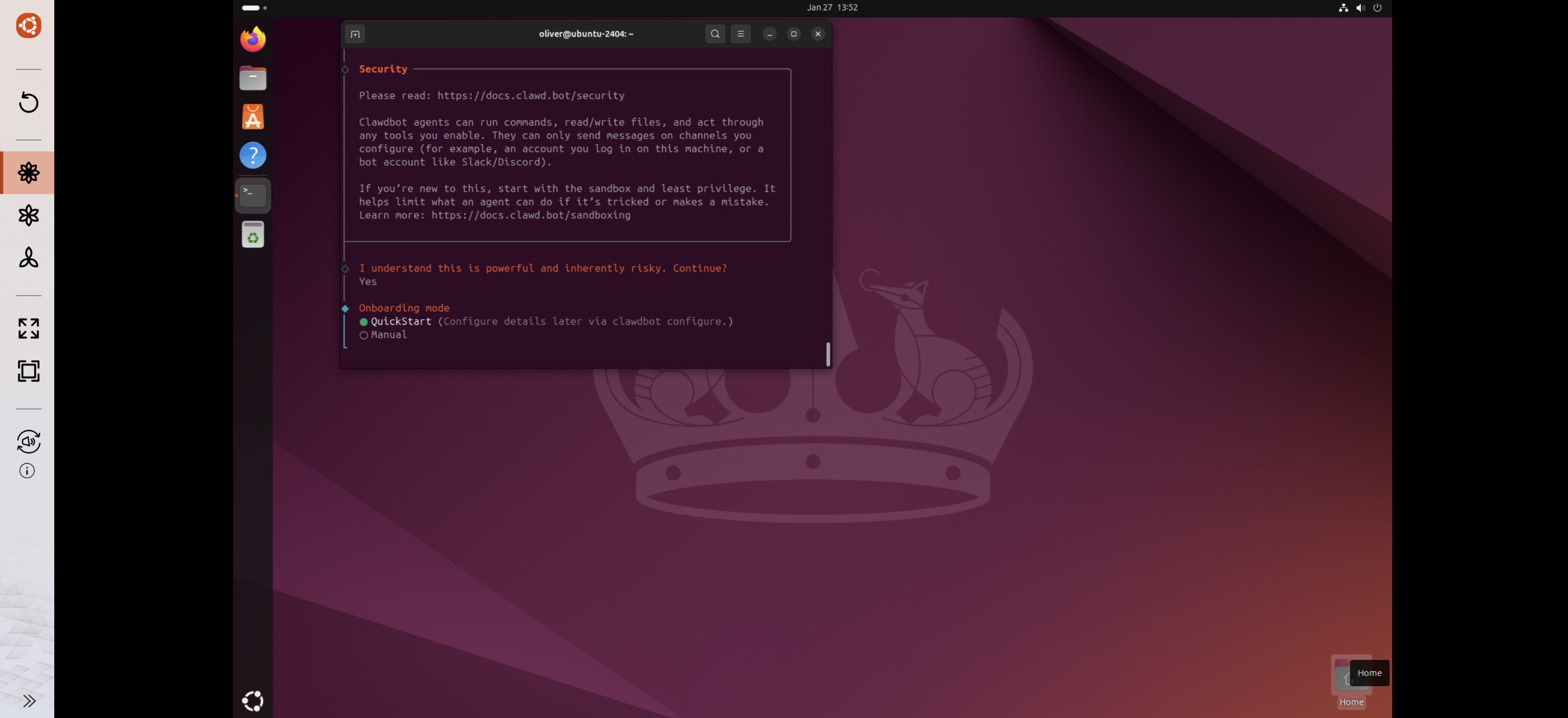
7 Окончательная конфигурация
Следуйте инструкциям на экране, чтобы связать ваши API-ключи (например, OpenAI, Anthropic или локальные LLM) и настроить предпочтительные каналы чата.
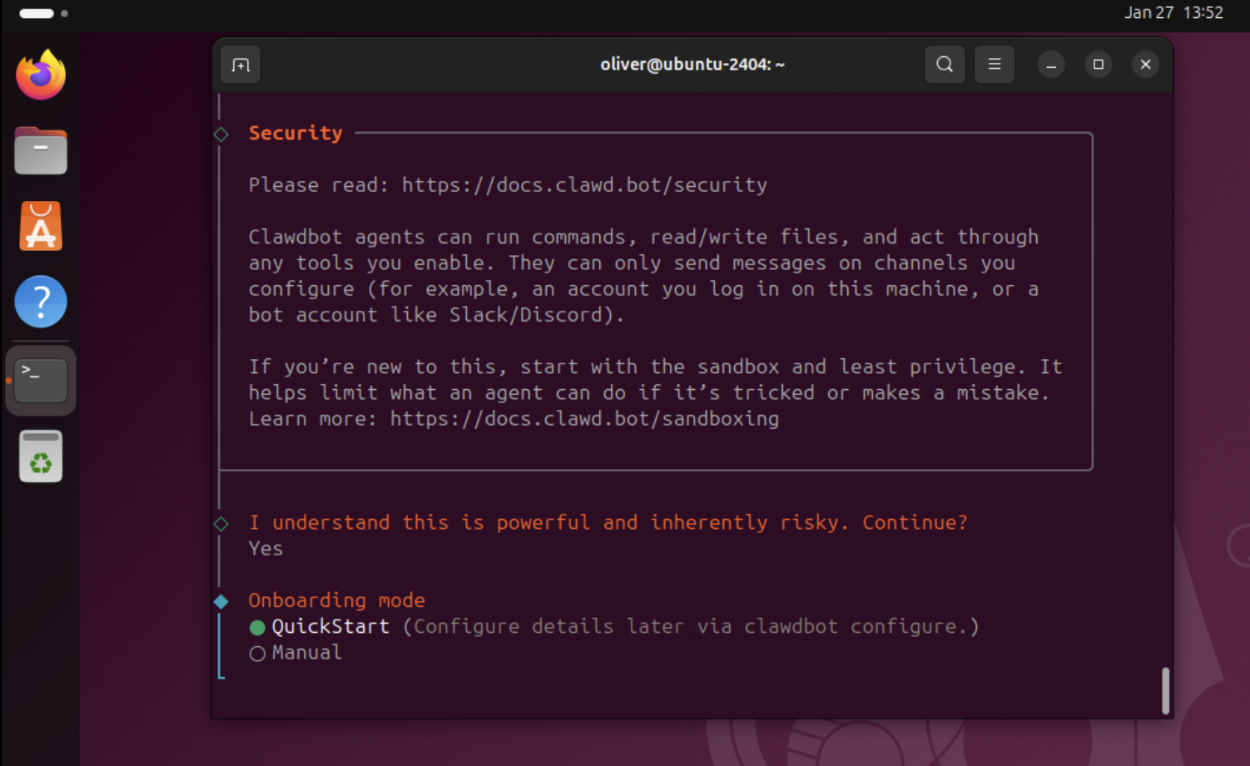
Результат установки
Поздравляем! OpenClaw теперь работает в фоновом режиме в вашей системе Ubuntu Linux Station. Теперь вы можете взаимодействовать со своим ИИ-агентом и начать автоматизировать свою цифровую жизнь.
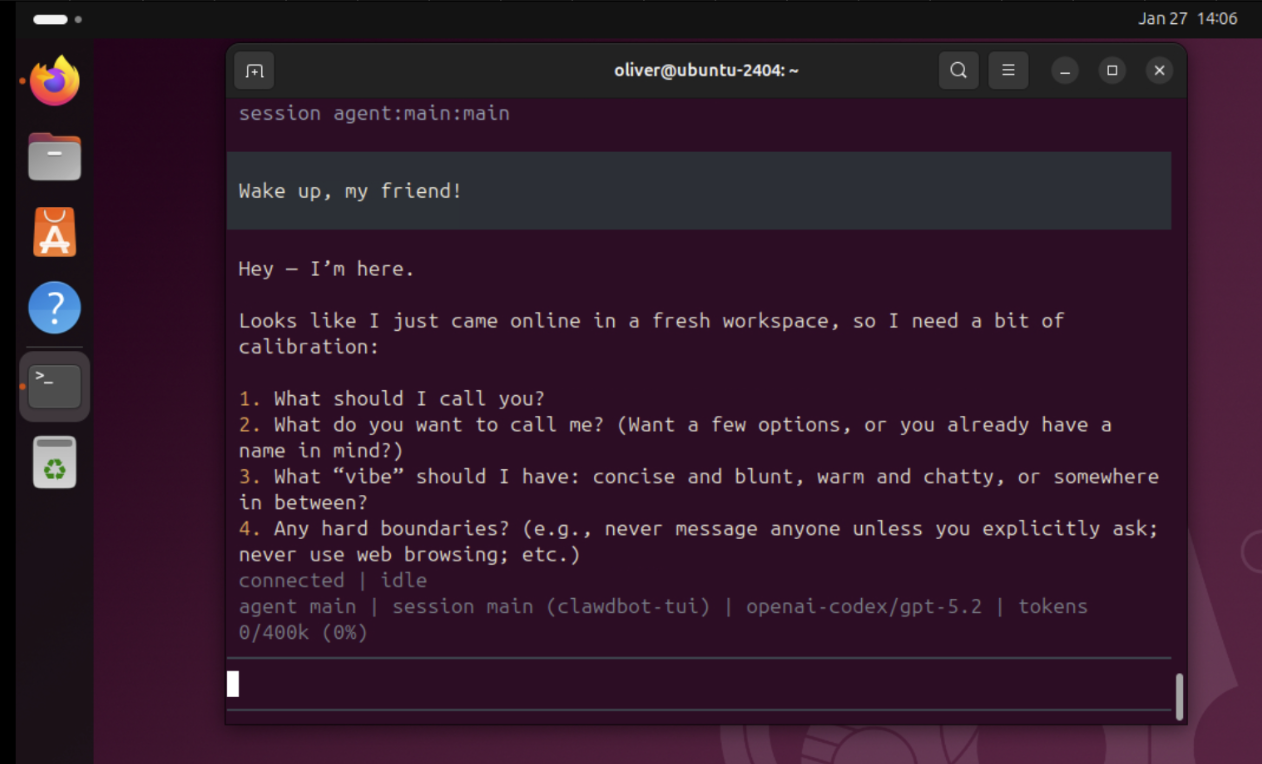
Чтобы разрешить другим устройствам в вашей локальной сети подключаться к веб-интерфейсу OpenClaw, добавьте виртуальный сетевой адаптер. Настройки Ubuntu Linux StationЭто позволит среде Ubuntu получить собственный IP-адрес в вашей локальной сети. Помните: не предоставляйте доступ к этому IP-адресу извне без использования VPN.
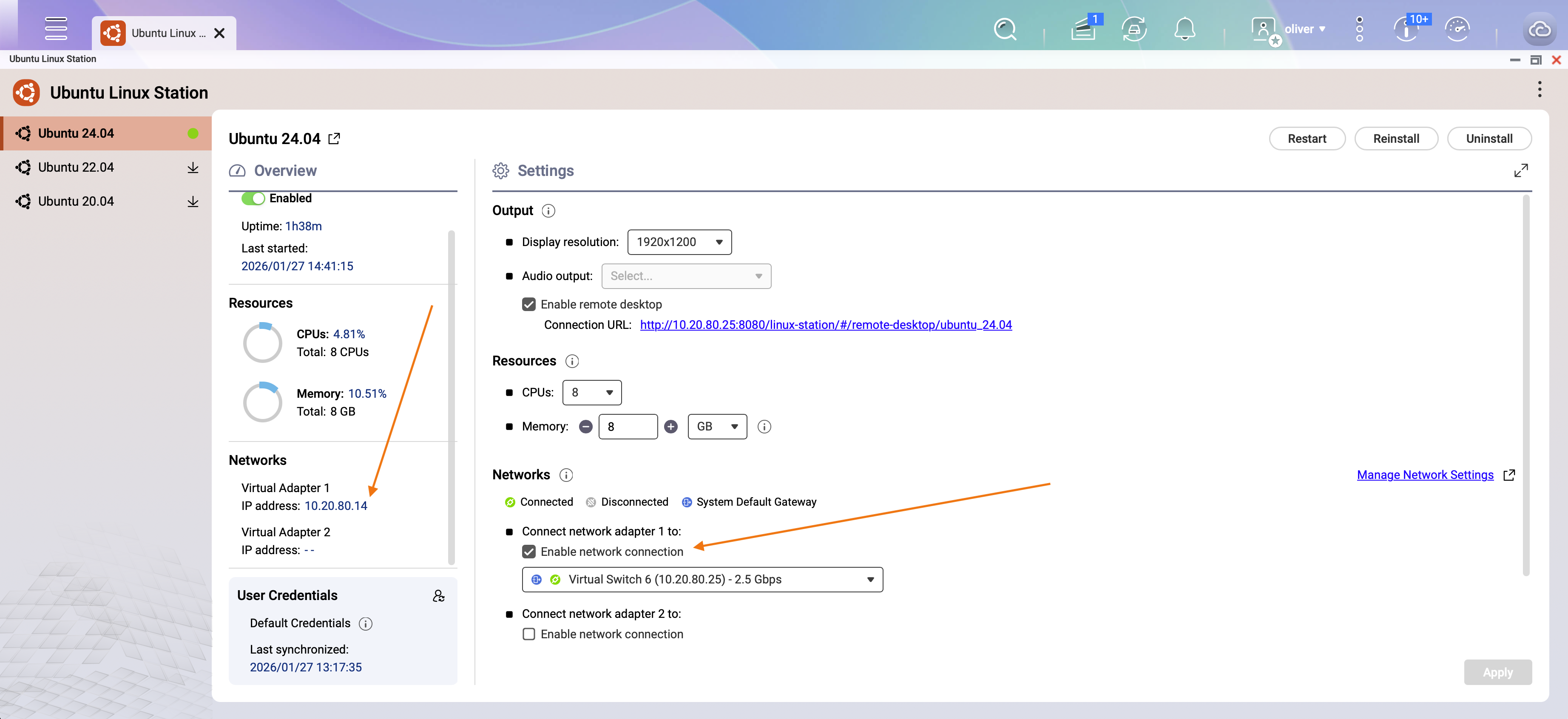
Демонтаж и удаление
OpenClaw устанавливается полностью в составе экземпляра Ubuntu. QNAP не предлагает отдельную функцию удаления этого стороннего инструмента одним щелчком мыши.
Для полного удаления OpenClaw и всех связанных с ним данных наиболее эффективным методом является... переустановить операционную систему Ubuntu В рамках Ubuntu Linux Station. Это гарантирует отсутствие остаточных файлов конфигурации или токенов безопасности в системе.
Примечание: Перед переустановкой Ubuntu всегда создавайте резервные копии важных данных в среде Ubuntu.
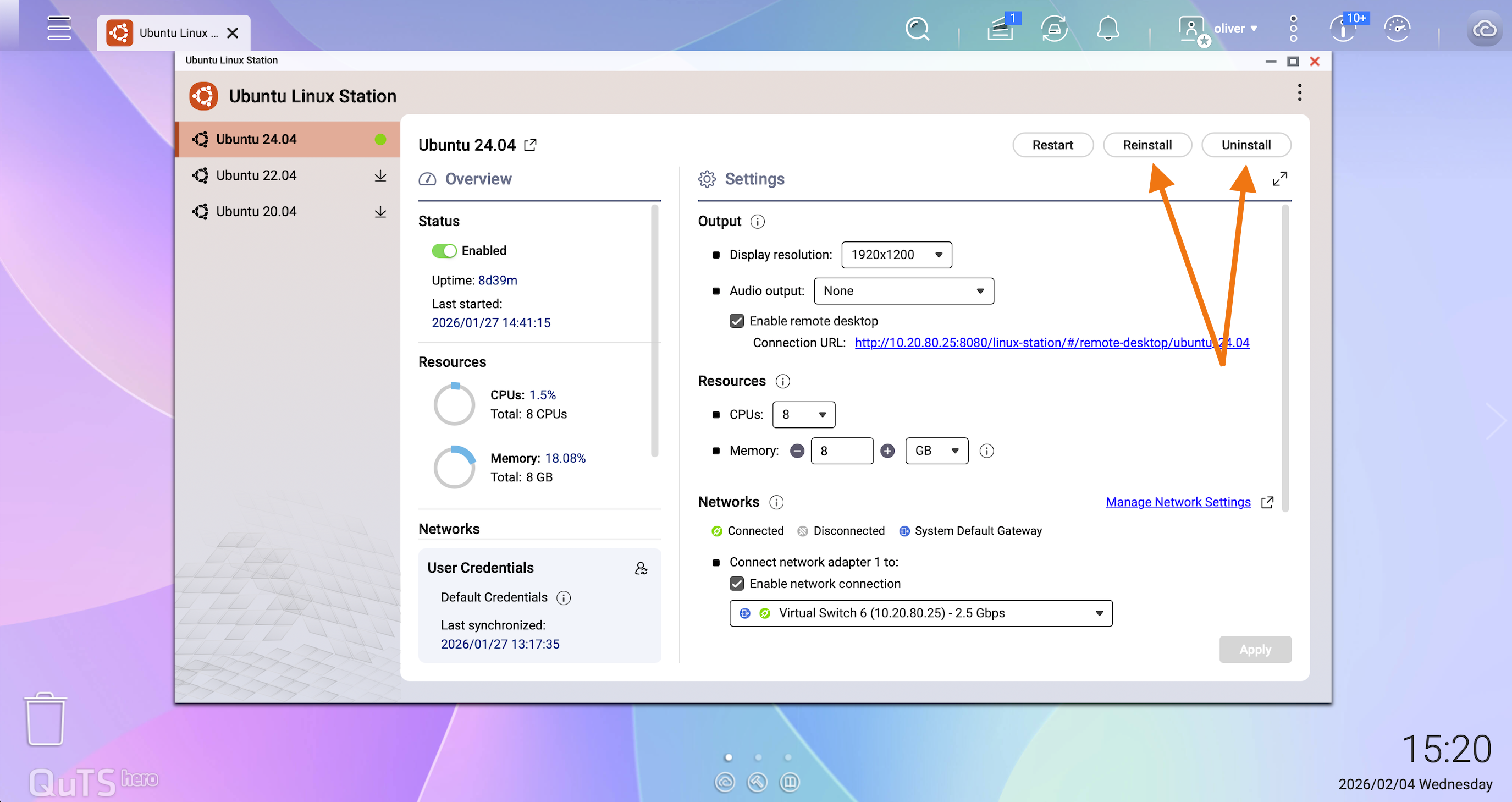
- Контейнерные технологии: Ubuntu Linux Station использует изоляцию, аналогичную контейнерной. Данные приложений могут быть потеряны, если экземпляр будет перезапущен без надлежащего резервного копирования.
- Сохранение данных: Для долгосрочного использования в критически важных задачах рассмотрите возможность развертывания OpenClaw через Станция виртуализации для более стабильной среды виртуальных машин.
- Стратегия резервного копирования: Регулярно создавайте резервные копии каталога установки OpenClaw в постоянно доступной общей папке на сетевом хранилище (например, `/share/Public`).
- Заявление об ограничении ответственности третьих лиц: OpenClaw не разрабатывается и не поддерживается компанией QNAP. Всегда оценивайте риски безопасности стороннего программного обеспечения перед его установкой.