
 OpenAI - ChatGPT, Sora
 Google - Gemini, Nano Banana
 Антропический - Клод
 xAI - Grok
 Глубокий поиск
 Alibaba - Qwen
 ByteDance - Лучшее от ByteDance
 Все модели
 Планы предприятия
 Разработка приложений на основе искусственного интеллекта
 API для перевода с помощью ИИ
 Услуги SEO/ГЕ с использованием ИИ
 Географически оптимизированная PR-служба
 Сервис веб-скрейпинга
 OpenClaw
 Лучшие инструменты ИИ
 Лучшие роботы с искусственным интеллектом
 Авторизоваться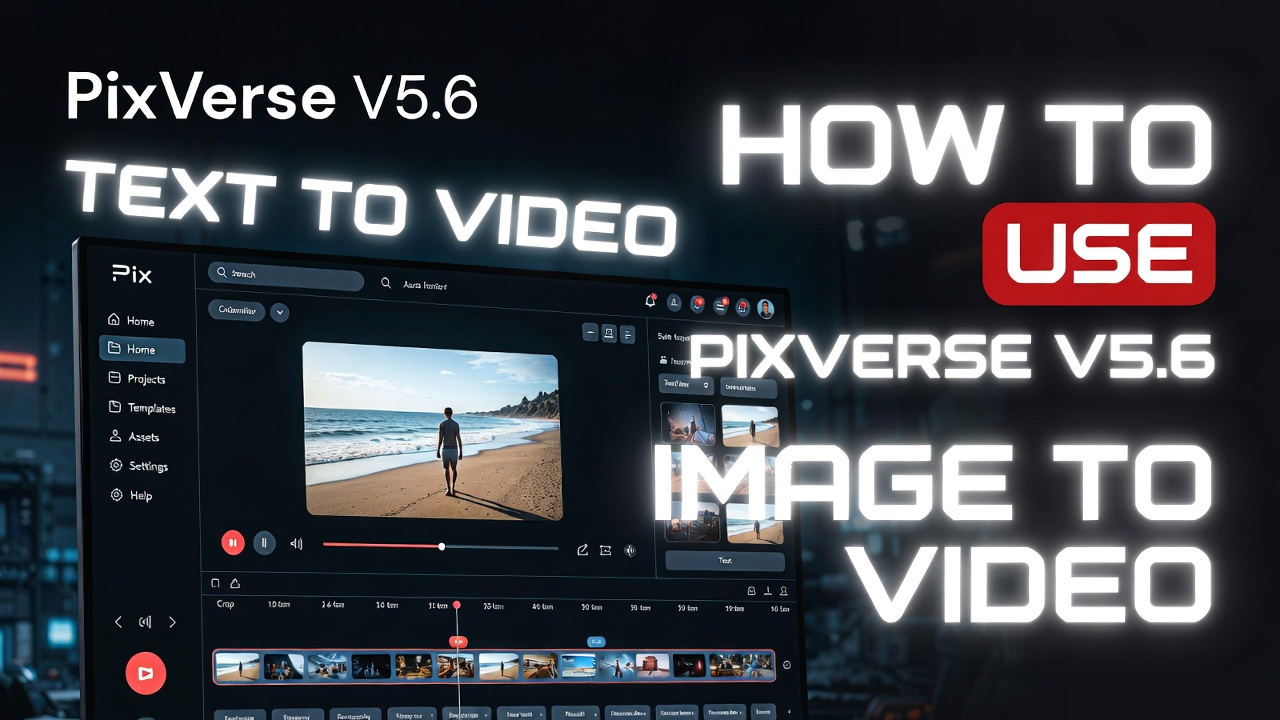





Как использовать PixVerse V5.6Полное руководство по преобразованию текста в видео и изображений в видео.
PixVerse V5.6 — один из самых популярных генераторов видео на основе ИИ на данный момент. Выпущенный в начале 2026 года, он обеспечивает более плавное движение, лучшую синхронизацию аудио и видео, синхронизацию губ для нескольких персонажей и профессиональное управление камерой — и все это по очень доступной цене. Это пошаговое руководство поможет вам создавать высококачественные видеоролики за считанные минуты.
Доступ к PixVerse V5.6
Перейдите на официальный сайт: app.pixverse.ai
Зарегистрируйтесь через Google или электронную почту — новые пользователи обычно получают... бесплатные пробные кредиты при первом входе в систему.
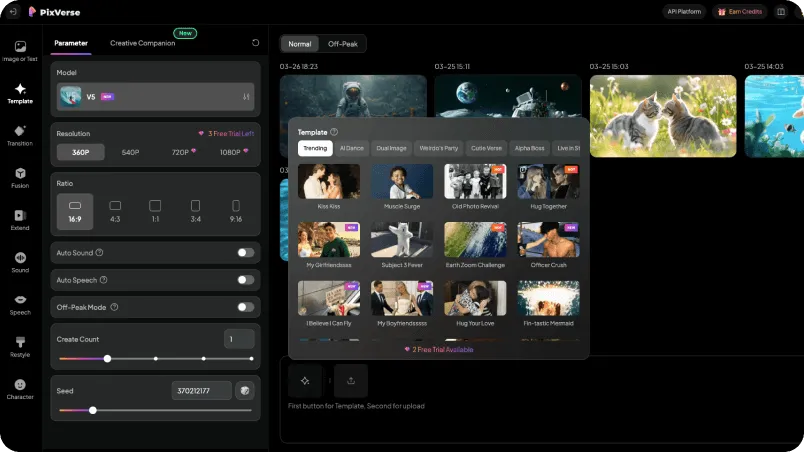
После входа в систему вы попадете на главную панель управления. Интерфейс понятный и удобный для начинающих.
Преобразование текста в видео — самый простой способ начать.
Это самый популярный режим в версии 5.6. Напишите подробное описание задачи, и пусть модель сама выполнит основную работу по созданию кинематографического эффекта.
Нажмите Текст вкладка в левой боковой панели.
Напишите подробное задание. Хороший пример: «Кинематографический аэрофотоснимок футуристической ночной улицы Токио: проезжающие летающие автомобили, неоновые огни, отражающиеся на мокром асфальте, медленное приближение камеры, кинематографическое освещение, 8 секунд»
Настройте параметры генерации (см. панель ниже), затем нажмите Создавать.
Полезный совет: Добавьте в подсказку конкретные движения камеры и описание освещения — версия 5.6 отлично их учитывает. Чем точнее ваше описание, тем кинематографичнее будет результат.
Преобразование изображения в видео — лучший вариант для единообразных символов.
Этот режим идеально подходит для преобразования статичных изображений в динамичные видеоролики. Версия 5.6 превосходно справляется с сохранением единообразия лиц и деталей персонажей во всех кадрах.
Нажмите Изображение вкладка.
Загрузите высококачественное эталонное изображение или используйте ранее созданное.
Добавить подсказку по движению: «Медленный зум по её лицу, лёгкий ветерок развевает волосы, нежная улыбка, кинематографическое освещение»
Использовать Слияние или Переход режим для создания многокадровых историй.
Установить интенсивность движения на 0,55 В качестве варианта по умолчанию следует настроить параметры камеры, а затем сгенерировать изображение.
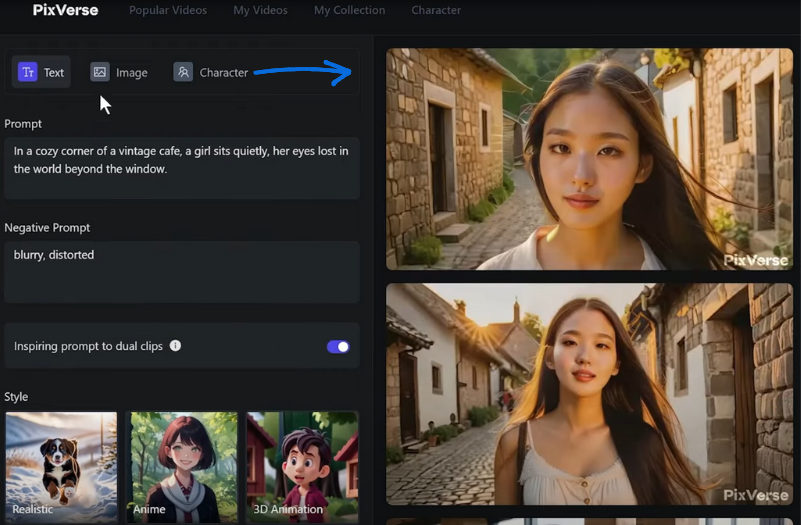
Расширенные настройки и советы для достижения наилучших результатов
Цена PixVerse V5.6 в 2026 году
PixVerse использует систему указания авторства. Многие создатели контента считают её более доступной по цене, чем Runway или Kling, для ежедневного использования в производстве.