
 OpenAI - ChatGPT, Sora
 Google - Gemini, Nano Banana
 Антропический - Клод
 xAI - Grok
 Глубокий поиск
 Alibaba - Qwen
 ByteDance - Лучшее от ByteDance
 Все модели
 Планы предприятия
 Разработка приложений на основе искусственного интеллекта
 API для перевода с помощью ИИ
 Услуги SEO/ГЕ с использованием ИИ
 Географически оптимизированная PR-служба
 Сервис веб-скрейпинга
 OpenClaw
 Лучшие инструменты ИИ
 Лучшие роботы с искусственным интеллектом
 Авторизоваться
Благодаря постоянному внедрению OpenAI впечатляющих новых функций, ChatGPT еще больше укрепляет свои позиции в качестве ведущего ИИ-помощника для миллионов пользователей по всему миру. Он помогает во всех аспектах работы — от генерации новых идей до анализа электронных таблиц и даже выступает в роли консультанта по написанию текстов.
Если вы хотите использовать ChatGPT в своей повседневной работе, но не знаете, с чего начать, вы попали по адресу. Это подробное руководство охватывает все, что вам нужно знать об эффективном использовании ChatGPT, от базовой настройки до расширенных функций, которые могут значительно повысить вашу производительность.
В этом руководстве мы сосредоточимся на конкретных шагах по использованию ChatGPT. Если вам интересно узнать больше о том, что происходит «под капотом», ознакомьтесь со статьей «Как работает ChatGPT?».
- Что такое ChatGPT?
- Как использовать ChatGPT в веб-версии или мобильном приложении
- Как скачать и использовать настольное приложение ChatGPT
- Как настроить ChatGPT
- Как использовать ChatGPT Voice
- Как загружать и отображать изображения в ChatGPT
- Как использовать функции ChatGPT, не связанные с чатом.
- Может ли ChatGPT отказать в ответе на мои запросы?
- Как управлять своими данными в ChatGPT
- Как пользоваться ChatGPT: Часто задаваемые вопросы
Что такое ChatGPT?
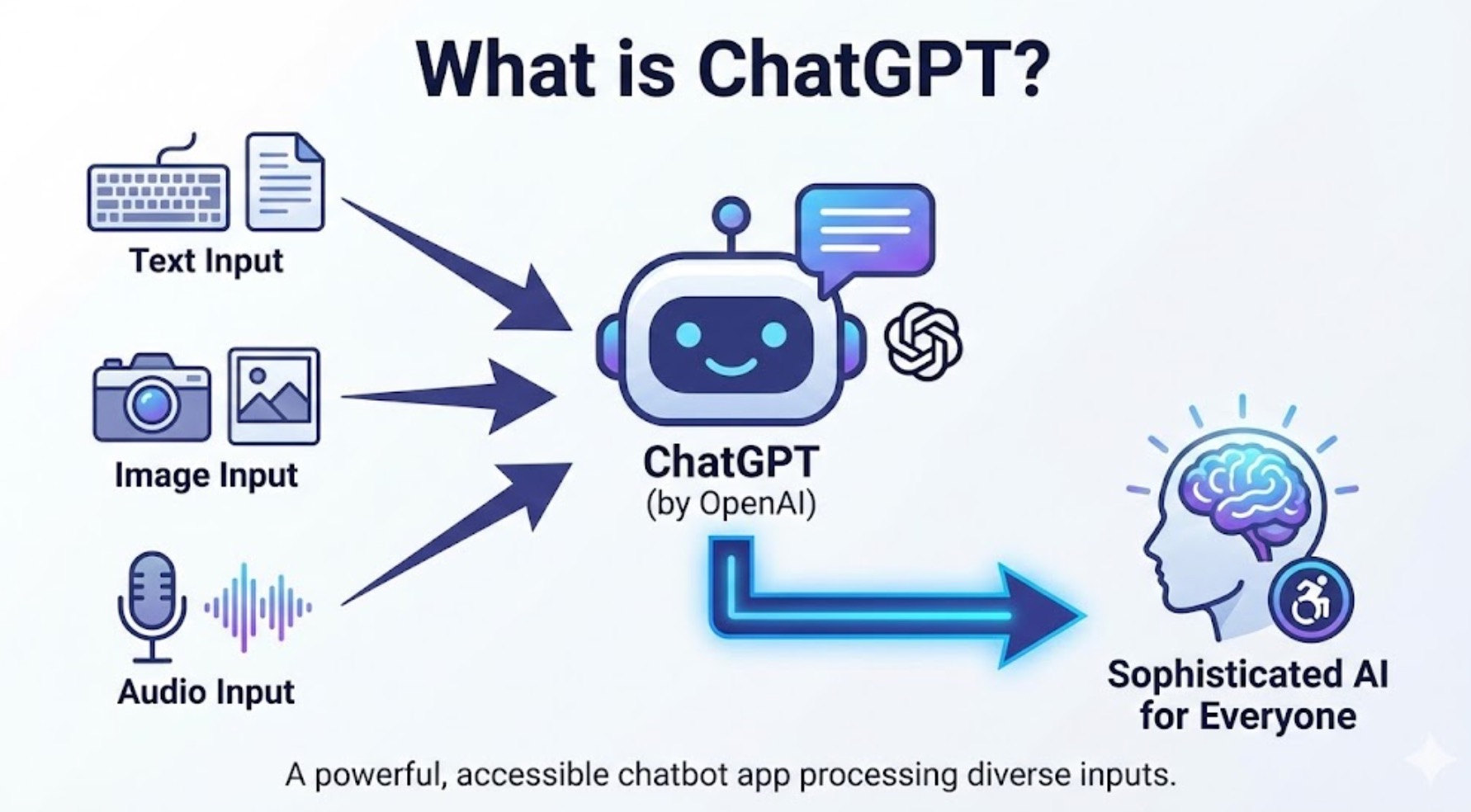
ChatGPT — это приложение-чатбот, разработанное компанией OpenAI, способное обрабатывать текстовые, графические и аудиоданные (в зависимости от используемой модели ИИ). Оно представляет собой один из наиболее значительных шагов вперед в области технологий искусственного интеллекта, делая сложные возможности ИИ доступными для всех.
На практике это означает, что оно может делать, например, следующее:
- Проведите с нами голосовой или текстовый разговор, отвечая на вопросы практически по любой теме.
- Создавайте тексты для любых случаев — например, стихи, посты в блогах и электронные письма.
- Проведите мозговой штурм, чтобы придумать идеи для проектов, контента и творческих начинаний.
- Создавайте изображения (и корректируйте их в соответствии с вашими запросами).
- Найдите актуальную информацию в интернете.
- Проанализируйте изображения и предоставьте подробные описания или выводы.
- Создавайте диаграммы и графики на основе ваших входных данных.
- Анализ данных из электронных таблиц и документов.
- Перевод естественного языка или макетов дизайна в код.
- Взаимодействуйте со своим компьютером и выполняйте от своего имени основные действия.
И практически все остальное, что вы можете себе представить, что может делать мультимодальный чат-бот, обученный на данных всего интернета.
Как использовать ChatGPT в веб-версии или мобильном приложении
Начать работу с ChatGPT очень просто. Вот краткое описание процесса:
- Зайдите на chat.com или в мобильное приложение и войдите в систему или зарегистрируйтесь (это бесплатно).
- Если у вас платный тариф, выберите модель искусственного интеллекта, которую хотите использовать.
- Введите текст, изображение или аудиозапрос на главной странице ChatGPT.
- После того, как ChatGPT выдаст ответ, у вас есть несколько вариантов действий:
- Отредактируйте исходный запрос.
- Введите или произнесите новую подсказку.
- Изучите источники.
- Скопируйте ответ
- Восстановите ответ
- Нравится вам ответ или нет?
- Поделитесь ответом
- Отредактируйте ответ на отдельном холсте.
Теперь давайте подробнее рассмотрим особенности использования ChatGPT.
Шаг 1: Создайте свою учетную запись OpenAI
Интегрируйте ChatGPT с вашими любимыми приложениями и автоматизируйте повторяющиеся задачи для повышения производительности.
Автоматизация ChatGPT →Для начала работы с ChatGPT вам необходимо создать учетную запись OpenAI (это бесплатно). Для этого перейдите на сайт chat.com и нажмите ЗарегистрироватьсяВы можете использовать адрес электронной почты или войти в систему с помощью своей учетной записи Google или Microsoft. Если вы используете адрес электронной почты, вам потребуется пройти телефонную верификацию, чтобы подтвердить, что вы действительно человек, а не, как ни парадоксально, бот.
У вас уже есть аккаунт OpenAI? Нажмите здесь. Авторизоваться Начать общение.
Если у вас возникли проблемы с регистрацией или входом в систему, лучше всего перезагрузить страницу. Для решения конкретных проблем со входом в систему ознакомьтесь с советами по устранению неполадок от OpenAI.
Шаг 2: Выберите свою модель ИИ.
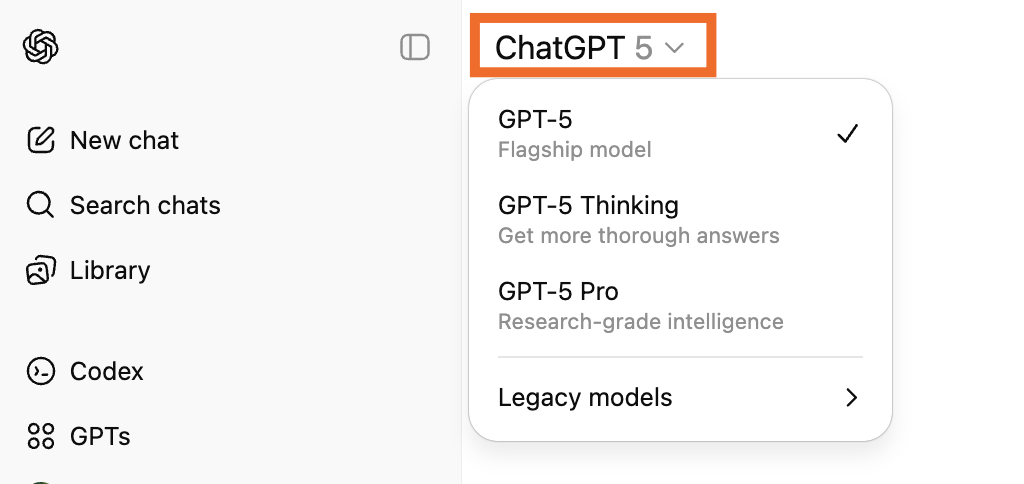
Если у вас платный тариф, вы можете выбрать, какая модель ИИ будет использоваться в ChatGPT. Щелкните раскрывающийся список моделей в окне диалога, а затем выберите модель вы хотите использовать.
Шаг 3: Задайте вопрос в ChatGPT
Вы можете инициировать запросы в ChatGPT несколькими способами:
Введите подсказку
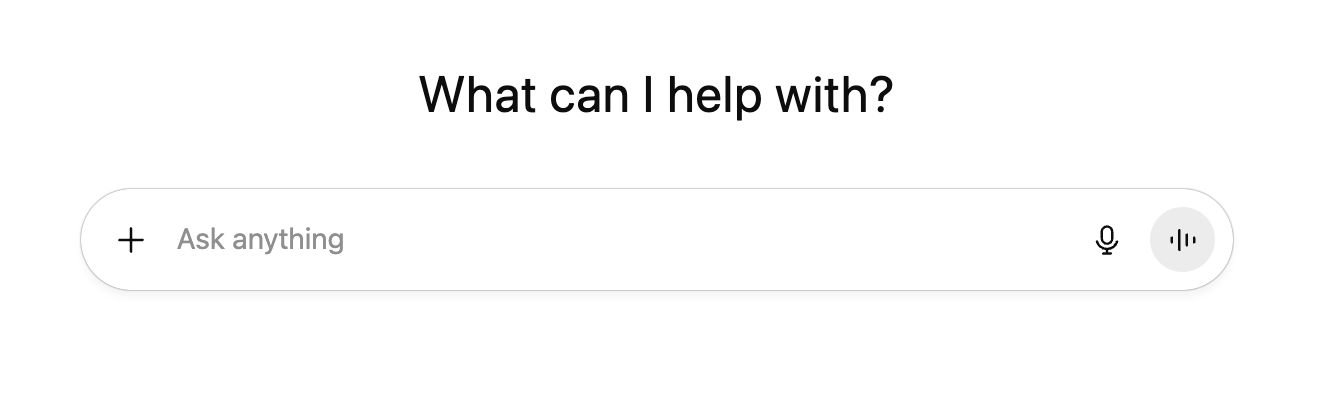
Введите текстовый запрос ChatGPT в строку сообщения на главной странице и нажмите Enter. Входить или нажмите на стрелку, указывающую вверх.
Воспользуйтесь поиском ChatGPT
Четко укажите ChatGPT выполнить поиск в интернете для формирования ответа. Нажмите на плюс (+значок, выберите Поиск в интернетеи введите свой запрос.
Используйте углублённые исследования
Воспользуйтесь ChatGPT, чтобы провести тщательное исследование сотен онлайн-источников. Нажмите на значок плюса, выберите Глубокое исследованиеи введите свой запрос.
Свяжитесь с ChatGPT
Нажмите Голосовой режим значок в строке сообщений или нажмите микрофон значок для ввода подсказки с помощью преобразования речи в текст.
Загрузите файлы или изображения.
Перетащите файлы с компьютера в строку сообщения или нажмите на значок плюса (+) значок и выберите Добавить фотографии и файлы.
Шаг 4: Взаимодействие с ответами ChatGPT
В считанные секунды ChatGPT выдаст ответ, и вы сможете прочитать или прослушать его. Помимо этого, у вас есть ряд других вариантов:
Отредактируйте исходный запрос. Наведите курсор на подсказку и нажмите Редактировать сообщение Появится значок (он выглядит как карандаш). Отредактируйте подсказку, а затем нажмите. Входить.

Введите (или произнесите) новую подсказку. Попросите ChatGPT изменить свой ответ. ChatGPT сошлется на то, что вы обсуждали ранее, и использует это в качестве основы для своего ответа, поэтому вам не придется повторяться.
Ознакомьтесь с источниками. Наведите курсор на любой элемент источника в ответе, чтобы узнать больше об источнике, использованном для подготовки ответа ChatGPT. Щелкните по нему, если хотите перейти непосредственно к источнику.

Скопируйте ответ. Если вам понравился ответ ChatGPT и вы хотите поделиться им где-нибудь ещё, нажмите на кнопку. Копия значок под ответом, который вы хотите скопировать.

Получить новый ответ. Если полученный ответ не совсем соответствует вашим ожиданиям, и вы хотите использовать тот же запрос, нажмите здесь. Попробуйте еще раз.
Нравится вам этот ответ или нет. Поскольку ChatGPT не умеет интерпретировать ваши покачивания головой, он не может самостоятельно определить, хороший или плохой сгенерированный ответ. Вместо этого он полагается на данные, предоставляемые людьми, чтобы учиться. Нажмите на Хороший ответ или Плохой ответ значок, чтобы дать ему знать.

Редактировать на отдельном холсте. Чтобы вынести ответ в отдельный документ, нажмите на соответствующую кнопку. Редактировать в Canvas значок. Это откроет новое поле, где вы сможете детально поработать над ответом.

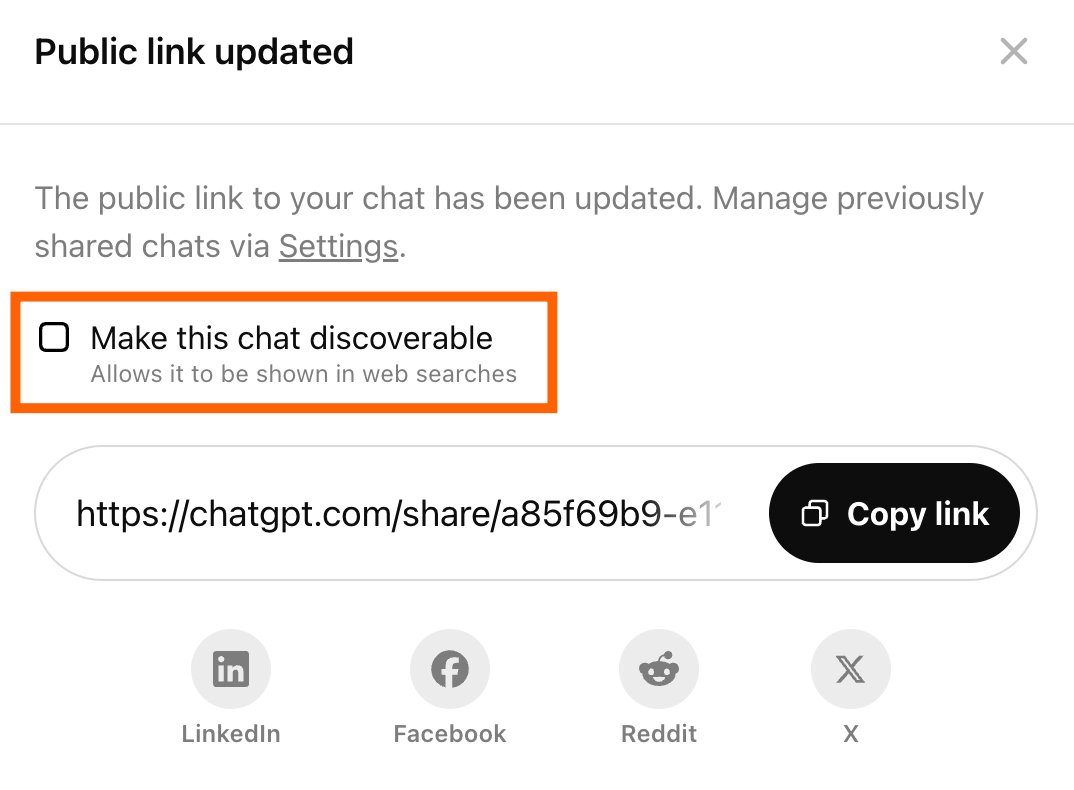
Поделитесь своей беседой. Вместо того чтобы делать скриншоты отдельных фрагментов вашей переписки с ChatGPT, чтобы поделиться ими с друзьями и коллегами, поделитесь всей перепиской целиком. Нажмите здесь. Делиться В верхней части окна чата. Это сгенерирует уникальный URL-адрес для конкретной беседы.
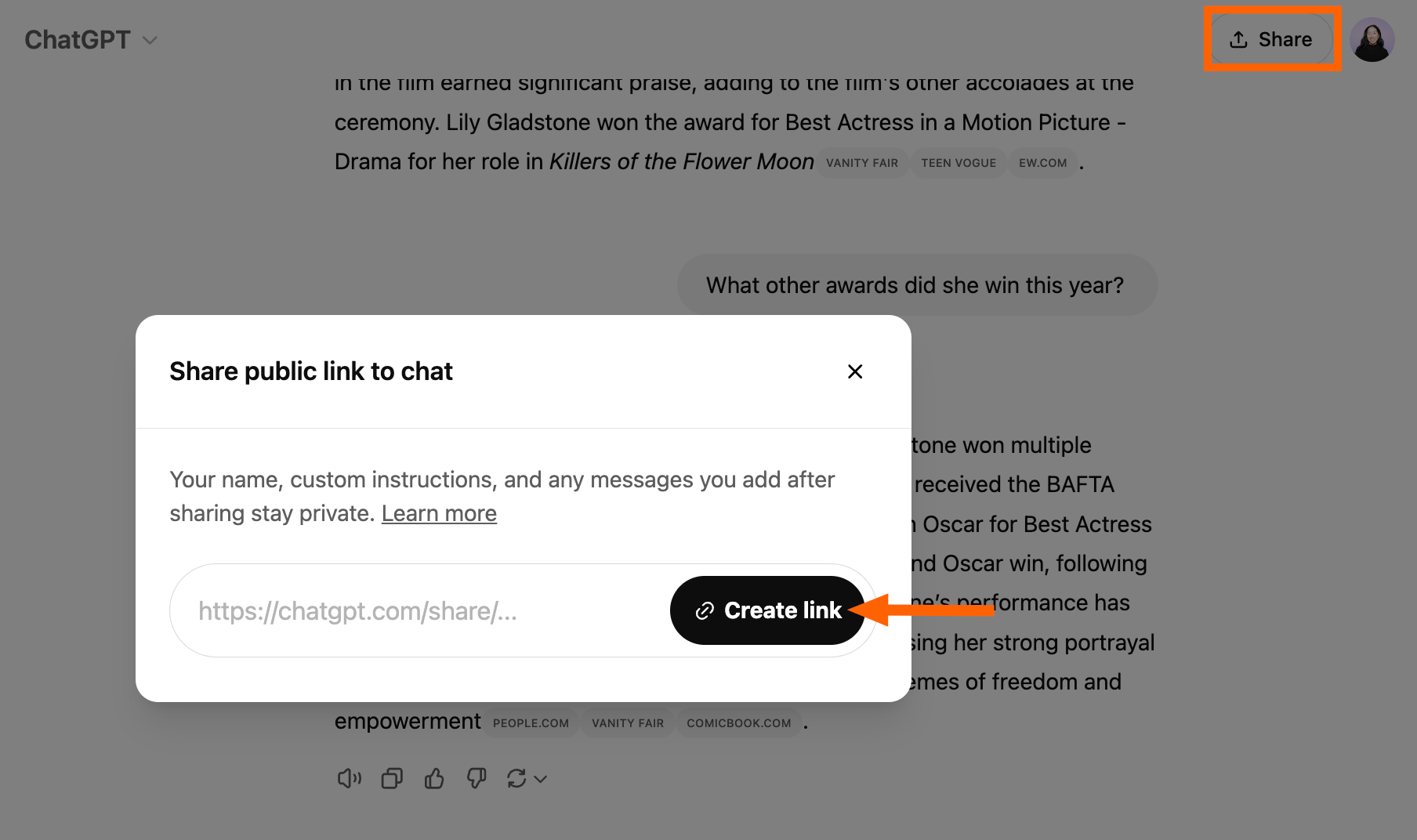
У вас также есть возможность сделать свой чат общедоступным (он будет отображаться в результатах веб-поиска). Если вы хотите это сделать, поставьте галочку рядом с [укажите поле]. Сделайте этот чат доступным для поиска.
Как скачать и использовать настольное приложение ChatGPT
Вы также можете общаться с ChatGPT через настольное приложение (доступно для macOS и Windows). Но сначала вам нужно установить приложение. Примечание: процесс загрузки отличается для настольных приложений Mac и Windows, но функциональность одинакова.
Как пользоваться настольным приложением ChatGPT
Вот как использовать настольное приложение ChatGPT на обеих платформах:
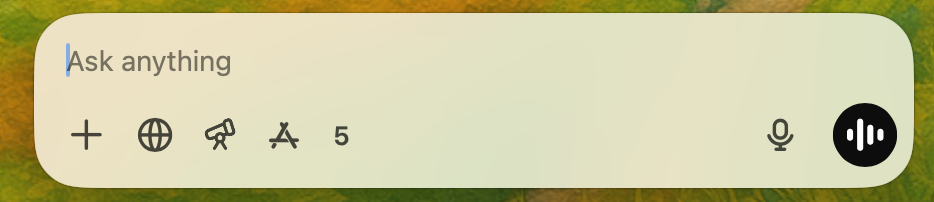
- Откройте приложение. Или воспользуйтесь сочетанием клавиш, чтобы открыть панель запуска ChatGPT (ненавязчивое всплывающее окно для начала чата):
вариант+пробел(Мак) илиВсе+пробел(Windows). - Запустить настольное приложение можно несколькими способами:
- Тип Введите свой запрос в строке сообщения. Вы также можете нажать на значок микрофона, чтобы ввести свой запрос с помощью функции преобразования голоса в текст.
- Разговаривать В ChatGPT. Нажмите на значок голосового режима, чтобы начать разговор в режиме реального времени.
- Загрузите файл или фотографию.Нажмите на значок плюса (
+) для загрузки файла или фотографии. Вы также можете делать и обсуждать скриншоты или фотографии, сделанные непосредственно через приложение.
- После того как ChatGPT выдаст ответ, вы можете взаимодействовать с ним как обычно.
Как настроить ChatGPT
Если вы постоянно вводите в ChatGPT одни и те же инструкции при каждом взаимодействии — например, «Напишите ответ на Python» или «Поддерживайте непринужденный тон», — вам не нужно этого делать. Вот как настроить ChatGPT в бесплатном или платном тарифе.
Как использовать пользовательские инструкции в ChatGPT
Создавайте бесплатные пользовательские чат-боты на основе искусственного интеллекта, чтобы взаимодействовать с клиентами и побуждать их к действиям благодаря встроенной автоматизации.
Начать →Для пользователей бесплатного тарифа доступна настройка пользовательских инструкций в ChatGPT. Это позволяет запрограммировать ChatGPT с инструкциями, которые программа должна всегда учитывать при генерации ответа. Вот как это настроить:
- Нажмите на свой профиль, а затем нажмите Настройте ChatGPT.
- Во всплывающем окне нажмите на переключатель рядом с Включить для новых чатов.
- Введите все необходимые сведения, чтобы ChatGPT мог адаптировать свои ответы. Например, если вы знаете свой стиль письма, укажите эти данные в соответствующем поле. Какими характеристиками должен обладать ChatGPT?
- Нажмите Сохранять.
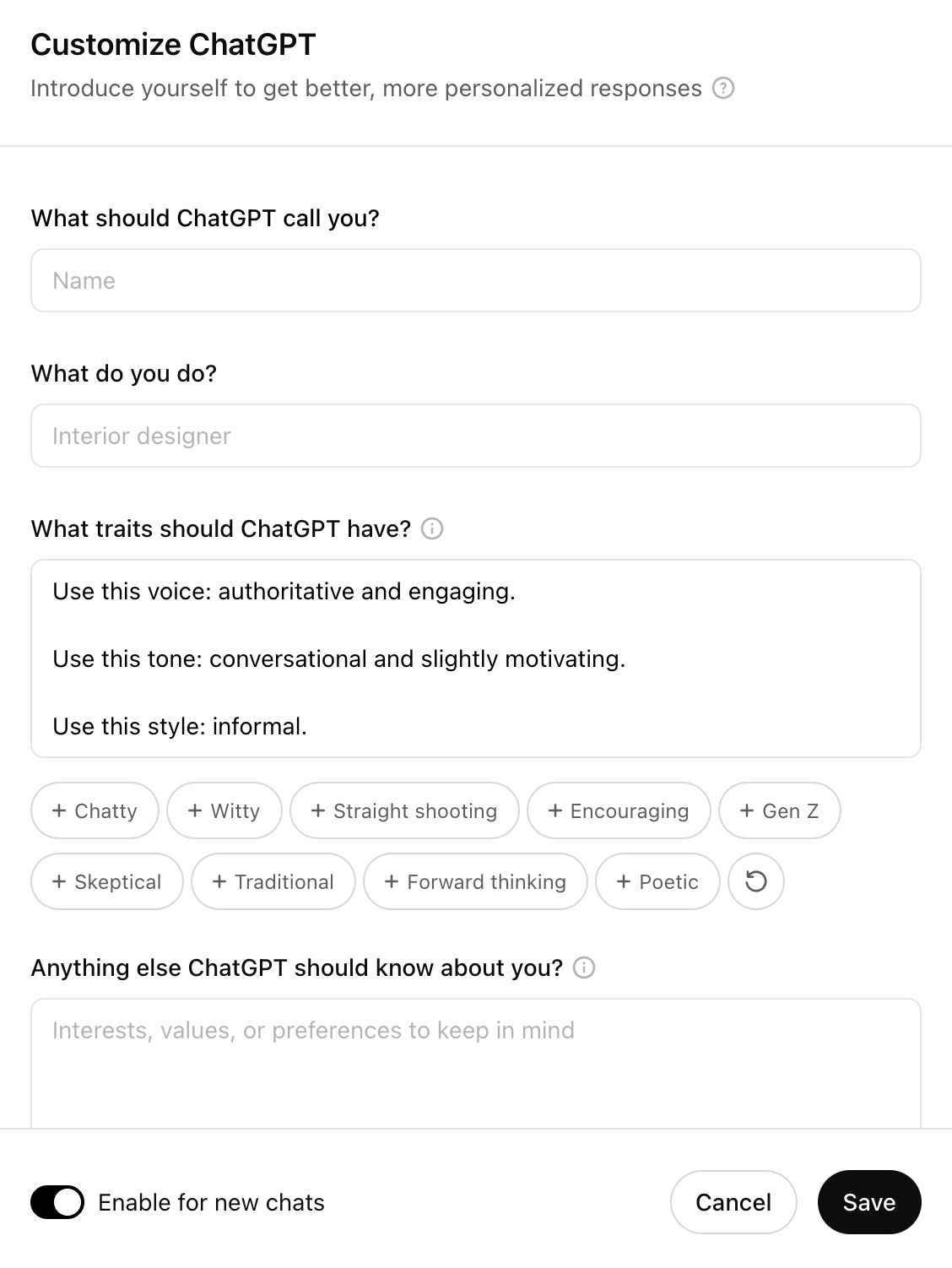
Если вы явно не укажете иное в запросе или не отключите возможность ввода пользовательских инструкций, ChatGPT будет автоматически учитывать ваши пользовательские инструкции каждый раз при генерации ответа.
Как создать пользовательскую таблицу GPT
Если у вас платный тариф, вы можете использовать естественный язык для создания пользовательских шаблонов ChatGPT (также известных как GPT) — каждый из которых запрограммирован со своим собственным набором инструкций — или использовать готовые шаблоны, такие как Data Analyst. Примечание: если у вас бесплатный тариф, вы можете использовать GPT, но не можете их создавать.
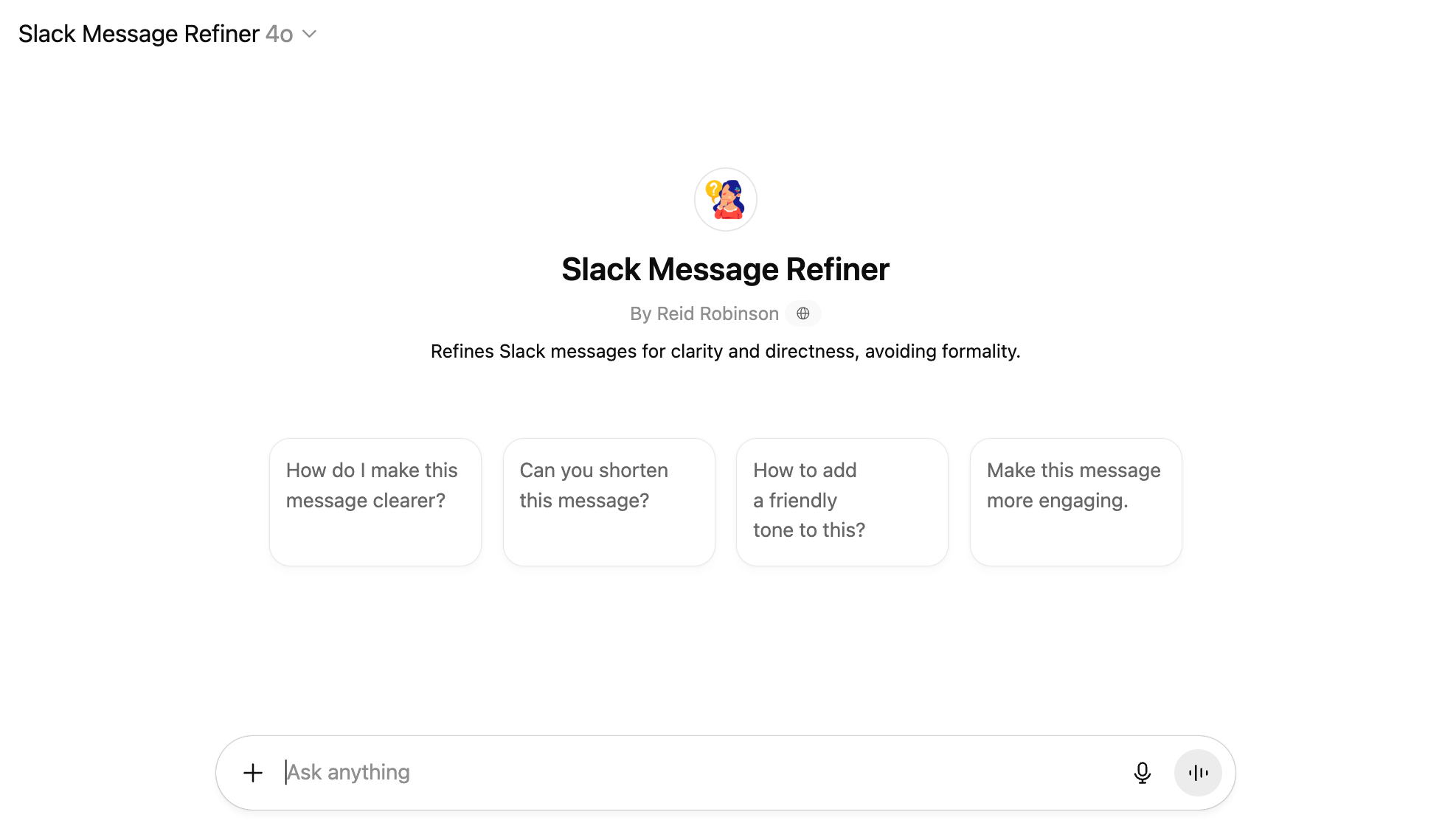
Вот краткое описание того, как создать пользовательскую таблицу GPT (более подробную информацию см. в руководстве для начинающих):
- При открытом ChatGPT нажмите ГПТ в боковой панели.
- Нажмите Создавать в правом верхнем углу.
- Введите свои инструкции в строку сообщения. Создавать страница. Пообщайтесь с конструктором GPT, пока не получите желаемый результат.
- Нажмите Настройка чтобы добавить расширенные возможности настройки для вашего ИИ-помощника.
- Нажмите Создаватьи выберите способ, которым вы хотите поделиться своим пользовательским GPT.
- Нажмите Обновлять.
Вы также можете взаимодействовать с этими GPT из любого диалога — просто введите @[GPTname] Затем введите ваше сообщение в строке сообщений существующего чата GPT.
Пользовательские GPT-теги отлично подходят для настройки ответов ChatGPT внутри приложения. Но если вам нужен чат-бот, который также может взаимодействовать с остальными вашими инструментами — например, обновлять CRM, отправлять сообщения или предоставлять аналитические данные на разных платформах — используйте вместо этого чат-боты Zapier.
Узнайте больше о том, как использовать чат-боты Zapier, или начните работу с одним из этих готовых шаблонов чат-ботов.
Служба поддержки ИТ
Улучшите свою ИТ-поддержку с помощью ответов на основе искусственного интеллекта, автоматической приоритизации заявок и обновлений базы знаний.
Шаблон чата с использованием ИИ для генерации лидов
Повысьте вовлеченность потенциальных клиентов с помощью встроенного на ваш сайт интерактивного чата.
Zapier — это самая интегрированная платформа для оркестрации ИИ, совместимая с тысячами приложений от таких партнеров, как Google, Salesforce и Microsoft. Используйте интерфейсы, таблицы данных и логику для создания безопасных, автоматизированных систем на основе ИИ для критически важных бизнес-процессов. Узнайте больше.
Как использовать голосовой чат ChatGPT
Вместо того чтобы вводить текст в командную строку, вы можете говорить вслух с помощью ChatGPT. Это настолько быстро, что создаётся впечатление реального разговора.
Вот как работает голосовой режим ChatGPT в настольном приложении (в веб-версии и мобильном приложении он работает практически одинаково):
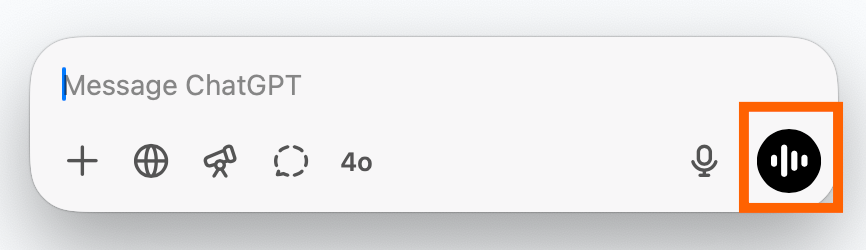
- Откройте диалог в ChatGPT и нажмите на значок голосового режима, который выглядит как полоски звука, в окне сообщения.

- На экране появится черная точка. Как только появится волнообразная анимация, это будет сигналом к тому, чтобы произнести свою подсказку.
- После того, как вы закончите говорить, ChatGPT обработает ваш запрос (нажимать кнопку «Отправить» не нужно) и озвучит свой ответ. Нужно приостановить работу ChatGPT? Прервите его так же, как вы обычно делаете это в разговоре.
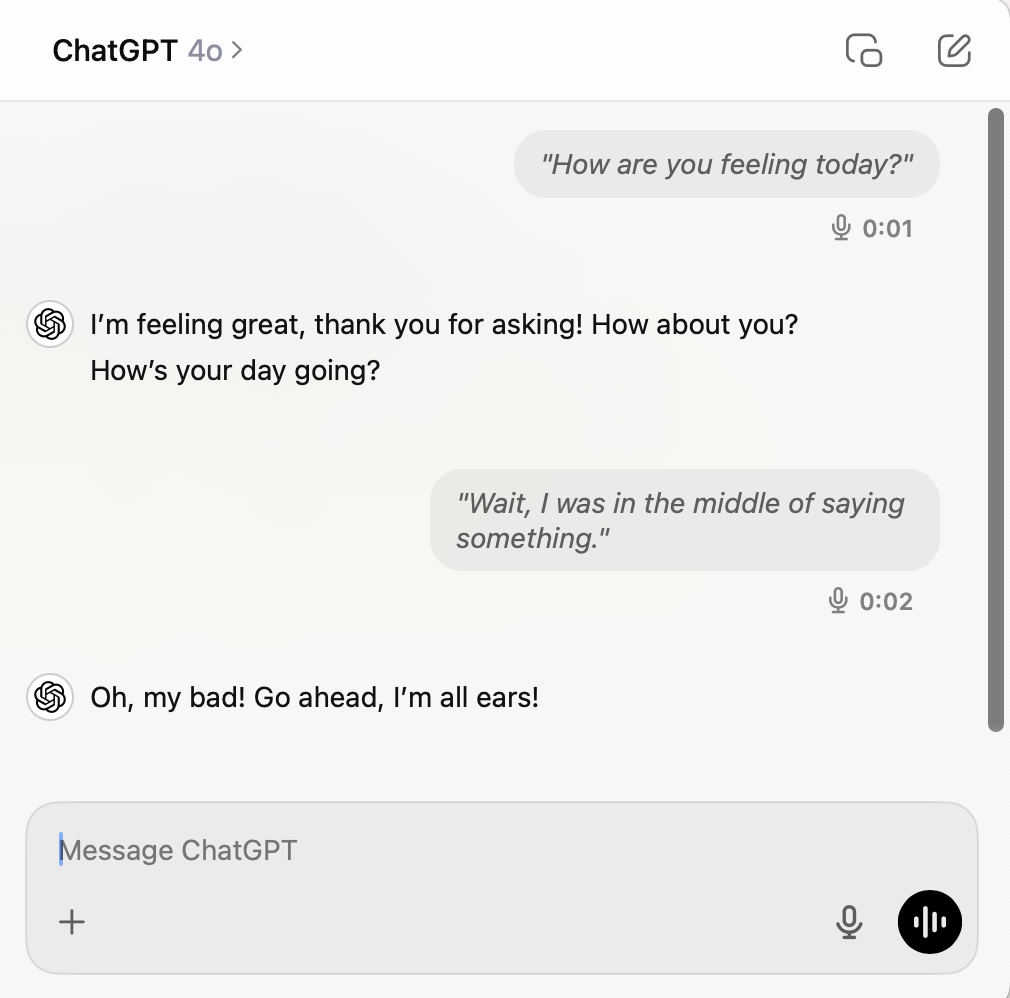
После завершения чата появится текстовая версия всей вашей переписки, которая автоматически сохранится в истории чата.
Как загружать и отображать изображения в ChatGPT
Вы также можете добавить изображение в чат и обсудить его с ChatGPT.
Как загружать изображения из веб-приложения
- Нажмите на значок плюса в строке сообщения, а затем выберите Добавить фотографии и файлыВы также можете перетащить файлы со своего компьютера в строку сообщения. Или вы можете добавить изображение непосредственно из Google Drive или OneDrive.
- Выберите изображение (или изображения), которое (которые) хотите добавить.
- Введите сопроводительную подсказку.
- Нажмите Enter.
Как загружать изображения из настольного приложения
- Нажмите на значок плюса (
+) в строке сообщений. - Выберите способ добавления изображения — вы можете загрузить фотографию или сделать снимок экрана прямо из приложения.
- Введите сопроводительную подсказку.
- Ударять Входить.
Как загружать изображения из мобильного приложения
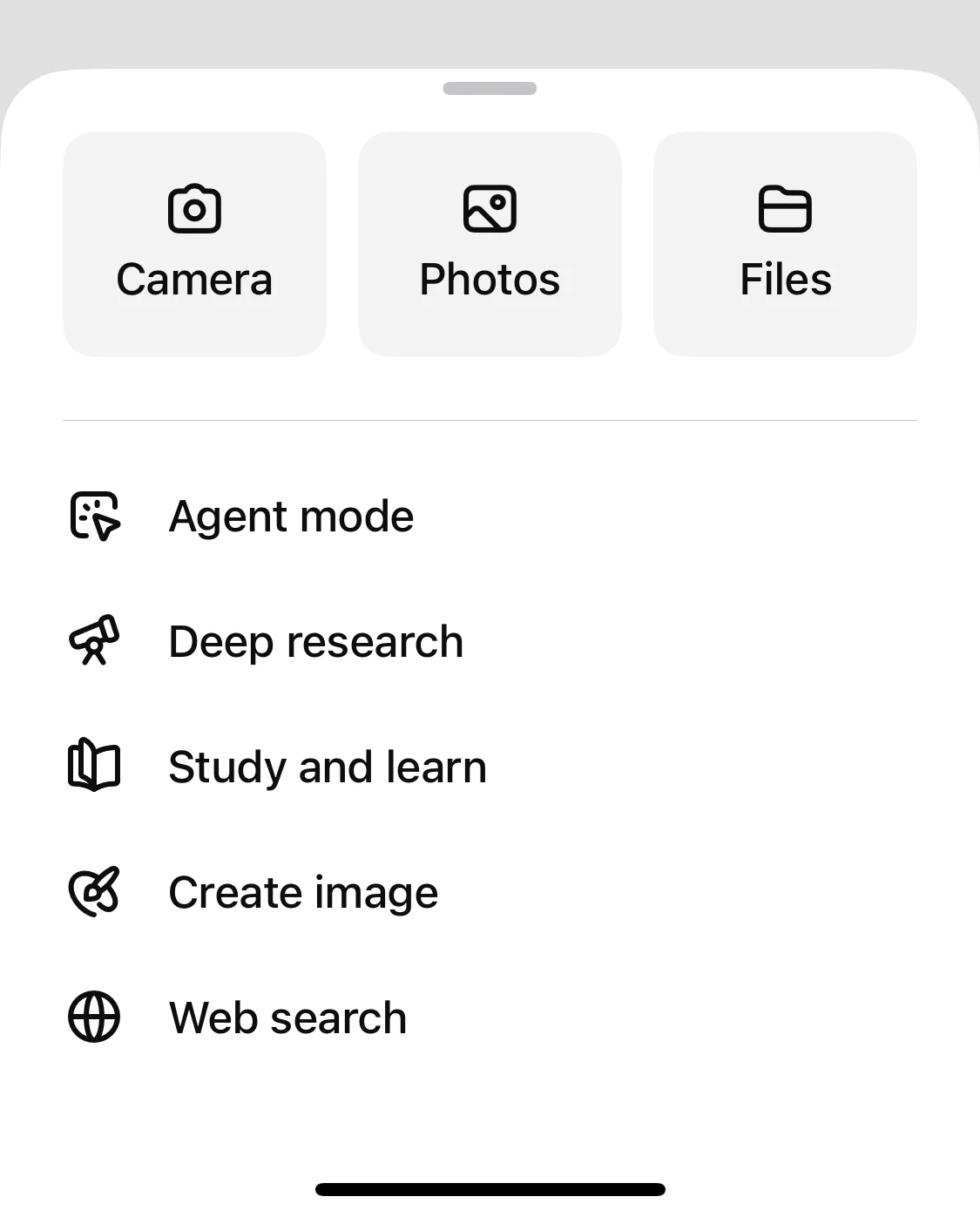
- Нажмите на значок плюса (
+) в строке сообщений. - Выберите способ добавления изображения: вы можете загрузить изображение со своего телефона или сделать фотографию.
- Если вы хотите обсудить конкретную часть изображения, вы можете обвести её кружком или добавить к ней любые пометки по своему усмотрению.
- Кран Следующий.
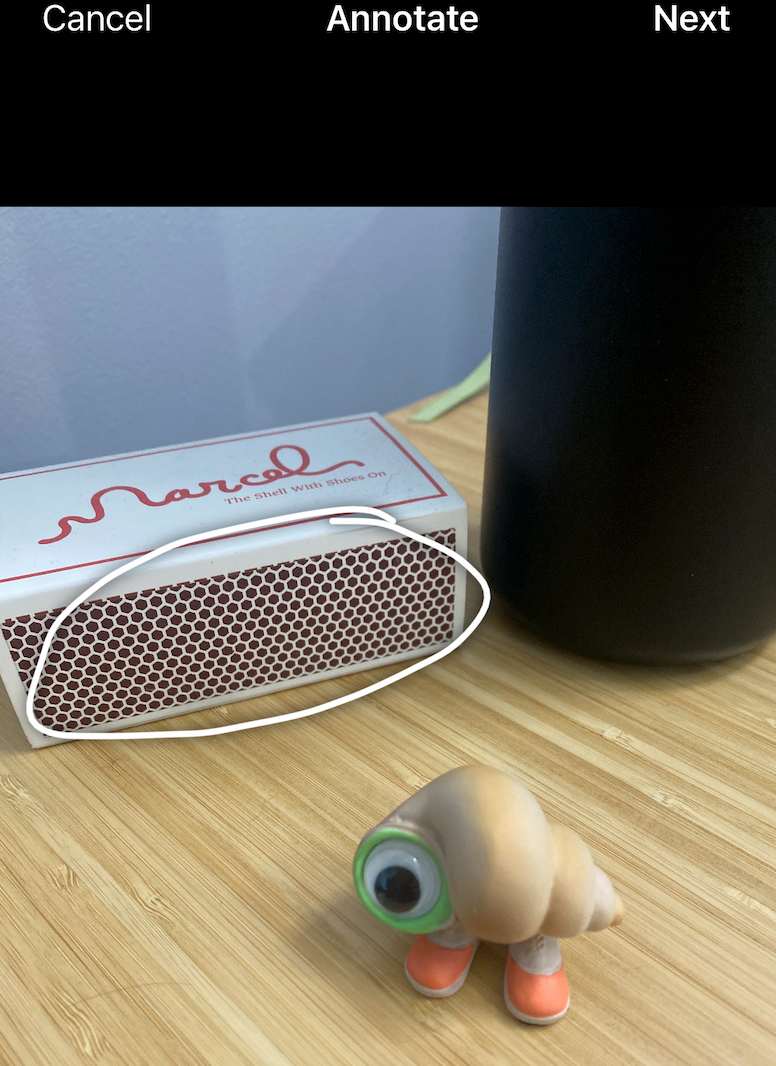
- Введите текст, сопровождающий запрос. Нажмите. Отправлять.
Как использовать функции ChatGPT, не связанные с чатом.
Не все функции ChatGPT напрямую связаны с общением с чат-ботом. Вот как использовать функции ChatGPT, связанные с чатом, чтобы получить больше пользы от вашего бота. Примечание: Некоторые функции могут быть доступны только в определенных тарифных планах.
Как использовать проекты в ChatGPT
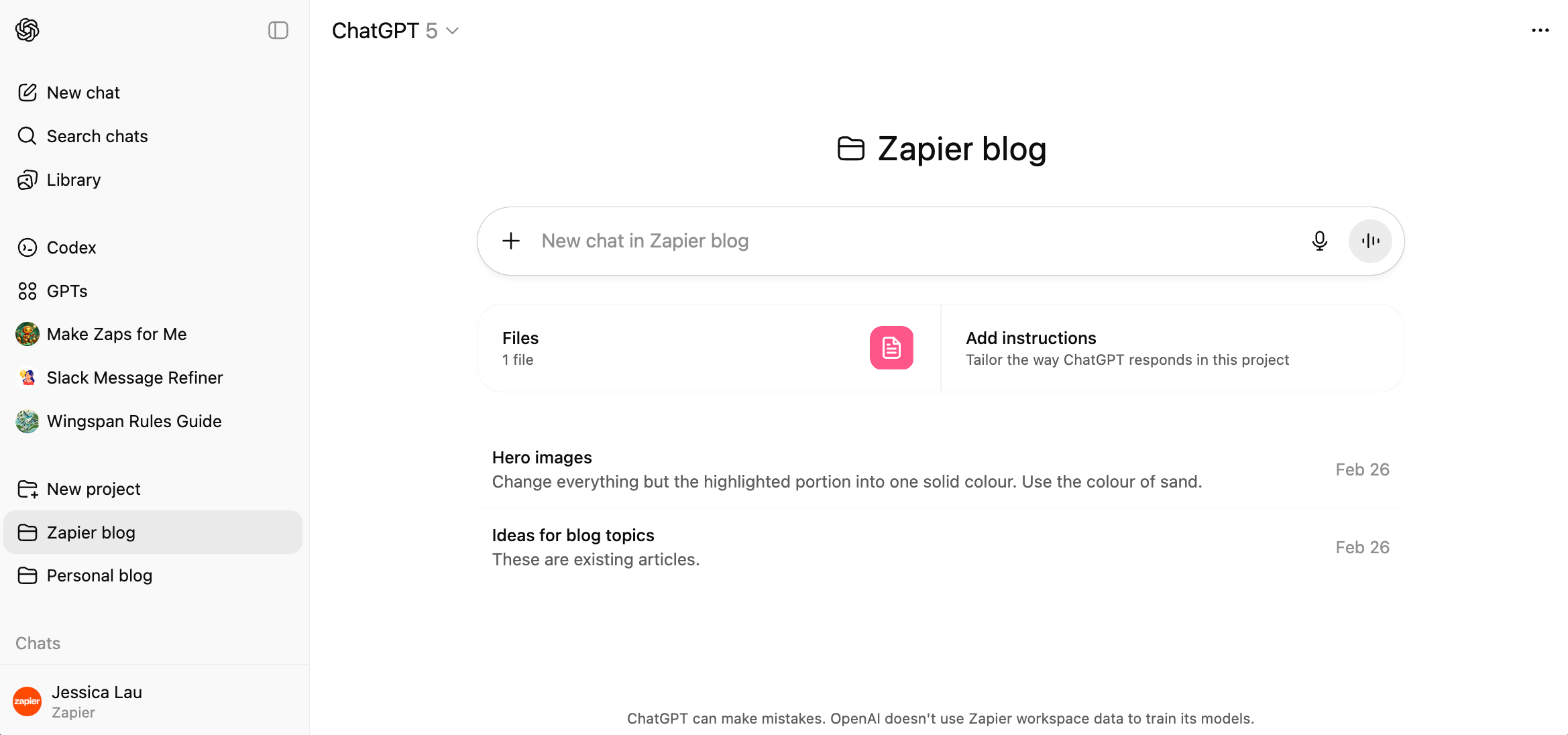
В ChatGPT проекты позволяют аккуратно группировать связанные чаты, воспоминания, пользовательские инструкции и другие справочные материалы. Таким образом, вы можете переключаться между проектами, и ChatGPT будет переключать контекст одновременно с вами.
- В боковой панели ChatGPT нажмите Новый проект.
- Введите название для своего проекта и нажмите Создать проект.
- Далее у вас есть несколько вариантов в рамках вашего проекта:
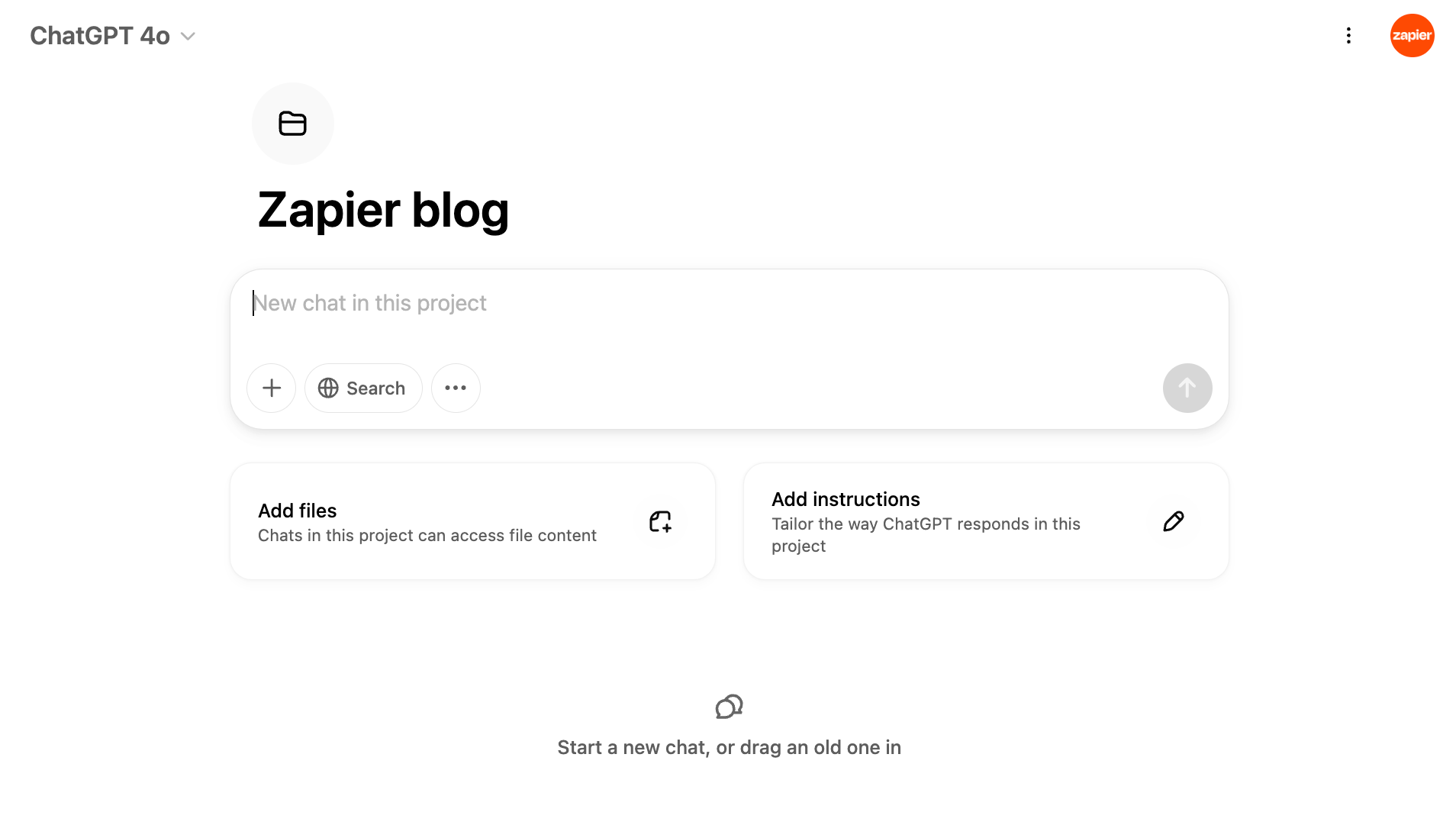
- Начать чатВведите свой запрос в поле для сообщений и общайтесь с ChatGPT как обычно.
- Добавить источники знаний. Нажмите Добавить файлы Чтобы загрузить любые файлы, на которые ChatGPT будет ссылаться в рамках этого проекта.
- Добавить пользовательские инструкции. Нажмите Добавить инструкциии введите инструкции, специфичные для вашего проекта.
Как использовать запланированные задачи ChatGPT
Чтобы максимально эффективно использовать возможности вашего ИИ-помощника, воспользуйтесь ChatGPT для выполнения запланированных задач. Вот краткий обзор того, как настроить задачу. (Более подробную информацию см. в разделе «Использование запланированных задач ChatGPT».)
- Начните новый чат или создайте задачу на основе уже существующей.
- Опишите задачу, которую вы хотите, чтобы ChatGPT выполнил, и когда.
- ChatGPT отобразит запланированное задание в вашем чате.
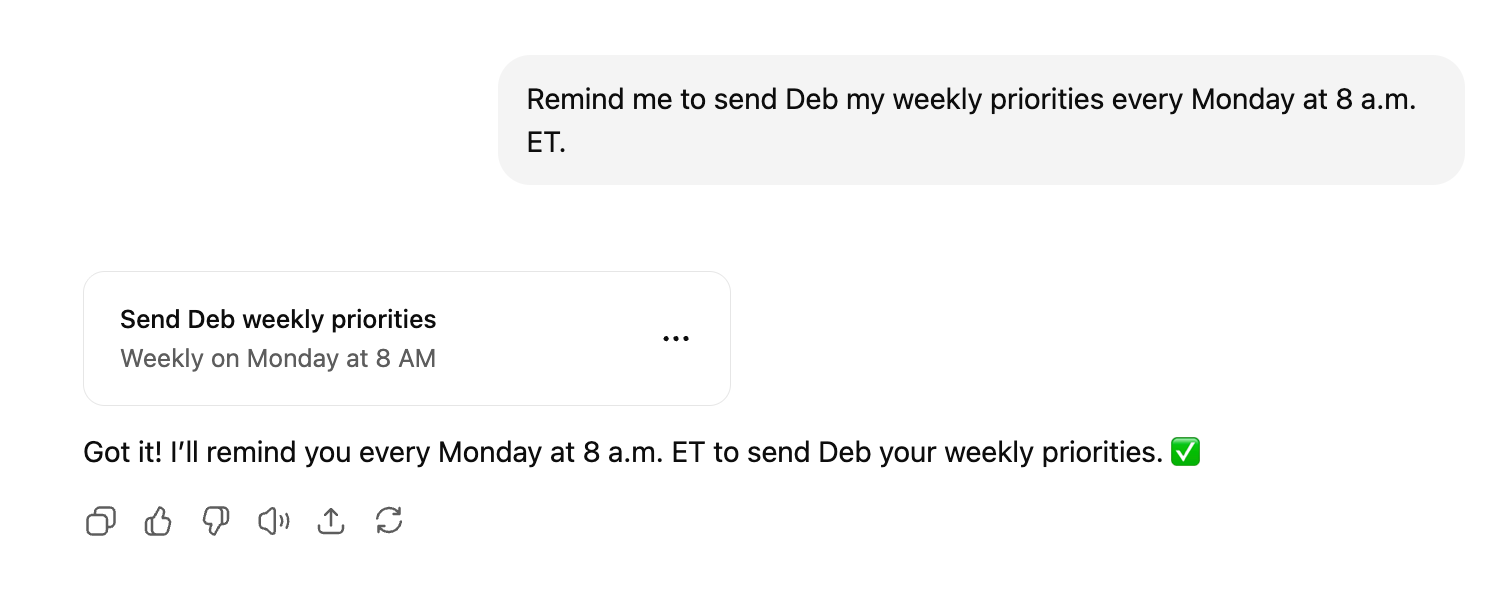
- Если вам нужно отредактировать задание, нажмите на меню с тремя горизонтальными точками (
...) рядом с подтверждением задания в вашем чате. - Нажмите Редактировать.
- При необходимости отредактируйте запланированное задание.
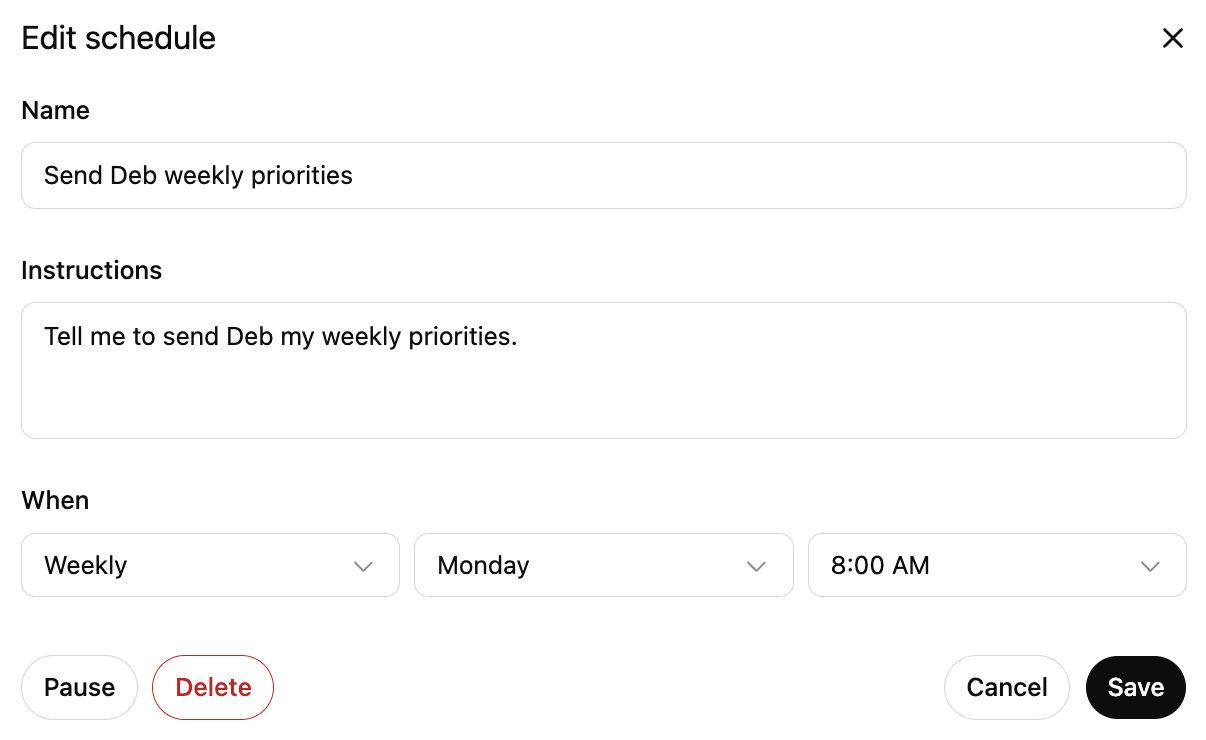
- Нажмите Сохранять.
Как использовать ChatGPT Canvas
ChatGPT canvas — это самодостаточный инструмент, генерируемый на основе вашей переписки. Результат отображается в отдельном окне рядом с основным чатом, позволяя точно настроить нужный фрагмент. Вот самый простой способ его использования. (Более подробные инструкции см. в разделе «Использование ChatGPT canvas».)
- Введите запрос, как обычно, и попросите ChatGPT вывести ответ в виде холста или «создать документ».
- ChatGPT выведет свой ответ на экране в виде "страницы".
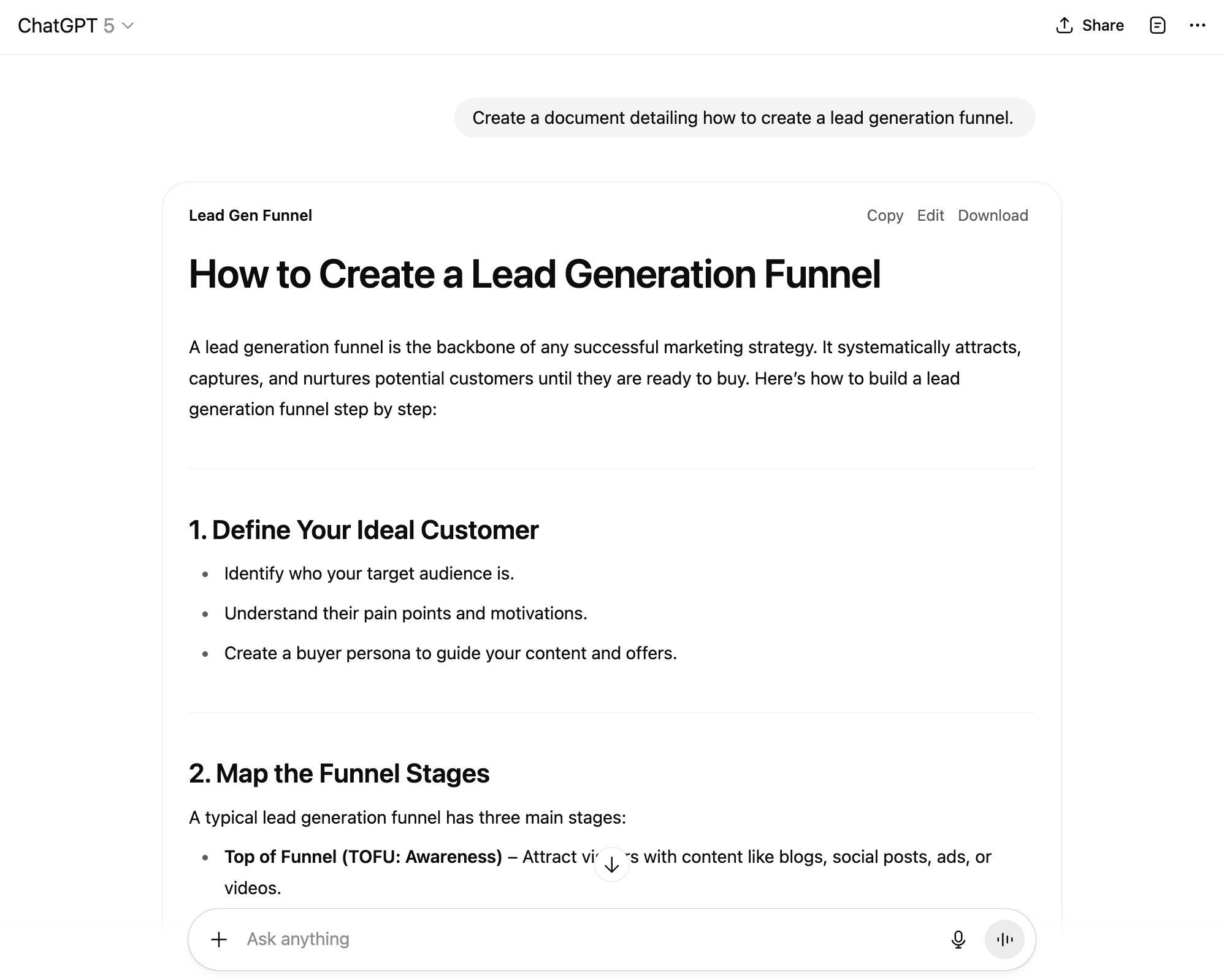
- Чтобы отредактировать вывод, нажмите Редактировать выше ответа.
- Вывод страницы займет правую половину экрана, а основная часть беседы будет отображаться слева.
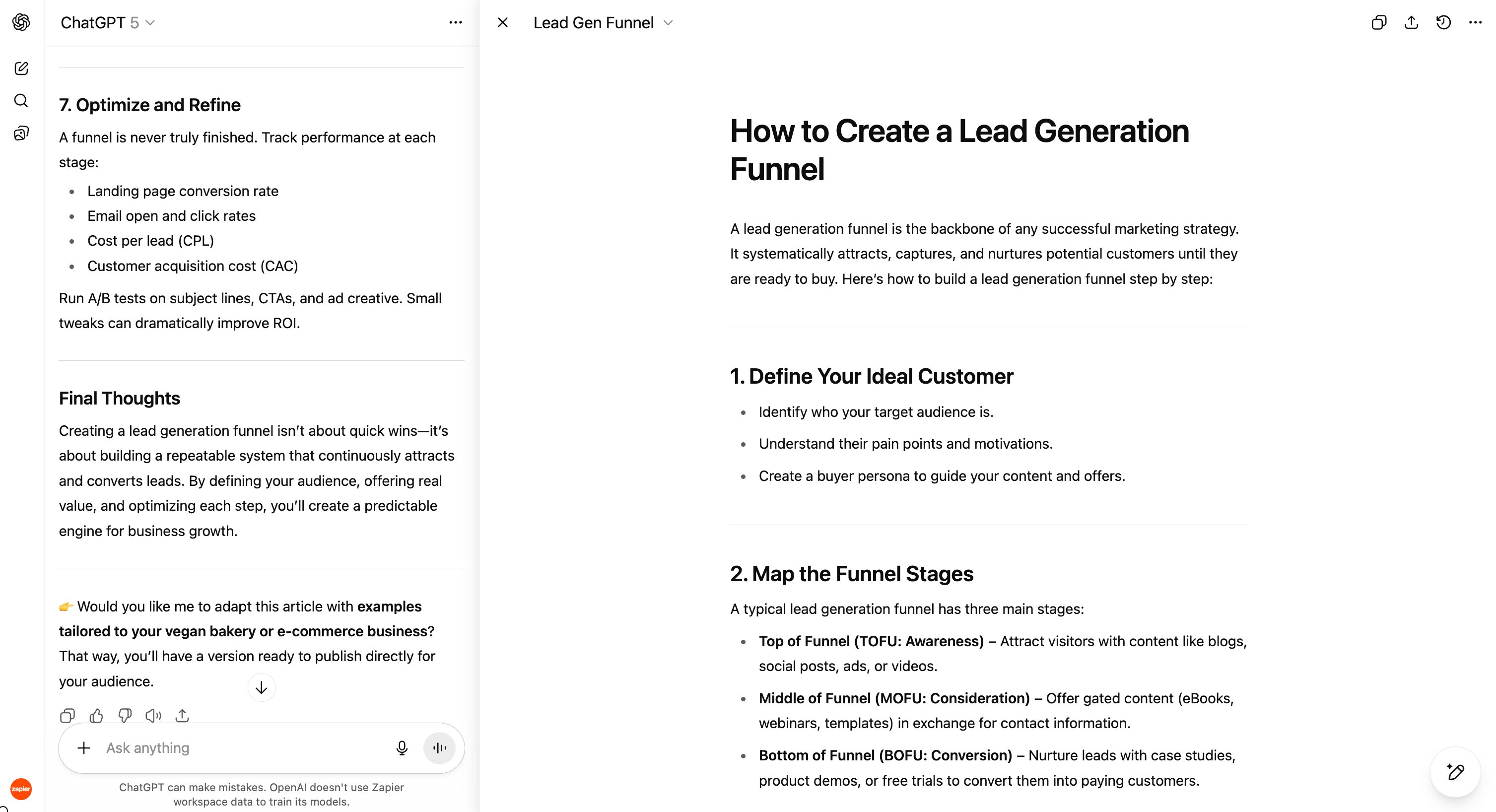
- Редактируйте результат непосредственно на холсте. Вы также можете выделять определенные разделы для целенаправленного редактирования.
Как использовать агент ChatGPT
ChatGPT Agent — это агент искусственного интеллекта, который может просматривать веб-страницы и выполнять за вас задачи. Например, он может заполнять формы, скачивать файлы и даже создавать мемы.
Чтобы использовать его, выберите его в меню инструментов или введите /агент В строке сообщений. Опишите задачу, которую вы хотите поручить агенту, и он позаботится обо всем остальном.
Если вы хотите внедрить ИИ-агентов в работу, попробуйте Zapier Agents. В Zapier вы можете создавать и развертывать агентов, которые подключаются к тысячам приложений, что позволяет вам организовать комплексную систему в масштабах всей вашей организации.
Узнайте больше о том, как использовать Zapier Agents, или начните работу с одним из этих готовых шаблонов агентов.
Попробуйте Lead Enrichment Agent →Может ли ChatGPT отказать в ответе на мои запросы?
Со своей стороны, OpenAI выразила приверженность обеспечению «безопасности и широкой пользы» ИИ. Для этого они ввели различные меры защиты, включая возможность для ChatGPT отклонять неприемлемый, оскорбительный или незаконный контент.
ChatGPT пояснил, что не будет отвечать на запросы, содержащие следующие элементы:
- Вредные или небезопасные запросы — Инструкции по изготовлению оружия, взрывчатых веществ или опасных веществ, а также материалы, пропагандирующие членовредительство, самоубийство или насилие.
- Личная или конфиденциальная информация — Создание или разглашение личных, конфиденциальных или финансовых данных, частной переписки или выдача себя за реальных людей.
- Этические и правовые ограничения — Создание дипфейков реальных людей без согласия, плагиата или нарушения авторских прав, а также без использования незаконных советов.
- Неприемлемый или контент для взрослых — Содержит материалы сексуального характера с участием реальных людей, сцены домогательств или разжигания ненависти, а также сцены жестокости и насилия.
- Злоупотребление возможностями — Постоянный мониторинг файлов или учетных записей, предоставление исчерпывающих списков документов или притворство, что вы профессионал, которым на самом деле не являетесь.
Чтобы было понятно, это не полный список вопросов, заслуживающих отказа. Но если вас когда-нибудь интересуют ограничения ChatGPT, просто спросите себя — но отнеситесь к этому с долей скептицизма.
Как управлять своими данными в ChatGPT
В ChatGPT существует несколько способов управления данными. Шаги различаются в зависимости от того, что вы хотите сделать, и от используемого устройства.
Как управлять памятью ChatGPT
Функция запоминания в ChatGPT работает аналогично пользовательским инструкциям, за одним ключевым исключением: вам не нужно вручную указывать ChatGPT, что вы хотите, чтобы он знал, или как отвечать. Вместо этого ChatGPT автоматически учитывает детали и предпочтения, чтобы адаптировать свои ответы.
- Нажмите на свой профиль, а затем нажмите Настройки.
- Нажмите Персонализация.
- Рядом с Управление воспоминаниями, клик Управлять.
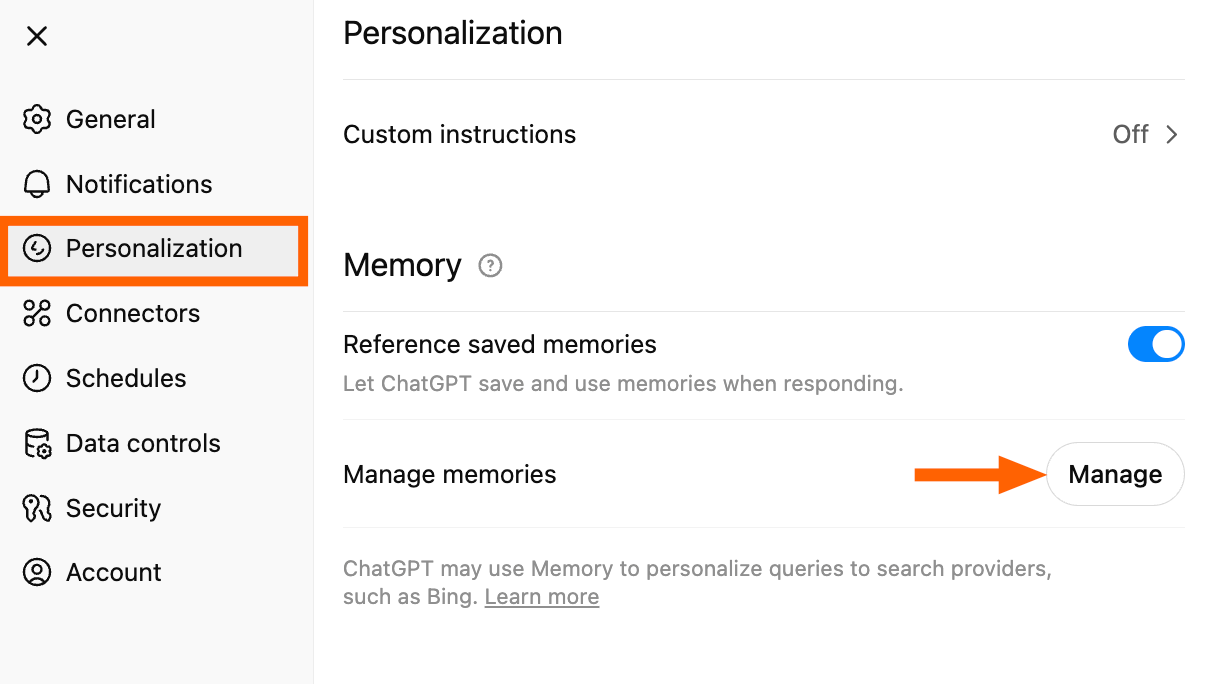
- Отсюда вы можете:
- Удалите определённые воспоминанияНажмите на Удалять значок рядом с любой памятью, которую вы хотите, чтобы ChatGPT удалил.
- Удалите все воспоминания. Нажмите Удалить все чтобы очистить всю память ChatGPT за один раз.
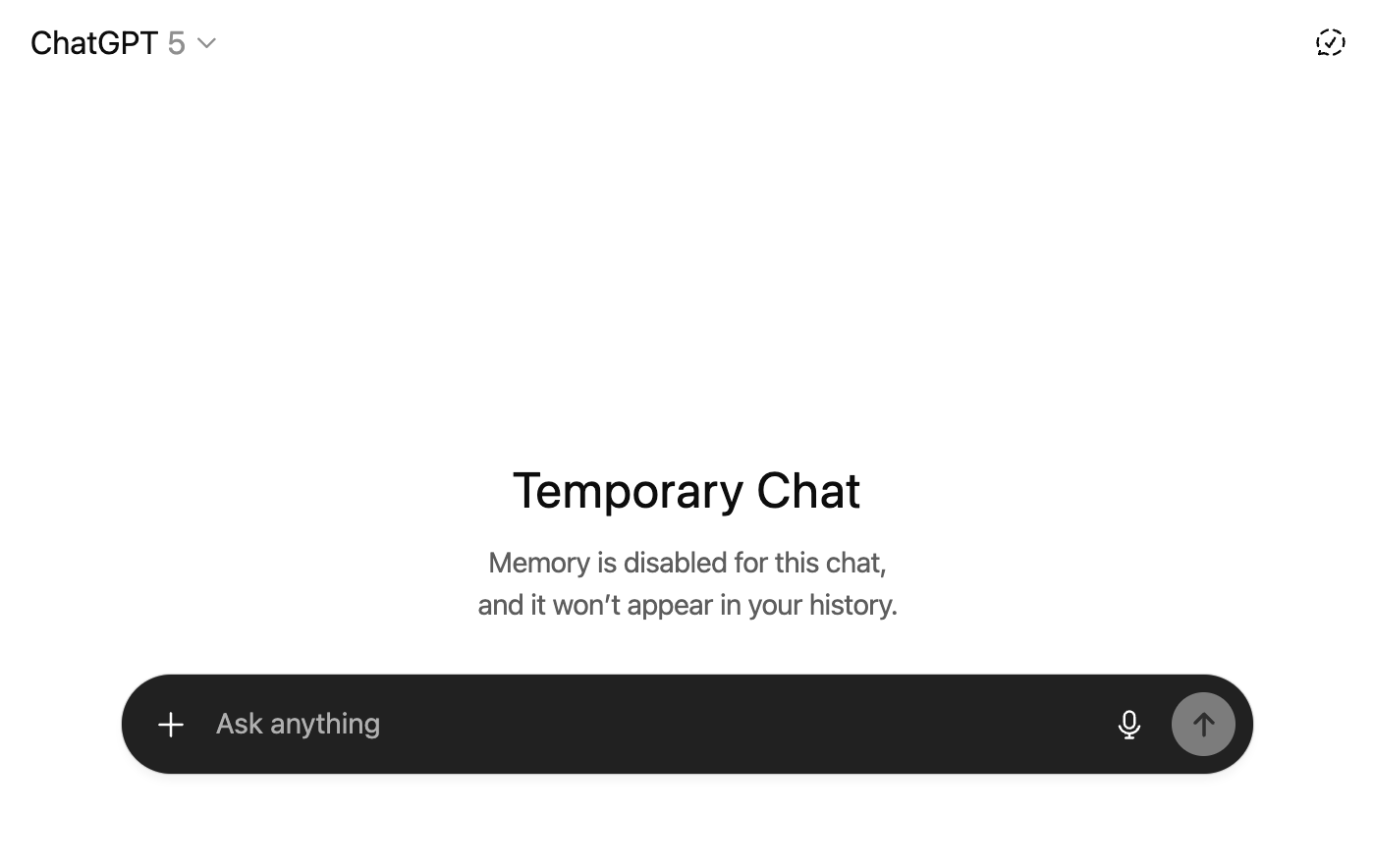
Как использовать временные чаты
Если вы хотите время от времени общаться без использования или создания воспоминаний с помощью ChatGPT или GPT, используйте вместо этого временный чат:
- Начать новый чат.
- Нажмите Временный чат значок (он выглядит как облачко с текстом) в правом верхнем углу.
- Панель сообщений станет черной, чтобы было очевидно, что функция включена.
Как отключить обучение модели
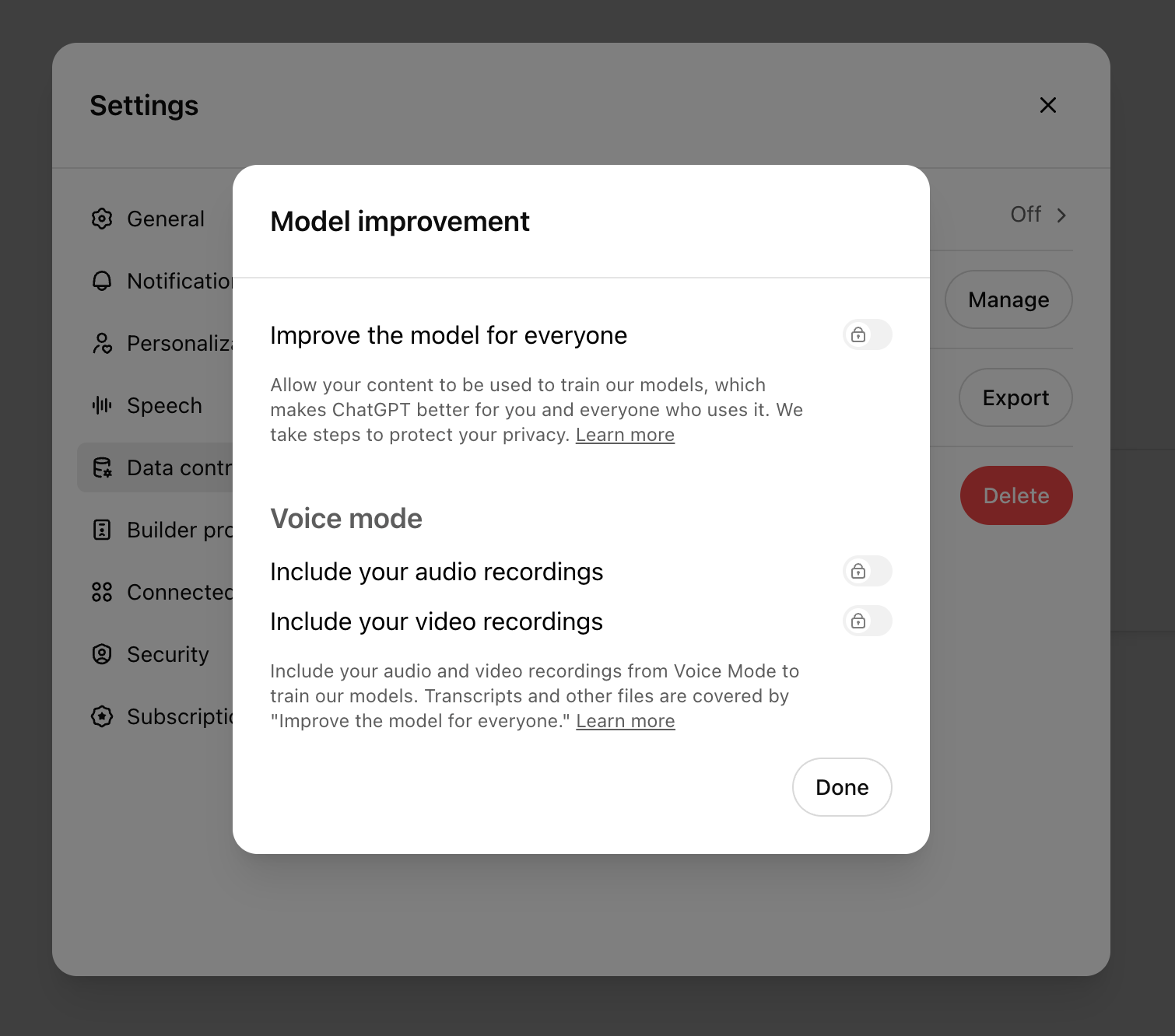
По умолчанию ваши разговоры и воспоминания могут использоваться в качестве обучающих данных для улучшения моделей OpenAI. Если вы хотите отключить эту настройку:
- Нажмите на свой профиль, а затем нажмите Настройки.
- Нажмите Контроль данных.
- Нажмите Улучшить модель для всех..
- Нажмите на переключатель рядом с Улучшить модель для всех..
- Нажмите Сделанный.
Как удалить свои переписки в ChatGPT
Чтобы удалить все ваши прошлые переписки сразу:
- Нажмите на свой профиль, а затем нажмите Настройки.
- Нажмите Контроль данныха затем нажмите Удалить все.
- Нажмите Подтвердить удаление(Кнопки отмены нет.)
Чтобы удалить отдельные беседы:
- В боковой панели ChatGPT наведите курсор на название беседы, которую хотите удалить.
- Нажмите Параметры икона (
...). - Нажмите Удалить.
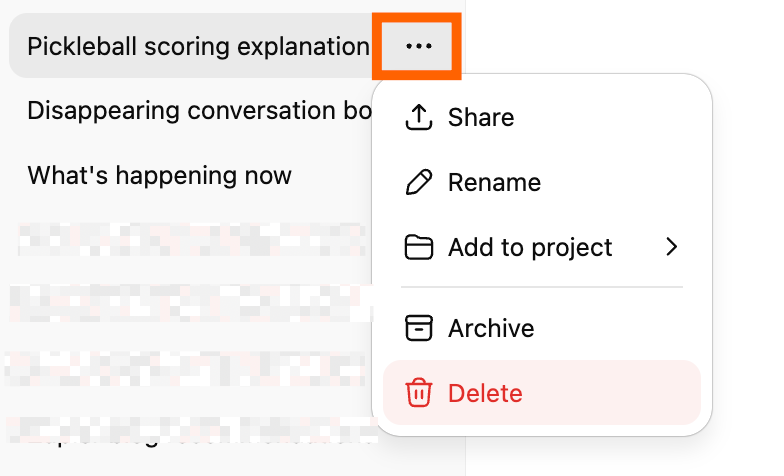
- Нажмите Удалить для подтверждения.
Как архивировать ваши переписки в ChatGPT
Менее важные сообщения можно архивировать в отдельном месте, чтобы потом их можно было восстановить:
- На боковой панели наведите курсор на название беседы, которую хотите заархивировать.
- Нажмите Параметры икона (
...). - Нажмите Архив.
Чтобы просмотреть или восстановить архивный чат, перейдите по ссылке. Настройки, затем Архив чатови нажмите Управлять.

Автоматизируйте ChatGPT с помощью Zapier
Хотя ChatGPT сам по себе впечатляет, вы можете использовать его возможности еще шире, интегрировав его с другим программным обеспечением. На Zapier вы можете подключить ChatGPT к тысячам других приложений, чтобы внедрить искусственный интеллект на каждом этапе ваших рабочих процессов.
Узнайте больше о том, как автоматизировать ChatGPT, или воспользуйтесь любым из готовых шаблонов, чтобы начать работу.
Автоматический ответ на отзывы о бизнес-профилях Google с помощью ChatGPT
Профиль Google Business + ChatGPT (OpenAI)
Отправляйте запросы в ChatGPT для получения ответов из Google Forms и добавляйте их в Google Таблицу.
Google Forms + ChatGPT (OpenAI) + Google Sheets
Создавайте тексты электронных писем с помощью ChatGPT из новых писем Gmail и сохраняйте их как черновики.
Gmail + ChatGPT (OpenAI)
Создание диалогов ChatGPT на основе новых кратких стенограмм
tl;dv + ChatGPT (OpenAI)
Как пользоваться ChatGPT: Часто задаваемые вопросы
Здесь вы найдете ответы на некоторые часто задаваемые вопросы о ChatGPT.
Какие модели использует ChatGPT?
На момент написания этой статьи основными моделями ChatGPT являются GPT-5, GPT-5 mini и GPT-5 nano. Но учитывая темпы расширения модельного ряда OpenAI, к моменту, когда вы это читаете, могут появиться и более новые версии.
ChatGPT — бесплатный сервис?
Для использования ChatGPT вы можете бесплатно создать учетную запись OpenAI. Однако есть ограничения. Например, количество отправляемых сообщений ограничено, и в часы пик доступ к ChatGPT может быть закрыт.
В чём разница между бесплатной и платной подпиской на ChatGPT?
Существует два уровня платных подписок ChatGPT, предназначенных для индивидуальных пользователей: Plus (20 долларов в месяц) и Pro (200 долларов в месяц). Для сравнения ознакомьтесь со статьями «Стоит ли ChatGPT Plus своих денег?» и «Что такое ChatGPT Pro — и стоит ли он своих денег?».
Могу ли я просмотреть свою историю чата ChatGPT?
В ChatGPT есть встроенная функция поиска. Нажмите здесь. Поиск в чатах в боковой панели или с помощью сочетания клавиш: команда+К (Мак) или Ctrl+К (Windows). Введите поисковый запрос, и ChatGPT отобразит все беседы, содержащие этот запрос.
Может ли ChatGPT создавать изображения?
Да, это возможно. Функции генерации изображений в ChatGPT уже встроены — вам нужно лишь ввести запрос на создание изображения с помощью ИИ, и программа позаботится обо всем остальном. Если вы предпочитаете генерировать изображения с помощью DALL·E, вы можете использовать DALL·E GPT.
Есть ли у ChatGPT доступ к интернету?
Да, независимо от используемой модели, ChatGPT может осуществлять поиск актуальной информации в интернете.
Насколько точен ChatGPT?
Известно, что ChatGPT выдаёт совершенно вымышленные ответы. В таких случаях это называется «галлюцинацией». Сейчас, когда модели стали более совершенными, это встречается гораздо реже, но всё ещё может произойти. ChatGPT часто указывает источники, на которые опирается в своём ответе — таким образом, вы можете легко проверить достоверность сказанного.
Запоминает ли ChatGPT предыдущие беседы?
ChatGPT может «запоминать» детали текущей беседы — именно это создает впечатление реального разговора. По умолчанию ChatGPT также автоматически учитывает детали и предпочтения из предыдущих разговоров, чтобы адаптировать свои ответы. Но вы можете отключить эту настройку. Подробнее. Как управлять своими данными в ChatGPT.