
 OpenAI - ChatGPT、Sora
 Google - Gemini,Nano Banana
 Anthropic - Claude
 xAI - Grok
 DeepSeek
 阿里巴巴 - Qwen
 字节跳动 - 豆包
 所有型号
所有型号 企业API定制计划
 AI应用开发服务
 AI智能翻译API
 AI SEO/GEO 服务
 GEO/AI大模型优化
 网络爬虫服务
 OpenClaw
 顶级人工智能工具
 顶级人工智能机器人
 登录
登录






如何在 Gemini 中使用 NotebookLM 2026 的笔记本功能:完整分步教程
2026年4月8日,Google通过推出……,在其人工智能生态系统中实现了重大飞跃。 笔记本 直接在 Gemini 应用内进行双向同步 NotebookLM。
这种集成使您能够创建持久的项目空间,将 Gemini 强大的推理和生成功能与 NotebookLM 基于事实、基于来源的研究工具(包括其著名的音频概述)相结合。
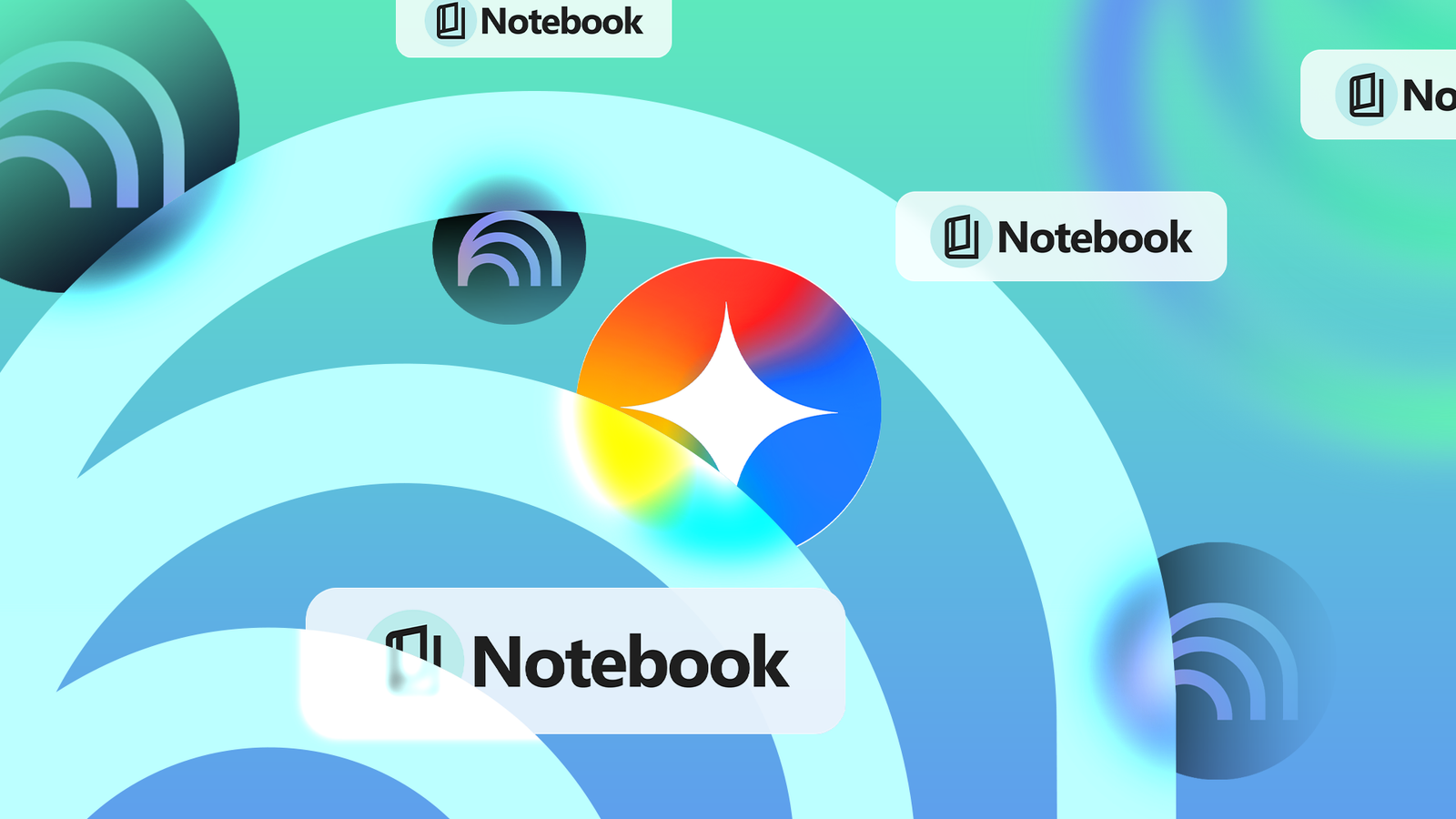
Gemini 中的笔记本是什么?
笔记本电脑充当 专用项目工作空间 它们内置于 Gemini 中,并可自动与 NotebookLM 同步。它们解决了传统聊天记录的最大局限:缺乏持久的上下文和组织有序的资源。
使用笔记本电脑,您可以:
- 将相关文件、聊天记录和说明合并在一起
- 设置自定义项目规则
- 跨会话保持长期记忆
- 在灵活生成(Gemini)和深度基础研究(NotebookLM)之间无缝切换
该功能目前正在面向 Google AI Ultra、Pro 和 Plus 的网页版订阅用户推出。
分步教程
步骤 1:在 Gemini 中创建您的第一个笔记本
- 前往 gemini.google.com 并登录。
- 在左侧边栏中,找到并点击 笔记本。
- 点击 + 新笔记本 并给它起一个清晰、描述性的名称(例如,“2026 年人工智能代理研究”或“第二季度内容策略”)。
您在此处添加的所有内容都会自动显示在 NotebookLM 中。
步骤二:在笔记本中添加内容
笔记本内页:
- 上传PDF文件、Google文档、图片、文本文件或链接。
- 将之前的 Gemini 聊天记录拖放到笔记本中。
- 添加 自定义说明 该规则适用于使用此笔记本的所有对话。
这一步骤将你的笔记本变成了一个内容丰富、可靠的知识库。
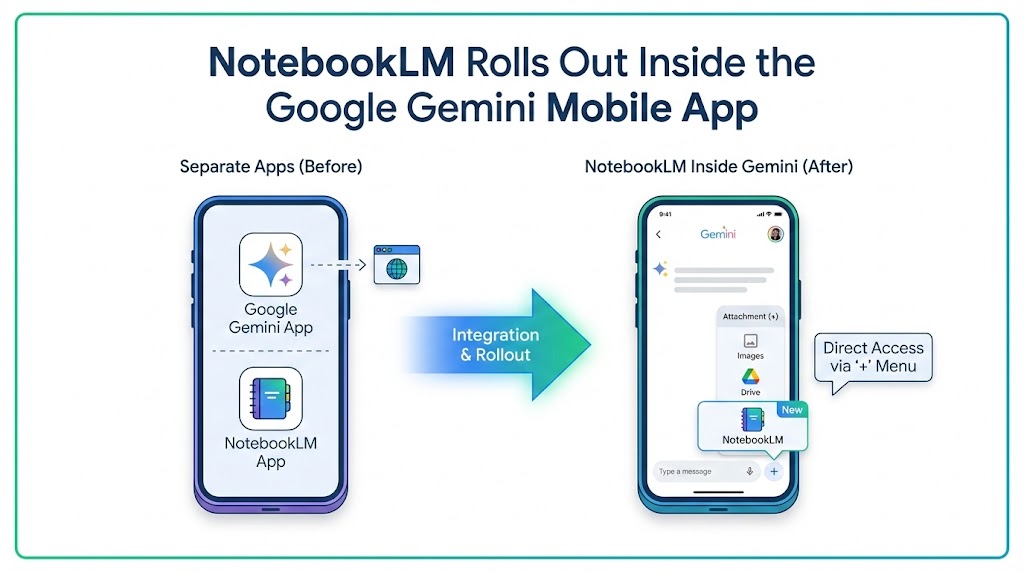
步骤 3:将 NotebookLM 笔记本附加到 Gemini Chats
这才是真正力量的体现:
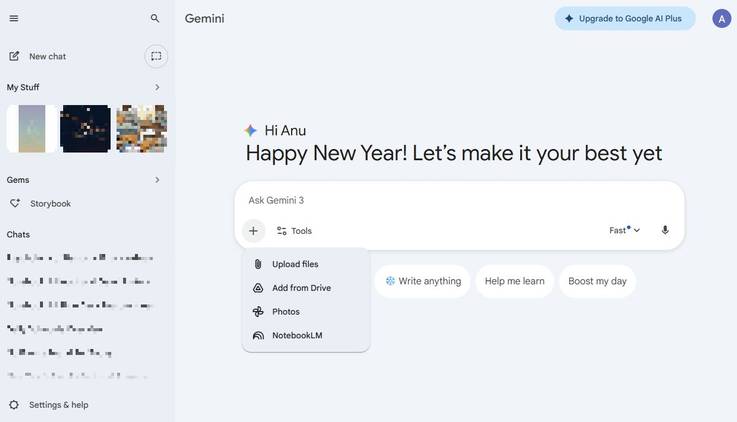
- 在 Gemini 中发起新的聊天。
- 点击 + 聊天框底部的附件图标。
- 选择 NotebookLM 从选项中。
- 选择你要用作参考资料的笔记本。
- 点击 添加。
Gemini 现在会使用您笔记本中的内容作为可信来源进行回答,同时在需要时仍然可以访问实时网络搜索。
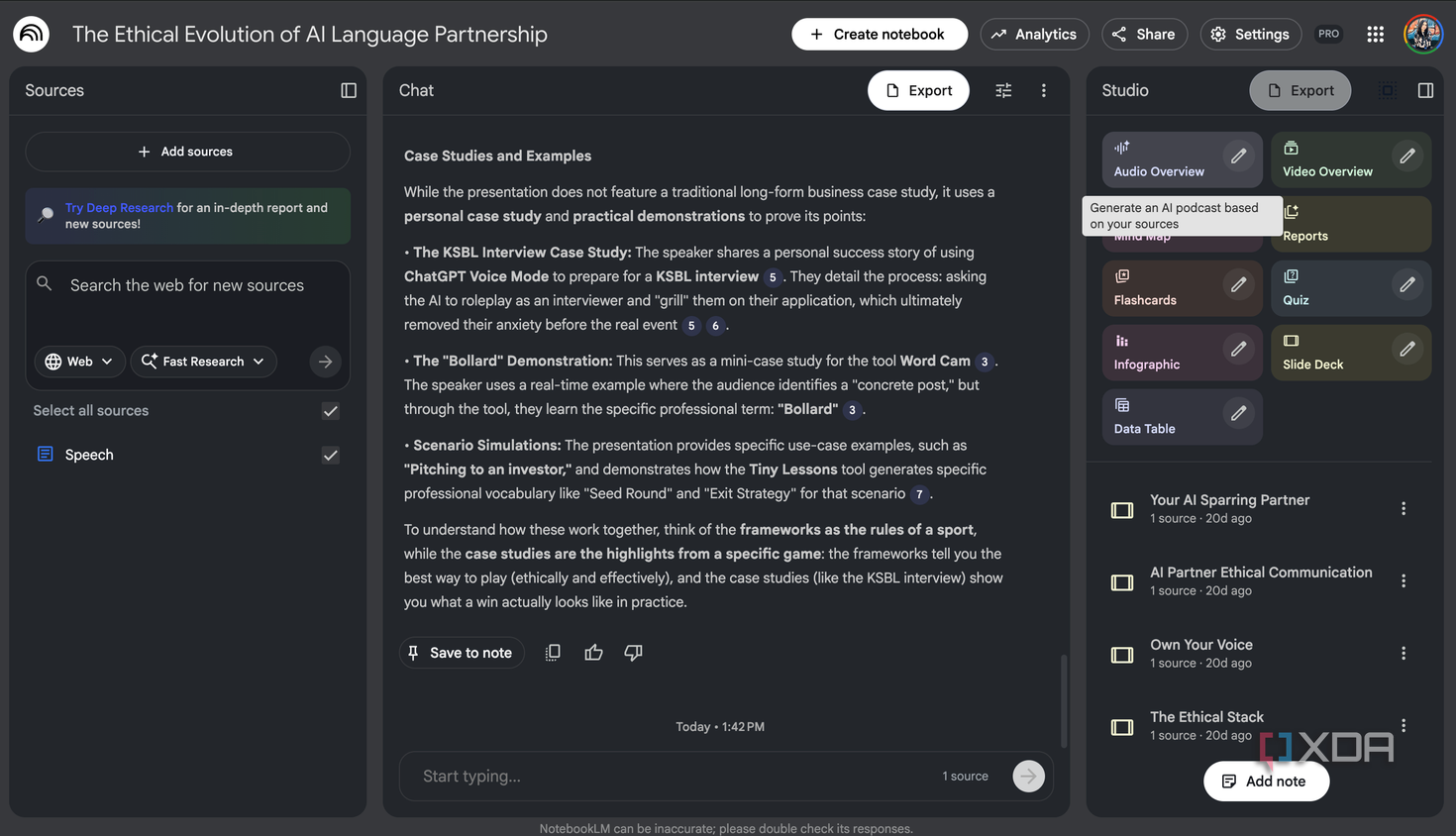
步骤 4:使用 NotebookLM 生成丰富的输出
笔记本填写完毕并连接后:
- 使用 双子座 用于头脑风暴、分析、起草和复杂推理。
- 切换到 NotebookLM 制作出精美的作品,例如:
- 音频概述(播客式讨论)
- 视频概览
- 幻灯片
- 思维导图和信息图
所有输出均基于完全相同的同步源。
2026 年最佳实践
- 先为每个主要项目准备一个专门的笔记本。
- 使用清晰的自定义指令来引导双子座的行为。
- 需要跨域综合时,可以附加多个笔记本。
- 为了获得最佳效果,请定期检查和清理 NotebookLM 中的资源。
常见问题
笔记本电脑可以在手机上使用吗?
目前主要支持网页版。预计未来几周内将全面支持移动设备。
它能取代 NotebookLM 吗?
不。NotebookLM 仍然是创建内容丰富、论据充分的作品(例如音频概述)的最佳工具。Gemini 的优势在于动态对话和外部知识整合。
隐私?
您的笔记本将保存在您的 Google 帐户中,保持私密状态。
将您的 AI 工作流程提升到新的水平
全新的 Notebooks + NotebookLM 集成显著提升了 Google AI 工具在严肃研究和内容创作方面的实用性。持久化的上下文和可靠的信息来源终于实现了无缝衔接。