
 OpenAI - ChatGPT, Sora
 Google - Gemini, Nano Banana
 Antrópico - Claude
 xAI - Grok
 Búsqueda profunda
 Alibaba - Reina
 ByteDance - Lo mejor de ByteDance
 Todos los modelos
 Planes empresariales
 Desarrollo de aplicaciones de IA
 API de traducción de IA
 Servicio de SEO/GEO con IA
 Servicio de relaciones públicas geooptimizado
 Servicio de extracción de datos web
 OpenClaw
 Las mejores herramientas de IA
 Los mejores robots de IA
 Acceso
Cómo instalar y ejecutar OpenClaw (anteriormente Clawdbot y Moltbot) en QNAP Ubuntu Linux Station
Descripción general y evolución
OpenClaw (anteriormente conocido como Clawdbot y MoltbotOpenClaw representa la próxima generación de herramientas de automatización y productividad de terceros. Está diseñado específicamente para funcionar como un "agente de IA" persistente que trabaja incansablemente en su nombre. Ya sea gestionando flujos de trabajo de mensajería complejos, clasificando correos electrónicos, sincronizando calendarios o ejecutando comandos del sistema local, OpenClaw cierra la brecha entre la IA conversacional y la interacción funcional con el sistema.
La filosofía central del proyecto —«una IA que realmente hace cosas»— se materializa conectando interfaces de chat modernas a un entorno de ejecución local. Al alojarlo en un NAS de QNAP, los usuarios se benefician de disponibilidad ininterrumpida, almacenamiento privado de datos y la potente capacidad de procesamiento de un entorno de servidor dedicado.
El desarrollador ha renombrado el proyecto varias veces (Clawdbot → Moltbot → OpenClawSi bien la documentación antigua o los foros de la comunidad aún pueden hacer referencia a "Clawdbot" o "Moltbot", todos se refieren al mismo potente marco de automatización. Esta guía utiliza la terminología más reciente de "OpenClaw", pero es compatible con todas las versiones anteriores.
Consideraciones sobre seguridad y riesgos
OpenClaw es una potente herramienta de automatización que puede acceder a archivos locales, ejecutar comandos y utilizar credenciales confidenciales como claves API o tokens. Los usuarios deben configurarlo con extrema precaución y asumir la plena responsabilidad de su implementación.
- Control de acceso: No exponga la interfaz web de OpenClaw directamente a Internet. Utilice una VPN, una lista de direcciones IP permitidas o una autenticación robusta.
- Extensiones de terceros: Instala únicamente habilidades o extensiones de fuentes confiables para evitar el robo de datos o credenciales.
- Aislamiento: Ejecute OpenClaw en un entorno aislado (como Ubuntu Linux Station) y evite otorgar privilegios de administrador innecesarios.
- Protección de credenciales: Si sospecha que existe alguna vulnerabilidad, cambie las claves API inmediatamente.
Buenas prácticas: OpenClaw está diseñado para uso avanzado o experimental. Revise siempre las implicaciones de seguridad antes de habilitar operaciones desatendidas. Descubre cómo QNAP garantiza la seguridad de los datos en Ubuntu Linux Station.
¿Por qué implementar OpenClaw en un NAS?
La integración de OpenClaw con su NAS QNAP abre un abanico de escenarios de automatización, tanto profesionales como personales, que van mucho más allá de los simples chatbots.
Agente autónomo disponible las 24 horas, los 7 días de la semana.
A diferencia de la IA basada en ordenadores de escritorio, ejecutar OpenClaw en un NAS garantiza que su agente esté siempre en línea. Puede supervisar las solicitudes entrantes y ejecutar tareas incluso cuando su ordenador principal está apagado.
DevOps y Administración de Sistemas
Configura OpenClaw para ejecutar scripts bash locales o supervisar el estado del sistema. Puedes comunicarte con tu servidor para comprobar el espacio en disco, reiniciar contenedores o realizar copias de seguridad de bases de datos mediante comandos sencillos.
Productividad personal
Sincroniza tus calendarios y correos electrónicos. Pídele a OpenClaw que "programe una reunión para mañana a las 2 p. m." o que "resuma los últimos cinco correos electrónicos del equipo de marketing" y deja que se encargue de las interacciones con la API.
La ventaja de "Ubuntu Linux Station"
Al usar Ubuntu Linux Station en QNAP, obtienes un entorno de escritorio completo (Ubuntu 24.04) que se ejecuta junto con QTS. Esto proporciona el entorno aislado perfecto para OpenClaw, permitiéndole interactuar con el sistema de archivos Linux sin salirse del sistema operativo principal de tu NAS.
Productos y requisitos aplicables
- Modelos de NAS de QNAP: Cualquier modelo compatible con Ubuntu Linux Station (se recomiendan los modelos basados en x86_64).
- Software: Ubuntu Linux Station (disponible en el Centro de aplicaciones).
- Recursos: Memoria RAM mínima de 4 GB (se recomiendan 8 GB o más para el procesamiento de IA).
- Internet: Conexión de alta velocidad para descargar imágenes de Ubuntu y dependencias de modelos de IA.
Guía de instalación paso a paso
Siga estos pasos para implementar OpenClaw en su entorno Ubuntu en el NAS QNAP.
1 Instalar Ubuntu Linux Station
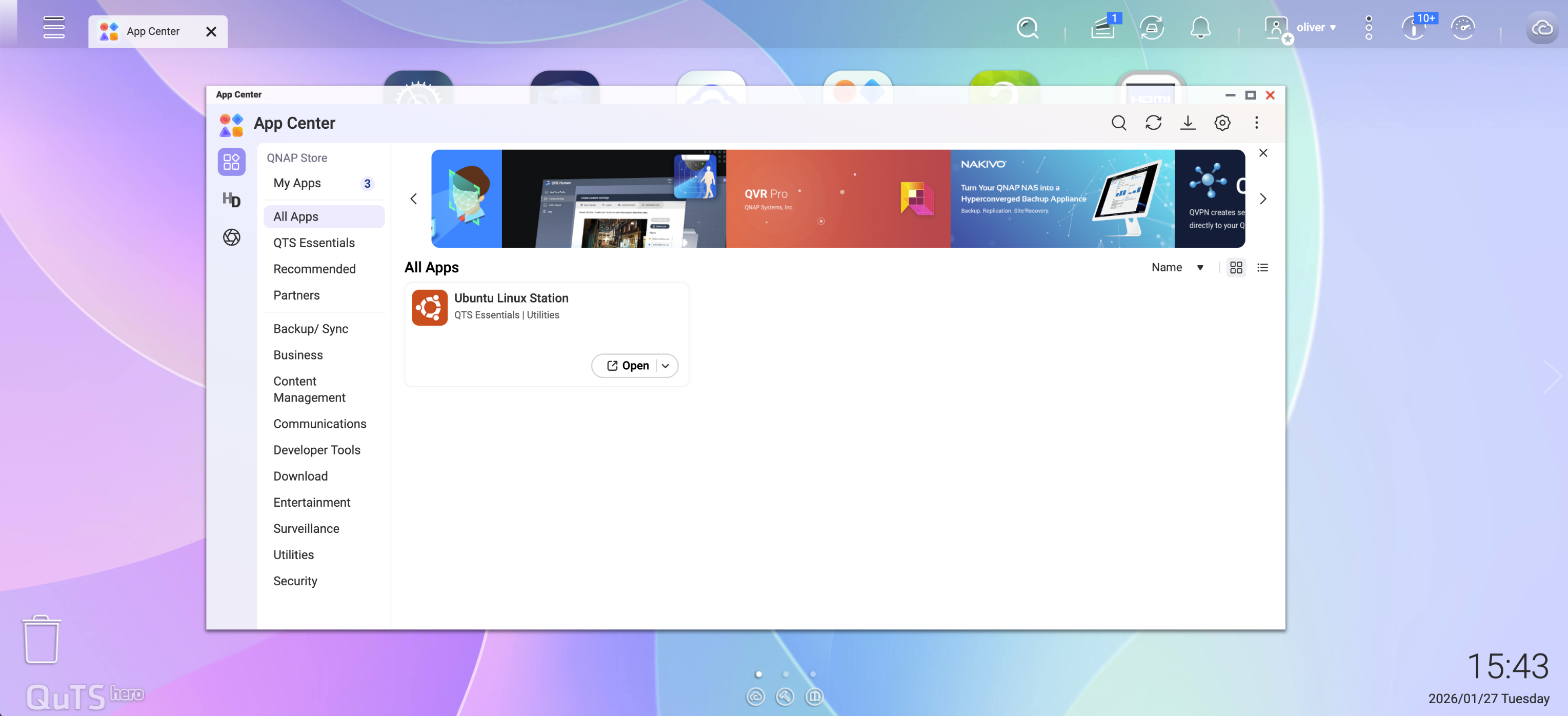
Inicie sesión en su QNAP QTS, navegue hasta el Centro de aplicacionesBusque "Ubuntu Linux Station" y haga clic en instalar.
2 Descarga e instala Ubuntu
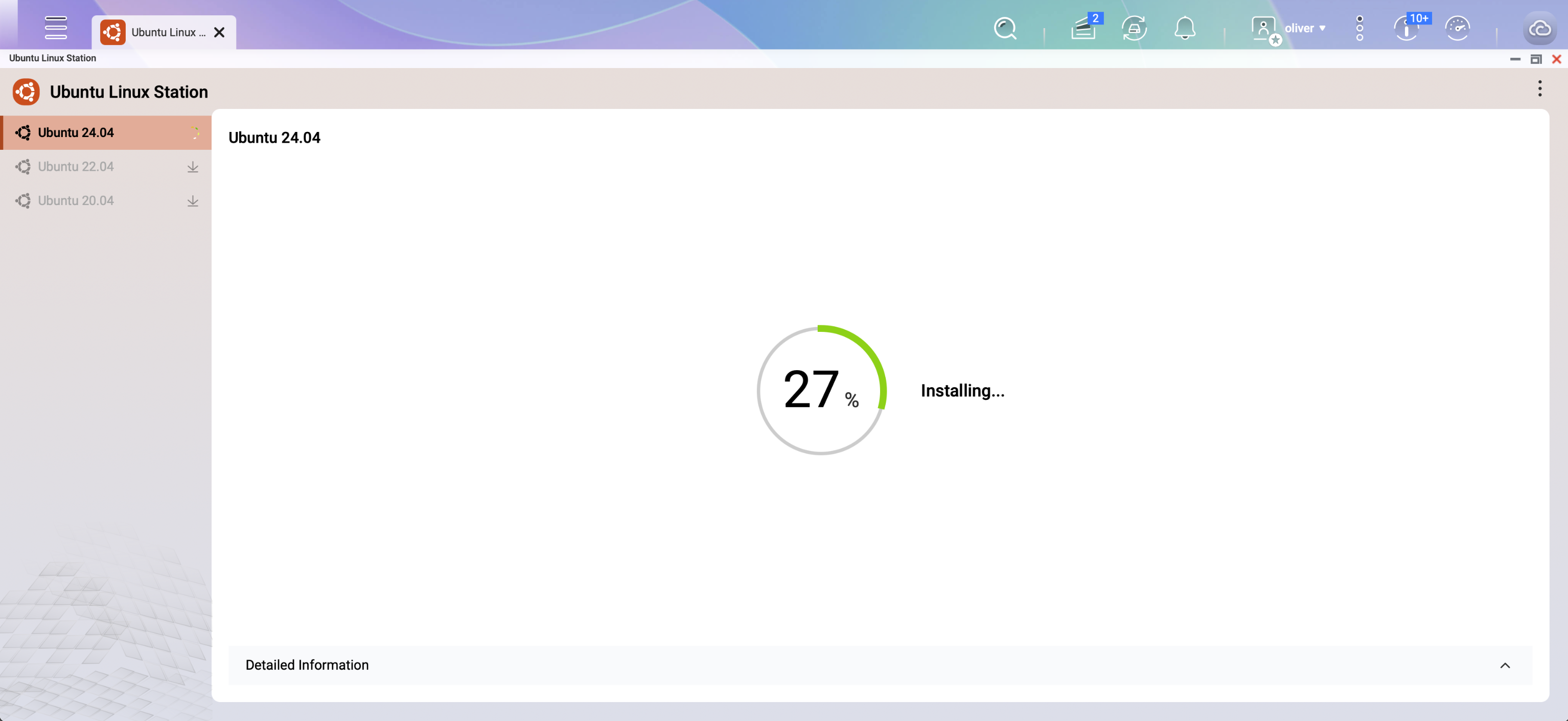
Inicie la aplicación y seleccione la versión que desea instalar. Para una mejor compatibilidad con OpenClaw, le recomendamos Ubuntu 24.04.
3 Conéctese mediante Escritorio remoto VNC
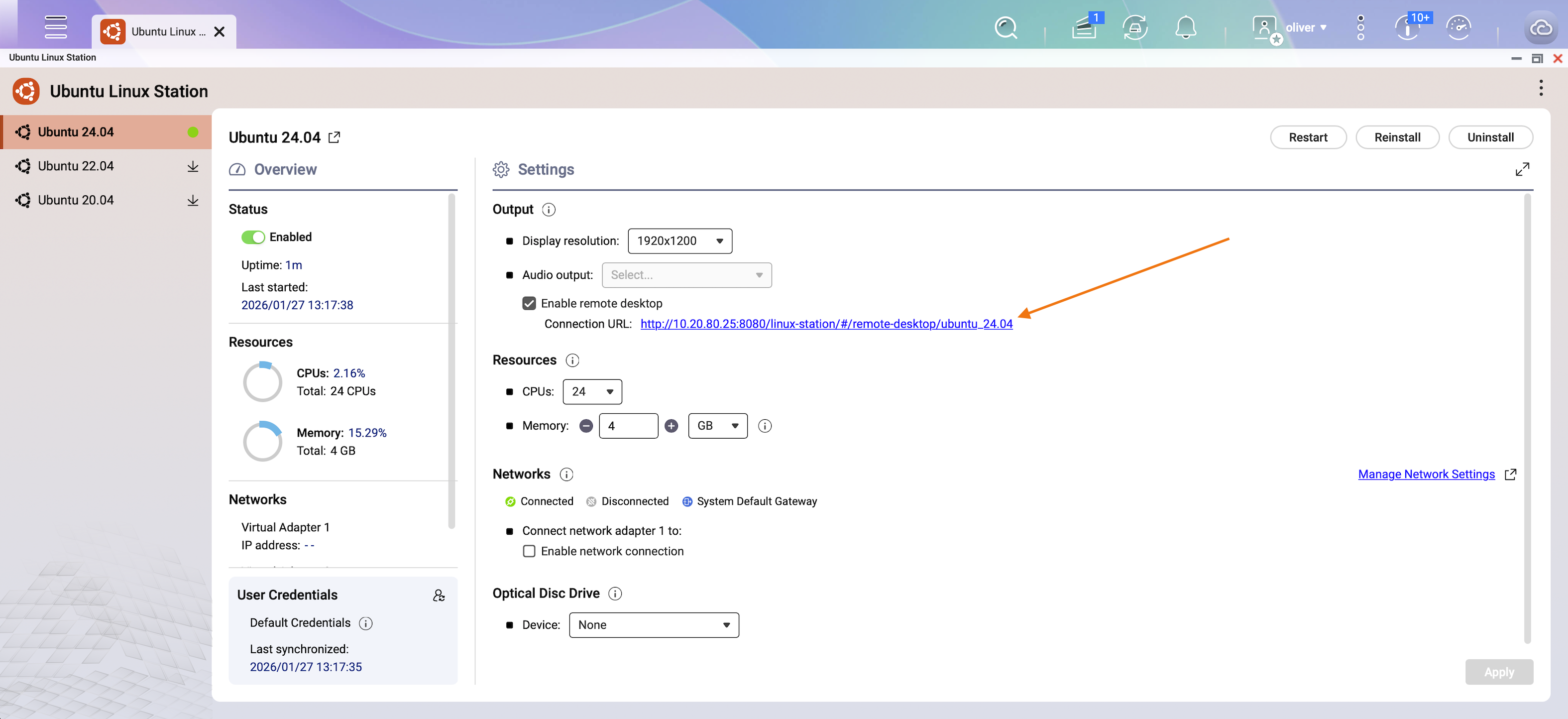
Una vez finalizada la instalación, Ubuntu Linux Station le proporcionará un enlace VNC. Haga clic en él para abrir el escritorio de Ubuntu en su navegador.
4 Acceda al entorno Ubuntu
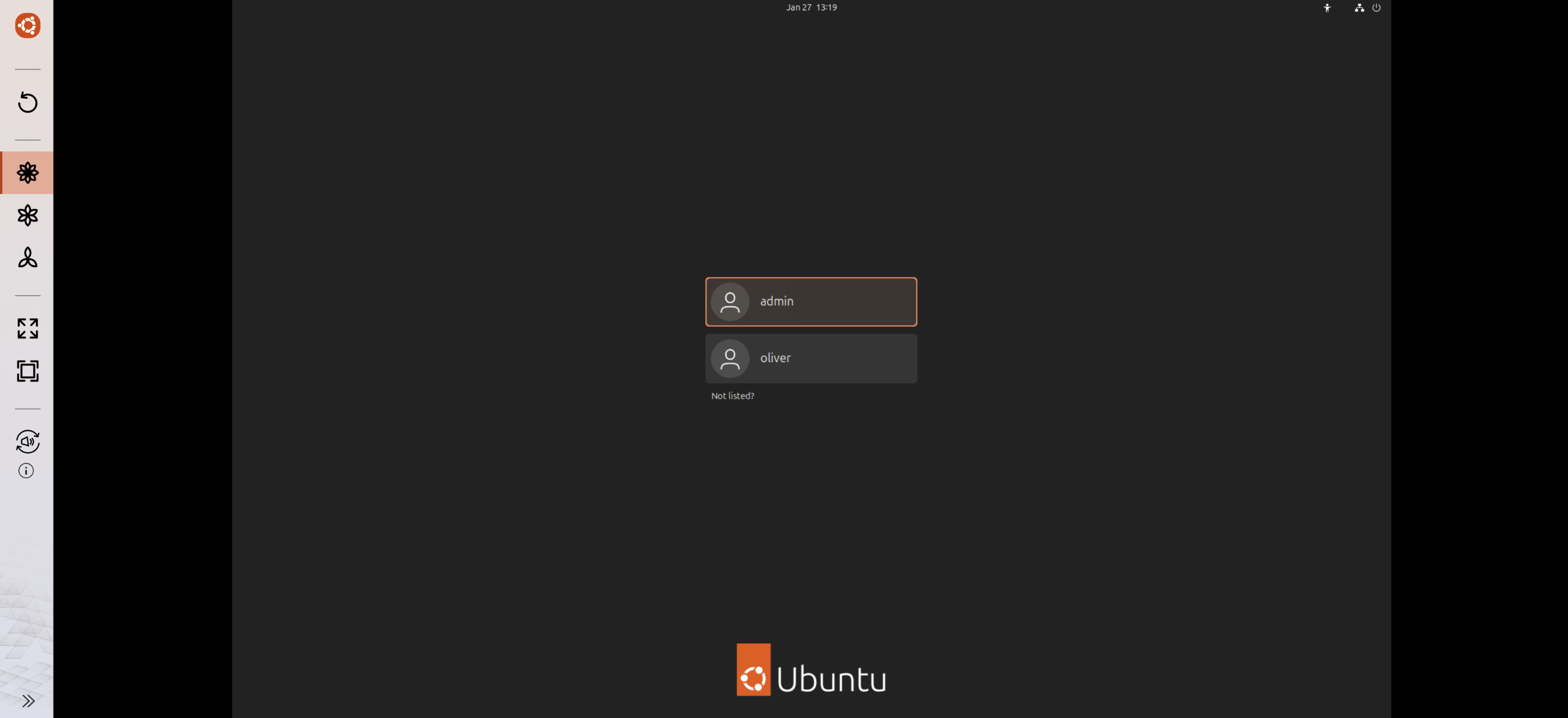
Utilice sus credenciales de administrador del NAS para iniciar sesión en la interfaz de escritorio de Ubuntu.
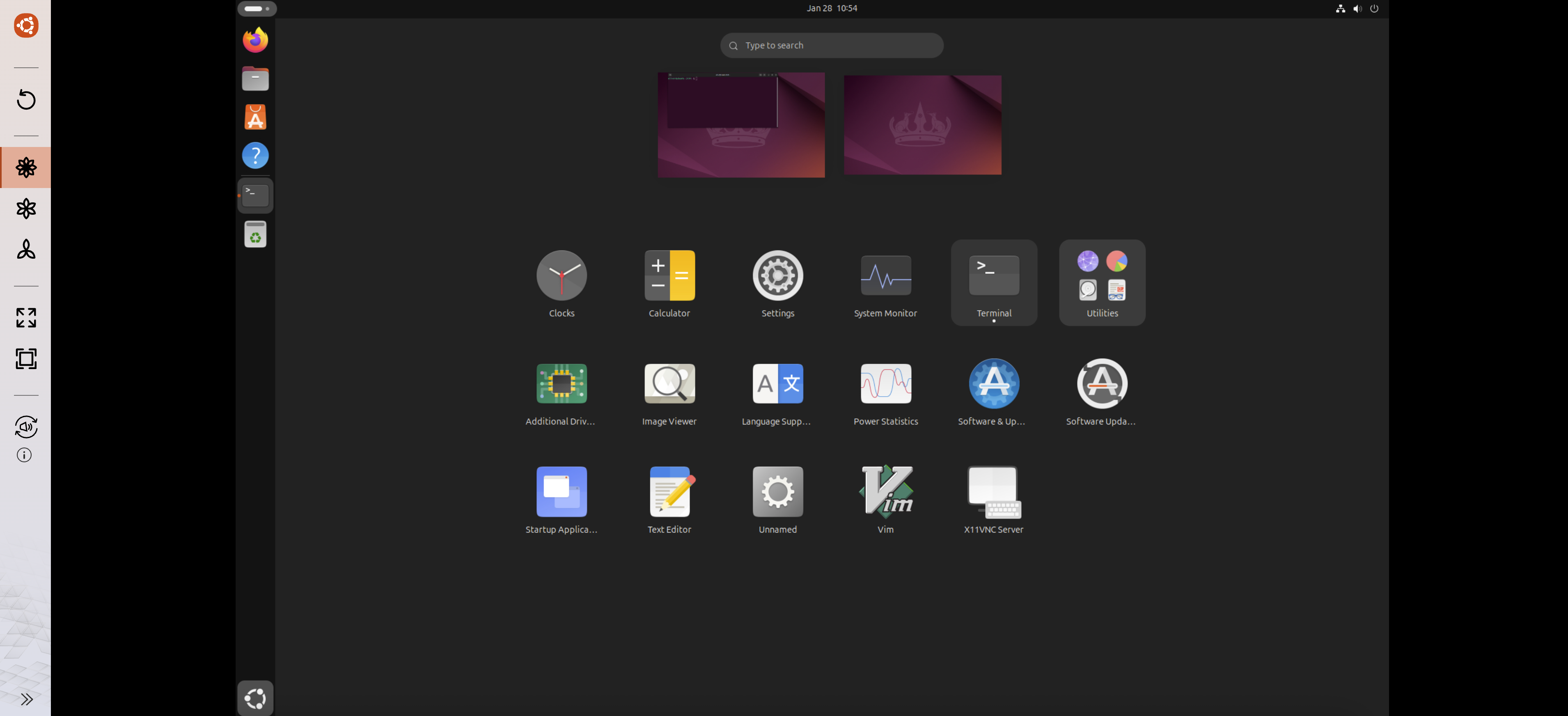
5 Inicie la terminal
Abre la aplicación Terminal en Ubuntu. Aquí es donde ejecutarás los scripts de instalación de OpenClaw.
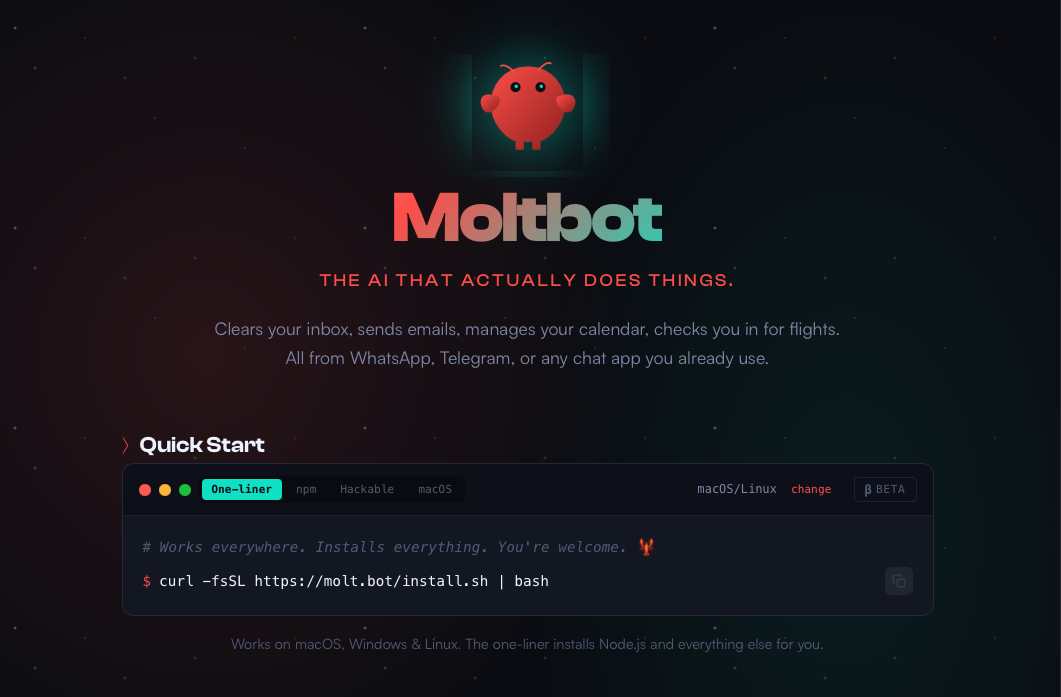
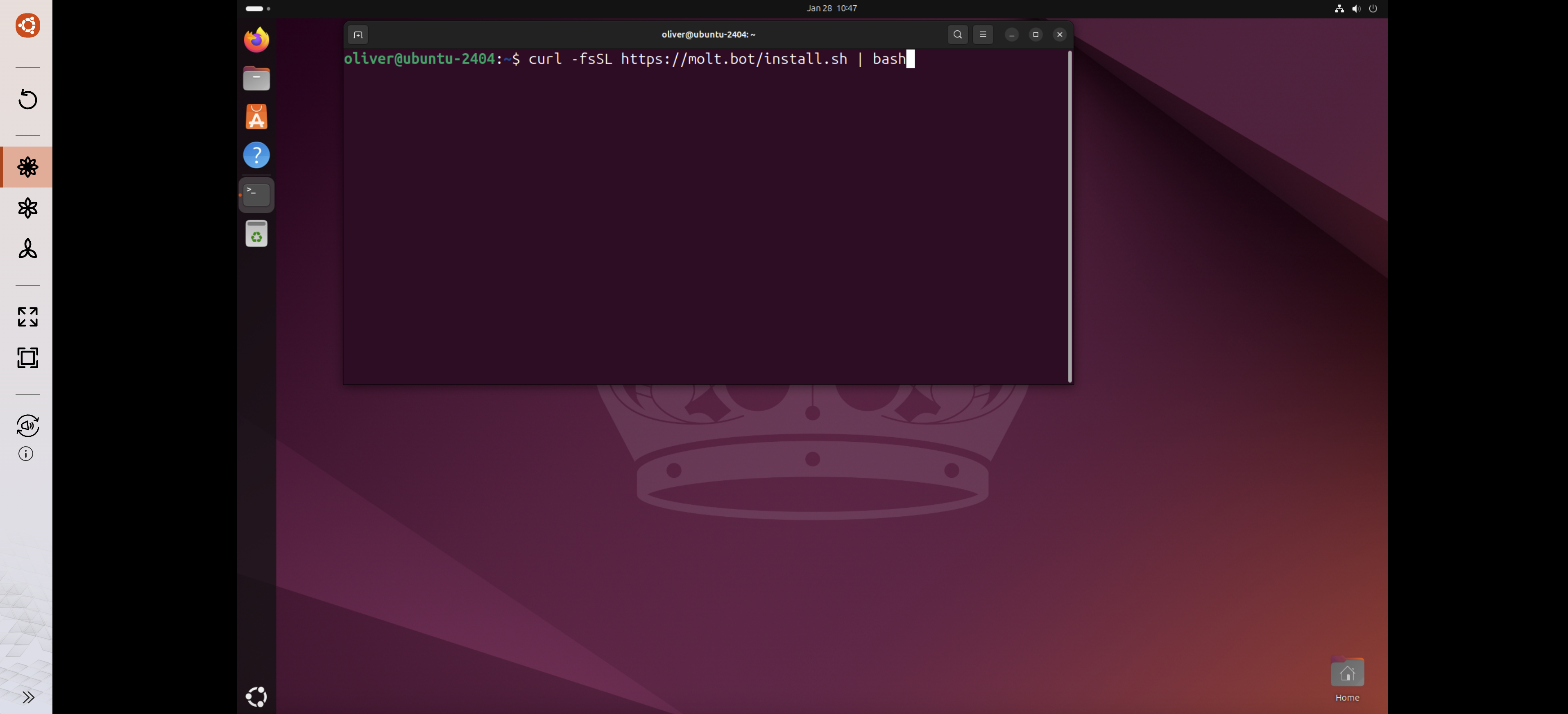
6 Ejecutar la instalación de OpenClaw
Introduzca el comando de instalación específico que se proporciona en el sitio web oficial de OpenClaw. Normalmente, esto implica un script curl que automatiza la configuración del entorno.
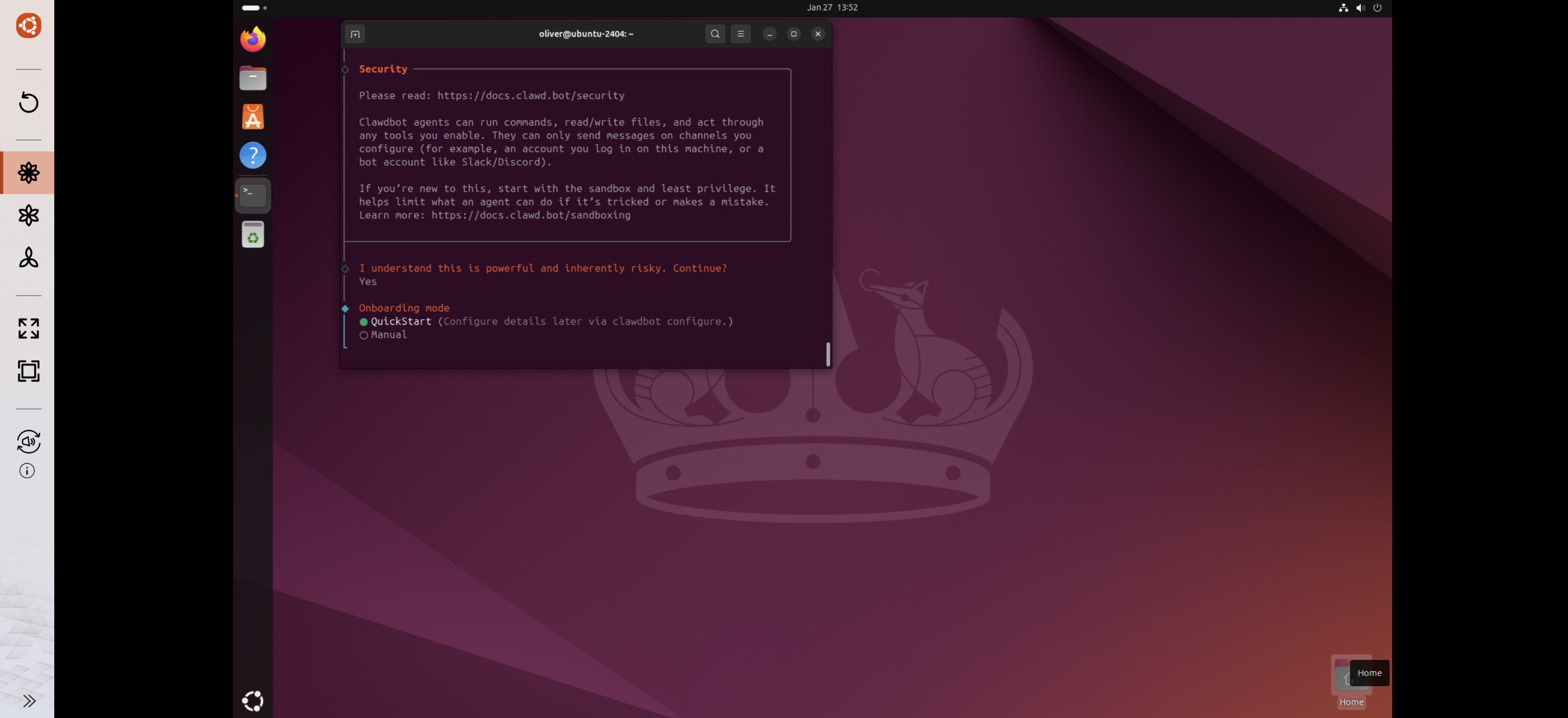
7 Configuración final
Sigue las instrucciones en pantalla para vincular tus claves API (por ejemplo, OpenAI, Anthropic o LLM locales) y configurar tus canales de chat preferidos.
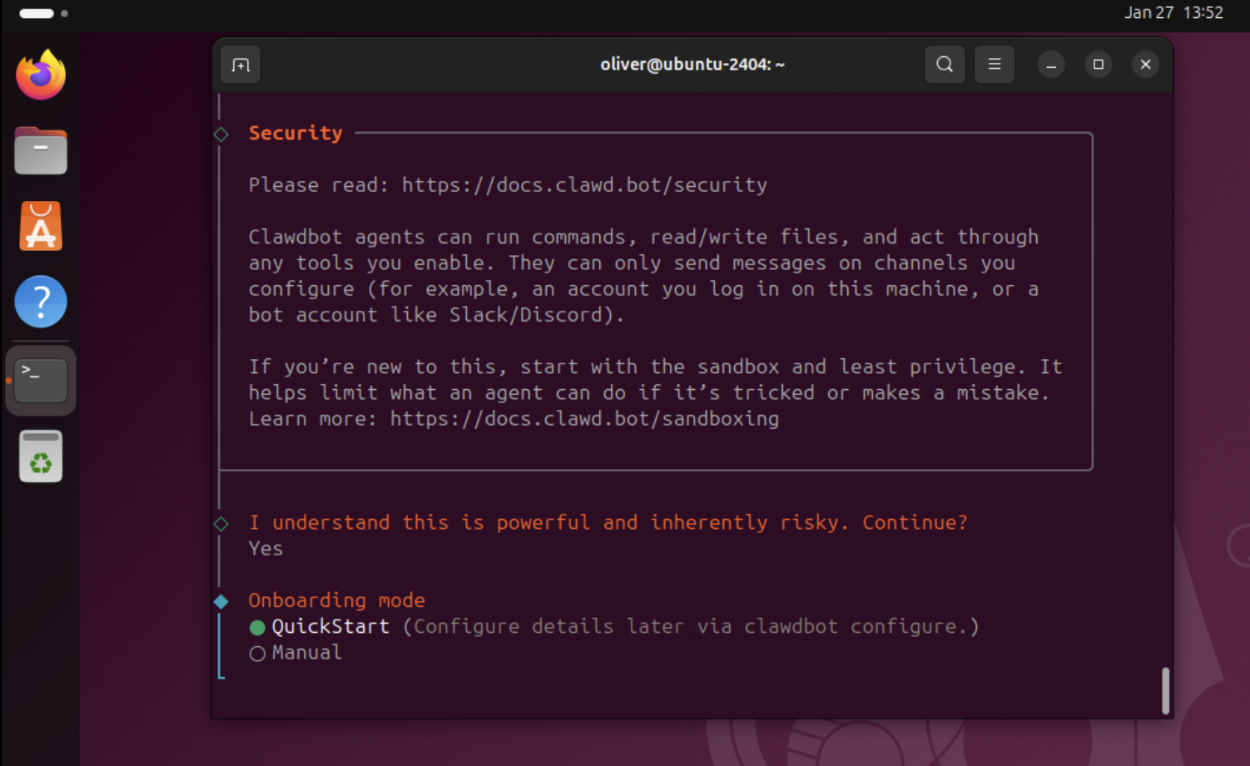
Resultado de la instalación
¡Enhorabuena! OpenClaw ya se ejecuta como un servicio en segundo plano en tu Ubuntu Linux Station. Ahora puedes interactuar con tu agente de IA y empezar a automatizar tu vida digital.
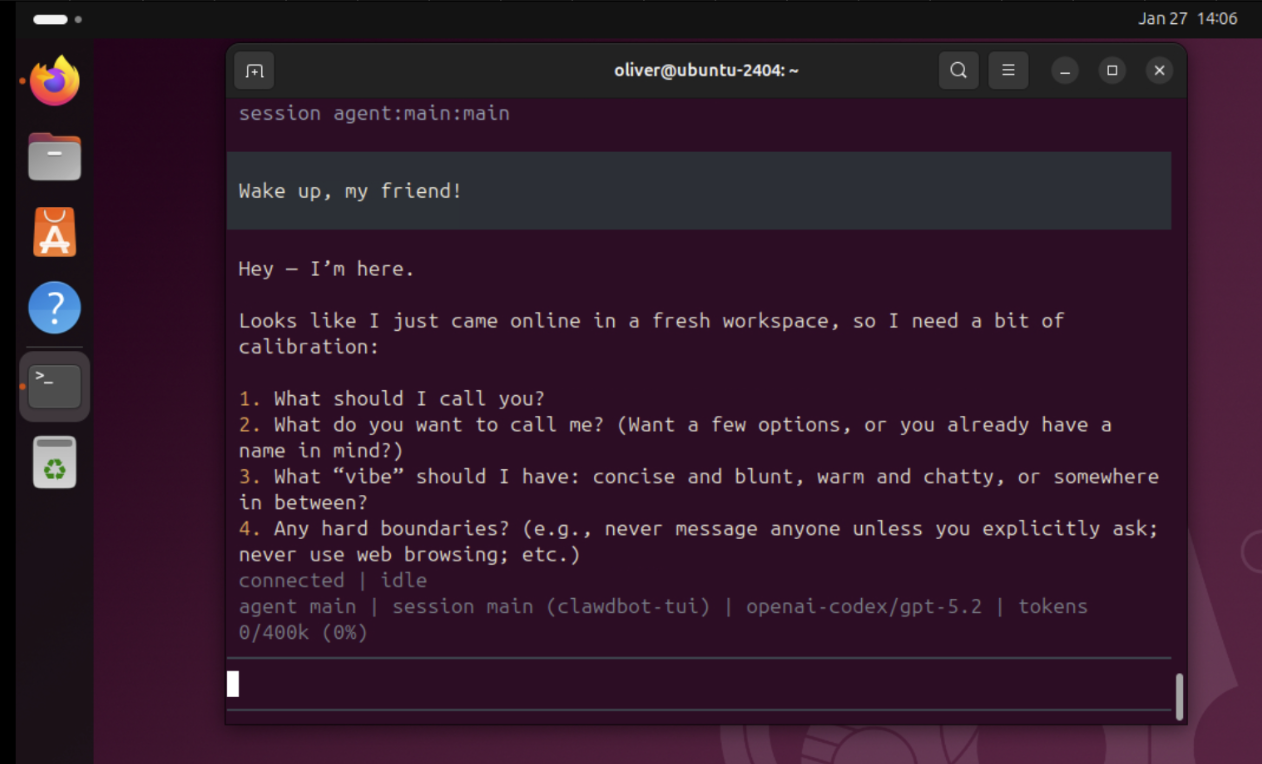
Para permitir que otros dispositivos de su red local se conecten a la interfaz web de OpenClaw, agregue un adaptador de red virtual en el Configuración de Ubuntu Linux StationEsto otorga al entorno Ubuntu su propia dirección IP en su red local (LAN). Recuerda: No expongas esta IP a internet pública sin una VPN.
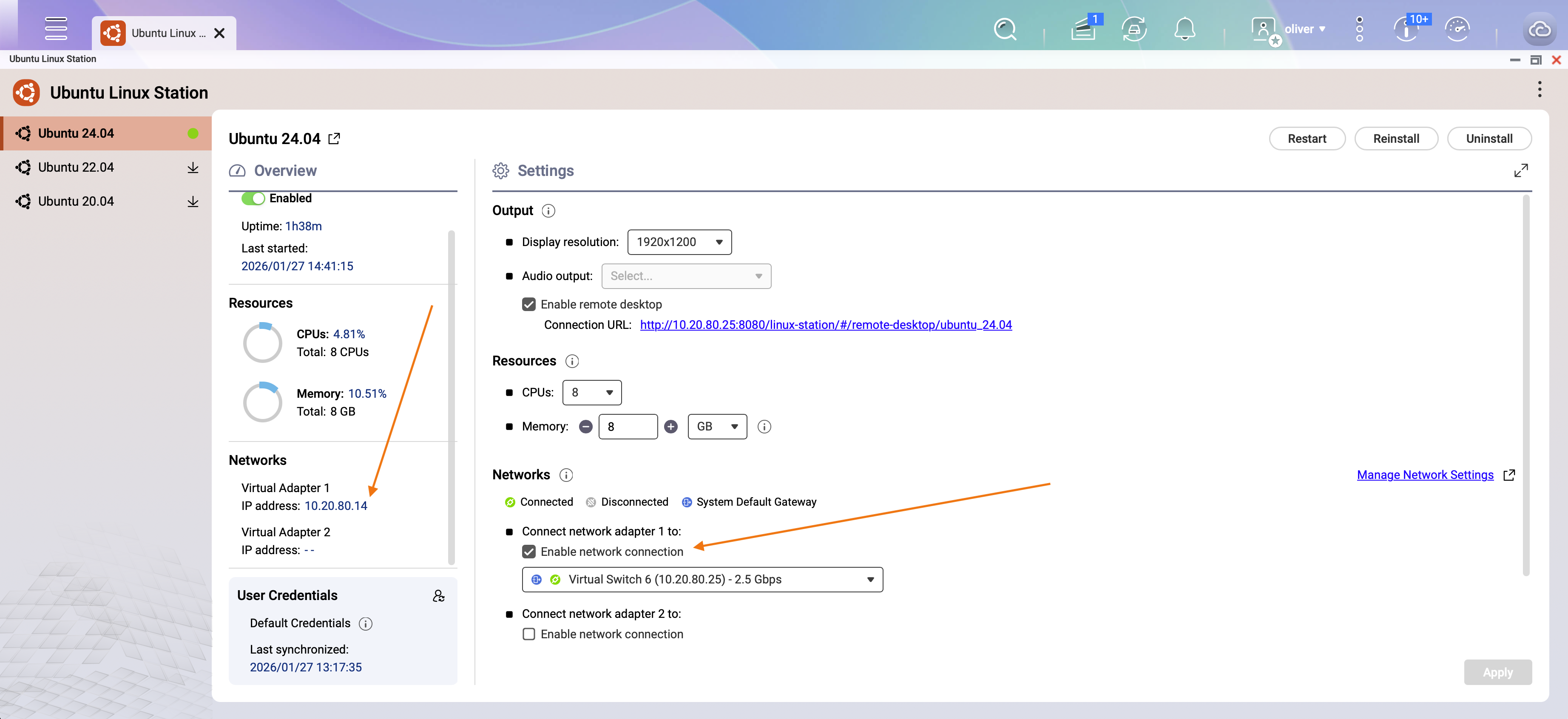
Extracción y desinstalación
OpenClaw se instala completamente dentro de la instancia de Ubuntu. QNAP no ofrece una opción de desinstalación independiente con un solo clic para esta herramienta de terceros.
Para borrar completamente OpenClaw y todos los datos asociados, el método más efectivo es: reinstalar el sistema operativo Ubuntu Dentro de Ubuntu Linux Station. Esto garantiza que no queden archivos de configuración residuales ni tokens de seguridad en el sistema.
Nota: Realice siempre una copia de seguridad de sus datos importantes dentro del entorno Ubuntu antes de reinstalar el sistema operativo.
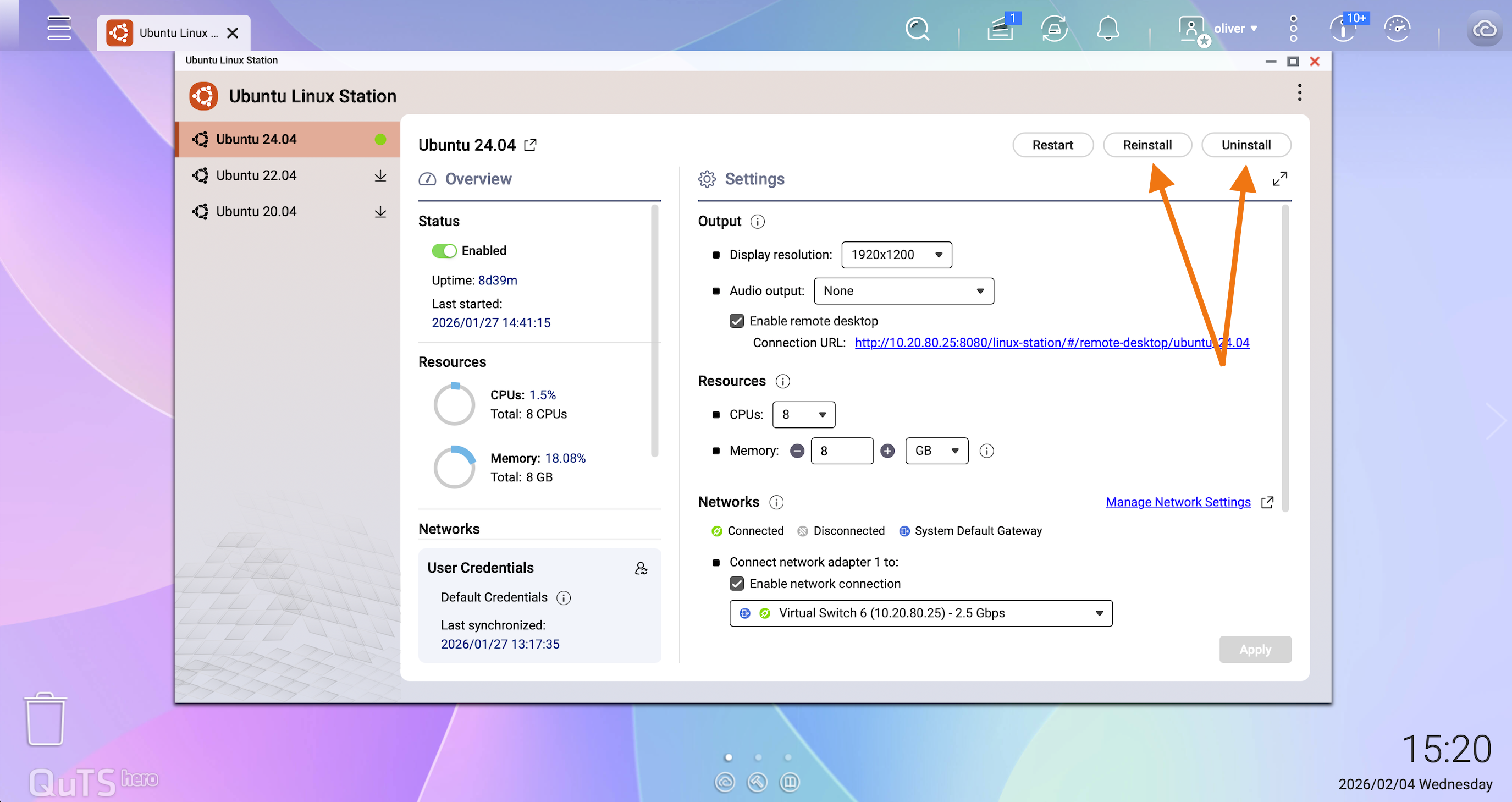
- Tecnología de contenedores: Ubuntu Linux Station utiliza un sistema de aislamiento similar al de los contenedores. Los datos de la aplicación pueden perderse si la instancia se reinicia sin las copias de seguridad adecuadas.
- Persistencia de datos: Para un uso crítico de misión a largo plazo, considere implementar OpenClaw a través de Estación de virtualización para un entorno de máquina virtual más persistente.
- Estrategia de respaldo: Realice copias de seguridad periódicas del directorio de instalación de OpenClaw en una carpeta compartida persistente de NAS (por ejemplo, `/share/Public`).
- Descargo de responsabilidad de terceros: OpenClaw no es desarrollado ni mantenido por QNAP. Evalúe siempre los riesgos de seguridad del software de terceros antes de instalarlo.