Guía paso a paso Marzo de 2026
Cómo utilizar Claude en Microsoft 365 Copilot: Guía completa de 2026
Claude ya está disponible oficialmente en Microsoft 365 Copilot. A partir de marzo de 2026, Microsoft implementó la compatibilidad con los modelos Claude de Anthropic, incluidos Claude 3.5 Sonnet y Claude 4 Opus, como alternativa a GPT-4o en Copilot para Microsoft 365. Utilice el razonamiento de contexto largo de Claude directamente en Word, Excel, PowerPoint, Teams y Outlook.
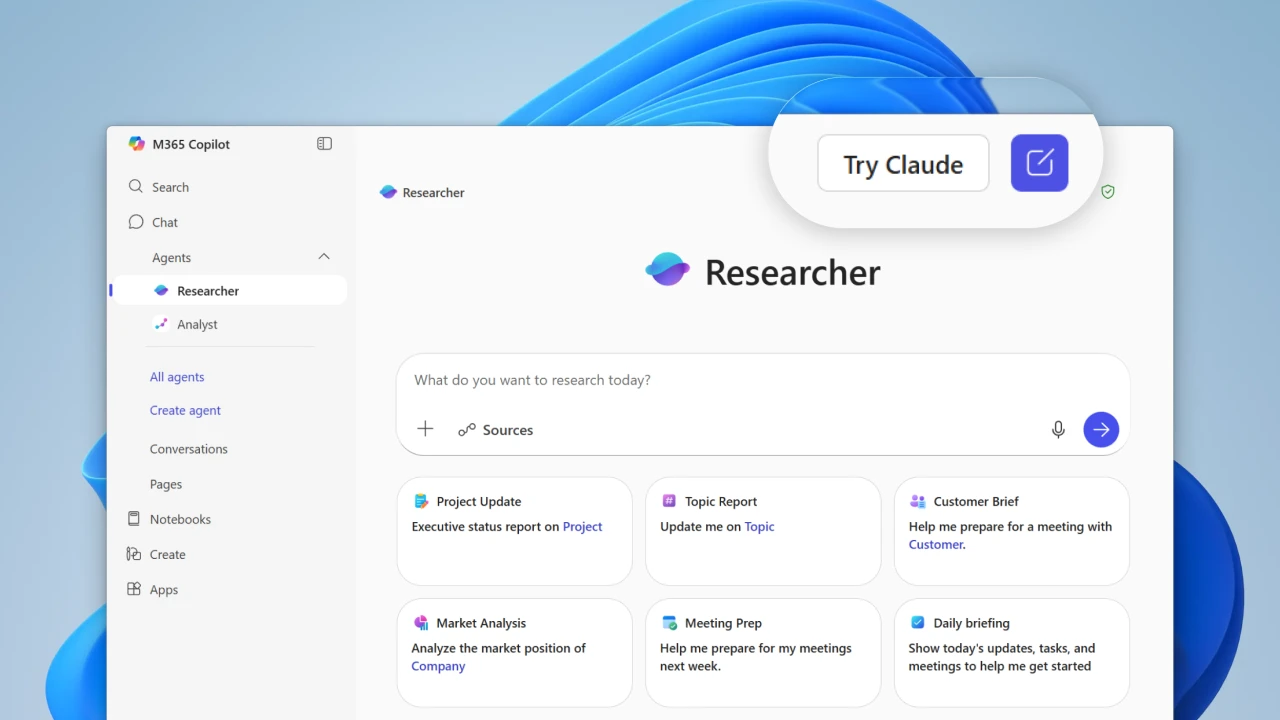
Ampliación de la selección de modelos en Microsoft 365 Copilot | Blog de Microsoft 365
Requisitos previos antes de comenzar
Suscripción a Microsoft 365 E3 o E5
Licencia complementaria de Copilot para Microsoft 365 (por usuario)
Derechos de administrador global o administrador de copiloto para la configuración inicial
Anillo de actualización del canal actual o del canal empresarial mensual
La disponibilidad de Claude se está implementando gradualmente. Si aún no la ves, espera de 24 a 48 horas o pídele a tu administrador de TI que fuerce una sincronización.
Paso 01 — Administrador
Habilitar a Claude como administrador (configuración única)
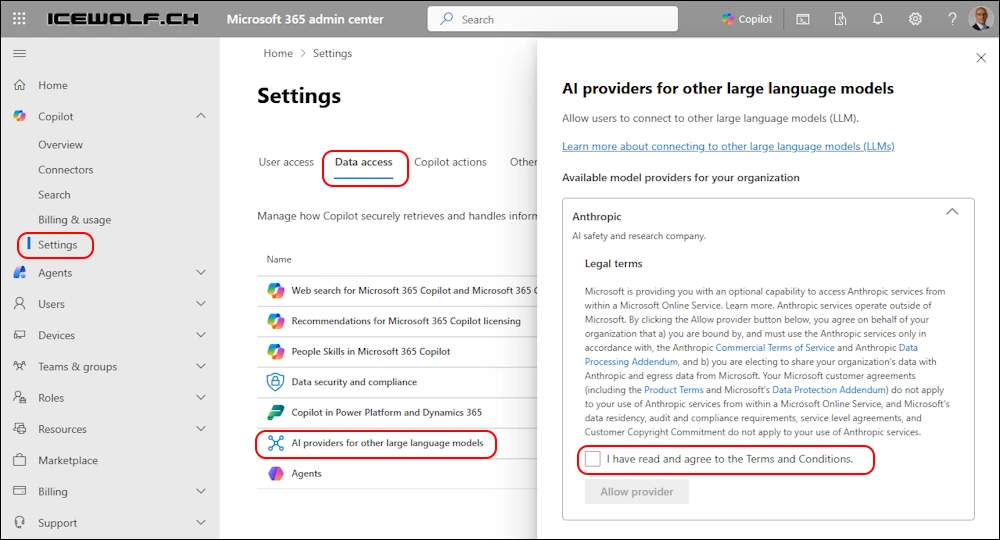
02 Navegar a Ajustes › Copiloto (o busque "Copiloto" en la barra superior).
03 Hacer clic Acceso a datos o Proveedores de IA para otros modelos lingüísticos de gran tamaño.
04 Encontrar Antrópico en la lista de proveedores disponibles.
05 Marcar la casilla "He leído y acepto los Términos y Condiciones".
06 Hacer clic Permitir proveedorLos cambios se propagan en un plazo de 15 a 60 minutos.
Paso 02 — Usuario
Cambiar a Claude en Copilot (lado del usuario)
01 Abra cualquier aplicación de Microsoft 365: Word, Excel, PowerPoint, Teams o Outlook.
02 Haga clic en el Copiloto icono (generalmente en el lado derecho o en la cinta superior).
03 En el panel Copilot, busque el selector de modelos en la parte superior del panel.
04 Haga clic en el nombre del modelo actual y seleccione Soneto Claude 3.5 o Claude 4 TrabajoAhora estás usando Claude dentro de Microsoft 365.
Paso 03 — Uso
Mejores casos de uso y ejemplos de indicaciones
Palabra
- Resumir informes largos
- Reescribir los contratos con un mejor tono
- Generar resúmenes ejecutivos
Sobresalir
- Analizar conjuntos de datos complejos
- Generar fórmulas y gráficos
- Crear informes de varianza
PowerPoint
- Convierte viñetas en presentaciones de diapositivas completas
- Sugerir diseños profesionales
Equipos / Outlook
- Resumir las transcripciones de las reuniones
- Borradores de respuestas profesionales
"Resuma este informe de 50 páginas en un resumen ejecutivo de una página con los riesgos clave destacados".
"Analice estos datos de ventas y cree una tabla dinámica + gráfico de variación por región".
Lo que debes saber antes de ir
Limitaciones que debes conocer
Solo disponible en Copilot para inquilinos con licencia de Microsoft 365; los planes personales o gratuitos no son compatibles.
Es posible que algunas funciones avanzadas del Agente aún tengan como opción predeterminada GPT-4o en lugar de Claude.
Pueden aplicarse diferencias en la implementación regional: la disponibilidad varía según la geografía y el nivel de inquilino.
¿Está listo para comenzar a usar Claude en Microsoft 365?
1. Pídale a su administrador de TI que habilitar Antrópico en el Centro de administración de Microsoft 365.
2. Cambiar a Claude en el panel selector de modelos Copilot.
3. Empieza a experimentar con el ejemplos rápidos arriba para obtener resultados inmediatos.
★ Prima: Descargue nuestro gratis Lista de verificación de inicio rápido de Claude en Microsoft 365 — incluye pasos de administración, mejores indicaciones y sugerencias para la solución de problemas.

 OpenAI - ChatGPT, Sora
 Google - Géminis, Nano Banana
 Antrópico - Claude
 xAI - Grok
 Búsqueda profunda
 Alibaba-Qwen
 ByteDance - Lo mejor de ByteDance
 Todos los modelos
 Planes empresariales
 Desarrollo de aplicaciones de IA
 API de traducción de IA
 Servicio de SEO/GEO con IA
 Servicio de relaciones públicas optimizado geográficamente
 Servicio de raspado web
 OpenClaw
 Las mejores herramientas de IA
 Los mejores robots con IA
 Acceso