
 OpenAI - ChatGPT, Sora
 Google - Géminis, Nano Banana
 Antrópico - Claude
 xAI - Grok
 Búsqueda profunda
 Alibaba-Qwen
 ByteDance - Lo mejor de ByteDance
 Todos los modelos
 Planes empresariales
 Desarrollo de aplicaciones de IA
 API de traducción de IA
 Servicio de SEO/GEO con IA
 Servicio de relaciones públicas optimizado geográficamente
 Servicio de raspado web
 OpenClaw
 Las mejores herramientas de IA
 Los mejores robots con IA
 Acceso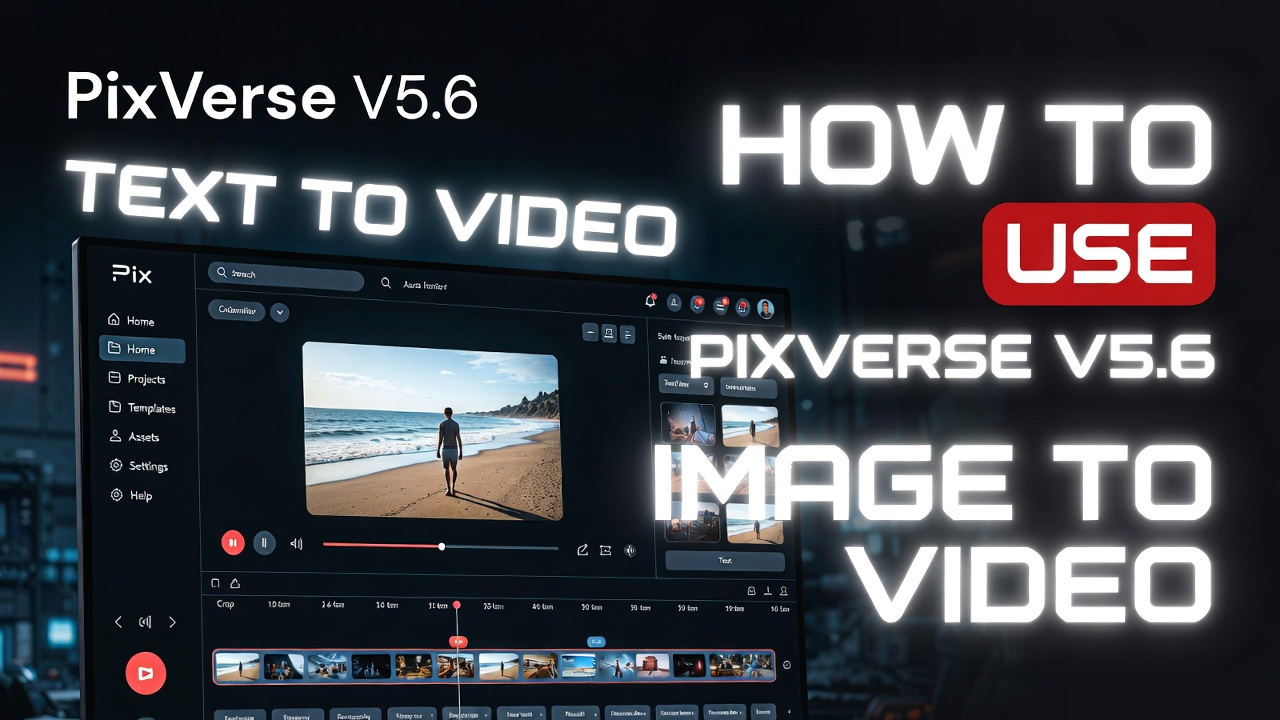



Cómo utilizar PixVerse V5.6Guía completa para convertir texto a vídeo e imagen a vídeo
PixVerse V5.6 es uno de los generadores de video con IA más populares del momento. Lanzado a principios de 2026, ofrece movimientos más fluidos, mejor sincronización audiovisual, sincronización labial multipersonaje y controles de cámara profesionales, todo a un precio muy accesible. Esta guía paso a paso te ayudará a crear videos de alta calidad en minutos.
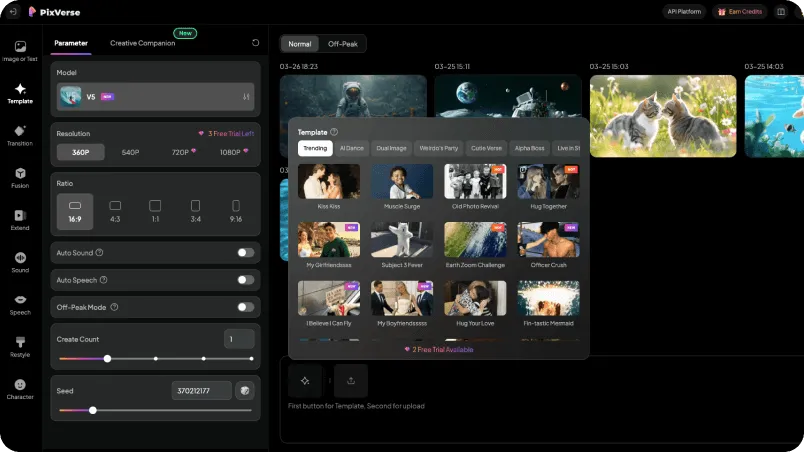
Acceda a PixVerse V5.6
Ir al sitio oficial: aplicación.pixverse.ai
Regístrese con Google o correo electrónico: los nuevos usuarios generalmente obtienen créditos de prueba gratuitos en el primer inicio de sesión.
Una vez iniciada la sesión, accederás al panel principal. La interfaz es clara y fácil de usar.
Texto a vídeo: la forma más sencilla de empezar
Este es el modo más popular en la versión 5.6. Escribe un mensaje detallado y deja que el modelo se encargue de la parte cinematográfica.
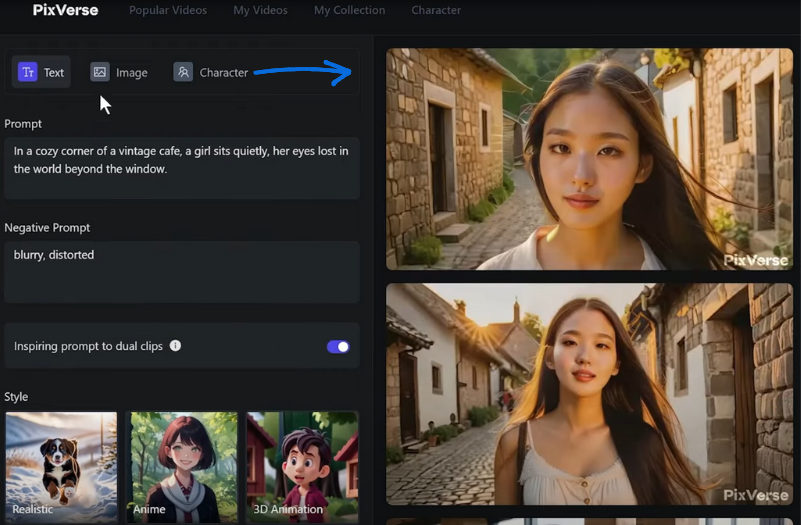
Haga clic en el Texto pestaña en la barra lateral izquierda.
Escribe una propuesta detallada. Un buen ejemplo: Toma aérea cinematográfica de una calle futurista de Tokio por la noche. Coches voladores pasan, luces de neón reflejándose en el pavimento mojado. Zoom lento con dolly, iluminación cinematográfica, 8 segundos.
Ajuste la configuración de generación (vea el panel a continuación) y luego haga clic en Crear.
Consejo profesional: Añade movimientos de cámara específicos y palabras clave de iluminación en tu mensaje: la versión 5.6 los sigue a la perfección. Cuanto más precisa sea la descripción, más cinematográfico será el resultado.
Imagen a vídeo: ideal para personajes consistentes
Este modo es perfecto para convertir imágenes estáticas en vídeos dinámicos. La versión 5.6 se destaca por mantener la consistencia de los rostros y los detalles de los personajes en todos los fotogramas.
Haga clic en el Imagen pestaña.
Sube una imagen de referencia de alta calidad o utiliza una generada previamente.
Agregar un mensaje de movimiento: "Un acercamiento lento a su rostro, el viento suave que agita su cabello, una sonrisa suave, iluminación cinematográfica"
Usar Fusión o Transición Modo para contar historias con múltiples imágenes.
Establecer la fuerza del movimiento en 0,55 Como opción predeterminada, ajuste la configuración de la cámara y luego genere.
Configuración avanzada y consejos para obtener los mejores resultados
Precios de PixVerse V5.6 en 2026
PixVerse utiliza un sistema de créditos. Muchos creadores lo consideran más económico que Runway o Kling para su uso diario en la producción.