
 OpenAI - ChatGPT, Sora
 Google - Gemini, Nano Banana
 Antrópico - Claude
 xAI - Grok
 Búsqueda profunda
 Alibaba - Reina
 ByteDance - Lo mejor de ByteDance
 Todos los modelos
 Planes empresariales
 Desarrollo de aplicaciones de IA
 API de traducción de IA
 Servicio de SEO/GEO con IA
 Servicio de relaciones públicas geooptimizado
 Servicio de extracción de datos web
 OpenClaw
 Las mejores herramientas de IA
 Los mejores robots de IA
 Acceso
Gracias al constante lanzamiento de nuevas e impresionantes funciones por parte de OpenAI, ChatGPT se consolida aún más como el asistente de IA preferido por millones de usuarios en todo el mundo. Ayuda en todos los aspectos del trabajo, desde la generación de ideas hasta el análisis de hojas de cálculo e incluso actúa como asesor de escritura.
Si deseas integrar ChatGPT en tu flujo de trabajo diario, pero no sabes por dónde empezar, estás en el lugar indicado. Esta guía completa abarca todo lo que necesitas saber para usar ChatGPT de forma eficaz, desde la configuración básica hasta las funciones avanzadas que pueden transformar tu productividad.
En este tutorial, nos centraremos en los pasos específicos para usar ChatGPT. Si te interesa saber más sobre su funcionamiento interno, consulta el artículo "¿Cómo funciona ChatGPT?".
- ¿Qué es ChatGPT?
- Cómo usar ChatGPT en la aplicación web o móvil
- Cómo descargar y usar la aplicación de escritorio ChatGPT
- Cómo personalizar ChatGPT
- Cómo usar ChatGPT Voice
- Cómo subir y mostrar imágenes en ChatGPT
- Cómo usar las funciones de ChatGPT que no son de chat
- ¿Puede ChatGPT negarse a responder a mis preguntas?
- Cómo gestionar tus datos en ChatGPT
- Cómo usar ChatGPT: Preguntas frecuentes
¿Qué es ChatGPT?
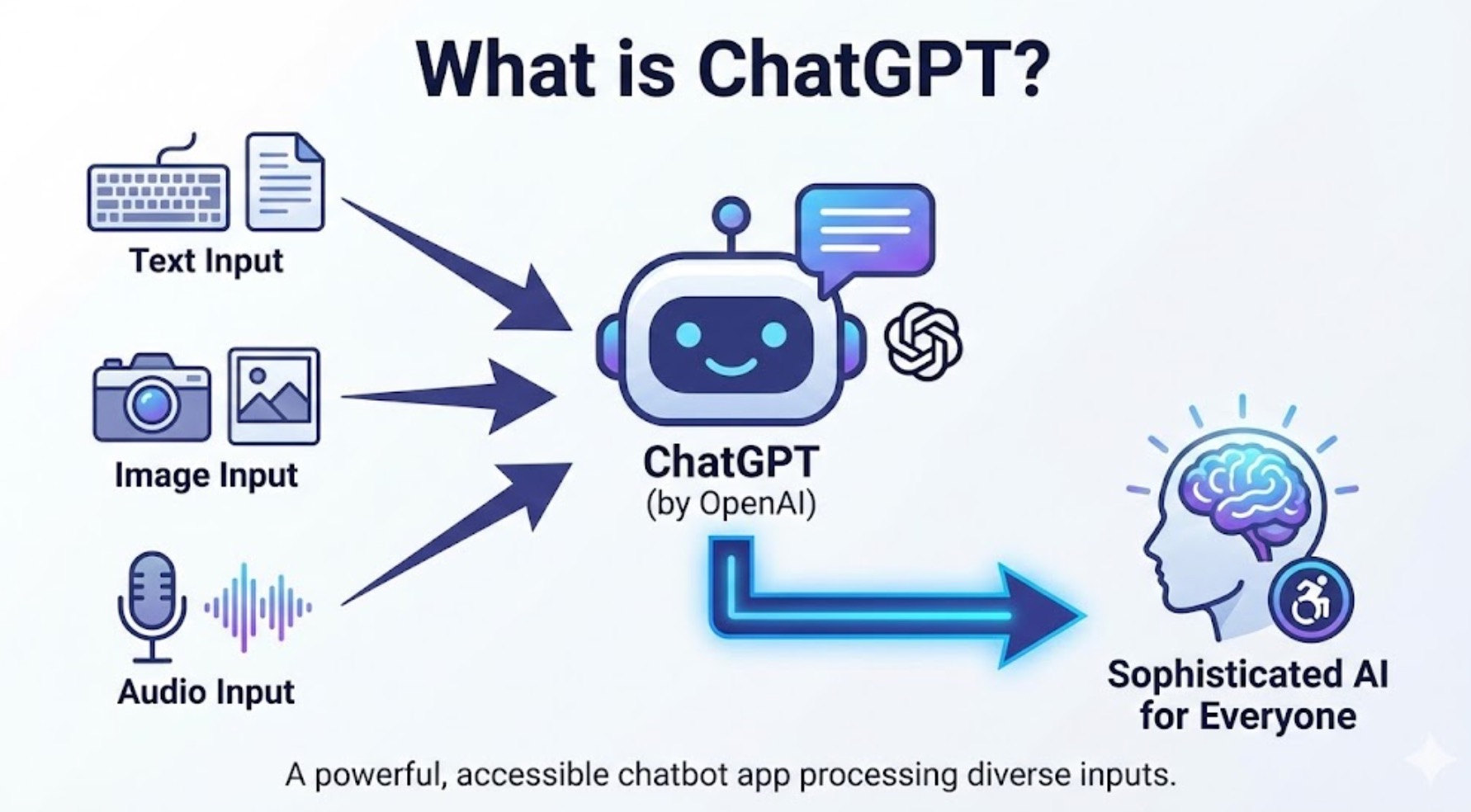
ChatGPT es una aplicación de chatbot desarrollada por OpenAI que puede procesar texto, imágenes y audio (según el modelo de IA que se utilice). Representa uno de los avances más significativos en tecnología de inteligencia artificial, haciendo que las capacidades sofisticadas de IA sean accesibles para todos.
En la práctica, esto significa que puede hacer cosas como:
- Mantendrá una conversación por voz o texto contigo, respondiendo preguntas sobre casi cualquier tema.
- Genera textos para cualquier ocasión; por ejemplo, poesía, publicaciones de blog y correos electrónicos.
- Generar ideas para proyectos, contenido e iniciativas creativas.
- Genera imágenes (y modifícalas según tus preferencias).
- Busca información actualizada en internet.
- Analizar imágenes y proporcionar descripciones o información detallada.
- Crea tablas y gráficos a partir de tus datos de entrada.
- Analizar datos de hojas de cálculo y documentos.
- Traducir lenguaje natural o maquetas de diseño a código
- Interactúa con tu ordenador y realiza acciones básicas en tu nombre.
Y prácticamente cualquier otra cosa que uno pueda imaginar que un chatbot multimodal entrenado con la totalidad de Internet podría ser capaz de hacer.
Cómo usar ChatGPT en la aplicación web o móvil
Empezar a usar ChatGPT es muy sencillo. Aquí tienes un resumen del proceso:
- Visita chat.com o la aplicación móvil e inicia sesión o regístrate (es gratis).
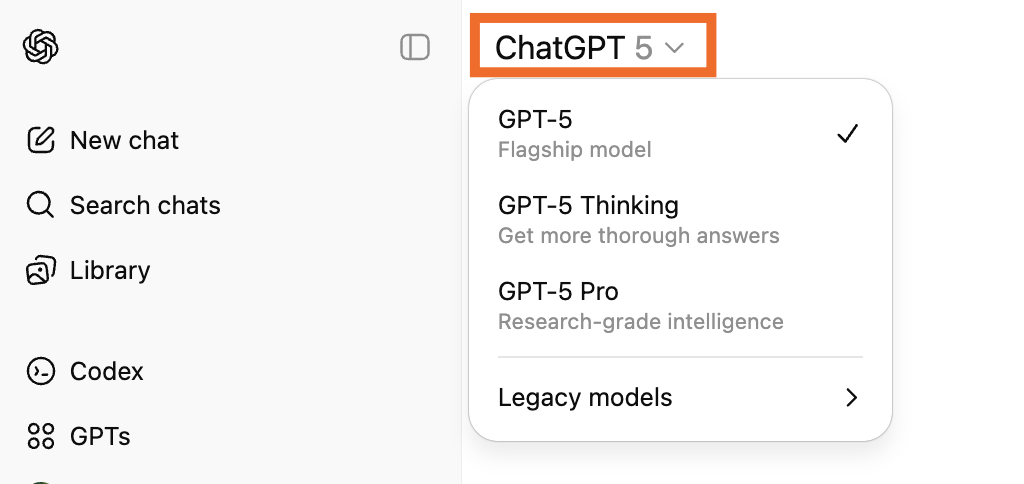
- Si tienes un plan de pago, elige el modelo de IA que quieras utilizar.
- Introduce tu texto, imagen o mensaje de audio en la página principal de ChatGPT.
- Una vez que ChatGPT arroja una respuesta, tienes varias opciones:
- Edita tu mensaje original
- Introduzca o diga una nueva pregunta.
- Revisar las fuentes
- Copia la respuesta
- Regenerar la respuesta
- Me gusta o no me gusta la respuesta
- Comparte la respuesta
- Edita la respuesta en un lienzo aparte.
Ahora vamos a examinar más de cerca los detalles del uso de ChatGPT.
Paso 1: Crea tu cuenta de OpenAI
Integra ChatGPT con tus aplicaciones favoritas y automatiza las tareas repetitivas para aumentar la productividad.
Automatizar ChatGPT →Para empezar a usar ChatGPT, primero necesitas crear una cuenta de OpenAI (es gratis). Para ello, ve a chat.com y haz clic. InscribirsePuedes usar una dirección de correo electrónico o iniciar sesión con tu cuenta de Google o Microsoft. Si usas una dirección de correo electrónico, se te pedirá que verifiques tu identidad por teléfono para confirmar que eres una persona real y no, irónicamente, un bot.
¿Ya tienes una cuenta de OpenAI? Haz clic aquí. Acceso para empezar a charlar.
Si tienes problemas para registrarte o iniciar sesión, lo mejor es recargar la página. Para solucionar problemas específicos de inicio de sesión, consulta los consejos de OpenAI para la resolución de problemas.
Paso 2: Elige tu modelo de IA
Si tienes un plan de pago, puedes elegir qué modelo de IA quieres usar para tu ChatGPT. Haz clic en el menú desplegable del modelo en la ventana de conversación y luego... Seleccione el modelo quieres usar.
Paso 3: Hazle una pregunta a ChatGPT.
Puedes solicitar información a ChatGPT de varias maneras:
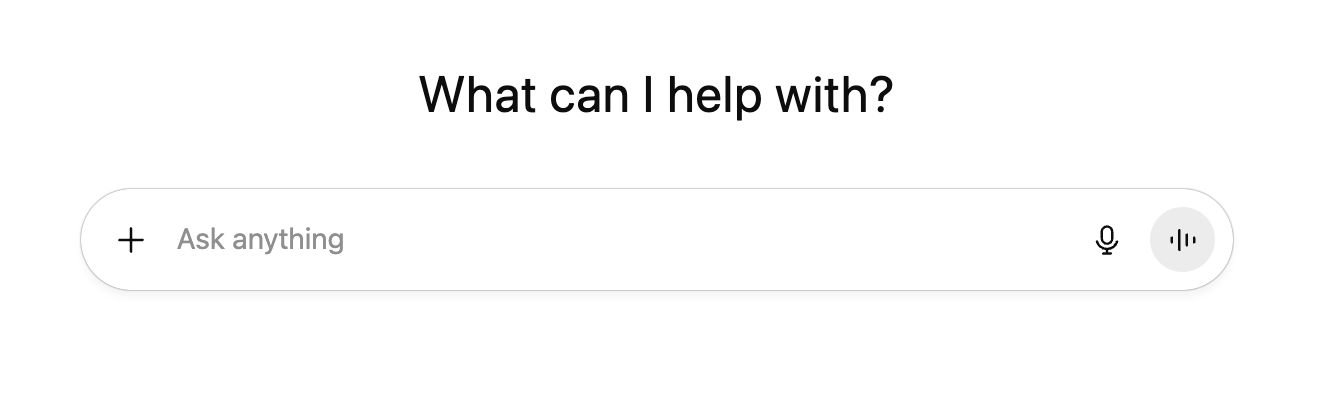
Escribe tu mensaje
Introduzca su mensaje de ChatGPT (consulta de texto) en la barra de mensajes de la página principal y pulse Ingresar o haga clic en la flecha que apunta hacia arriba.
Utilizar la búsqueda de ChatGPT
Indíquele explícitamente a ChatGPT que busque en la web para informar su respuesta. Haga clic en el signo más (+) icono, seleccionar Búsqueda weby escriba su mensaje.
Utilice la investigación profunda
Deja que ChatGPT examine cientos de fuentes en línea con una investigación exhaustiva. Haz clic en el icono más, selecciona Investigación profunday escriba su mensaje.
Habla con ChatGPT
Presione el Modo de voz icono en la barra de mensajes o presione el micrófono Icono para introducir tu mensaje mediante la función de voz a texto.
Subir archivos o imágenes
Arrastre y suelte archivos desde su computadora en la barra de mensajes, o haga clic en el signo más (+) icono y seleccionar Agregar fotos y archivos.
Paso 4: Interactúa con las respuestas de ChatGPT
En cuestión de segundos, ChatGPT generará una respuesta, y usted podrá leerla o escucharla. Además de eso, tiene varias otras opciones:
Edita tu mensaje original. Pase el cursor sobre el mensaje y haga clic en el Editar mensaje icono que aparece (parece un lápiz). Edita tu mensaje y luego pulsa Ingresar.

Introduzca (o diga) una nueva indicación. Pídele a ChatGPT que modifique su respuesta. ChatGPT retomará la conversación anterior y la utilizará para elaborar su respuesta, así no tendrás que repetirla.
Revisa las fuentes. Pasa el cursor sobre cualquier etiqueta de origen en la respuesta para obtener más información sobre la fuente utilizada para generar la respuesta de ChatGPT. Haz clic en ella si deseas ir directamente a la fuente.

Copia la respuesta. Si te gusta la respuesta de ChatGPT y quieres compartirla en otro lugar, haz clic en el botón Copiar icono debajo de la respuesta que desea copiar.

Obtén una nueva respuesta. Si la respuesta no es exactamente lo que busca y desea utilizar la misma solicitud, haga clic aquí. Intentar otra vez.
Indica si te gusta o no la respuesta. Dado que ChatGPT no tiene la capacidad de interpretar el movimiento de cabeza, no puede determinar por sí mismo si la respuesta que generó es buena o mala. En cambio, depende de los humanos para proporcionar esos datos que le ayuden a aprender. Haga clic en el Buena respuesta o Mala respuesta icono para hacérselo saber.

Editar en un lienzo aparte. Si desea extraer la respuesta a un documento aparte, haga clic en el Editar en Canvas icono. Eso abrirá un nuevo lienzo donde podrás trabajar en la respuesta en detalle.

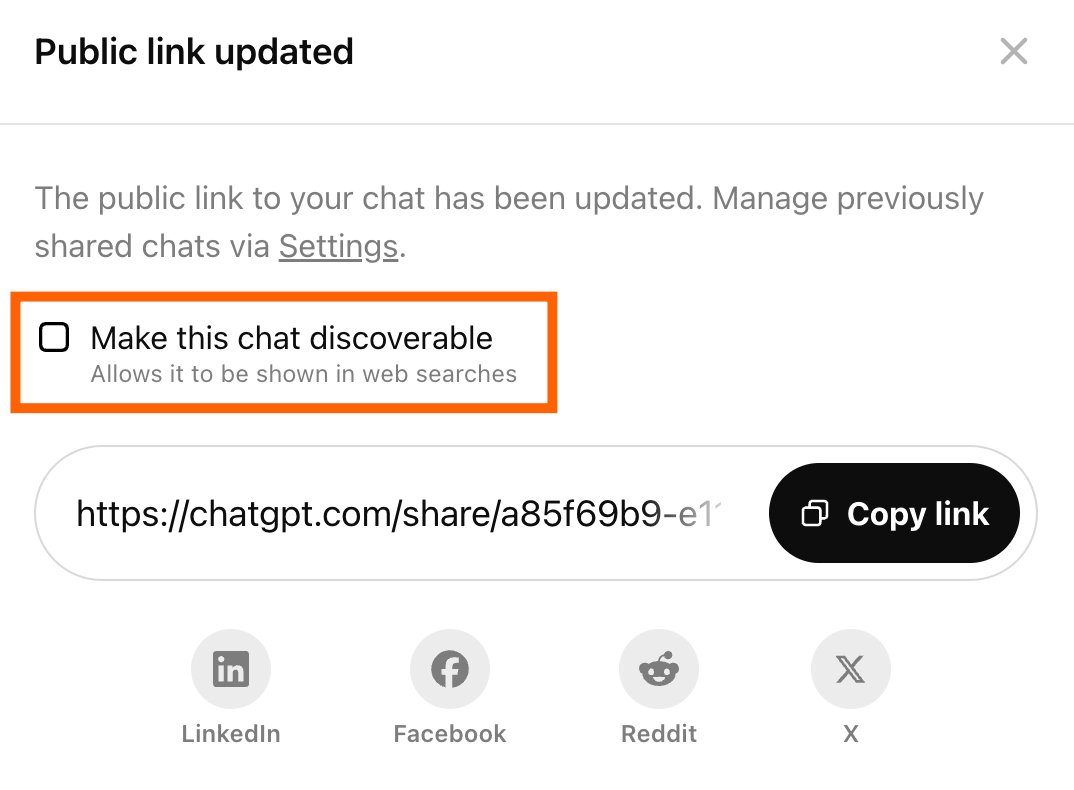
Comparte tu conversación. En lugar de hacer capturas de pantalla de fragmentos de tu conversación con ChatGPT para compartirlos con tus amigos y colegas, comparte la conversación completa. Haz clic aquí. Compartir en la parte superior de la ventana de chat. Esto generará una URL única para esa conversación específica.
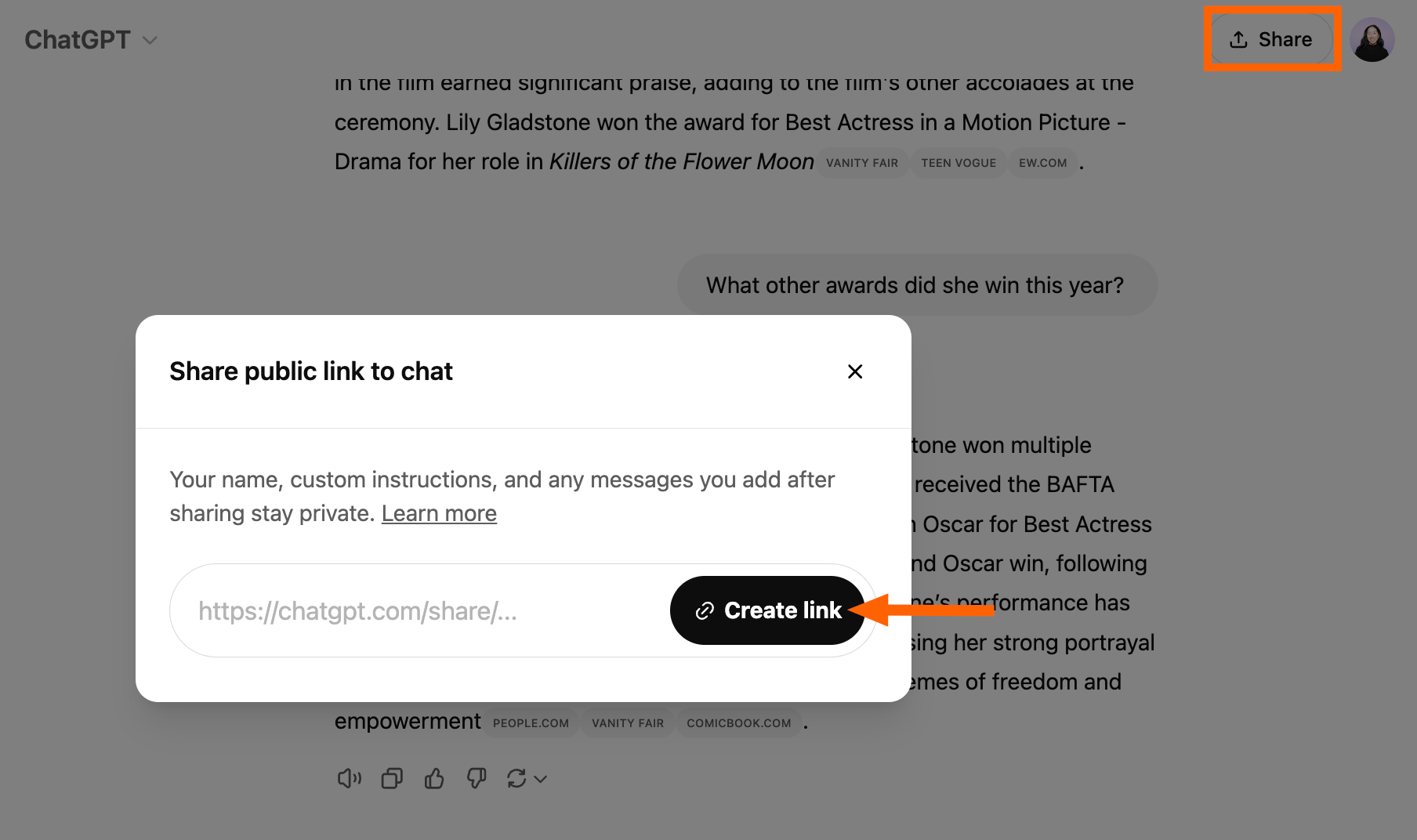
También tienes la opción de hacer público tu chat (aparecerá en las búsquedas web). Si quieres hacerlo, haz clic en la casilla que está al lado de Haz que este chat sea más fácil de encontrar..
Cómo descargar y usar la aplicación de escritorio ChatGPT
También puedes chatear con ChatGPT a través de la aplicación de escritorio (disponible para macOS y Windows). Pero primero, debes instalar la aplicación. Nota: El proceso de descarga es diferente para las aplicaciones de escritorio de Mac y Windows, pero la funcionalidad es la misma.
Cómo usar la aplicación de escritorio ChatGPT
Aquí te explicamos cómo usar la aplicación de escritorio ChatGPT en ambas plataformas:
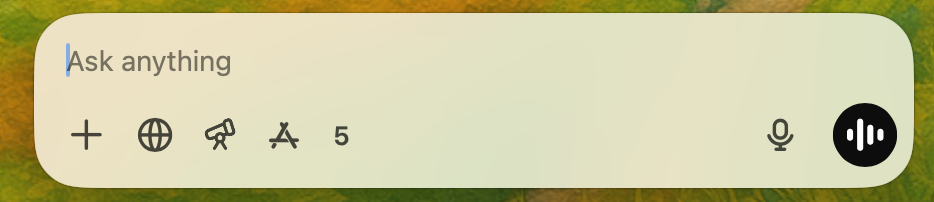
- Abre la aplicación. O usa el atajo de teclado para abrir el lanzador de ChatGPT (una ventana emergente discreta para iniciar tu chat):
opción+barra espaciadora(Mac) oTodo+barra espaciadora(Windows). - Puedes activar la aplicación de escritorio de varias maneras:
- Tipo Escribe tu mensaje en la barra de mensajes. También puedes hacer clic en el icono del micrófono para introducir tu mensaje mediante la función de dictado por voz.
- Hablar Conéctate a ChatGPT. Haz clic en el icono del modo de voz para tener una conversación en directo.
- Sube un archivo o una foto.. Haga clic en el icono de más (
+) para subir un archivo o una foto. También puedes tomar capturas de pantalla o fotos tomadas directamente a través de la aplicación y compartirlas.
- Una vez que ChatGPT genere una respuesta, podrá interactuar con ella como lo haría normalmente.
Cómo personalizar ChatGPT
Si te encuentras dándole las mismas instrucciones a ChatGPT cada vez que interactúas con él —como «Escribe la respuesta en Python» o «Mantén un tono informal»— no tienes por qué hacerlo. Aquí te explicamos cómo personalizar ChatGPT en un plan gratuito o de pago.
Cómo usar instrucciones personalizadas en ChatGPT
Crea chatbots de IA personalizados y gratuitos para interactuar con los clientes y tomar medidas mediante la automatización integrada.
¡Comienza ahora! →Para los usuarios con un plan gratuito, pueden configurar instrucciones personalizadas en ChatGPT. Esto les permite programar ChatGPT con las instrucciones que desean que siempre tenga en cuenta al generar una respuesta. A continuación, les mostramos cómo configurarlo:
- Haz clic en tu perfil y luego haz clic Personaliza ChatGPT.
- En la ventana emergente que aparece, haga clic en el interruptor que está al lado de Habilitar para nuevos chats.
- Introduce cualquier detalle relevante para ayudar a ChatGPT a personalizar sus respuestas. Por ejemplo, si conoces tu estilo de escritura, introduce esos detalles en ¿Qué características debería tener ChatGPT?
- Hacer clic Ahorrar.
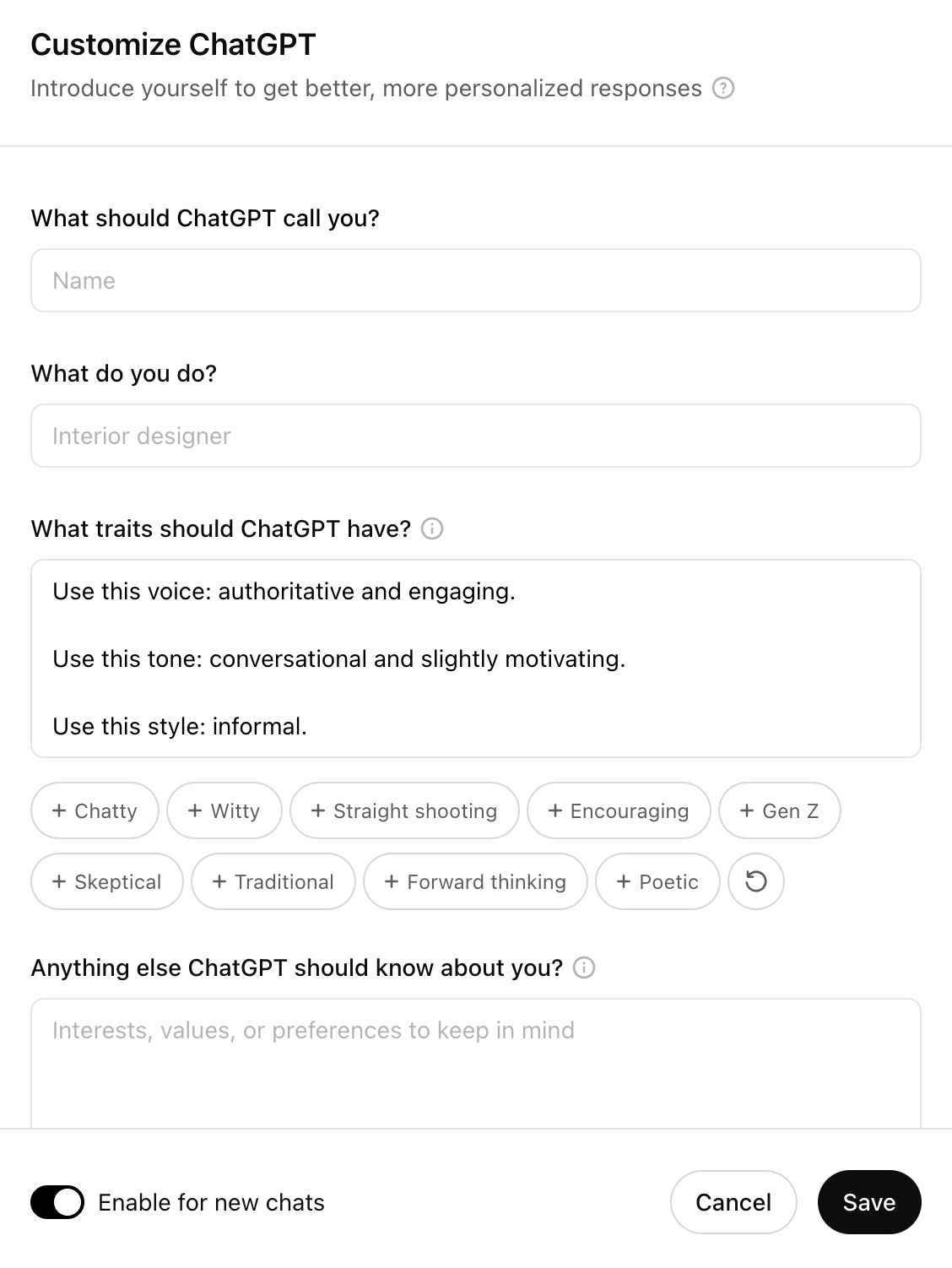
A menos que indiques explícitamente lo contrario en una solicitud o desactives las instrucciones personalizadas, ChatGPT tendrá en cuenta automáticamente tus instrucciones personalizadas cada vez que genere una respuesta.
Cómo crear un GPT personalizado
Si tienes un plan de pago, puedes usar lenguaje natural para crear un ChatGPT personalizado (también conocido como GPT), cada uno programado con su propio conjunto de instrucciones, o usar plantillas predefinidas, como Data Analyst. Nota: Si tienes un plan gratuito, puedes usar GPT, pero no puedes crearlos.
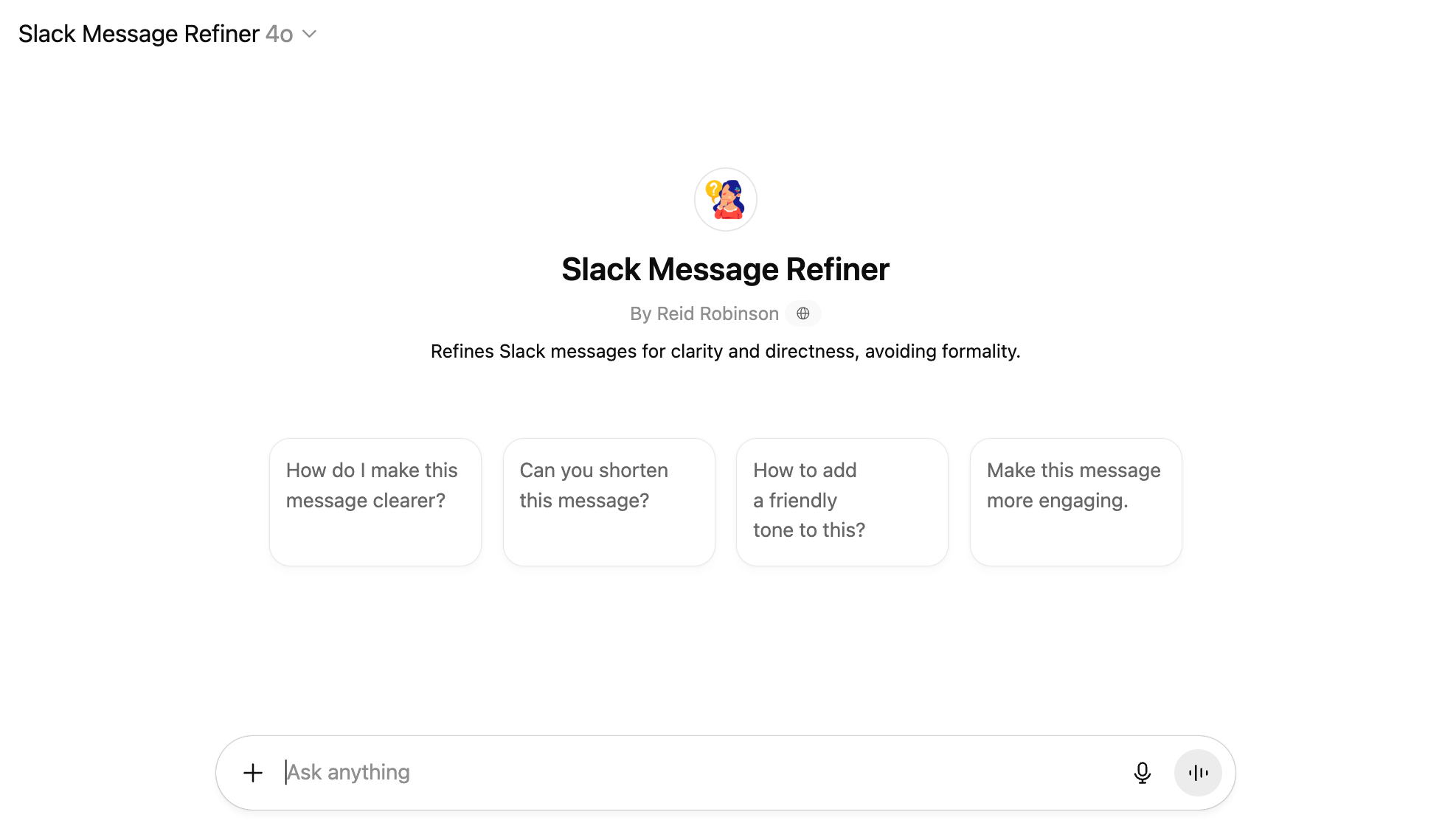
Aquí tienes la versión resumida de cómo crear una GPT personalizada (para más detalles, consulta la guía para principiantes):
- Con ChatGPT abierto, haga clic en GPT en el panel lateral.
- Hacer clic Crear en la esquina superior derecha.
- Introduzca sus instrucciones en la barra de mensajes del Crear Página. Chatea con el creador de GPT hasta obtener los resultados que deseas.
- Hacer clic Configurar para añadir personalizaciones avanzadas a tu asistente de IA.
- Hacer clic Creary seleccione cómo desea compartir su GPT personalizado.
- Hacer clic Actualizar.
También puedes interactuar con estos GPT desde cualquier conversación; solo ingresa @[GPTname] seguido de tu mensaje en la barra de mensajes de un chat GPT existente.
Las GPT personalizadas son ideales para adaptar la respuesta de ChatGPT dentro de la aplicación. Pero si buscas un chatbot que también pueda interactuar con el resto de tus herramientas (como actualizar tu CRM, enviar mensajes o mostrar información relevante en diferentes plataformas), utiliza los chatbots de Zapier.
Obtén más información sobre cómo usar los chatbots de Zapier o comienza con una de estas plantillas de chatbot prediseñadas.
Mesa de ayuda de TI
Mejora tu soporte informático con respuestas basadas en inteligencia artificial, priorización automática de incidencias y actualizaciones de la base de conocimientos.
Plantilla de chat con IA para la generación de leads
Incrementa la interacción con los clientes potenciales mediante una experiencia de chat conversacional integrada en tu sitio web.
Zapier es la plataforma de orquestación de IA más conectada, que se integra con miles de aplicaciones de socios como Google, Salesforce y Microsoft. Utilice interfaces, tablas de datos y lógica para crear sistemas seguros, automatizados e impulsados por IA para sus flujos de trabajo críticos. Más información.
Cómo usar la voz de ChatGPT
En lugar de escribir tu mensaje, puedes hablar en voz alta con ChatGPT. Es tan rápido que da la impresión de que estás teniendo una conversación en tiempo real.
Así es como funciona el modo de voz de ChatGPT en la aplicación de escritorio (funciona prácticamente igual en la aplicación web y móvil):
- Con una conversación de ChatGPT abierta, haga clic en el icono del modo de voz, que tiene el aspecto de barras de sonido, en el cuadro de mensaje.
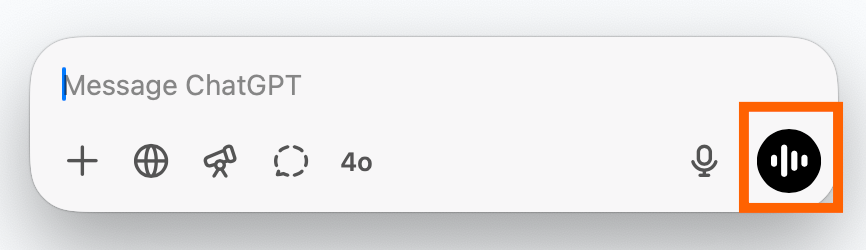
- Aparecerá un punto negro en la pantalla. Cuando aparezca una animación ondulada, esa es la señal para que digas lo que tienes que decir.

- Una vez que hayas terminado de hablar, ChatGPT procesará tu solicitud (no es necesario enviarla) y te responderá por voz. ¿Necesitas pausar ChatGPT? Interrúmpelo como lo harías normalmente en una conversación.
Cuando termines de chatear, aparecerá una versión en texto de toda la conversación, que se guardará automáticamente en tu historial de chat.
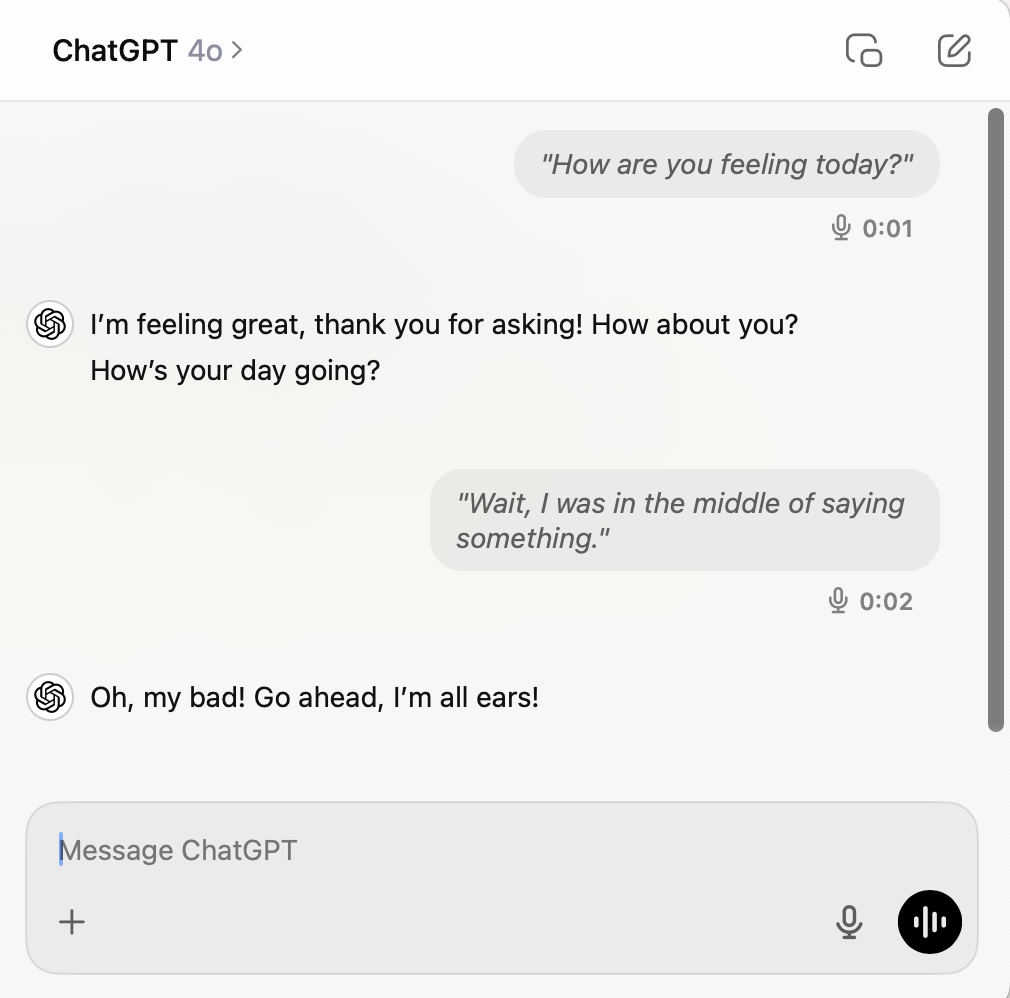
Cómo subir y mostrar imágenes en ChatGPT
También puedes añadir una imagen a tu chat y comentarla con ChatGPT.
Cómo subir imágenes desde la aplicación web
- Haz clic en el icono de más en la barra de mensajes y luego selecciona Agregar fotos y archivosTambién puedes arrastrar y soltar los archivos desde tu ordenador a la barra de mensajes. O puedes añadir una imagen directamente desde Google Drive o OneDrive.
- Seleccione la(s) imagen(es) que desea agregar.
- Introduzca su mensaje adjunto.
- Pulsa Enter.
Cómo subir imágenes desde la aplicación de escritorio
- Haz clic en el icono de más (
+) en la barra de mensajes. - Selecciona cómo quieres añadir tu imagen: puedes subir una foto o tomar una foto o una captura de pantalla directamente desde la aplicación.
- Introduzca su mensaje adjunto.
- Golpear Ingresar.
Cómo subir imágenes desde la aplicación móvil
- Pulsa el icono de más (
+) en la barra de mensajes. - Selecciona cómo quieres añadir tu imagen: puedes subir una imagen desde tu teléfono o tomar una foto.
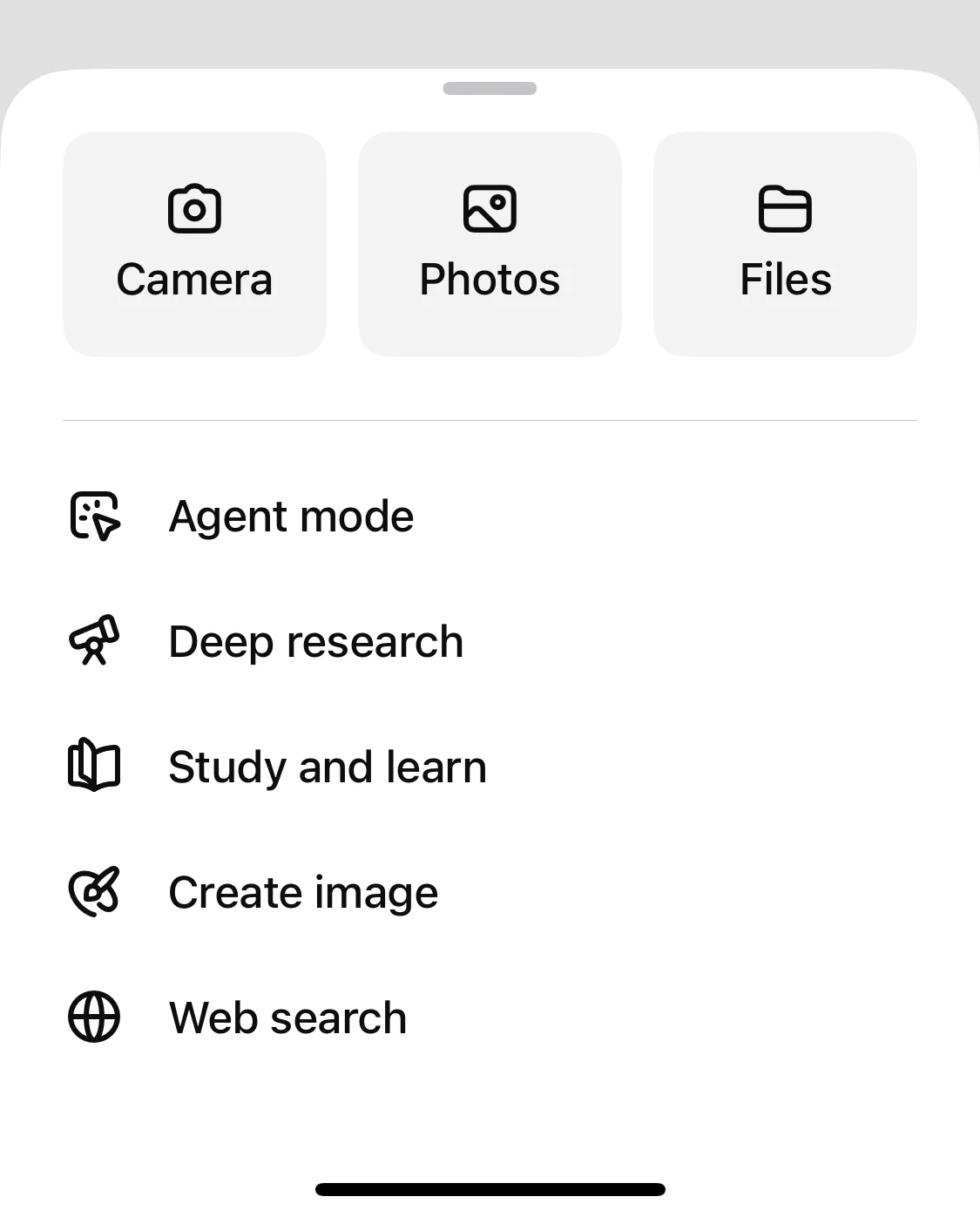
- Si hay alguna parte específica de la imagen que quieras comentar, puedes rodearla con un círculo o añadirle anotaciones como prefieras.
- Grifo Próximo.
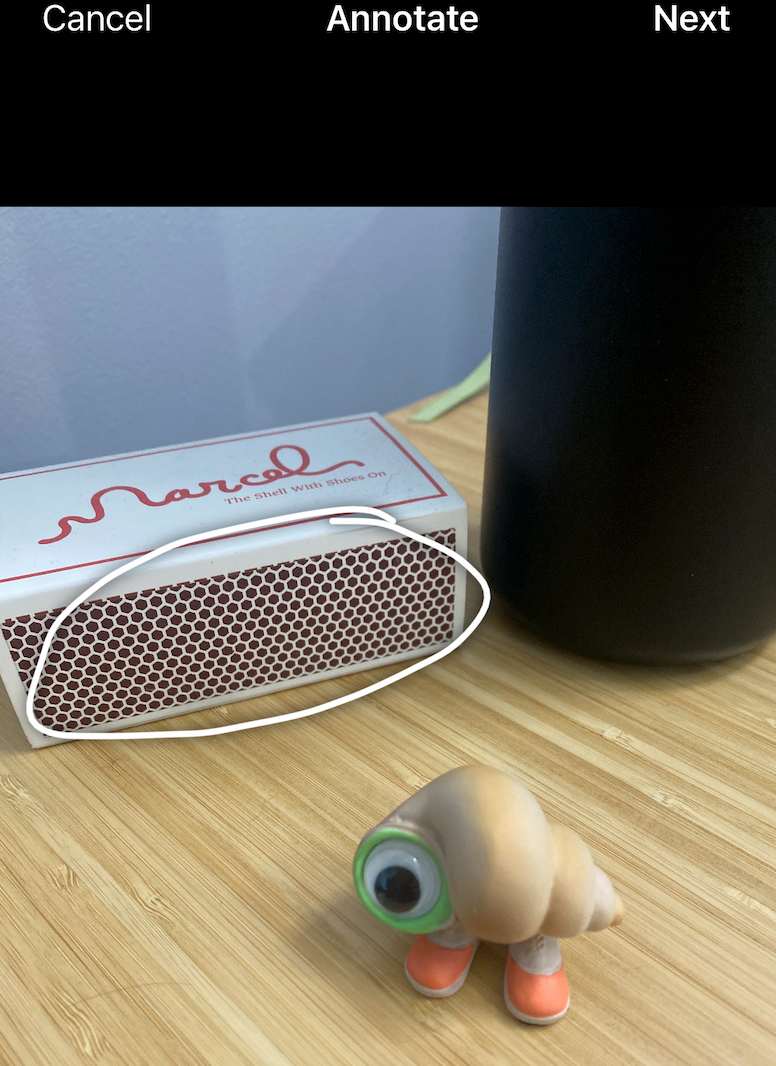
- Ingrese su solicitud adjunta. Toque Enviar.
Cómo usar las funciones de ChatGPT que no son de chat
No todas las funciones de ChatGPT están directamente relacionadas con la interacción con el chatbot. A continuación, te mostramos cómo usar las funciones complementarias de ChatGPT para sacarle el máximo partido a tu asistente virtual. Nota: Algunas funciones solo están disponibles en determinados planes.
Cómo usar proyectos en ChatGPT
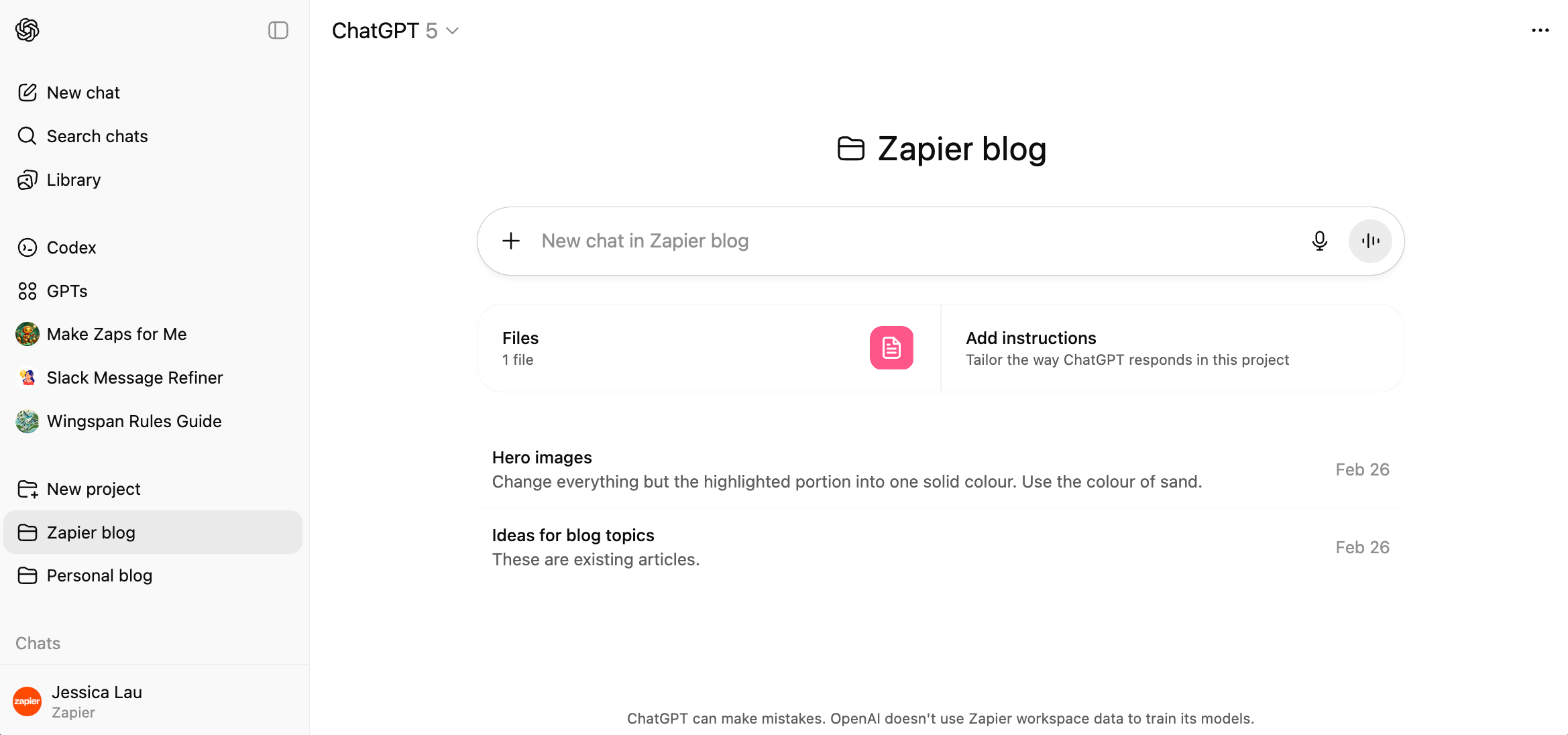
En ChatGPT, los proyectos permiten mantener organizados chats relacionados, recuerdos, instrucciones personalizadas y otro material de referencia en grupos bien estructurados. De esta forma, puedes alternar entre proyectos y ChatGPT cambiará de contexto automáticamente.
- En el panel lateral de ChatGPT, haga clic Nuevo proyecto.
- Ingrese un nombre para su proyecto y haga clic. Crear proyecto.
- Desde aquí, tienes varias opciones dentro de tu proyecto:
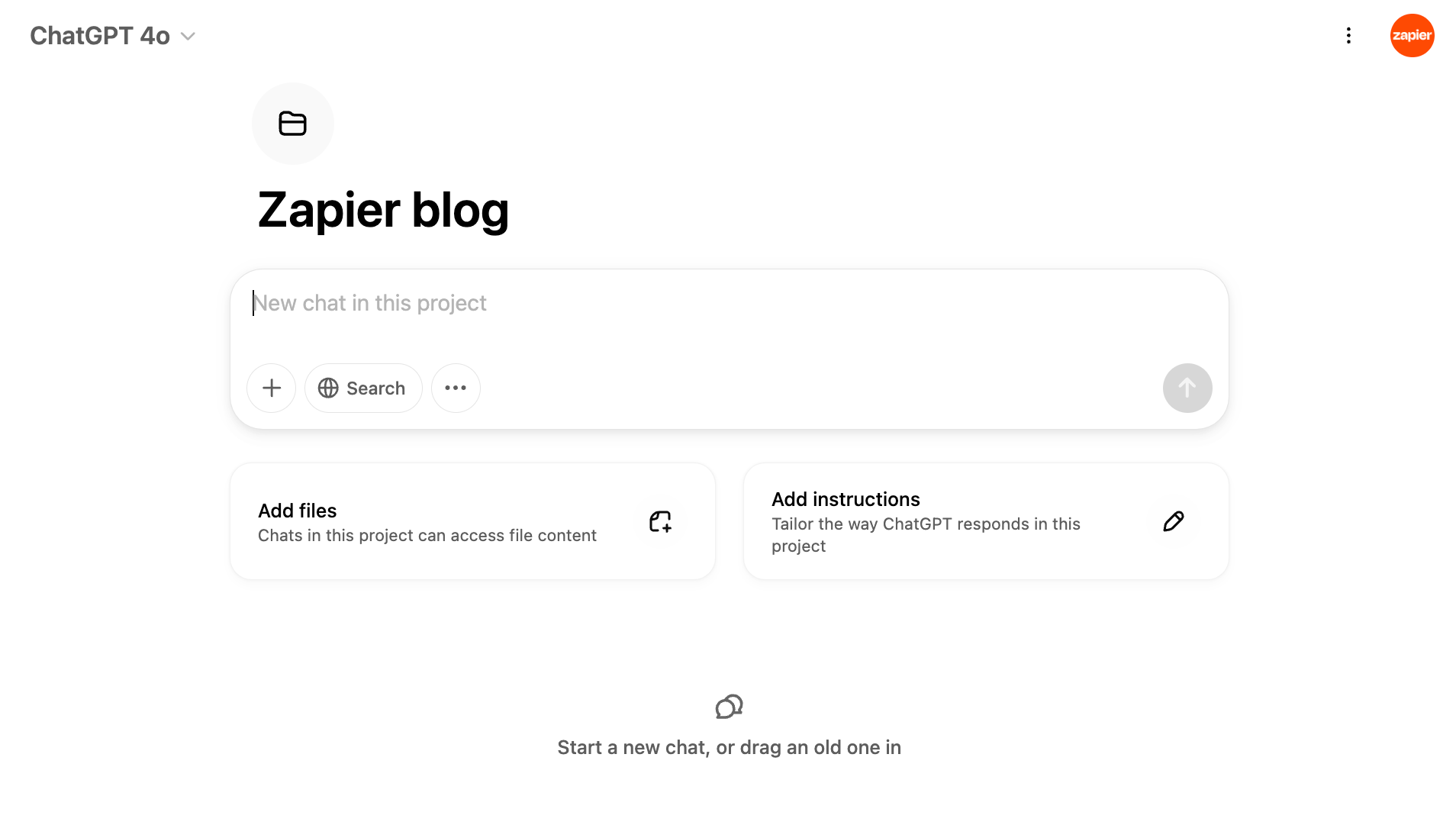
- Comienza a chatearIntroduce tu pregunta en el cuadro de mensaje y chatea con ChatGPT como lo harías normalmente.
- Agregar fuentes de conocimientoHaga clic en . Agregar archivos para subir cualquier archivo que quieras que ChatGPT utilice como referencia para ese proyecto.
- Agregar instrucciones personalizadasHaga clic en . Agregar instruccionesy escriba las instrucciones específicas de su proyecto.
Cómo usar las tareas programadas de ChatGPT
Para sacarle aún más partido a tu asistente de IA, usa ChatGPT para completar tareas programadas. Aquí tienes una breve descripción de cómo configurar una tarea. (Para más detalles, consulta cómo usar las tareas programadas de ChatGPT).
- Inicia un nuevo chat o configura tu tarea desde uno existente.
- Describe la tarea que quieres que ChatGPT complete y cuándo.
- ChatGPT mostrará la tarea programada en tu chat.
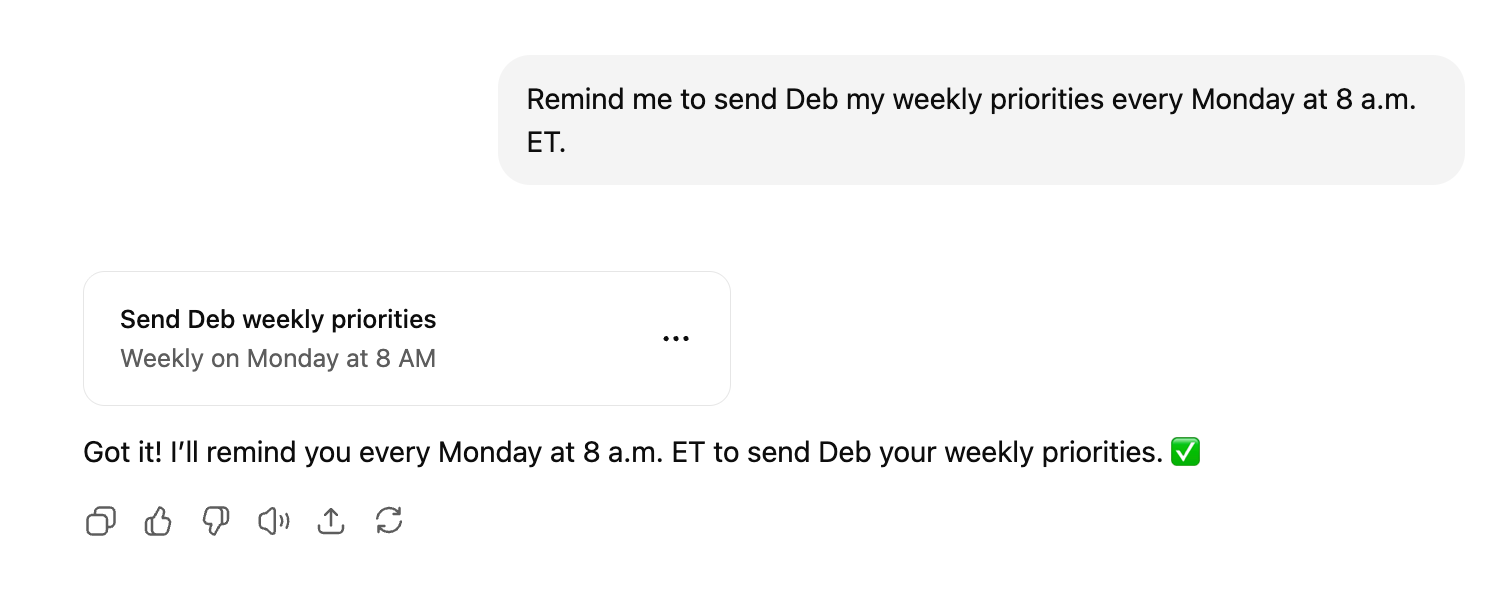
- Si necesita revisar su tarea, haga clic en el menú de tres puntos horizontales (
...) junto a la confirmación de la tarea en tu chat. - Hacer clic Editar.
- Modifique su tarea programada según sea necesario.
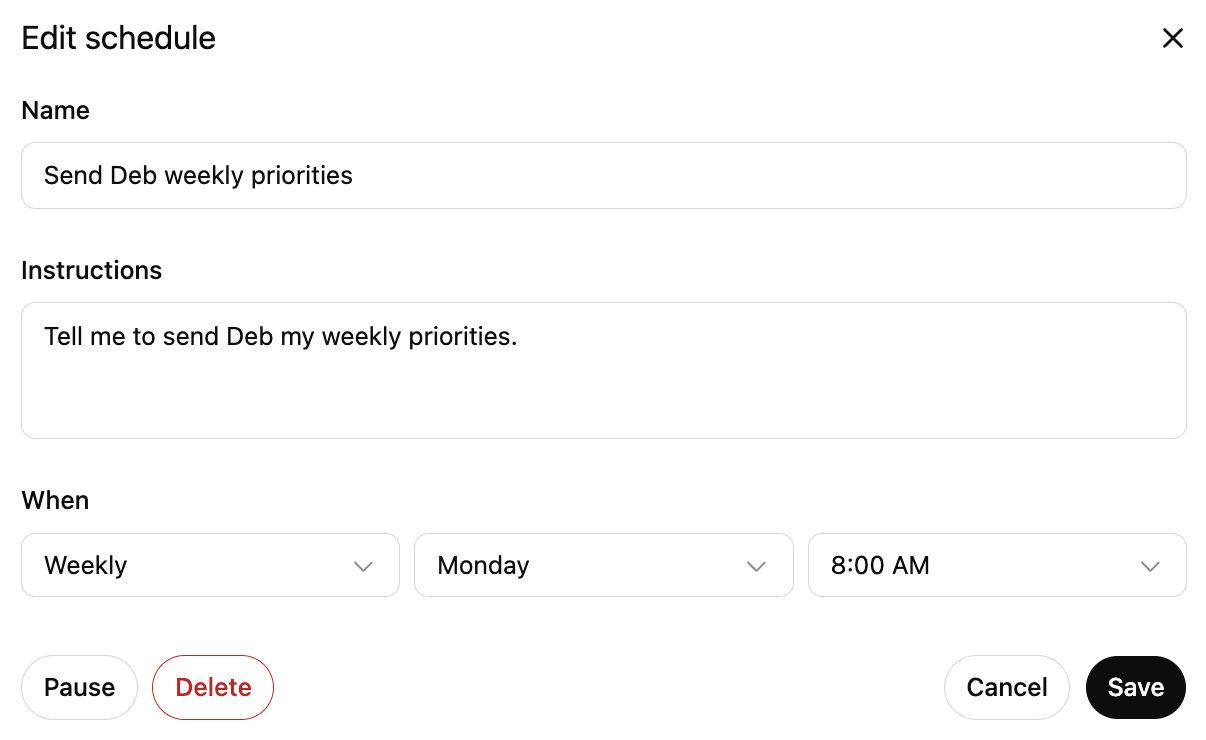
- Hacer clic Ahorrar.
Cómo usar el lienzo de ChatGPT
El lienzo de ChatGPT es un resultado independiente que se genera a partir de tu conversación. Este resultado aparece en una ventana aparte junto al chat principal, lo que te permite centrarte en la pregunta exacta que deseas modificar. Aquí te mostramos la forma más sencilla de usarlo. (Para obtener instrucciones más detalladas, consulta cómo usar el lienzo de ChatGPT).
- Introduzca su solicitud como lo haría normalmente y pídale a ChatGPT que genere su respuesta como un lienzo o "cree un documento".
- ChatGPT mostrará su respuesta en una "página" que aparecerá en su pantalla.
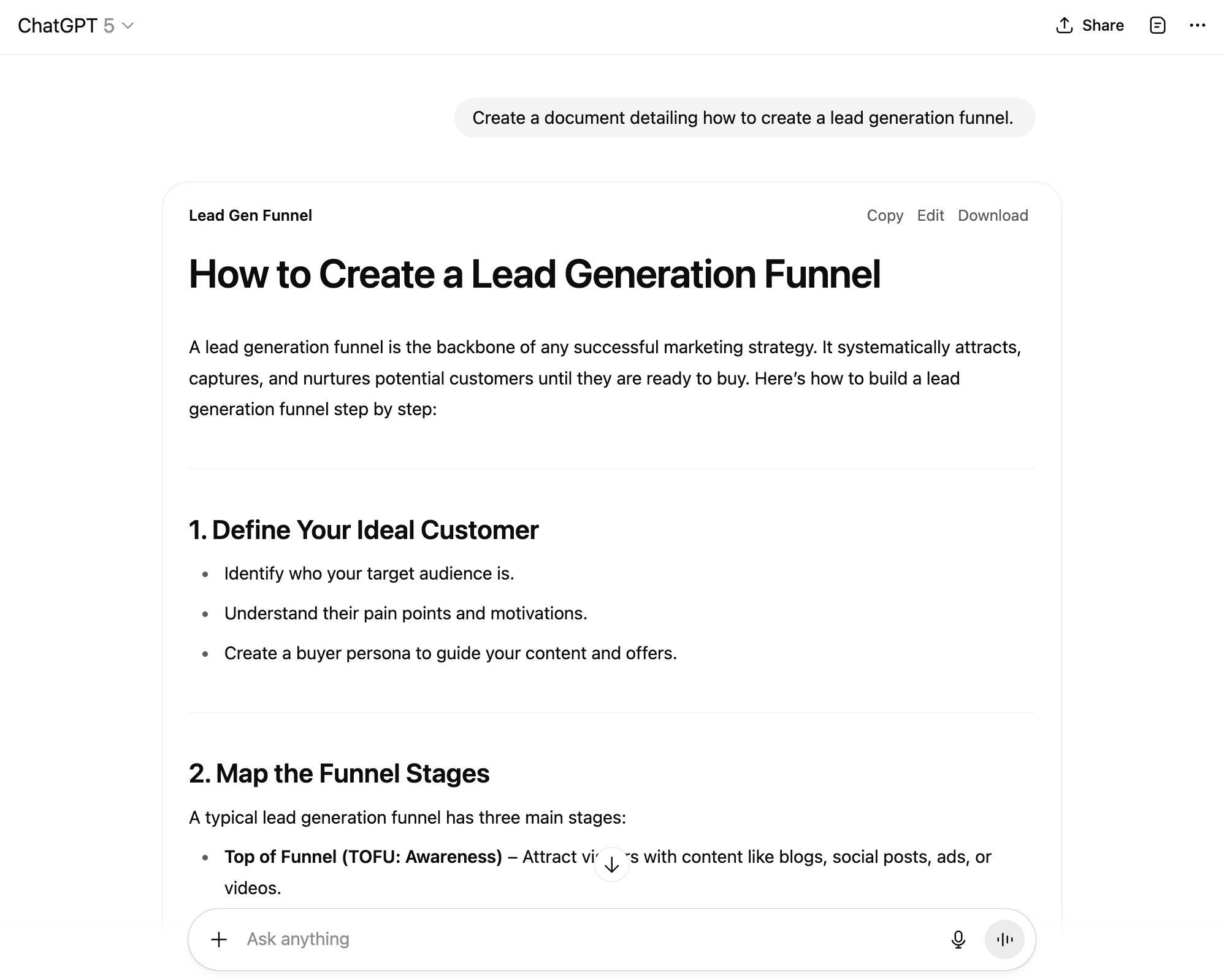
- Para editar la salida, haga clic aquí. Editar arriba de la respuesta.
- El contenido de la página se expandirá hacia la mitad derecha de la pantalla, mientras que la conversación principal se mostrará en la izquierda.
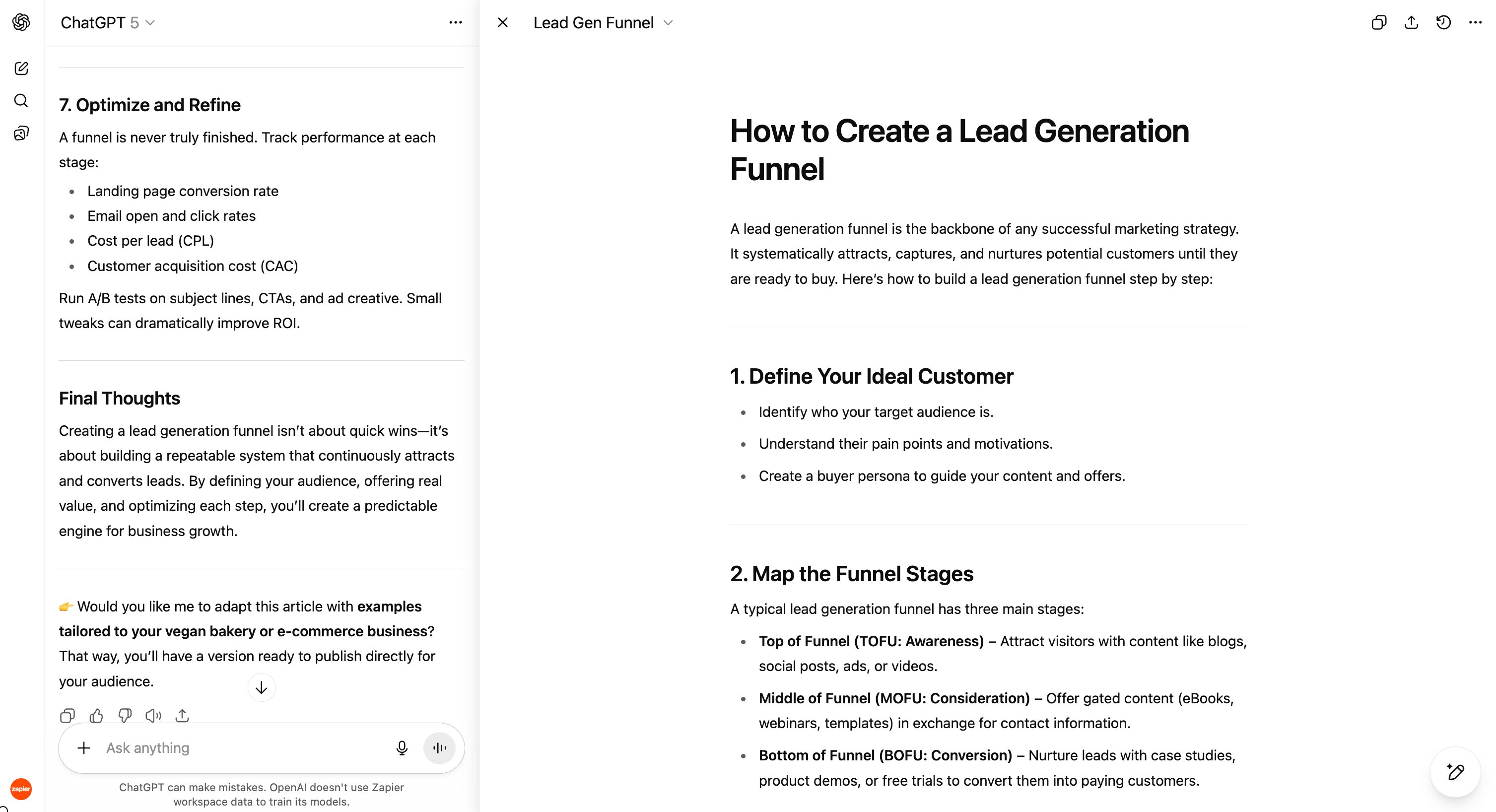
- Edita el resultado directamente en el lienzo. También puedes resaltar secciones específicas para realizar ediciones precisas.
Cómo usar el agente ChatGPT
ChatGPT Agent es un agente de IA que puede navegar por internet y realizar tareas por ti. Por ejemplo, puede rellenar formularios, descargar archivos e incluso generar memes.
Para usarlo, selecciónelo en su menú de herramientas o escriba /agente En la barra de mensajes, describe la tarea que quieres que ejecute el agente y este se encargará del resto.
Si desea implementar agentes de IA, puede probar Zapier Agents. En Zapier, puede crear e implementar agentes que se conectan con miles de aplicaciones, lo que le permite orquestar un sistema integral en toda su organización.
Obtén más información sobre cómo usar los agentes de Zapier o comienza con una de estas plantillas de agentes prediseñadas.
Pruebe el agente de enriquecimiento de leads →¿Puede ChatGPT negarse a responder a mis preguntas?
Por su parte, OpenAI ha manifestado su compromiso de mantener la IA "segura y ampliamente beneficiosa". Para ello, ha implementado diversas medidas de seguridad, incluida la capacidad de ChatGPT para rechazar contenido inapropiado, ofensivo o ilegal.
ChatGPT ha explicado que no responderá a las indicaciones que incluyan:
- Solicitudes dañinas o inseguras — Instrucciones para fabricar armas, explosivos o sustancias peligrosas, ni contenido que promueva la autolesión, el suicidio o la violencia.
- Información privada o sensible — Generar o divulgar datos personales, confidenciales o financieros, comunicaciones privadas o suplantar la identidad de personas reales.
- Restricciones éticas y legales — Crear deepfakes de personas reales sin su consentimiento, utilizar material plagiado o protegido por derechos de autor, o proporcionar consejos ilegales.
- Contenido inapropiado o para adultos — Contenido sexualmente explícito que involucre a personas reales, acoso o discurso de odio, o escenas gráficas de violencia y escenas sangrientas.
- Mal uso de las capacidades — Monitorear continuamente archivos o cuentas, proporcionar listados exhaustivos de documentos o pretender ser un profesional que no se es.
Para que quede claro, esta no es una lista exhaustiva de preguntas que merecen ser rechazadas. Pero si alguna vez te preguntas cuáles son los límites de ChatGPT, pregúntatelo tú mismo, aunque tómalo con pinzas.
Cómo gestionar tus datos en ChatGPT
Existen varias formas de gestionar tus datos en ChatGPT. Los pasos varían según lo que quieras hacer y el dispositivo que estés utilizando.
Cómo administrar la memoria de ChatGPT
La función de memoria de ChatGPT funciona de forma similar a las instrucciones personalizadas, con una excepción clave: no es necesario indicarle manualmente a ChatGPT qué información desea que tenga ni cómo debe responder. En su lugar, ChatGPT aprende automáticamente los detalles y las preferencias para adaptar sus respuestas.
- Haz clic en tu perfil y luego haz clic Ajustes.
- Hacer clic Personalización.
- Junto a Gestionar recuerdos, haga clic Administrar.
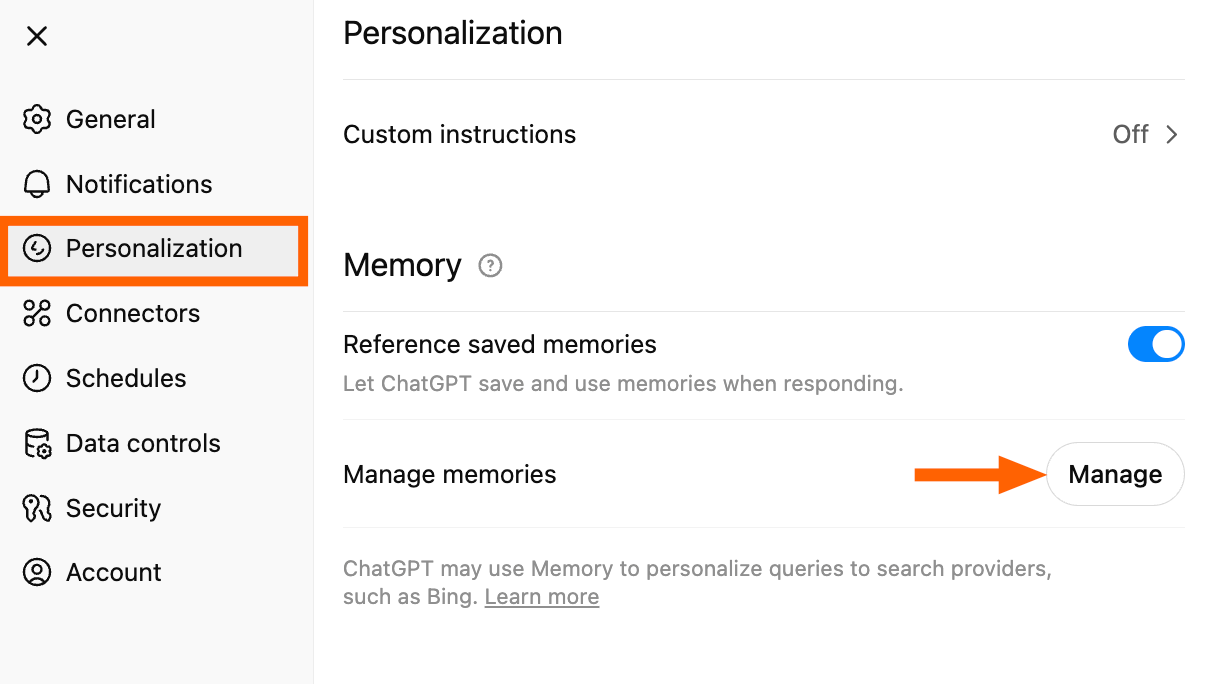
- Desde aquí, puedes:
- Borrar recuerdos específicos. Haz clic en el Eliminar Icono junto a cualquier recuerdo que quieras que ChatGPT olvide.
- Borrar todos los recuerdosHaga clic en . Eliminar todo borrar todos los recuerdos de ChatGPT a la vez.
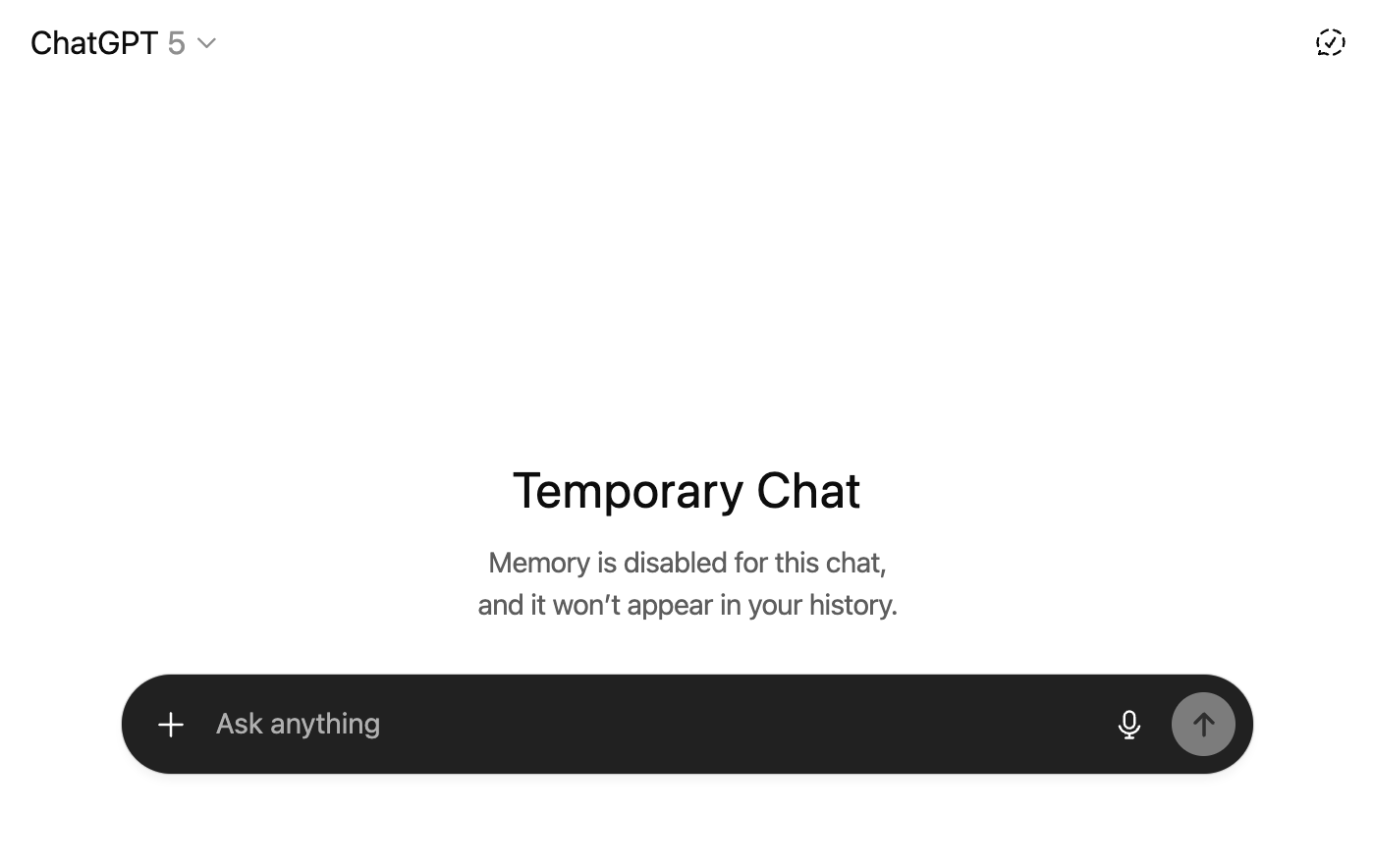
Cómo usar los chats temporales
Si desea mantener alguna conversación ocasional sin usar ni crear recuerdos mediante ChatGPT o GPT, utilice un chat temporal en su lugar:
- Inicia un nuevo chat.
- Haz clic en el Chat temporal icono (parece una burbuja de diálogo) en la esquina superior derecha.
- La barra de mensajes se pondrá negra para indicar claramente que la función está activada.
Cómo desactivar el entrenamiento del modelo
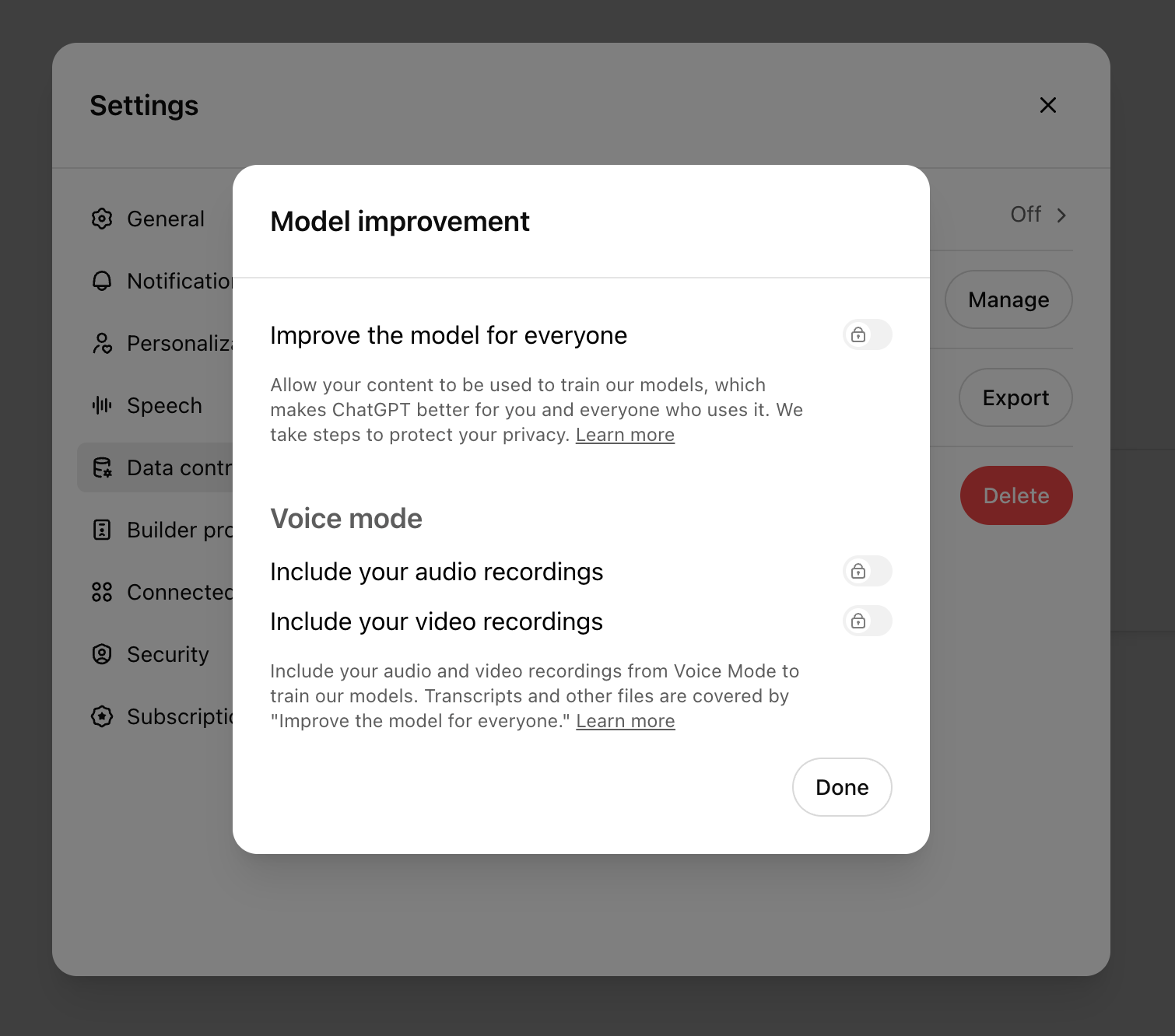
Por defecto, tus conversaciones y recuerdos pueden utilizarse como datos de entrenamiento para mejorar los modelos de OpenAI. Si deseas desactivar esta configuración:
- Haz clic en tu perfil y luego haz clic Ajustes.
- Hacer clic Controles de datos.
- Hacer clic Mejorar el modelo para todos..
- Haga clic en el interruptor que está al lado Mejorar el modelo para todos..
- Hacer clic Hecho.
Cómo eliminar tus conversaciones de ChatGPT
Para borrar todas tus conversaciones anteriores a la vez:
- Haz clic en tu perfil y luego haz clic Ajustes.
- Hacer clic Controles de datosy luego haga clic Eliminar todo.
- Hacer clic Confirmar eliminación(No hay botón de deshacer).
Para eliminar conversaciones específicas:
- En el panel lateral de ChatGPT, coloque el cursor sobre el nombre de la conversación que desea eliminar.
- Haz clic en el Opciones icono (
...). - Hacer clic Borrar.
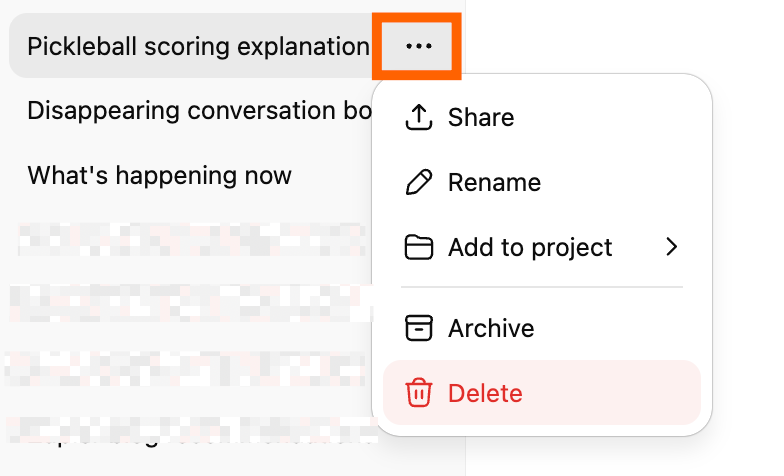
- Hacer clic Borrar para confirmar.
Cómo archivar tus conversaciones de ChatGPT
Puedes archivar los chats menos relevantes en un lugar aparte para recuperarlos más adelante:
- En el panel lateral, coloque el cursor sobre el nombre de la conversación que desea archivar.
- Haz clic en el Opciones icono (
...). - Hacer clic Archivo.
Para ver o restaurar un chat archivado, vaya a Ajustes, entonces Chats archivadosy haga clic Administrar.

Automatiza ChatGPT con Zapier
Si bien ChatGPT es impresionante por sí solo, puedes sacarle aún más partido integrándolo con otros programas. En Zapier, puedes conectar ChatGPT con miles de aplicaciones, lo que te permite incorporar IA en cada paso de tus flujos de trabajo.
Obtén más información sobre cómo automatizar ChatGPT o haz clic en cualquiera de las plantillas prediseñadas para comenzar.
Responda automáticamente a las reseñas de su perfil de empresa de Google con ChatGPT.
Perfil de empresa de Google + ChatGPT (OpenAI)
Envía las indicaciones a ChatGPT para obtener respuestas de Formularios de Google y agrégalas a la Hoja de cálculo de Google.
Formularios de Google + ChatGPT (OpenAI) + Hojas de cálculo de Google
Crea textos para correos electrónicos con ChatGPT a partir de nuevos correos de Gmail y guárdalos como borradores.
Gmail + ChatGPT (OpenAI)
Crea conversaciones de ChatGPT a partir de nuevas transcripciones resumidas.
tl;dv + ChatGPT (OpenAI)
Cómo usar ChatGPT: Preguntas frecuentes
Aquí encontrará respuestas a algunas de las preguntas más frecuentes sobre ChatGPT.
¿Qué modelos utiliza ChatGPT?
Al momento de escribir esto, los modelos principales de ChatGPT son GPT-5, GPT-5 mini y GPT-5 nano. Pero dado el ritmo al que OpenAI continúa expandiendo sus modelos, es posible que existan versiones más recientes cuando usted lea esto.
¿ChatGPT es gratuito?
Puedes crear una cuenta gratuita de OpenAI para usar ChatGPT. Sin embargo, existen limitaciones. Por ejemplo, tienes un límite en la cantidad de mensajes que puedes enviar y es posible que no tengas acceso a ChatGPT durante las horas pico.
¿Cuál es la diferencia entre una suscripción gratuita y una de pago a ChatGPT?
Existen dos niveles de suscripción de pago a ChatGPT para usuarios individuales: Plus (20 $/mes) y Pro (200 $/mes). Para comparar, consulta ¿Merece la pena ChatGPT Plus? y ¿Qué es ChatGPT Pro? ¿Merece la pena?
¿Puedo buscar en mi historial de ChatGPT?
ChatGPT sí tiene una función de búsqueda integrada. Haga clic. Buscar chats en el panel lateral o utilice el atajo de teclado: dominio+K (Mac) o Control+K (Windows). Introduce tu término de búsqueda y ChatGPT te mostrará todas las conversaciones que lo contengan.
¿Puede ChatGPT crear imágenes?
Sí, es posible. ChatGPT incorpora la generación de imágenes; solo tienes que introducir una sugerencia artística para la IA y se encargará del resto. Si prefieres generar imágenes con DALL·E, puedes usar DALL·E GPT.
¿Tiene ChatGPT acceso a Internet?
Sí, independientemente del modelo que estés utilizando, ChatGPT puede buscar información actualizada en internet.
¿Qué tan preciso es ChatGPT?
ChatGPT es conocido por generar respuestas totalmente inventadas. Cuando esto sucede, se le llama "alucinación". Es mucho menos común ahora que los modelos son más avanzados, pero sin duda aún puede ocurrir. ChatGPT suele citar las fuentes que utilizó para fundamentar su respuesta; de esta manera, puedes verificar fácilmente la información que proporcionó.
¿ChatGPT recuerda las conversaciones anteriores?
ChatGPT puede "recordar" detalles de la conversación actual que estás teniendo con él; esto es lo que da la impresión de que estás teniendo una conversación real. Por defecto, ChatGPT también recupera automáticamente detalles y preferencias de conversaciones anteriores para personalizar sus respuestas. Pero puedes desactivar esta configuración. Aprende Cómo gestionar tus datos en ChatGPT.