
 OpenAI - ChatGPT, Sora
 Google - Gemini, Nano Banana
 Antrópico - Claude
 xAI - Grok
 Busca profunda
 Alibaba - Qwen
 ByteDance - O Melhor da ByteDance
 Todos os modelos
 Planos Empresariais
 Desenvolvimento de aplicações de IA
 API de tradução de IA
 Serviço de SEO/GEO com IA
 Serviço de Relações Públicas Otimizado por Geolocalização
 Serviço de Web Scraping
 OpenClaw
 Principais ferramentas de IA
 Os melhores robôs de IA
 Conecte-se
Como instalar e executar o OpenClaw (anteriormente Clawdbot e Moltbot) em uma estação de trabalho QNAP Ubuntu Linux.
Visão geral e evolução
OpenClaw (anteriormente conhecido como Clawdbot e MoltbotO OpenClaw representa a próxima geração de ferramentas de automação e produtividade de terceiros. Ele foi projetado especificamente para operar como um "Agente de IA" persistente que trabalha incansavelmente em seu nome. Seja gerenciando fluxos de trabalho de mensagens complexos, triando e-mails, sincronizando calendários ou executando comandos de sistema locais, o OpenClaw preenche a lacuna entre a IA conversacional e a interação funcional com o sistema.
A filosofia central do projeto — "uma IA que realmente faz coisas" — é concretizada ao conectar interfaces de bate-papo modernas a um ambiente de execução local. Ao hospedar isso em um NAS QNAP, os usuários se beneficiam de disponibilidade 24 horas por dia, 7 dias por semana, armazenamento de dados privado e o poder de processamento robusto de um ambiente de servidor dedicado.
O desenvolvedor renomeou o projeto várias vezes (Clawdbot → Moltbot → OpenClawEmbora documentações mais antigas ou fóruns da comunidade ainda possam mencionar "Clawdbot" ou "Moltbot", todos se referem à mesma poderosa estrutura de automação. Este guia usa a terminologia mais recente, "OpenClaw", mas é compatível com todas as versões anteriores.
Considerações sobre segurança e riscos
O OpenClaw é uma poderosa ferramenta de automação que pode acessar arquivos locais, executar comandos e utilizar credenciais sensíveis, como chaves de API ou tokens. Os usuários devem configurá-lo com extrema cautela e assumir total responsabilidade por sua implantação.
- Controle de acesso: Não exponha a interface web do OpenClaw diretamente à internet pública. Utilize uma VPN, uma lista de permissões de IP ou autenticação forte.
- Extensões de terceiros: Instale apenas skills ou extensões de fontes confiáveis para evitar roubo de dados ou credenciais.
- Isolamento: Execute o OpenClaw em um ambiente isolado (como o Ubuntu Linux Station) e evite conceder privilégios de root desnecessários.
- Proteção de credenciais: Altere as chaves de API imediatamente se suspeitar de qualquer exposição.
Boas práticas: O OpenClaw destina-se a uso avançado ou experimental. Sempre avalie as implicações de segurança antes de habilitar operações não supervisionadas. Saiba como a QNAP garante a segurança dos dados no Ubuntu Linux Station.
Por que implantar o OpenClaw em um NAS?
A integração do OpenClaw com o seu QNAP NAS abre um leque de cenários de automação profissionais e pessoais que vão muito além de simples chatbots.
Agente autônomo disponível 24 horas por dia, 7 dias por semana
Ao contrário da IA baseada em desktop, executar o OpenClaw em um NAS garante que seu agente esteja sempre online. Ele pode monitorar suas solicitações recebidas e executar tarefas enquanto seu computador principal estiver desligado.
DevOps e Administração de Sistemas
Configure o OpenClaw para executar scripts bash locais ou monitorar a integridade do sistema. Você pode "conversar" com seu servidor para verificar o espaço em disco, reiniciar contêineres ou fazer backup de bancos de dados por meio de comandos simples.
Produtividade pessoal
Conecte seus calendários e e-mails. Peça ao OpenClaw para "Agendar uma reunião para amanhã às 14h" ou "Resumir os últimos cinco e-mails da equipe de marketing" e deixe que ele lide com as interações da API.
A vantagem do "Ubuntu Linux Station"
Ao usar o Ubuntu Linux Station no QNAP, você obtém um ambiente de desktop completo (Ubuntu 24.04) que funciona em conjunto com o QTS. Isso proporciona o ambiente ideal para o OpenClaw, permitindo que ele interaja com o sistema de arquivos Linux enquanto permanece isolado do sistema operacional principal do seu NAS.
Produtos e requisitos aplicáveis
- Modelos de NAS da QNAP: Qualquer modelo compatível com Ubuntu Linux Station (recomenda-se modelos baseados em x86_64).
- Software: Estação Ubuntu Linux (disponível na Central de Aplicativos).
- Recursos: Requisitos mínimos: 4 GB de RAM (8 GB ou mais recomendados para processamento de IA).
- Internet: Conexão de alta velocidade para baixar imagens do Ubuntu e dependências de modelos de IA.
Guia de Instalação Passo a Passo
Siga estes passos para instalar o OpenClaw no seu ambiente Ubuntu no NAS QNAP.
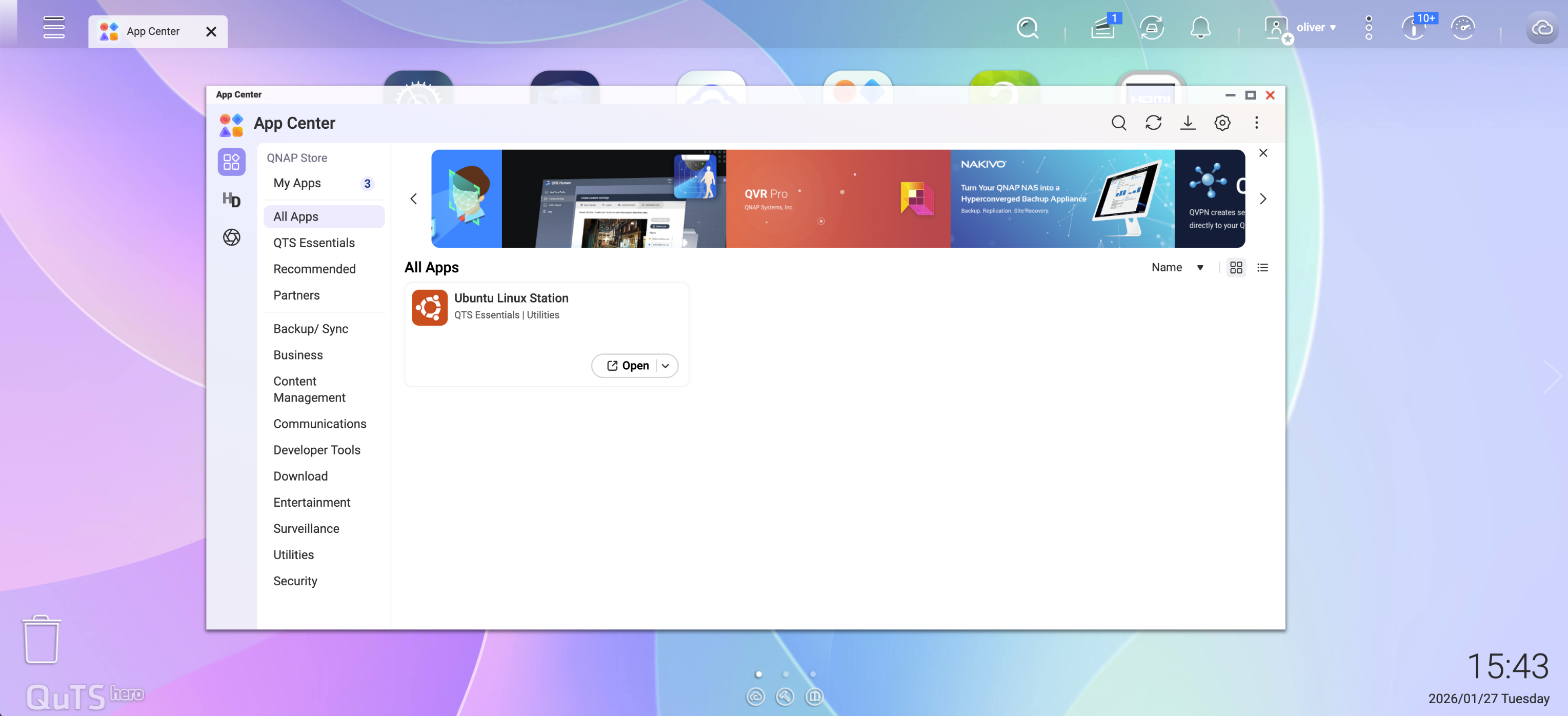
1 Instale o Ubuntu Linux Station
Faça login no seu QTS do QNAP e navegue até... Central de aplicativos, procure por "Ubuntu Linux Station" e clique em instalar.
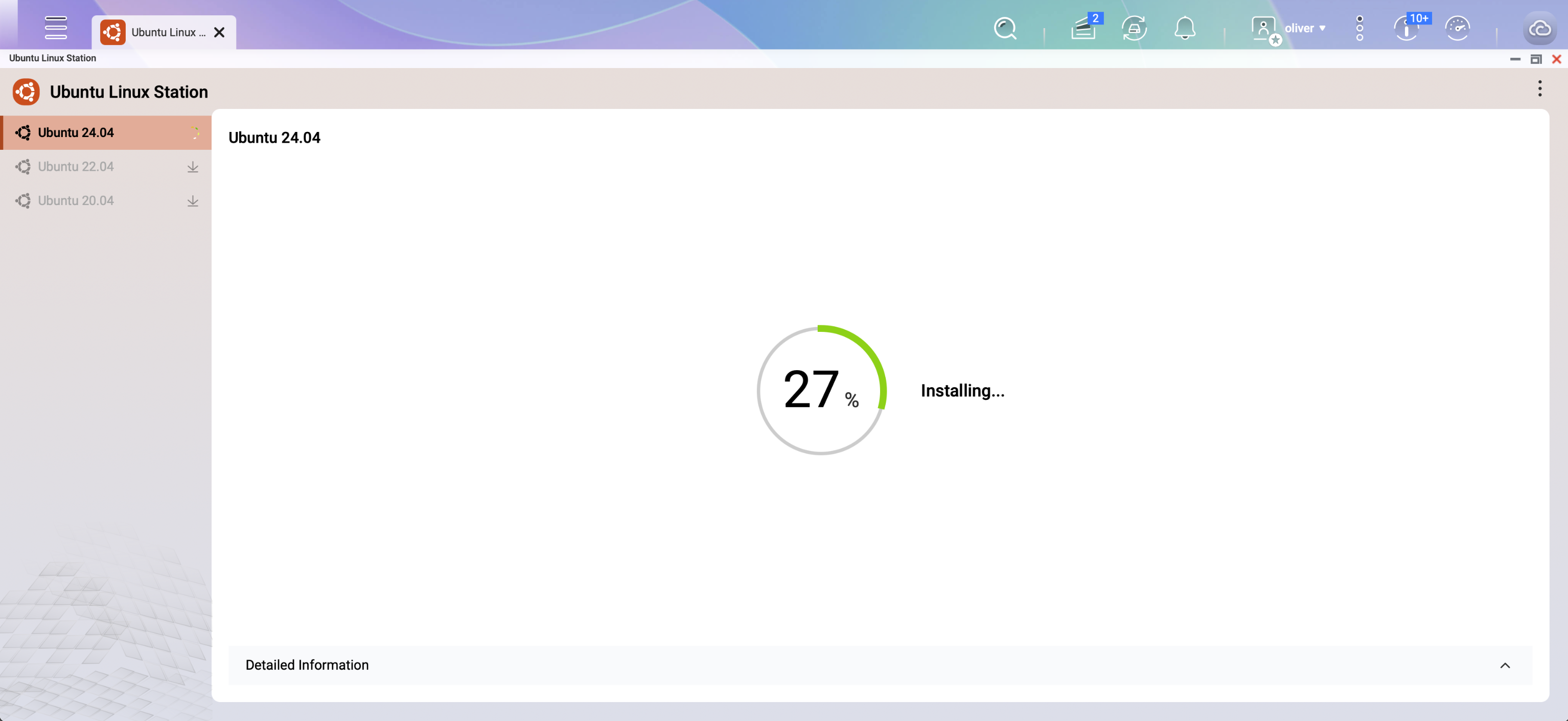
2 Baixe e instale o Ubuntu
Inicie o aplicativo e selecione a versão que deseja instalar. Para melhor compatibilidade com o OpenClaw, recomendamos a versão [inserir versão aqui]. Ubuntu 24.04.
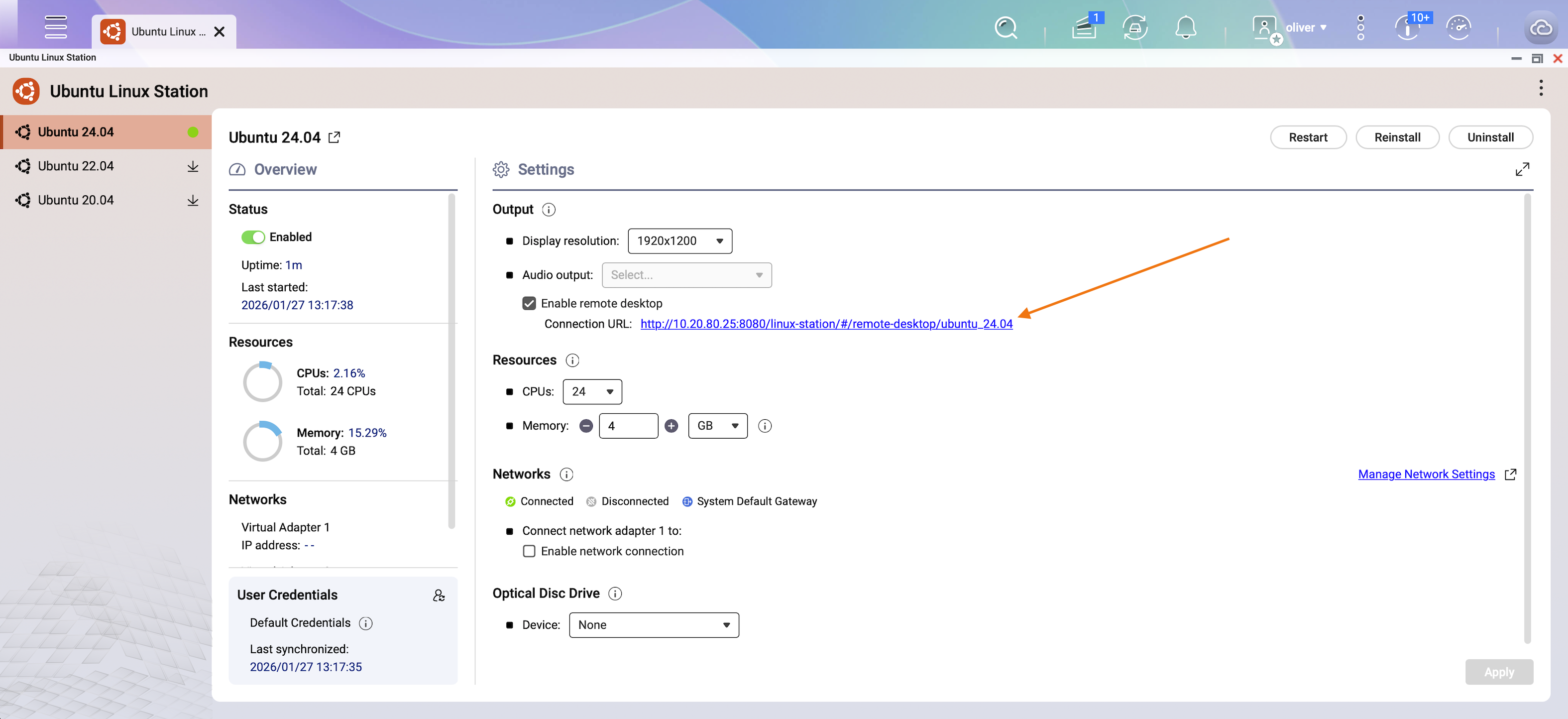
3 Conecte-se via Área de Trabalho Remota VNC
Após a conclusão da instalação, o Ubuntu Linux Station fornecerá um link VNC. Clique nele para abrir a área de trabalho do Ubuntu no seu navegador.
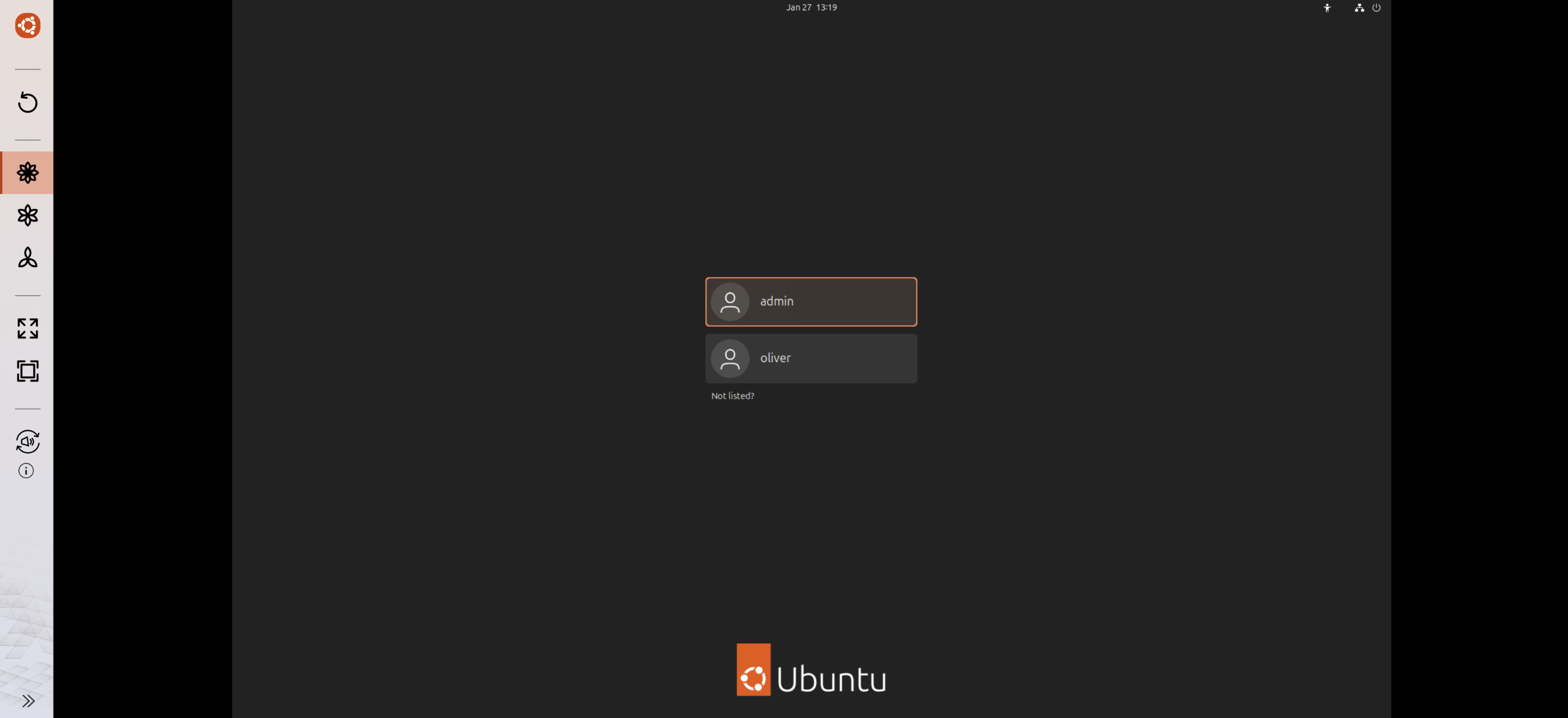
4 Aceda ao ambiente Ubuntu
Utilize suas credenciais de administrador do NAS para acessar a interface de área de trabalho do Ubuntu.
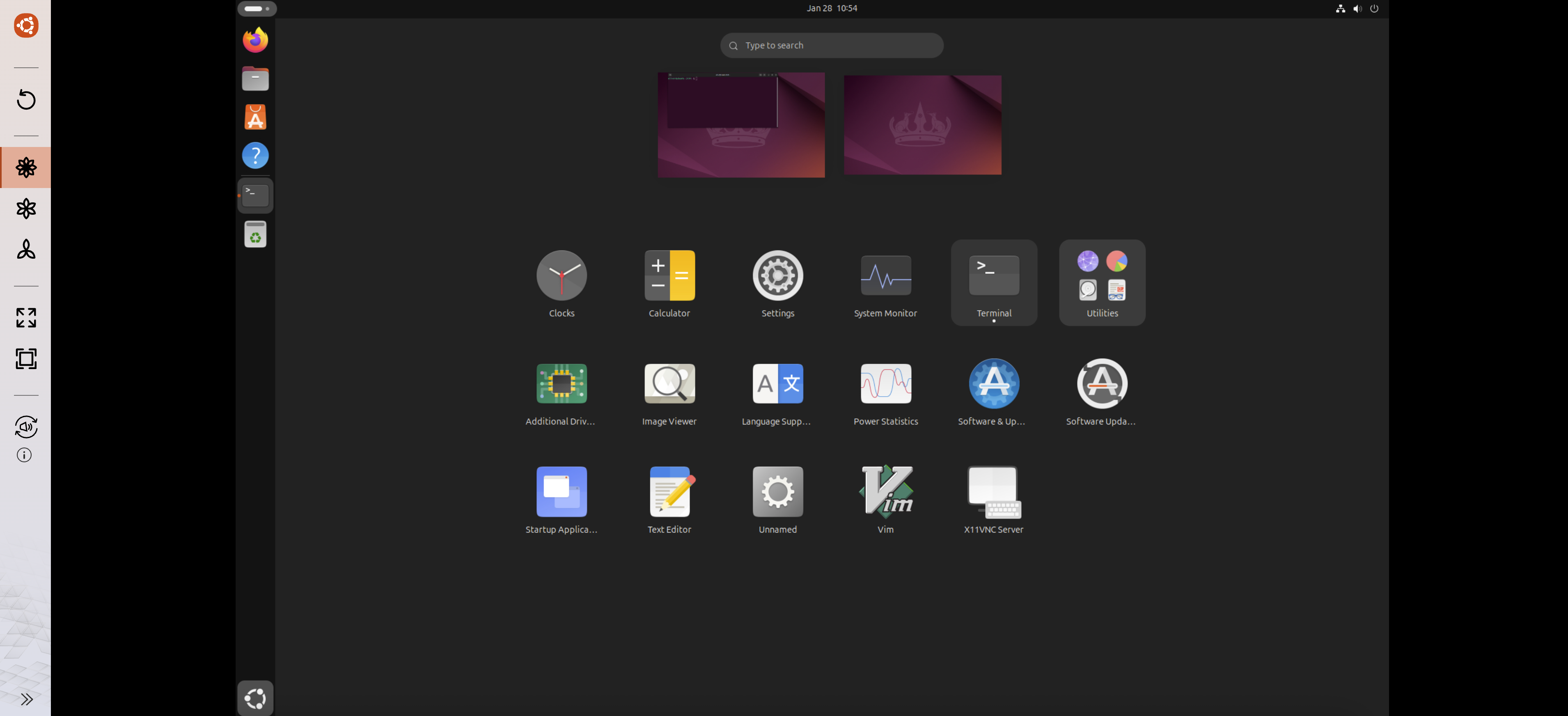
5 Inicie o terminal
Abra o aplicativo Terminal no Ubuntu. É aqui que você executará os scripts de instalação do OpenClaw.
6 Execute a instalação do OpenClaw
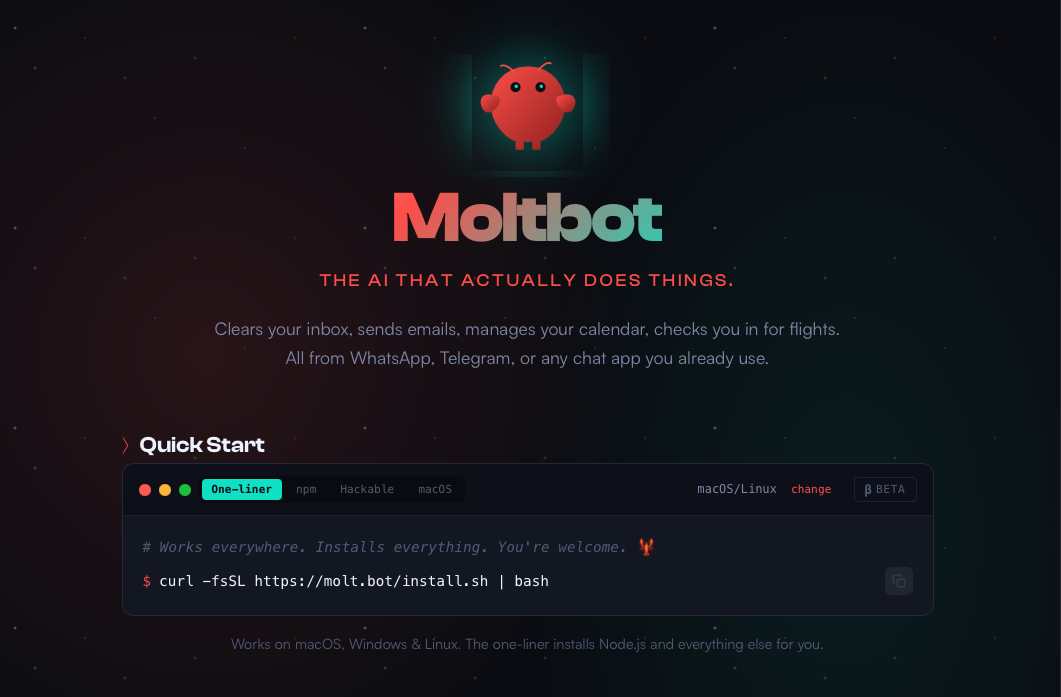
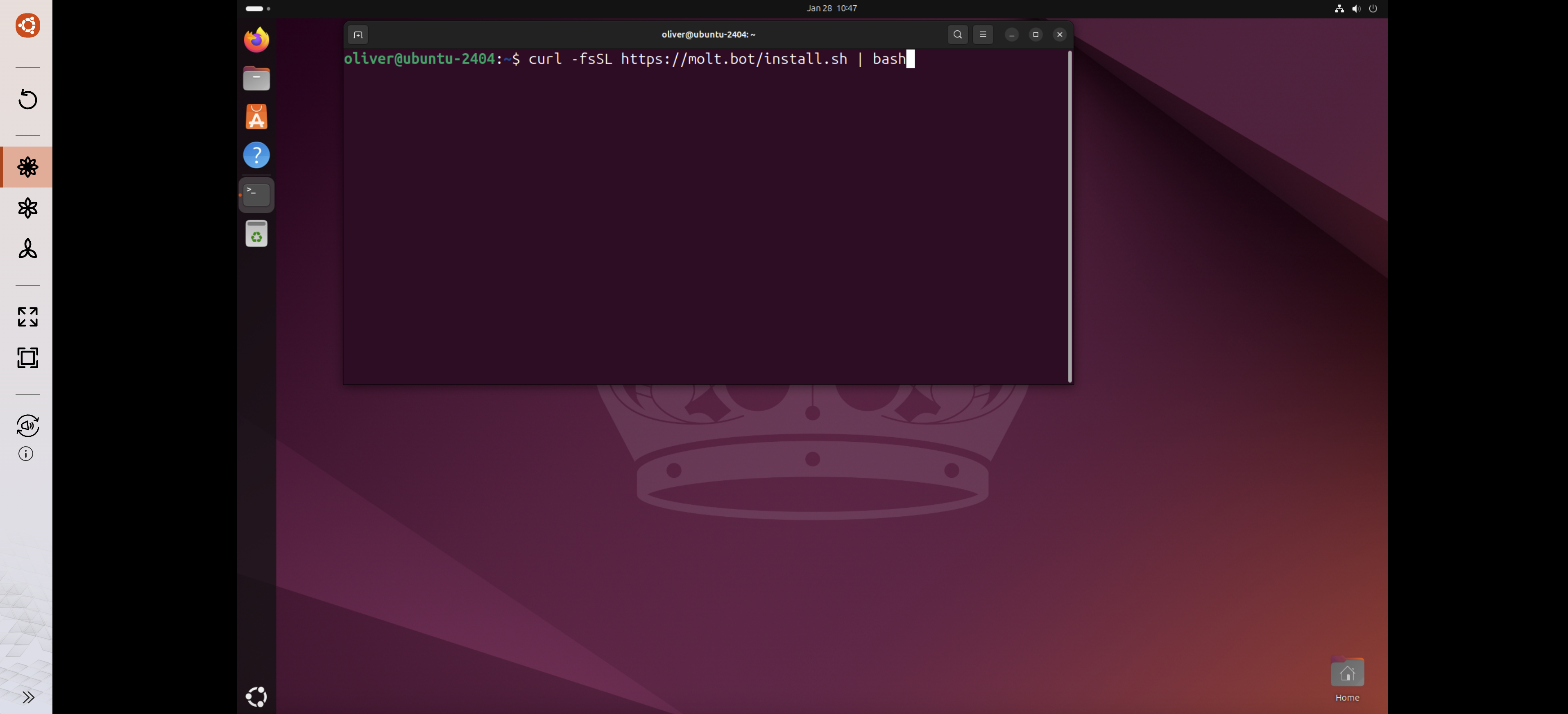
Insira o comando de instalação específico fornecido no site oficial do OpenClaw. Normalmente, isso envolve um script curl que automatiza a configuração do ambiente.
7 Configuração final
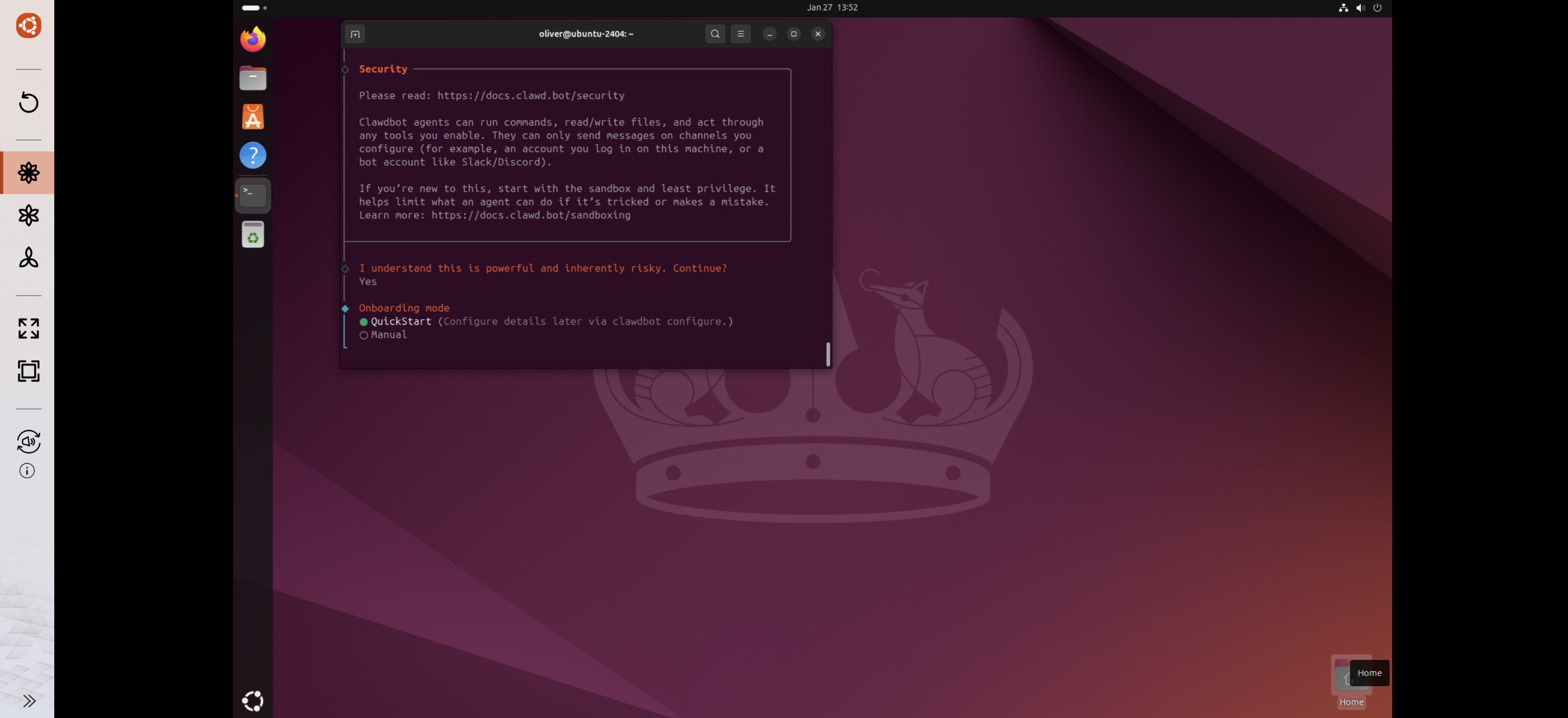
Siga as instruções na tela para vincular suas chaves de API (por exemplo, OpenAI, Anthropic ou LLMs locais) e configurar seus canais de bate-papo preferidos.
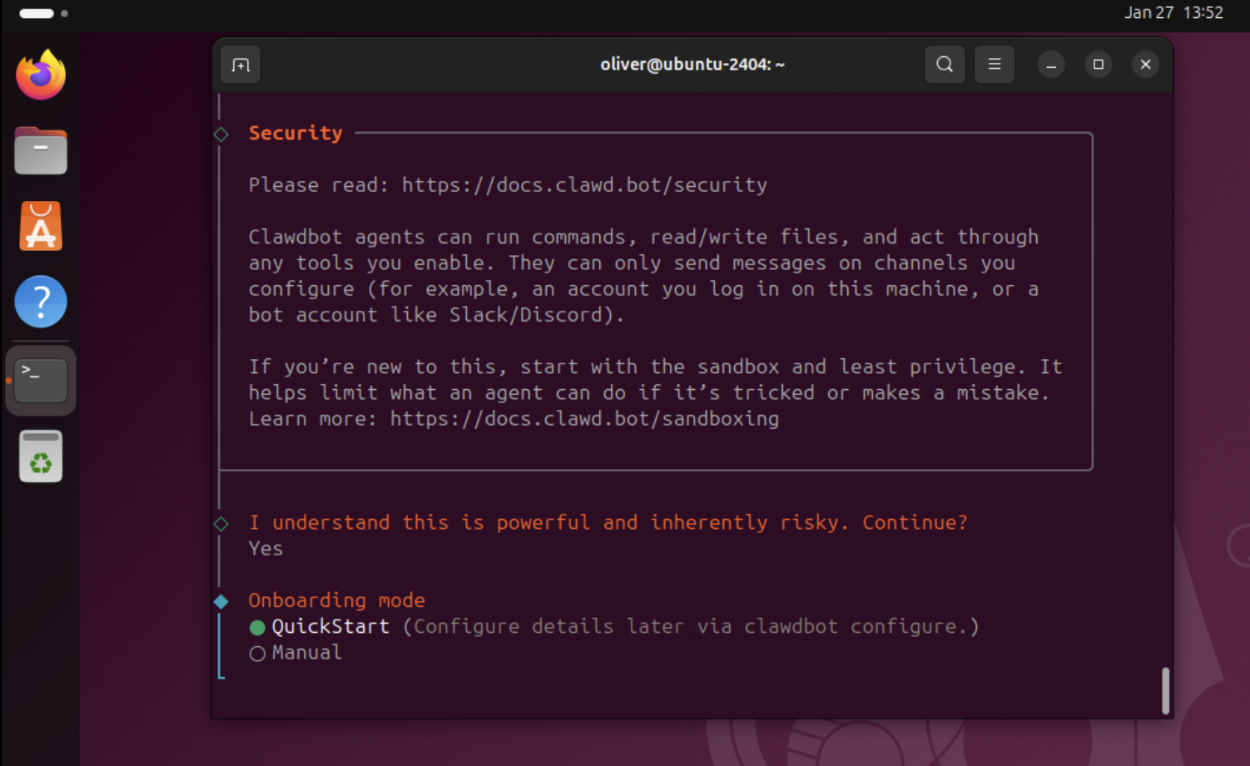
Resultado da instalação
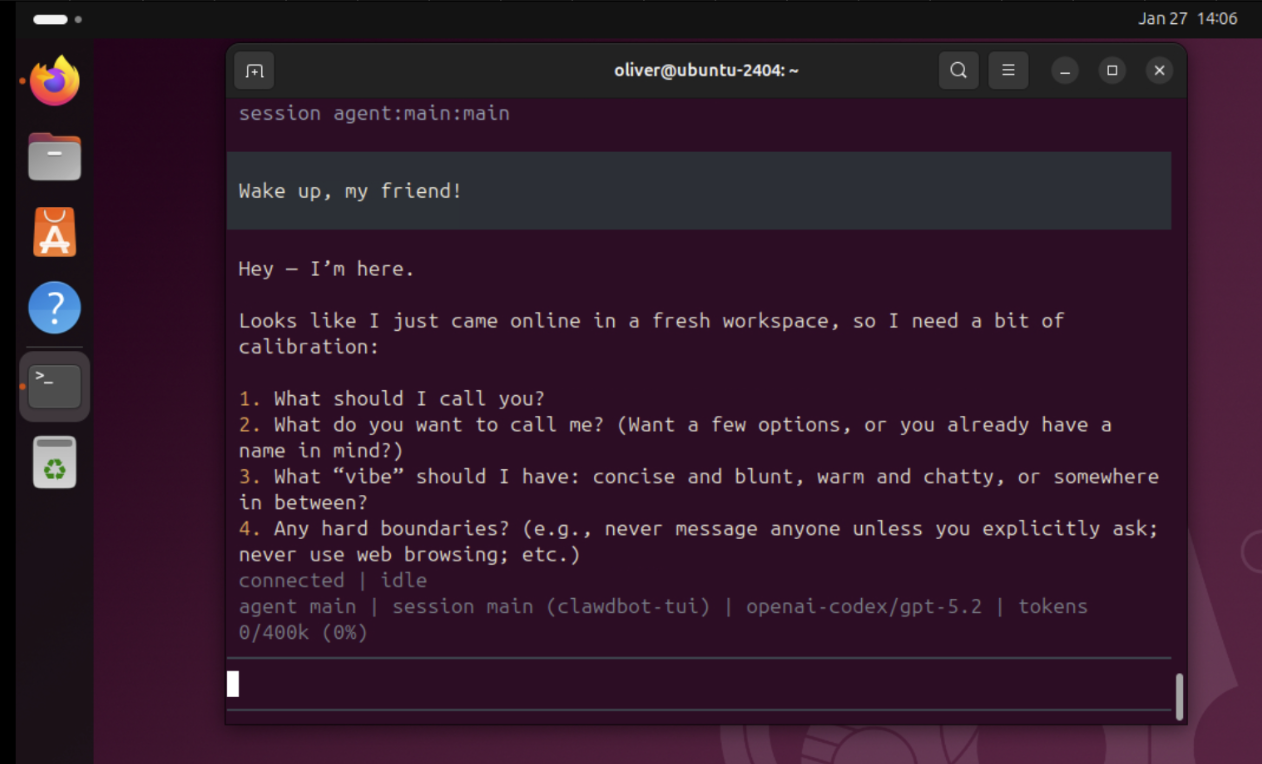
Parabéns! O OpenClaw agora está sendo executado como um serviço em segundo plano em sua estação Ubuntu Linux. Agora você pode interagir com seu agente de IA e começar a automatizar sua vida digital.
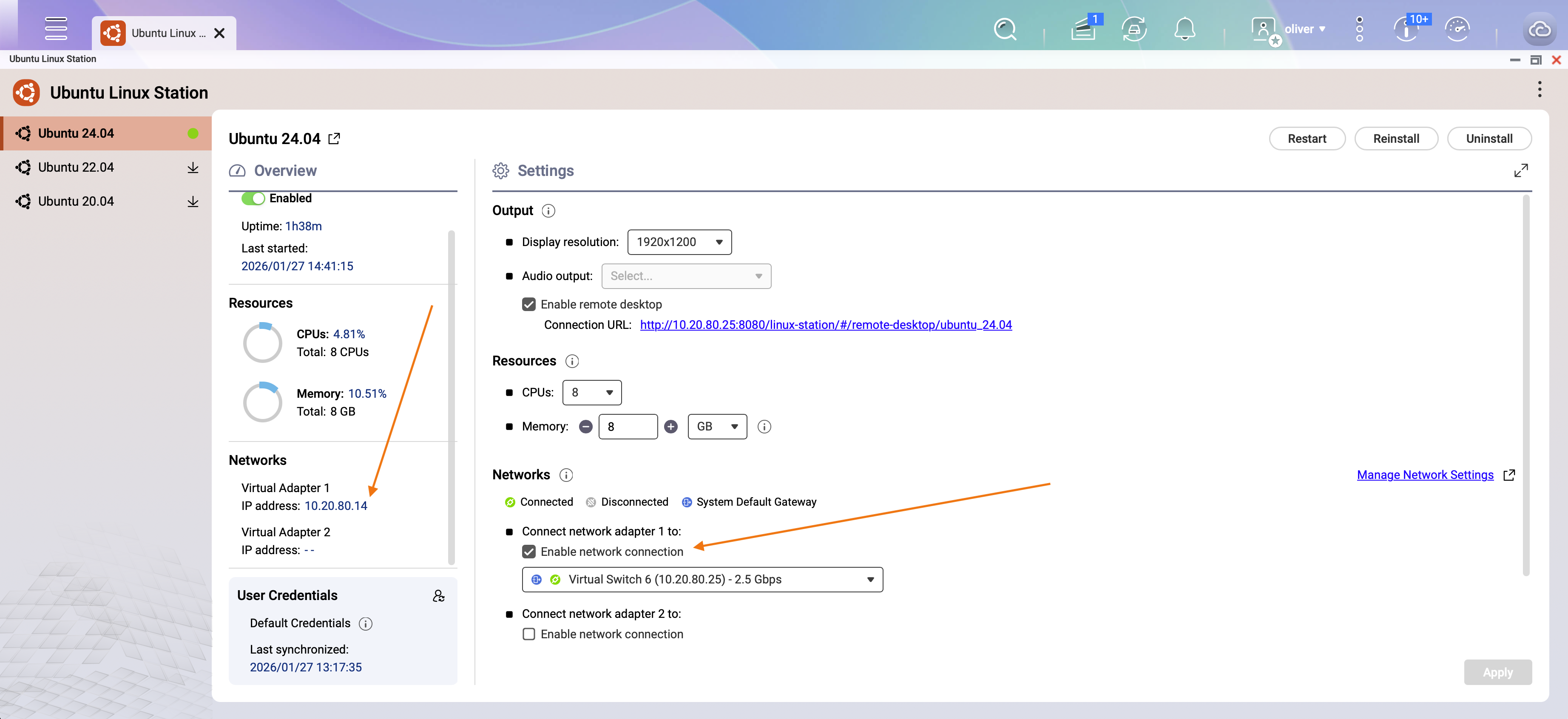
Para permitir que outros dispositivos em sua rede local se conectem à interface web do OpenClaw, adicione um adaptador de rede virtual no arquivo de configuração. Configurações do Ubuntu Linux StationIsso concede ao ambiente Ubuntu seu próprio endereço IP na sua rede local (LAN). Lembre-se: Não exponha este endereço IP à internet pública sem uma VPN.
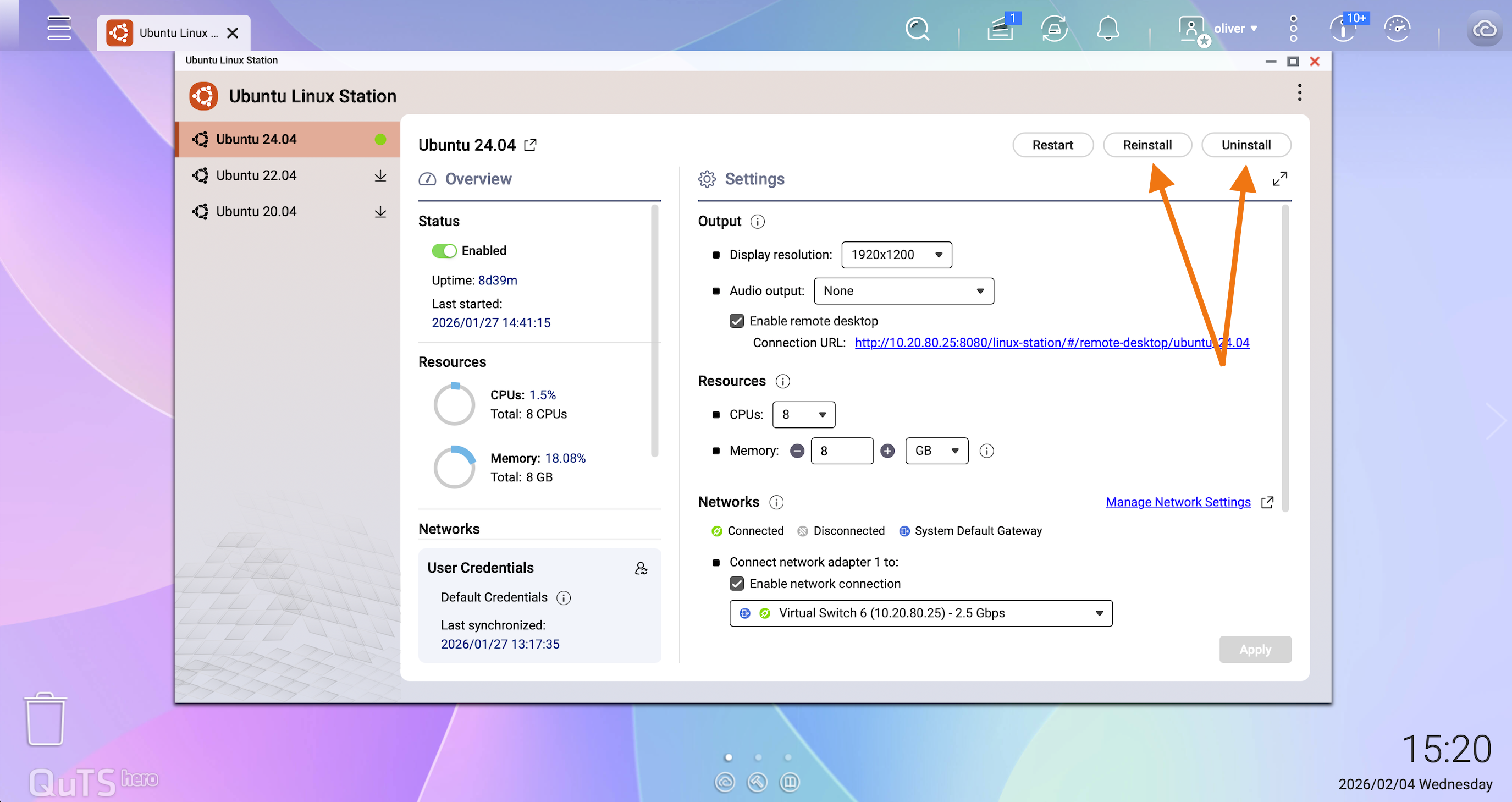
Remoção e desinstalação
O OpenClaw é instalado integralmente dentro da instância do Ubuntu. A QNAP não oferece uma opção independente de desinstalação com "um clique" para esta ferramenta de terceiros.
Para apagar completamente o OpenClaw e todos os dados associados, o método mais eficaz é... reinstalar o sistema operacional Ubuntu dentro do Ubuntu Linux Station. Isso garante que nenhum arquivo de configuração residual ou token de segurança permaneça no sistema.
Nota: Sempre faça backup dos seus dados importantes no ambiente Ubuntu antes de reinstalar o sistema.
- Tecnologia de contêineres: O Ubuntu Linux Station utiliza isolamento semelhante ao de contêineres. Os dados do aplicativo podem ser perdidos se a instância for reiniciada sem backups adequados.
- Persistência de dados: Para uso crítico em longo prazo, considere implantar o OpenClaw através de Estação de Virtualização para um ambiente de máquina virtual mais persistente.
- Estratégia de backup: Faça backups regulares do diretório de instalação do OpenClaw em uma pasta compartilhada persistente do NAS (por exemplo, `/share/Public`).
- Aviso de isenção de responsabilidade de terceiros: O OpenClaw não é desenvolvido nem mantido pela QNAP. Sempre avalie os riscos de segurança de softwares de terceiros antes da instalação.