
 OpenAI - ChatGPT, Sora
 Google - Gemini, Nano Banana
 Antrópico - Claude
 xAI - Grok
 Busca profunda
 Alibaba - Qwen
 ByteDance - O Melhor da ByteDance
 Todos os modelos
 Planos Empresariais
 Desenvolvimento de aplicações de IA
 API de tradução de IA
 Serviço de SEO/GEO com IA
 Serviço de Relações Públicas Otimizado por Geolocalização
 Serviço de Web Scraping
 OpenClaw
 Principais ferramentas de IA
 Os melhores robôs de IA
 Conecte-se





Como usar o Google Opal AI: um guia sem código para criar seu primeiro miniaplicativo de IA
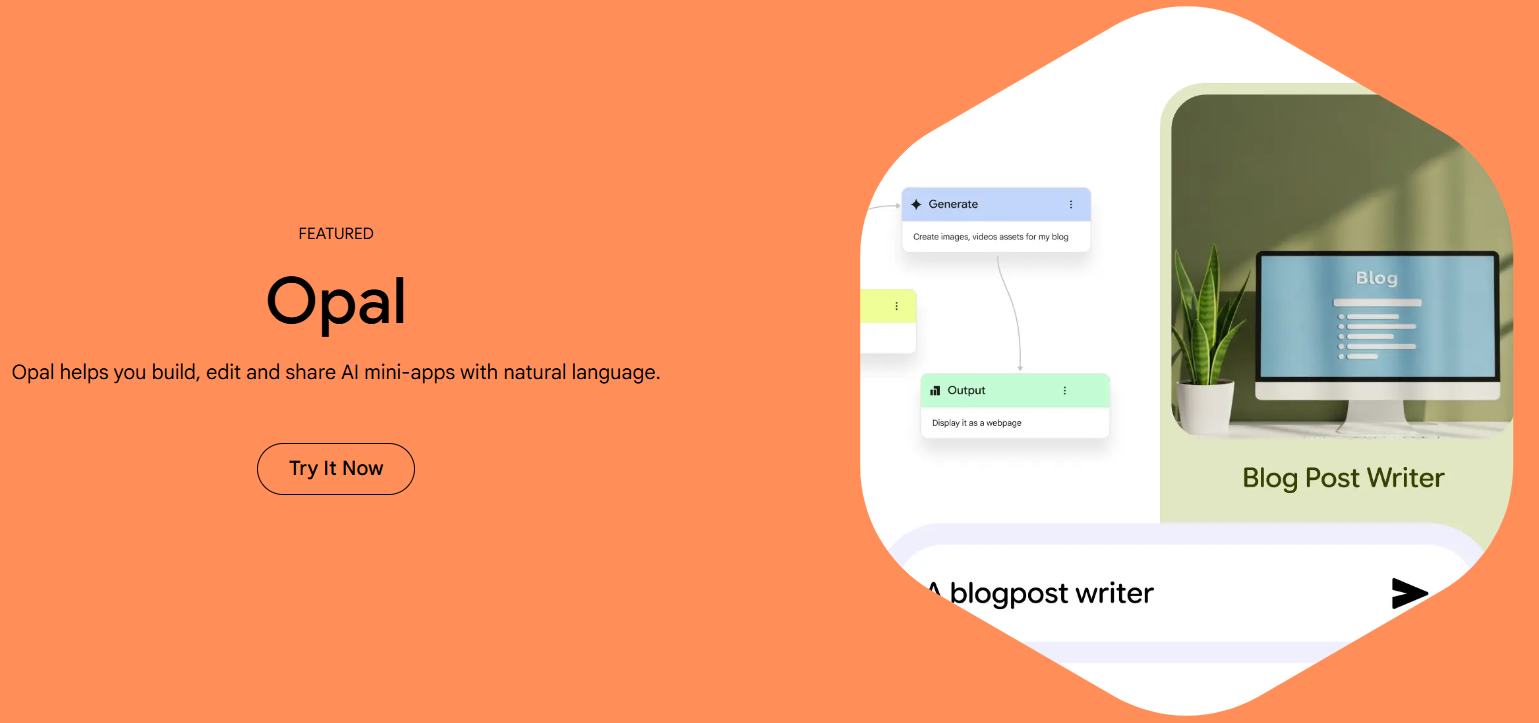
No mundo digital acelerado de hoje, a inteligência artificial não é mais exclusividade de programadores ou gigantes da tecnologia — é para todos. Imagine descrever uma ideia simples em linguagem acessível, como... "Crie um aplicativo que resuma vídeos do YouTube e gere postagens para redes sociais a partir deles." E ver uma ferramenta de IA construir isso para você em minutos. Essa é a mágica de Google Opal AI, uma plataforma experimental gratuita do Google Labs que permite criar miniaplicativos personalizados com inteligência artificial sem escrever uma única linha de código.
Lançado como parte da iniciativa do Google para democratizar a IA em 2025, o Opal evoluiu para um poderoso construtor sem código em 2026. Ele se integra perfeitamente ao ecossistema do Google, incluindo Gêmeos para geração de texto, Imagem para imagens e até mesmo para recursos de pesquisa na web. Chega de lutar com APIs ou depurar erros — o Opal usa comandos em linguagem natural e um editor visual para transformar suas ideias em aplicativos funcionais.
Em um mundo onde agentes de IA estão se tornando onipresentes, ferramentas como esta permitem que usuários comuns criem soluções personalizadas. Além disso, é gratuita durante a fase beta!
Primeiros passos: Configurando seu ambiente Opal AI
Antes de começar a construir, vamos abordar o básico. O Opal AI foi projetado para ser fácil de usar, mas uma configuração tranquila garante que você comece a trabalhar imediatamente.
- Aceda à plataforma: Visita opal.google.com ou navegue pelo portal de desenvolvedores do Google.
- Requisitos: Você precisará de uma conta padrão do Google. Não são necessárias credenciais especiais de desenvolvedor.
- Painel: Após fazer login, você verá "Seus Opals" (seus aplicativos) e a "Galeria" (modelos).
- Sistema: Use o Chrome para obter a melhor experiência. Recomenda-se o uso do computador para o editor visual.
Dica profissional: ative a integração com o Google Workspace, se disponível — isso permite exportar seus dados facilmente para o Drive, Planilhas ou Documentos.
Fácil para iniciantes: Remixando aplicativos da galeria
Começar a construir do zero pode parecer assustador, então comece pela Galeria. É como editar um documento do Google, mas para fluxos de trabalho de IA.
Construindo do Zero: Editor de Linguagem Natural e Visual
O Opal se destaca aqui com seu editor de modo duplo — linguagem natural para ideias rápidas e visual para ajustes finos.
Começando pelo Modo de Linguagem Natural
A "Interface Vibe" do Opal permite que você descreva seu aplicativo em inglês cotidiano.
- Criar novo: No painel de controle, clique em "Criar novo".
- Descrever: Digite uma descrição detalhada. Exemplo: "Criar um aplicativo onde os usuários inserem a URL de um vídeo do YouTube... extrair a transcrição... resumir... gerar uma miniatura."
- Gerar fluxo de trabalho: Opal cria nós conectados: Entrada (amarela), Gerar (Azul), e Saída (Verde).
Alternando para o Editor Visual para obter precisão
Para maior controle, alterne para a tela de arrastar e soltar do editor visual.
@input.url.Exemplo prático: Aplicativo de resumo de vídeos do YouTube
Vamos construir um aplicativo prático passo a passo. Isso é perfeito para consumidores de conteúdo que desejam informações rápidas.
- Entrada: Campo de texto para URL.
- Gerar 1: "Extrair transcrição de @input.url usando a API de vídeo."
- Gere 2: "Resuma a transcrição em 200 palavras, listando 5 pontos principais."
- Gerar 3: "Criar uma imagem em miniatura que descreva o resumo usando o Imagen."
- Resultado: Layout de página web com texto e imagem.
Dicas avançadas e melhores práticas
- Engenharia Rápida: Trate os prompts como receitas. Use exemplos concisos: "Resuma assim: [exemplo]. Agora faça o mesmo para [entrada]."
- Design modular: Divida aplicativos complexos em subfluxos de trabalho. Reutilize nós em diferentes projetos.
- Potencializações de integração: Aproveitar
@search_webpara informações em tempo real ou@sheets_querypara extração de dados. - Desempenho: Mescle as etapas para reduzir a latência — por exemplo, combine o resumo e a geração de imagens em um único nó.
- Segurança: Evite dados sensíveis em aplicativos públicos; o Opal criptografa as sessões, mas as informações inseridas podem ser expostas.
Limitações e o que vem a seguir
Nenhuma ferramenta é perfeita. As principais limitações incluem lógica condicional básica (ainda não há suporte para scripts complexos) e integração principalmente dentro do ecossistema do Google. No entanto, o roteiro para 2026 inclui entradas de voz e integrações de API mais profundas, como o Zapier.
Pronto para potencializar suas ideias?
O Google Opal AI transforma a IA de uma palavra da moda em um conjunto de ferramentas pessoais. Comece pequeno, itere com frequência e você poderá criar o próximo truque de produtividade viral.