
 OpenAI - ChatGPT, Sora
 Google - Gemini, Nano Banana
 Antrópico - Claude
 xAI - Grok
 Busca profunda
 Alibaba - Qwen
 ByteDance - O Melhor da ByteDance
 Todos os modelos
 Planos Empresariais
 Desenvolvimento de aplicações de IA
 API de tradução de IA
 Serviço de SEO/GEO com IA
 Serviço de Relações Públicas Otimizado por Geolocalização
 Serviço de Web Scraping
 OpenClaw
 Principais ferramentas de IA
 Os melhores robôs de IA
 Conecte-se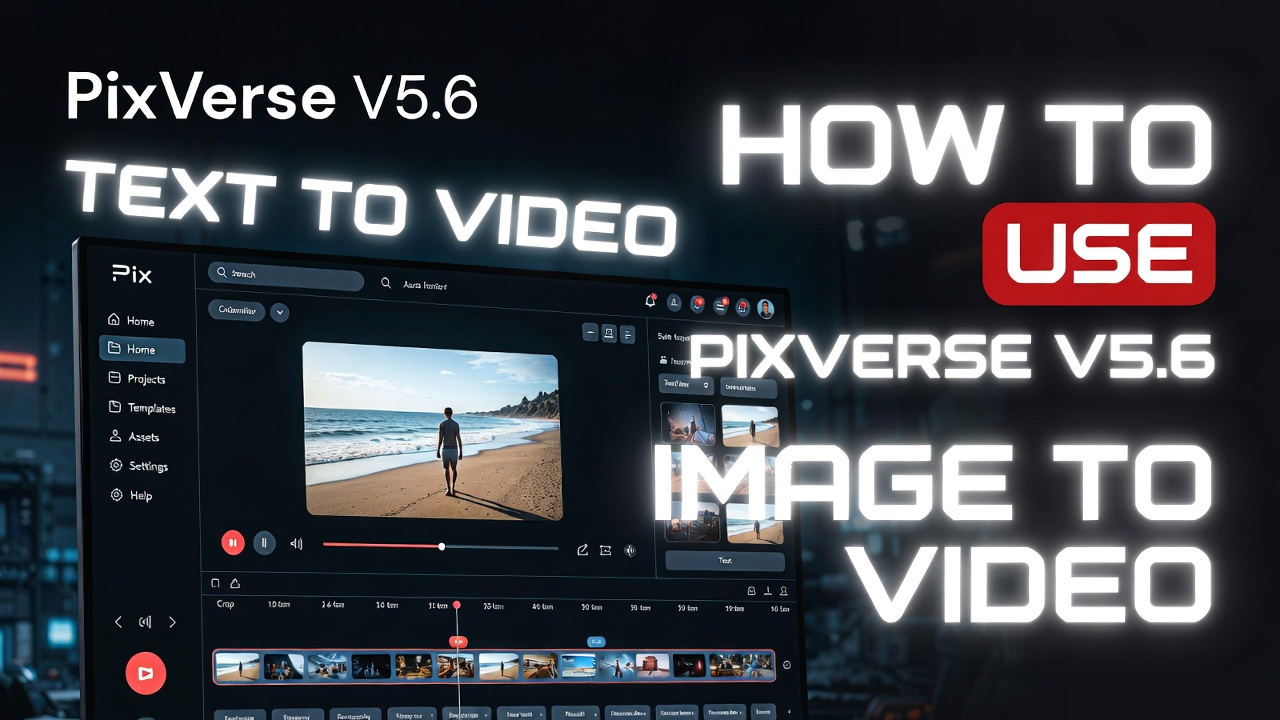



Como usar PixVerse V5.6Guia completo para conversão de texto em vídeo e de imagem em vídeo.
O PixVerse V5.6 é um dos geradores de vídeo com IA mais populares do momento. Lançado no início de 2026, ele oferece movimentos mais suaves, melhor sincronização audiovisual, sincronização labial com múltiplos personagens e controles de câmera profissionais — tudo a um preço muito acessível. Este guia passo a passo vai te ajudar a criar vídeos de alta qualidade em minutos.
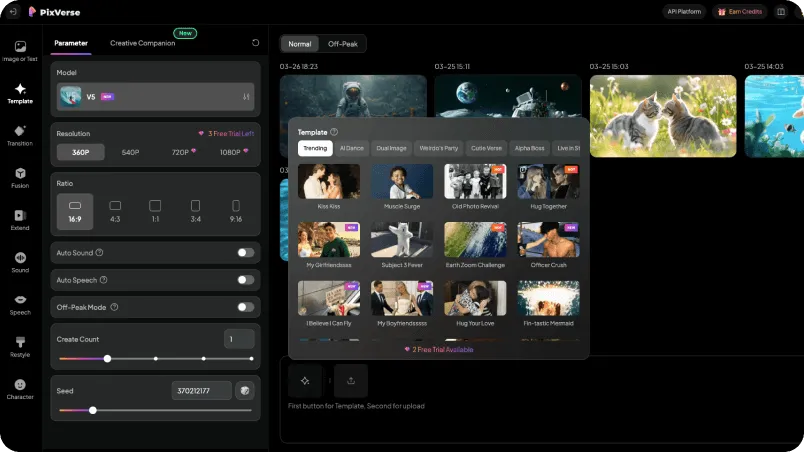
Acesse o PixVerse V5.6
Acesse o site oficial: app.pixverse.ai
Cadastre-se com o Google ou por e-mail — novos usuários geralmente recebem créditos de teste grátis no primeiro login.
Após fazer login, você será direcionado para o painel principal. A interface é limpa e fácil de usar, mesmo para iniciantes.
Texto para vídeo — a maneira mais fácil de começar
Este é o modo mais popular na versão 5.6. Escreva um comando detalhado e deixe o modelo fazer o trabalho pesado da cinemática.
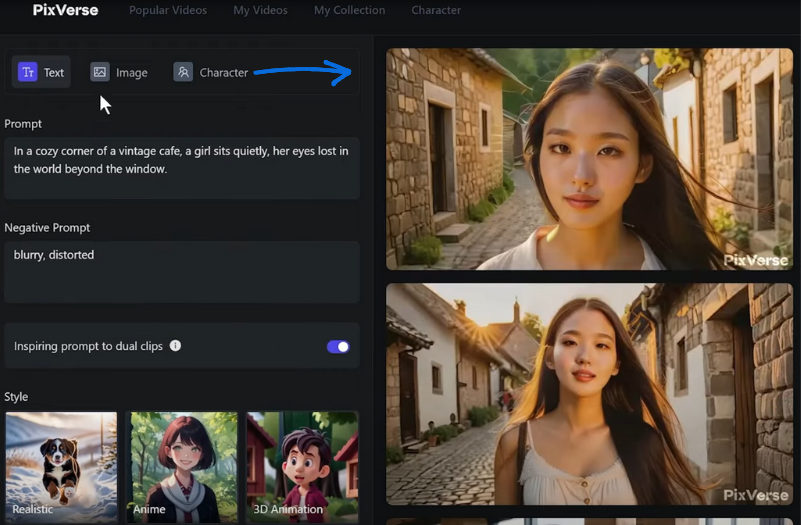
Clique no Texto guia na barra lateral esquerda.
Elabore uma descrição detalhada. Um bom exemplo é: "Plano aéreo cinematográfico de uma rua futurista de Tóquio à noite, carros voadores passando, luzes de néon refletindo no asfalto molhado, zoom lento dolly, iluminação cinematográfica, 8 segundos"
Ajuste as configurações de geração (consulte o painel abaixo) e clique em Criar.
Dica profissional: Adicione movimentos de câmera e descrições de iluminação específicos ao seu prompt — a versão 5.6 os reproduz com extrema precisão. Quanto mais precisa for a sua descrição, mais cinematográfico será o resultado.
Conversão de imagem em vídeo — Ideal para personagens consistentes
Este modo é perfeito para transformar imagens estáticas em vídeos dinâmicos. A versão 5.6 se destaca por manter a consistência dos rostos e detalhes dos personagens em todos os quadros.
Clique no Imagem aba.
Faça o upload de uma imagem de referência de alta qualidade ou utilize uma imagem gerada anteriormente.
Adicionar um comando de movimento: "Um zoom lento em seu rosto, o vento suave soprando em seus cabelos, um sorriso delicado, iluminação cinematográfica"
Usar Fusão ou Transição Modo para narrativa com múltiplas imagens.
Defina a intensidade do movimento para 0,55 Como padrão, ajuste as configurações da câmera e, em seguida, gere a imagem.
Configurações avançadas e dicas para obter os melhores resultados
Preços do PixVerse V5.6 em 2026
O PixVerse utiliza um sistema de créditos. Muitos criadores o consideram mais acessível do que o Runway ou o Kling para uso diário em produções.