
 OpenAI - ChatGPT, Sora
 Google - Gemini, Nano Banana
 Antrópico - Claude
 xAI - Grok
 Busca profunda
 Alibaba - Qwen
 ByteDance - O Melhor da ByteDance
 Todos os modelos
 Planos Empresariais
 Desenvolvimento de aplicações de IA
 API de tradução de IA
 Serviço de SEO/GEO com IA
 Serviço de Relações Públicas Otimizado por Geolocalização
 Serviço de Web Scraping
 OpenClaw
 Principais ferramentas de IA
 Os melhores robôs de IA
 Conecte-se
Com o lançamento constante de novos recursos impressionantes pela OpenAI, o ChatGPT consolida ainda mais sua posição como o assistente de IA preferido por milhões de usuários em todo o mundo. Ele auxilia em todos os aspectos do trabalho — desde o brainstorming de novas ideias até a análise de planilhas e até mesmo atuando como um tutor de escrita.
Se você está ansioso para aproveitar o ChatGPT em seus fluxos de trabalho diários, mas não sabe por onde começar, você está no lugar certo. Este guia completo aborda tudo o que você precisa saber sobre como usar o ChatGPT de forma eficaz, desde a configuração básica até os recursos avançados que podem transformar sua produtividade.
Neste tutorial, vamos nos concentrar nos passos específicos de como usar o ChatGPT. Se você tiver curiosidade de saber mais sobre o que acontece nos bastidores, confira o artigo Como funciona o ChatGPT?
- O que é o ChatGPT?
- Como usar o ChatGPT na web ou no aplicativo móvel
- Como baixar e usar o aplicativo ChatGPT para desktop
- Como personalizar o ChatGPT
- Como usar o ChatGPT Voice
- Como carregar e exibir imagens no ChatGPT
- Como usar os recursos não relacionados a bate-papo do ChatGPT
- O ChatGPT pode se recusar a responder às minhas perguntas?
- Como gerenciar seus dados no ChatGPT
- Como usar o ChatGPT: Perguntas frequentes
O que é o ChatGPT?
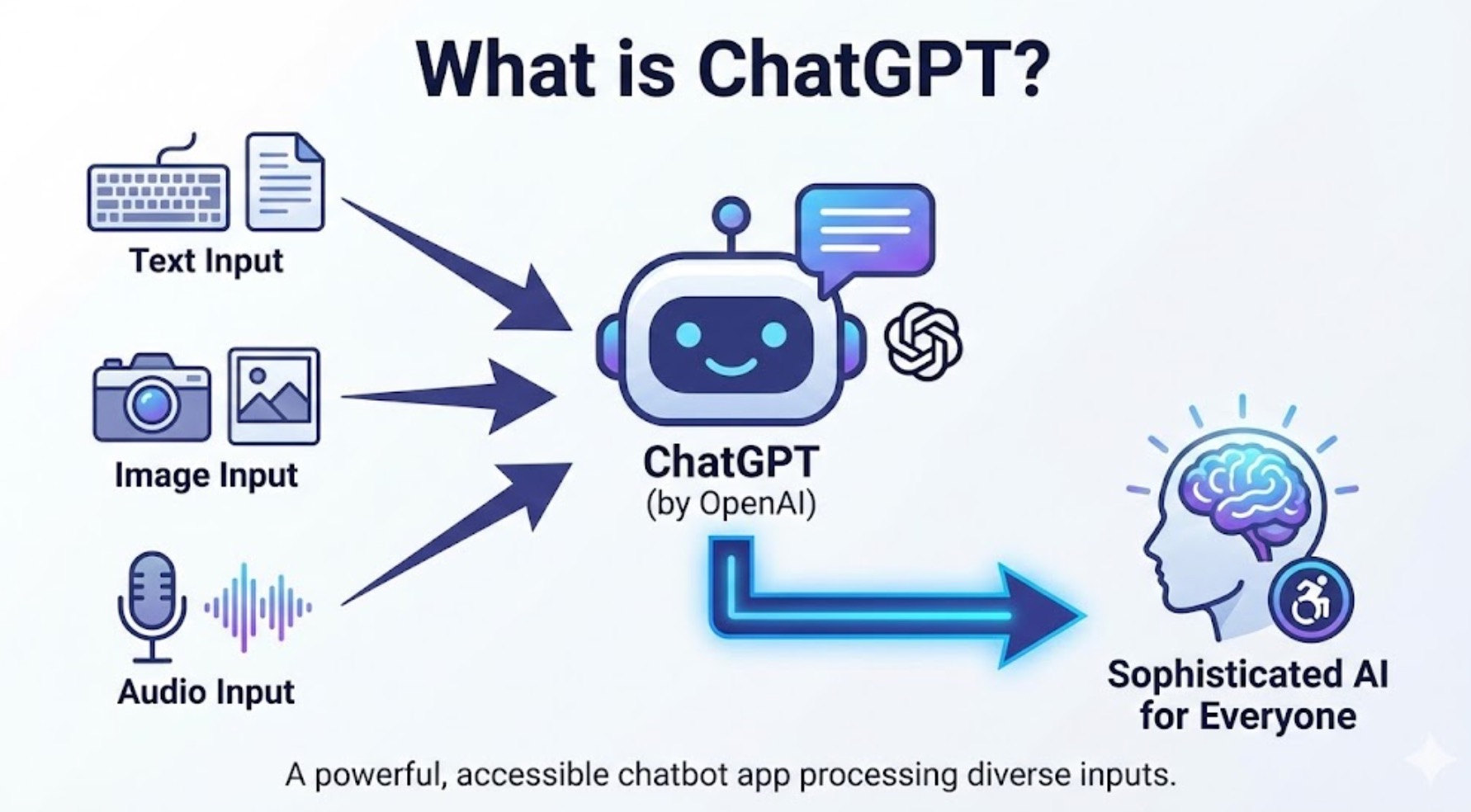
O ChatGPT é um aplicativo de chatbot desenvolvido pela OpenAI que pode processar entradas de texto, imagem e áudio (dependendo do modelo de IA utilizado). Ele representa um dos avanços mais significativos na tecnologia de inteligência artificial, tornando recursos sofisticados de IA acessíveis a todos.
Na prática, isso significa que ele pode fazer coisas como:
- Mantenha uma conversa por voz ou texto com você, respondendo a perguntas sobre praticamente qualquer assunto.
- Gere textos para qualquer ocasião — por exemplo, poesias, posts de blog e e-mails.
- Faça um brainstorming de ideias para projetos, conteúdo e iniciativas criativas.
- Gere imagens (e ajuste-as de acordo com suas solicitações)
- Pesquise na internet para obter informações atualizadas.
- Analise imagens e forneça descrições detalhadas ou insights.
- Crie tabelas e gráficos com base nas suas informações de entrada.
- Analisar dados de planilhas e documentos.
- Traduzir linguagem natural ou protótipos de design para código
- Interaja com seu computador e execute ações básicas em seu nome.
E praticamente qualquer outra coisa que você possa imaginar que um chatbot multimodal treinado em toda a internet seja capaz de fazer.
Como usar o ChatGPT na Web ou no aplicativo móvel
Começar a usar o ChatGPT é simples. Aqui está um resumo do processo:
- Acesse chat.com ou o aplicativo para celular e faça login ou cadastre-se (é grátis).
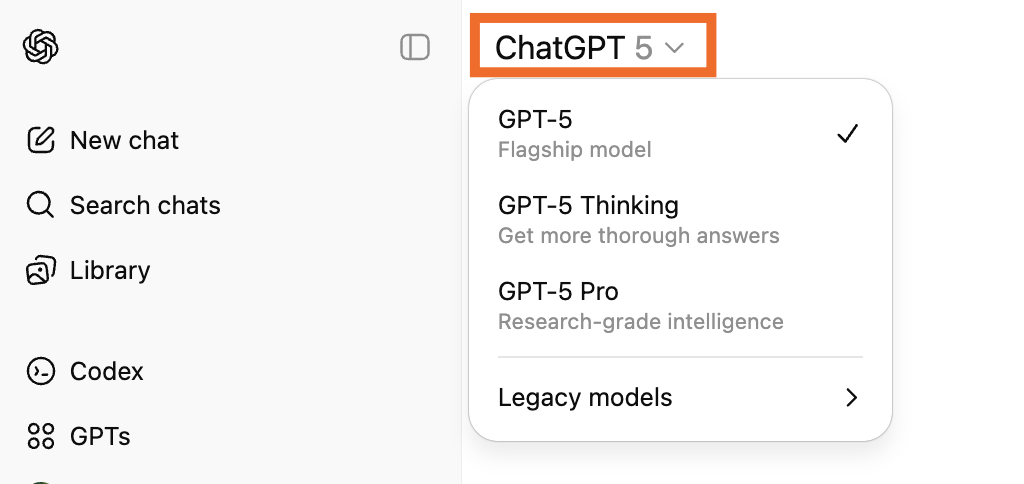
- Se você possui um plano pago, escolha o modelo de IA que deseja usar.
- Insira seu texto, imagem ou comando de áudio na página inicial do ChatGPT.
- Assim que o ChatGPT gerar uma resposta, você terá algumas opções:
- Edite sua mensagem original
- Digite ou diga uma nova sugestão
- Analise as fontes
- Copie a resposta
- Regenerar a resposta
- Gostei ou não gostei da resposta
- Compartilhe a resposta
- Edite a resposta em uma tela separada.
Agora vamos examinar mais de perto os detalhes do uso do ChatGPT.
Passo 1: Crie sua conta OpenAI
Integre o ChatGPT com seus aplicativos favoritos e automatize tarefas repetitivas para aumentar a produtividade.
Automatizar ChatGPT →Para começar a usar o ChatGPT, primeiro você precisa criar uma conta na OpenAI (é grátis). Para fazer isso, acesse chat.com e clique em Inscrever-seVocê pode usar um endereço de e-mail ou entrar com sua conta do Google ou da Microsoft. Se usar um endereço de e-mail, será necessário fazer uma verificação por telefone para confirmar que você é realmente um humano e não, ironicamente, um robô.
Já tem uma conta OpenAI? Clique aqui. Conecte-se Para começar a conversar.
Se você estiver com dificuldades para se cadastrar ou fazer login, a melhor opção é atualizar a página. Para problemas específicos de login, confira as dicas de solução de problemas da OpenAI.
Etapa 2: Escolha seu modelo de IA
Se você estiver em um plano pago, poderá escolher qual modelo de IA deseja usar no seu ChatGPT. Clique no menu suspenso do modelo na janela de conversa e, em seguida, selecione o modelo você deseja usar.
Passo 3: Faça uma pergunta ao ChatGPT
Você pode iniciar o ChatGPT de diversas maneiras:
Digite sua sugestão
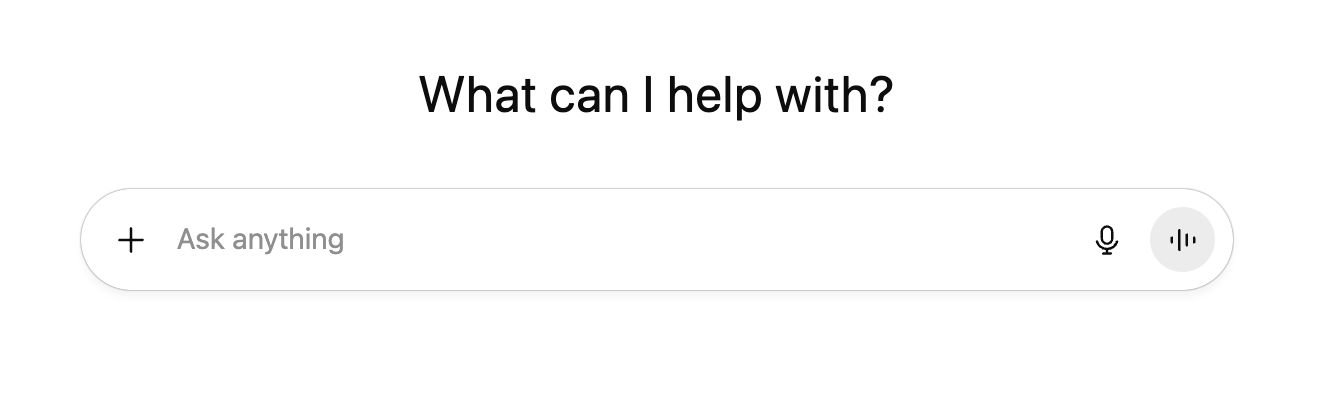
Insira sua mensagem ChatGPT (consulta de texto) na barra de mensagens da página inicial e clique em Digitar ou clique na seta apontando para cima.
Use a pesquisa do ChatGPT
Diga explicitamente ao ChatGPT para pesquisar na web e assim por diante para responder. Clique no sinal de mais (+ícone ), selecione Pesquisa na Webe insira sua solicitação.
Utilize pesquisas aprofundadas.
Use o ChatGPT para vasculhar centenas de fontes online com pesquisas aprofundadas. Clique no ícone de mais e selecione Pesquisa aprofundadae insira sua solicitação.
Fale com o ChatGPT
Pressione o Modo de voz ícone na barra de mensagens ou pressione o microfone ícone para inserir sua solicitação usando a função de voz para texto.
Carregar arquivos ou imagens
Arraste e solte arquivos do seu computador na barra de mensagens ou clique no sinal de mais (+ícone e selecione Adicionar fotos e arquivos.
Passo 4: Interaja com as respostas do ChatGPT
Em questão de segundos, o ChatGPT enviará uma resposta, que você poderá ler ou ouvir. Além disso, você tem diversas outras opções:
Edite sua mensagem original. Passe o cursor sobre o aviso e clique em Editar mensagem ícone que aparece (parece um lápis). Edite seu prompt e, em seguida, pressione Digitar.

Digite (ou diga) uma nova sugestão. Peça ao ChatGPT para modificar sua resposta. O ChatGPT consultará o que você estava discutindo anteriormente e usará essas informações para embasar sua resposta, para que você não precise se repetir.
Analise as fontes. Passe o cursor sobre qualquer ícone de fonte na resposta para saber mais sobre a fonte usada para gerar a resposta do ChatGPT. Clique nele se quiser ir diretamente para a fonte.

Copie a resposta. Se você gostou da resposta do ChatGPT e deseja compartilhá-la em outro lugar, clique aqui. Cópia ícone abaixo da resposta que você deseja copiar.

Obtenha uma nova resposta. Se a resposta não for exatamente o que você procura e você quiser usar a mesma solicitação, clique Tente novamente.
Goste ou não da resposta. Como o ChatGPT não consegue interpretar seus gestos de balançar a cabeça, ele não pode determinar sozinho se a resposta gerada é boa ou ruim. Em vez disso, ele depende de humanos para fornecer esses dados e, assim, aprender. Clique aqui. Boa resposta ou Resposta ruim ícone para avisá-lo.

Edite em uma tela separada. Se você quiser extrair a resposta para um documento separado, clique em Editar no Canvas ícone. Isso abrirá uma nova tela onde você poderá trabalhar na resposta em detalhes.

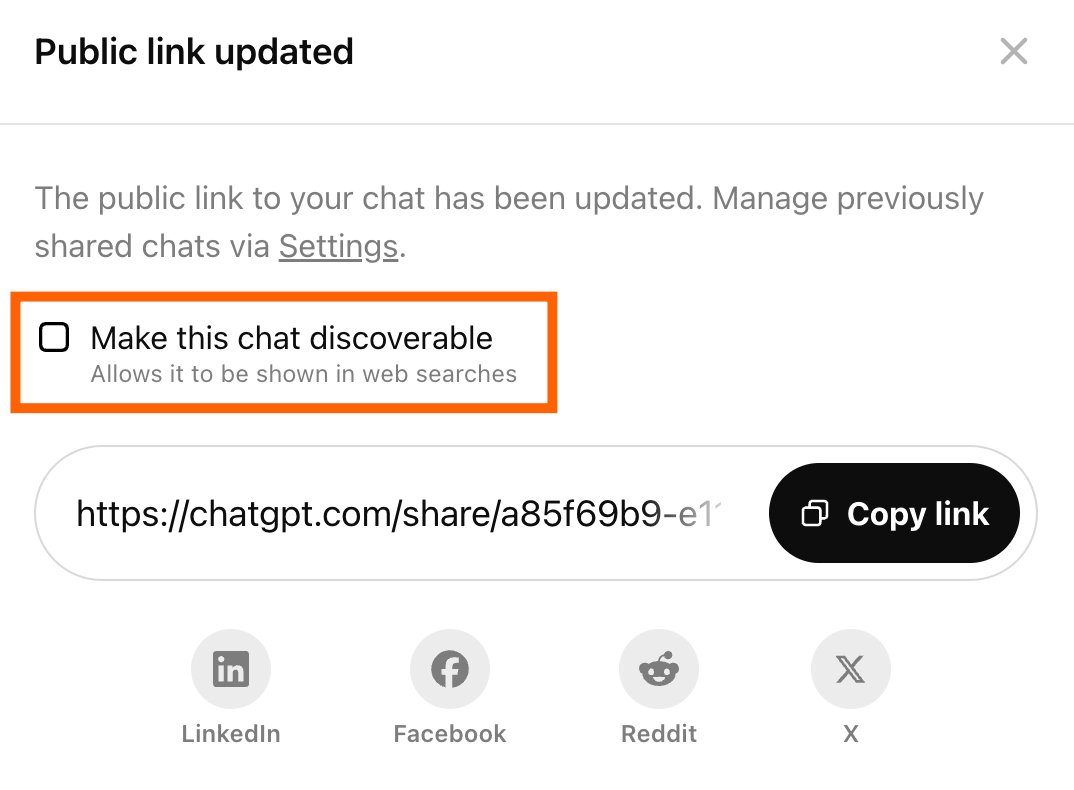
Compartilhe sua conversa. Em vez de tirar capturas de tela de trechos da sua conversa com o ChatGPT para compartilhar com seus amigos e colegas, compartilhe a conversa inteira. Clique aqui. Compartilhar Na parte superior da janela de bate-papo. Isso gerará um URL exclusivo para essa conversa específica.
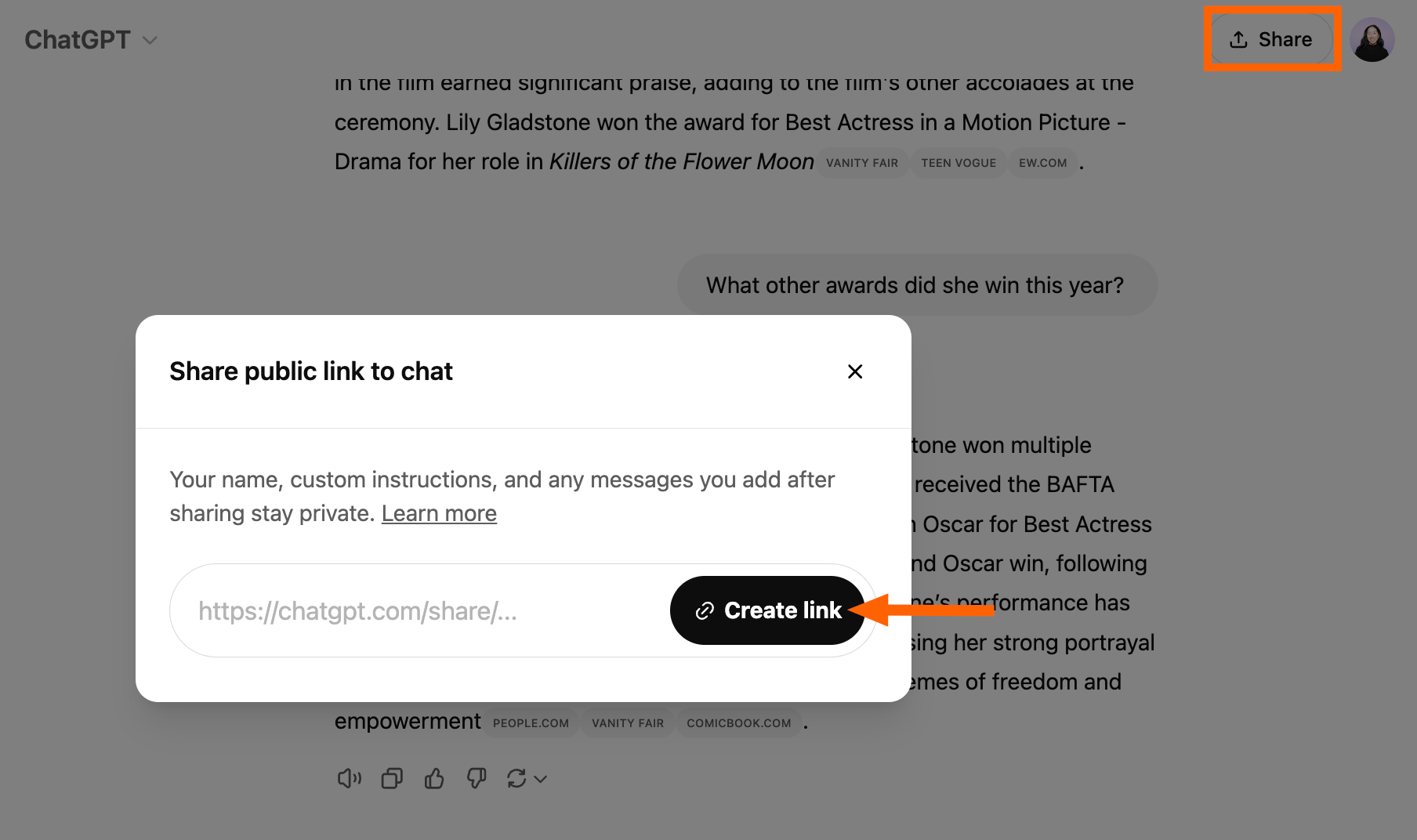
Você também tem a opção de tornar seu chat público (ele aparecerá em buscas na web). Se quiser fazer isso, clique na caixa ao lado de Torne este chat visível.
Como baixar e usar o aplicativo ChatGPT para desktop
Você também pode conversar com o ChatGPT pelo aplicativo para desktop (disponível para macOS e Windows). Mas primeiro, você precisa instalar o aplicativo. Observação: o processo de download é diferente para os aplicativos de desktop do Mac e do Windows, mas a funcionalidade é a mesma.
Como usar o aplicativo ChatGPT para desktop
Veja como usar o aplicativo ChatGPT para desktop em ambas as plataformas:
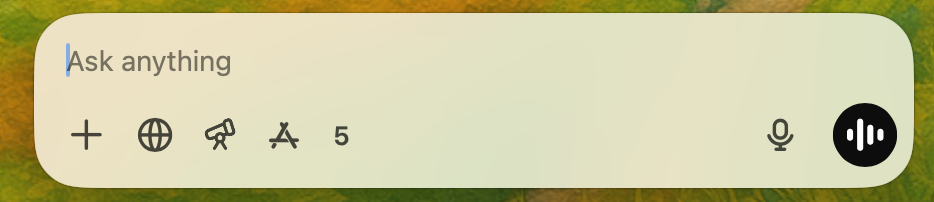
- Abra o aplicativo. Ou use o atalho de teclado para abrir o iniciador do ChatGPT (uma janela pop-up discreta para iniciar seu bate-papo):
opção+barra de espaço(Mac) ouTodos+barra de espaço(Windows). - Você pode iniciar o aplicativo para desktop de algumas maneiras:
- Tipo Digite sua mensagem na barra de mensagens. Você também pode clicar no ícone do microfone para digitar sua mensagem usando a função de voz para texto.
- Falar Para acessar o ChatGPT, clique no ícone do modo de voz para iniciar uma conversa ao vivo.
- Faça o upload de um arquivo ou foto.Clique no ícone de mais (
+) para carregar um arquivo ou foto. Você também pode tirar e discutir capturas de tela ou fotos feitas diretamente pelo aplicativo.
- Assim que o ChatGPT emitir uma resposta, você poderá interagir com ele normalmente.
Como personalizar o ChatGPT
Se você se pega dando as mesmas instruções ao ChatGPT toda vez que interage com ele — como "Escreva a resposta em Python" ou "Mantenha o tom informal" —, não precisa mais. Veja como personalizar o ChatGPT em um plano gratuito ou pago.
Como usar instruções personalizadas no ChatGPT
Crie chatbots de IA personalizados e gratuitos para interagir com clientes e realizar ações com automação integrada.
Comece agora →Para usuários do plano gratuito, é possível configurar instruções personalizadas no ChatGPT. Isso permite programar o ChatGPT com instruções que você deseja que ele sempre leve em consideração ao gerar uma resposta. Veja como configurar:
- Clique no seu perfil e depois clique em Personalizar ChatGPT.
- Na janela pop-up que aparece, clique no botão ao lado de Ativar para novos chats.
- Insira quaisquer detalhes relevantes para ajudar o ChatGPT a personalizar suas respostas. Por exemplo, se você conhece seu estilo de escrita, insira esses detalhes em Que características o ChatGPT deve ter?
- Clique Salvar.
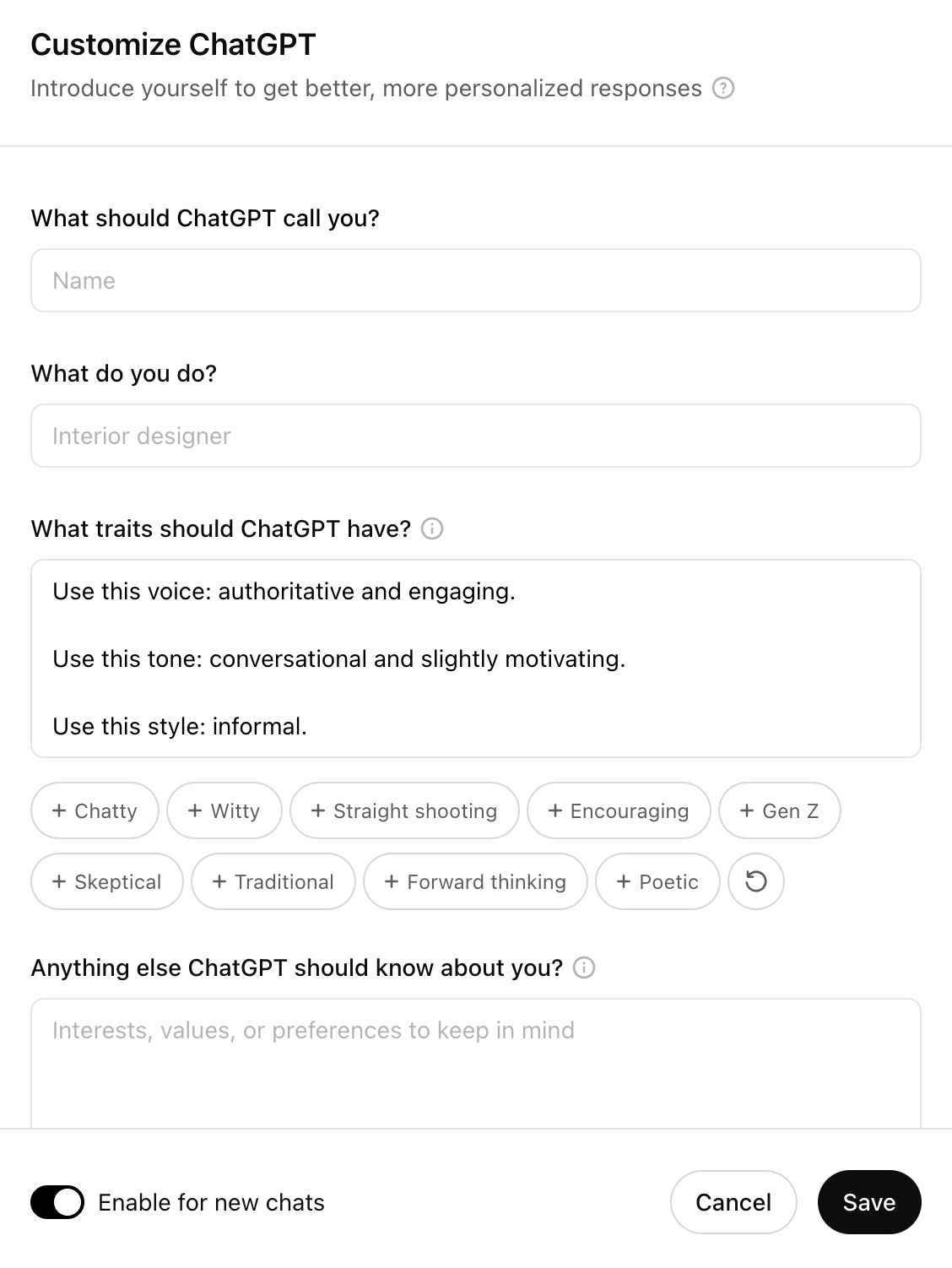
A menos que você especifique o contrário em uma mensagem ou desative as instruções personalizadas, o ChatGPT automaticamente levará em consideração suas instruções personalizadas sempre que gerar uma resposta.
Como criar um GPT personalizado
Se você possui um plano pago, pode usar linguagem natural para criar um ChatGPT personalizado (também conhecido como GPT) — cada um programado com seu próprio conjunto de instruções — ou usar modelos predefinidos, como o Analista de Dados. Observação: se você possui um plano gratuito, pode usar GPTs, mas não pode criá-los.
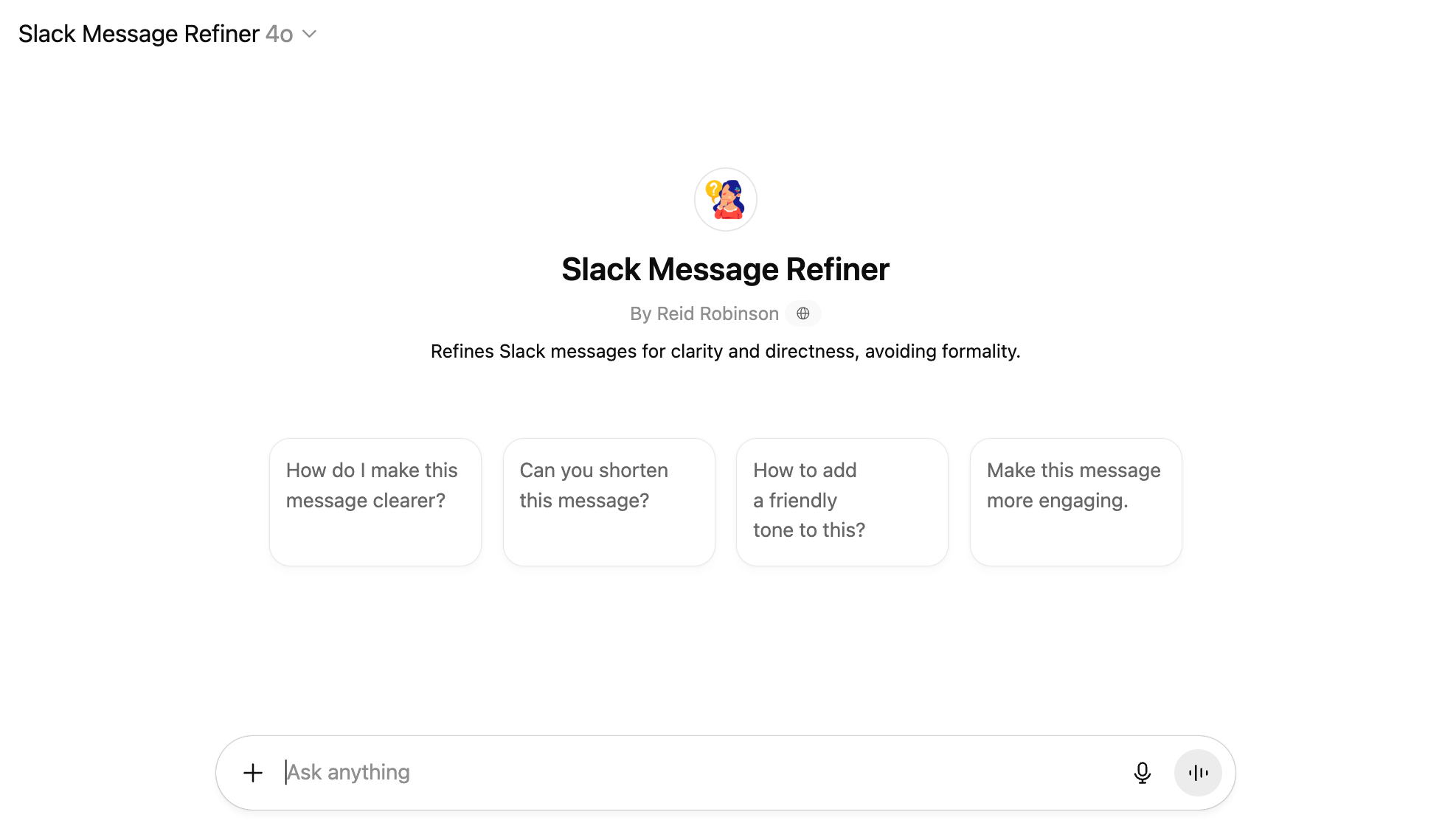
Aqui está uma versão resumida de como criar um GPT personalizado (para mais detalhes, consulte o guia para iniciantes):
- Com o ChatGPT aberto, clique GPTs no painel lateral.
- Clique Criar no canto superior direito.
- Insira suas instruções na barra de mensagens do Criar Página. Converse com o criador de GPT até obter os resultados desejados.
- Clique Configurar Para adicionar personalizações avançadas ao seu assistente de IA.
- Clique Criare selecione como deseja compartilhar seu GPT personalizado.
- Clique Atualizar.
Você também pode interagir com esses GPTs em qualquer conversa — basta digitar @[GPTname] seguido da sua solicitação na barra de mensagens de um chat GPT existente.
Os GPTs personalizados são ótimos para adaptar a forma como o ChatGPT responde dentro do aplicativo. Mas se você quiser um chatbot que também possa interagir com o restante das suas ferramentas — como atualizar seu CRM, enviar mensagens ou exibir insights em diversas plataformas — use os chatbots do Zapier.
Saiba mais sobre como usar os chatbots do Zapier ou comece com um destes modelos de chatbot prontos.
Suporte de TI
Melhore seu suporte de TI com respostas baseadas em IA, priorização automática de chamados e atualizações da base de conhecimento.
Modelo de chat com IA para geração de leads
Aumente o engajamento de leads com uma experiência de chat conversacional integrada ao seu site.
O Zapier é a plataforma de orquestração de IA mais conectada, integrando-se a milhares de aplicativos de parceiros como Google, Salesforce e Microsoft. Use interfaces, tabelas de dados e lógica para criar sistemas seguros, automatizados e com inteligência artificial para seus fluxos de trabalho essenciais. Saiba mais.
Como usar o ChatGPT Voice
Em vez de digitar sua mensagem, você pode falar em voz alta com o ChatGPT. É tão rápido que dá a impressão de que você está tendo uma conversa em tempo real.
Veja como funciona o modo de voz do ChatGPT no aplicativo para desktop (funciona praticamente da mesma forma na versão web e no aplicativo para dispositivos móveis):
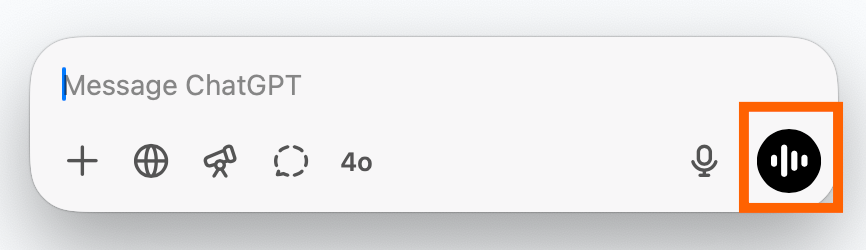
- Com uma conversa do ChatGPT aberta, clique no ícone do modo de voz, que se parece com barras de som, na caixa de mensagens.

- Um ponto preto aparecerá na sua tela. Assim que uma animação ondulatória surgir, esse será o seu sinal para dizer o que deseja dizer.
- Assim que você terminar de falar, o ChatGPT processará sua solicitação (não é necessário clicar em enviar) e emitirá a resposta por voz. Precisa pausar o ChatGPT? Interrompa-o como faria naturalmente em uma conversa.
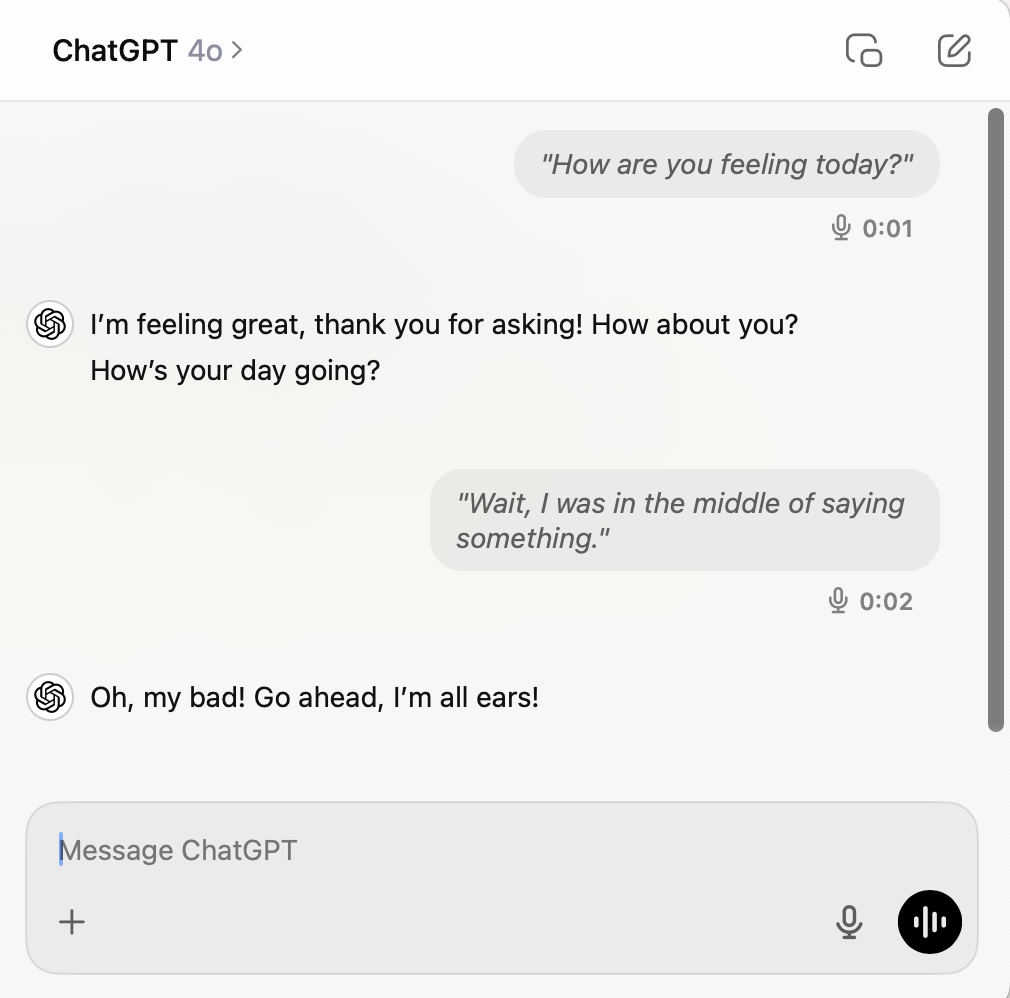
Ao terminar a conversa, uma versão em texto de todo o seu bate-papo aparecerá e será salva automaticamente no seu histórico de bate-papo.
Como carregar e exibir imagens no ChatGPT
Você também pode adicionar uma imagem ao seu chat e discuti-la com o ChatGPT.
Como fazer upload de imagens pelo aplicativo web
- Clique no ícone de mais na barra de mensagens e selecione Adicionar fotos e arquivosVocê também pode arrastar e soltar arquivos do seu computador na barra de mensagens. Ou pode adicionar uma imagem diretamente do Google Drive ou OneDrive.
- Selecione a(s) imagem(ns) que deseja adicionar.
- Insira sua solicitação complementar.
- Pressione Enter.
Como carregar imagens pelo aplicativo para desktop
- Clique no ícone de mais (
+) na barra de mensagens. - Selecione como deseja adicionar sua imagem: você pode carregar uma foto ou tirar uma foto ou captura de tela diretamente do aplicativo.
- Insira sua solicitação complementar.
- Bater Digitar.
Como enviar imagens pelo aplicativo móvel
- Toque no ícone de mais (
+) na barra de mensagens. - Selecione como deseja adicionar sua imagem: você pode enviar uma imagem do seu celular ou tirar uma foto.
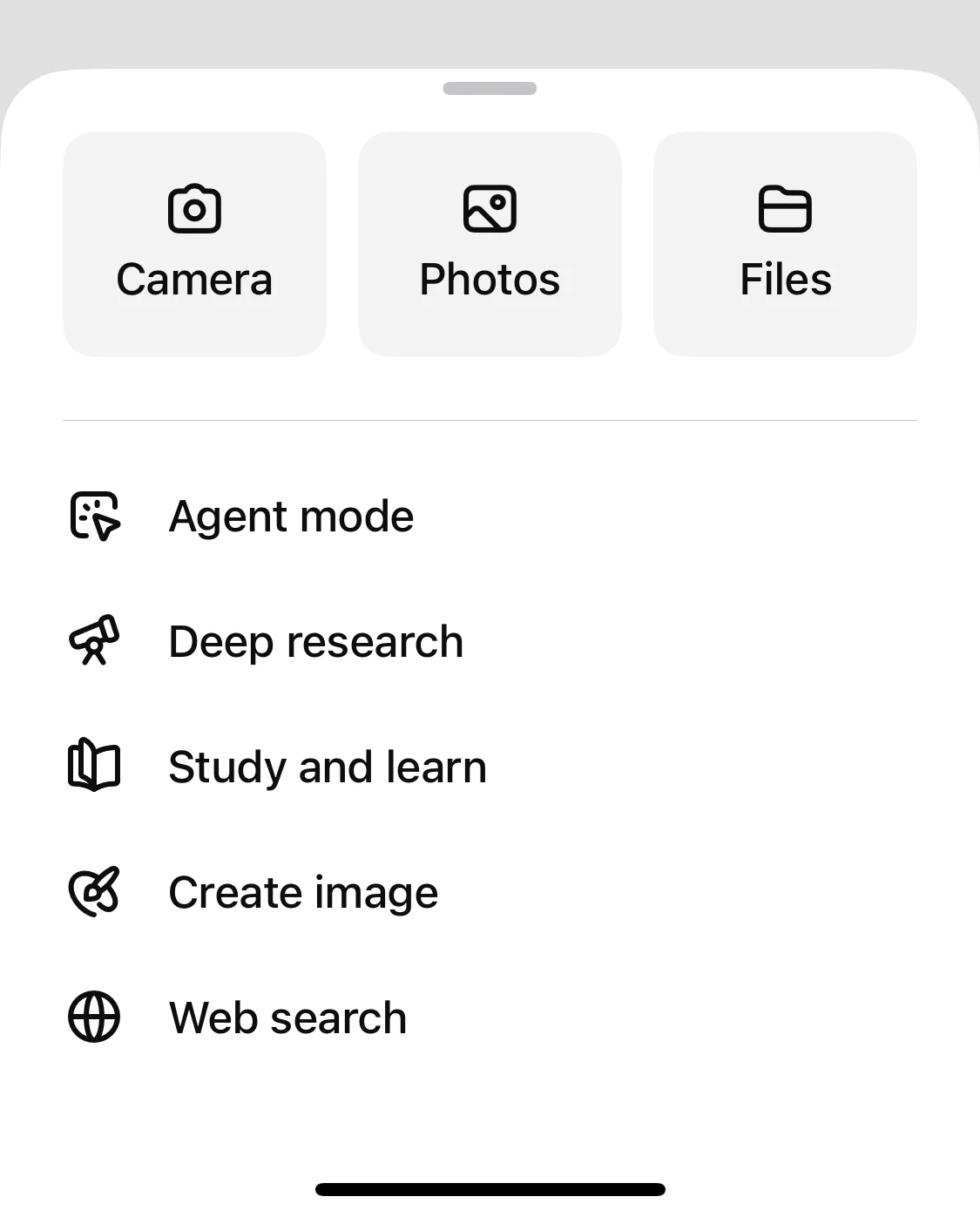
- Se houver uma parte específica da imagem que você queira discutir, você pode circular a imagem ou fazer anotações da maneira que preferir.
- Tocar Próximo.
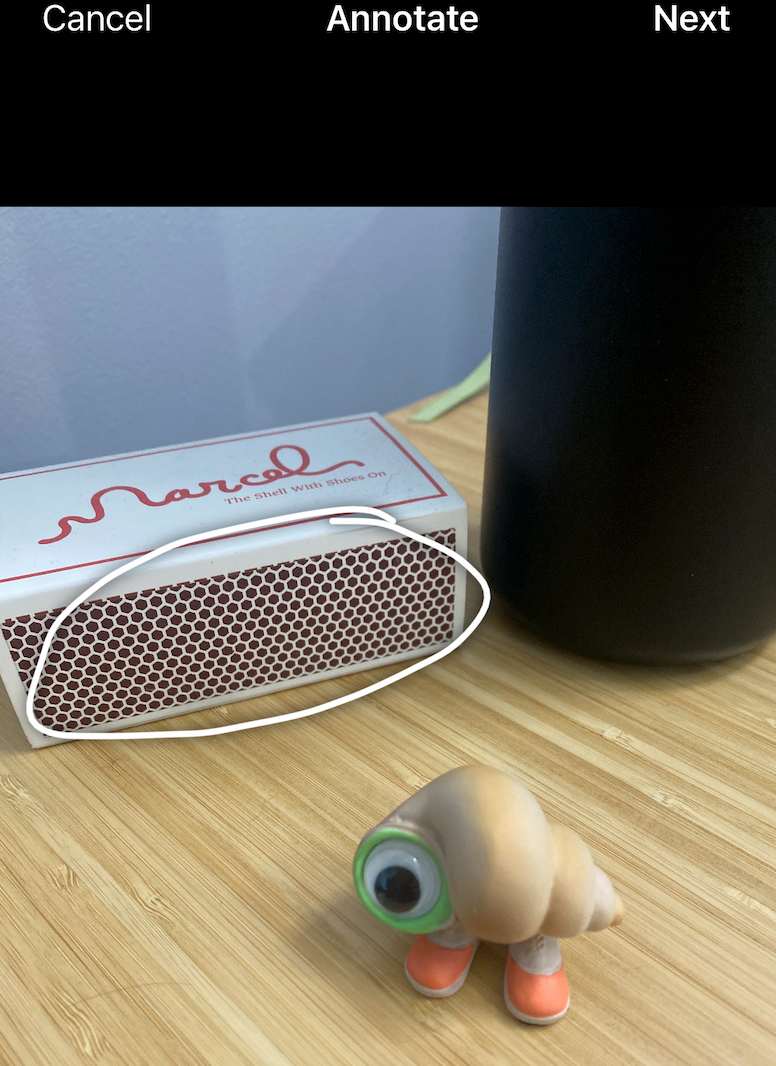
- Insira o texto que acompanha a mensagem. Toque em Enviar.
Como usar os recursos não relacionados a bate-papo do ChatGPT
Nem todos os recursos do ChatGPT estão diretamente relacionados à interação com o chatbot. Veja como usar os recursos complementares do ChatGPT para aproveitar ao máximo seu assistente virtual. Observação: alguns recursos podem estar disponíveis apenas em planos selecionados.
Como usar projetos no ChatGPT
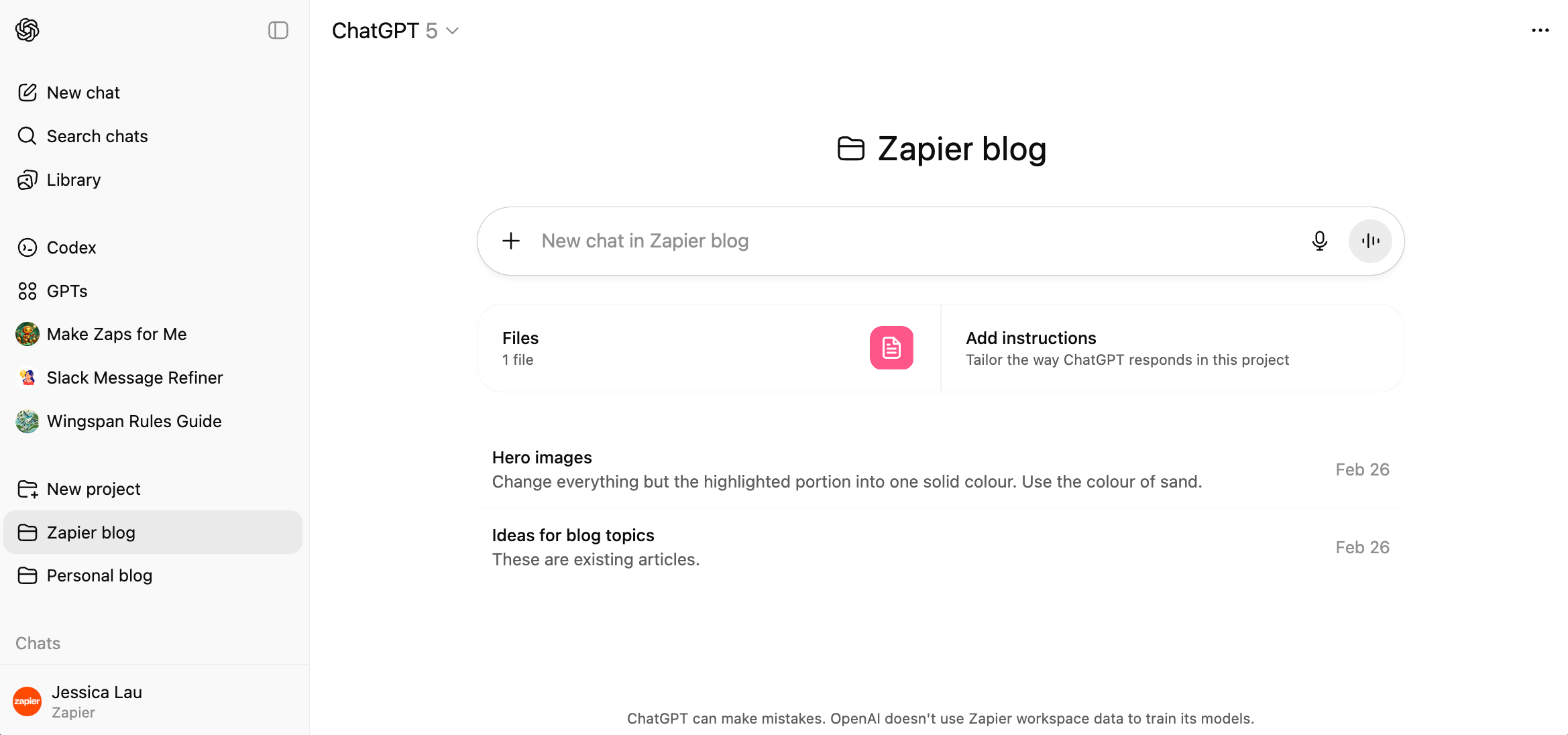
Os projetos no ChatGPT oferecem uma maneira de manter conversas relacionadas, lembretes, instruções personalizadas e outros materiais de referência em grupos bem organizados. Dessa forma, você pode alternar entre projetos e o ChatGPT acompanhar essa mudança de contexto.
- No painel lateral do ChatGPT, clique em Novo projeto.
- Insira um nome para o seu projeto e clique em Criar projeto.
- A partir daqui, você tem algumas opções dentro do seu projeto:
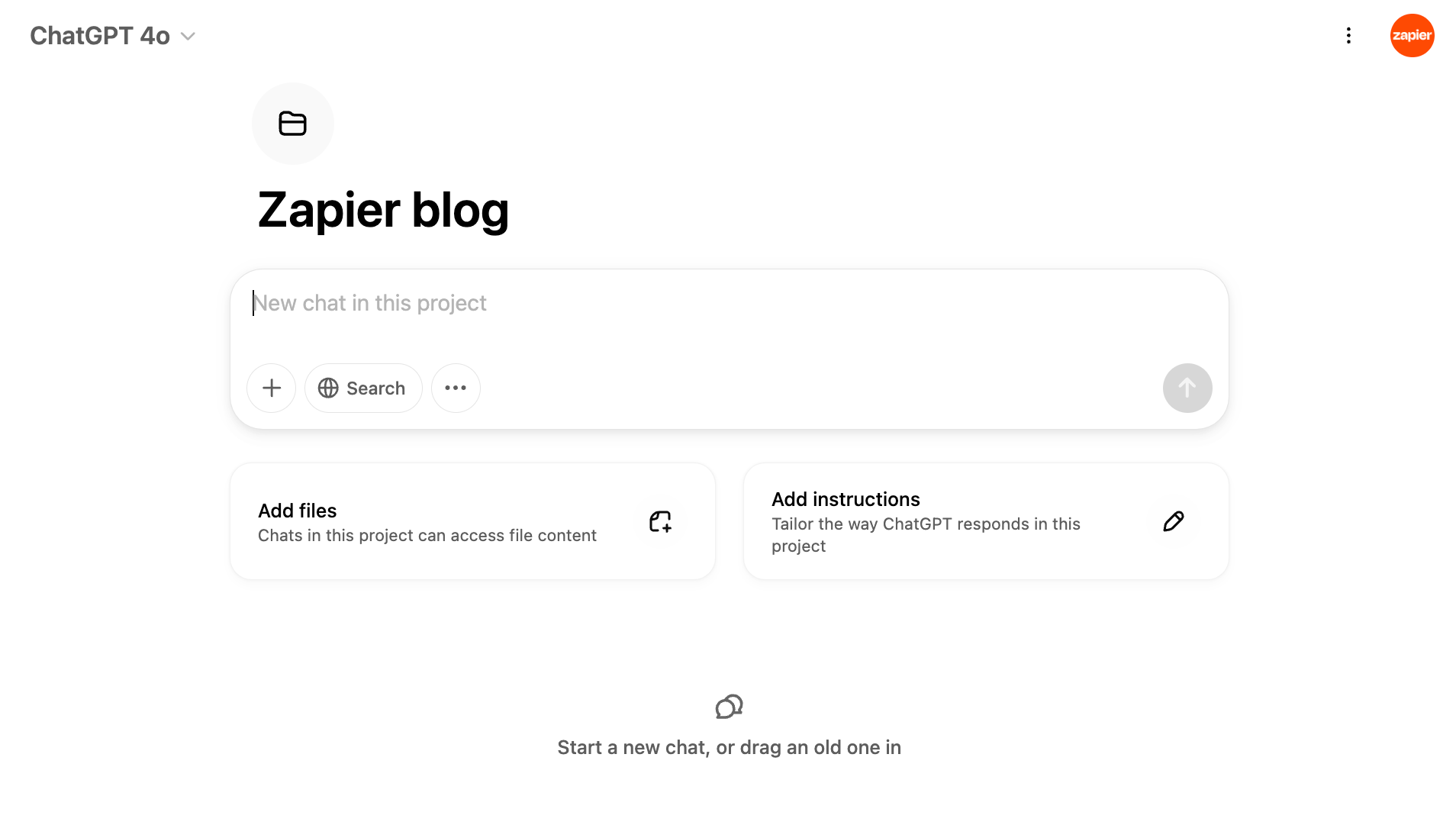
- Comece a conversarDigite sua mensagem na caixa de texto e converse com o ChatGPT como faria normalmente.
- Adicionar fontes de conhecimentoClique Adicionar arquivos Para carregar quaisquer arquivos que você queira que o ChatGPT utilize como referência para esse projeto.
- Adicionar instruções personalizadasClique Adicionar instruçõese insira as instruções específicas do seu projeto.
Como usar as tarefas agendadas do ChatGPT
Para aproveitar ainda mais seu assistente de IA, use o ChatGPT para concluir tarefas agendadas. Aqui está uma visão geral rápida de como configurar uma tarefa. (Para mais detalhes, confira como usar tarefas agendadas do ChatGPT.)
- Inicie um novo chat ou configure sua tarefa a partir de um chat existente.
- Descreva a tarefa que você deseja que o ChatGPT execute e quando.
- O ChatGPT exibirá a tarefa agendada no seu chat.
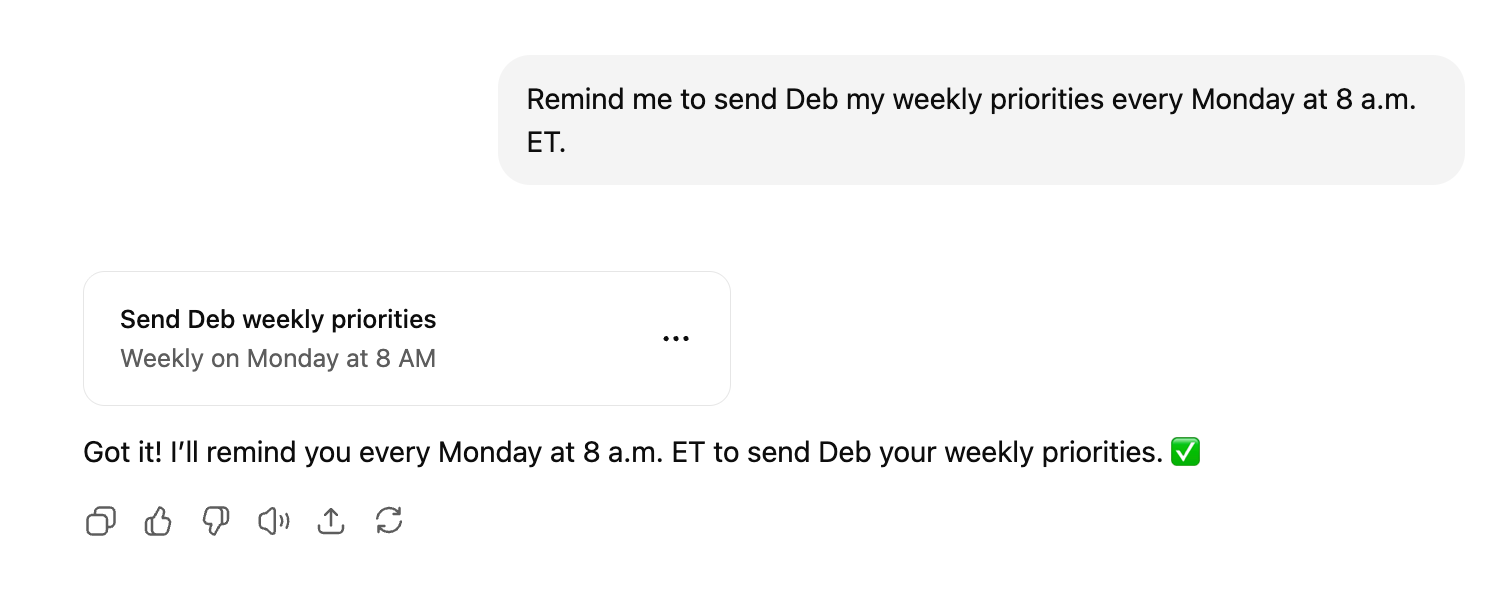
- Se precisar revisar sua tarefa, clique no menu de três pontos horizontais (
...) ao lado da confirmação da tarefa no seu chat. - Clique Editar.
- Edite sua tarefa agendada conforme necessário.
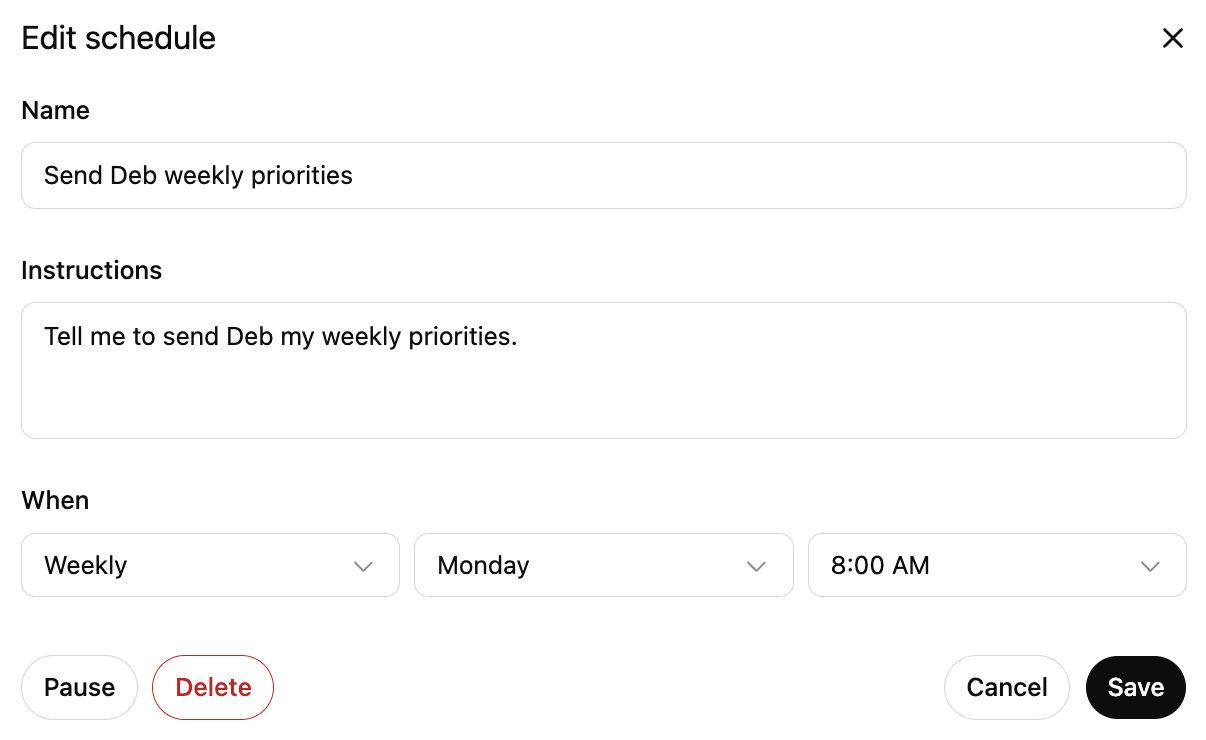
- Clique Salvar.
Como usar o ChatGPT Canvas
O ChatGPT Canvas é uma saída independente gerada a partir da sua conversa. A saída aparece em uma janela dedicada ao lado do seu chat principal, permitindo que você se concentre exatamente no tópico que deseja refinar. Veja a maneira mais simples de usá-lo. (Para instruções mais detalhadas, consulte como usar o ChatGPT Canvas.)
- Insira sua solicitação como faria normalmente e peça ao ChatGPT para exibir sua resposta como uma tela ou "criar um documento".
- O ChatGPT exibirá sua resposta em uma "página" na sua tela.
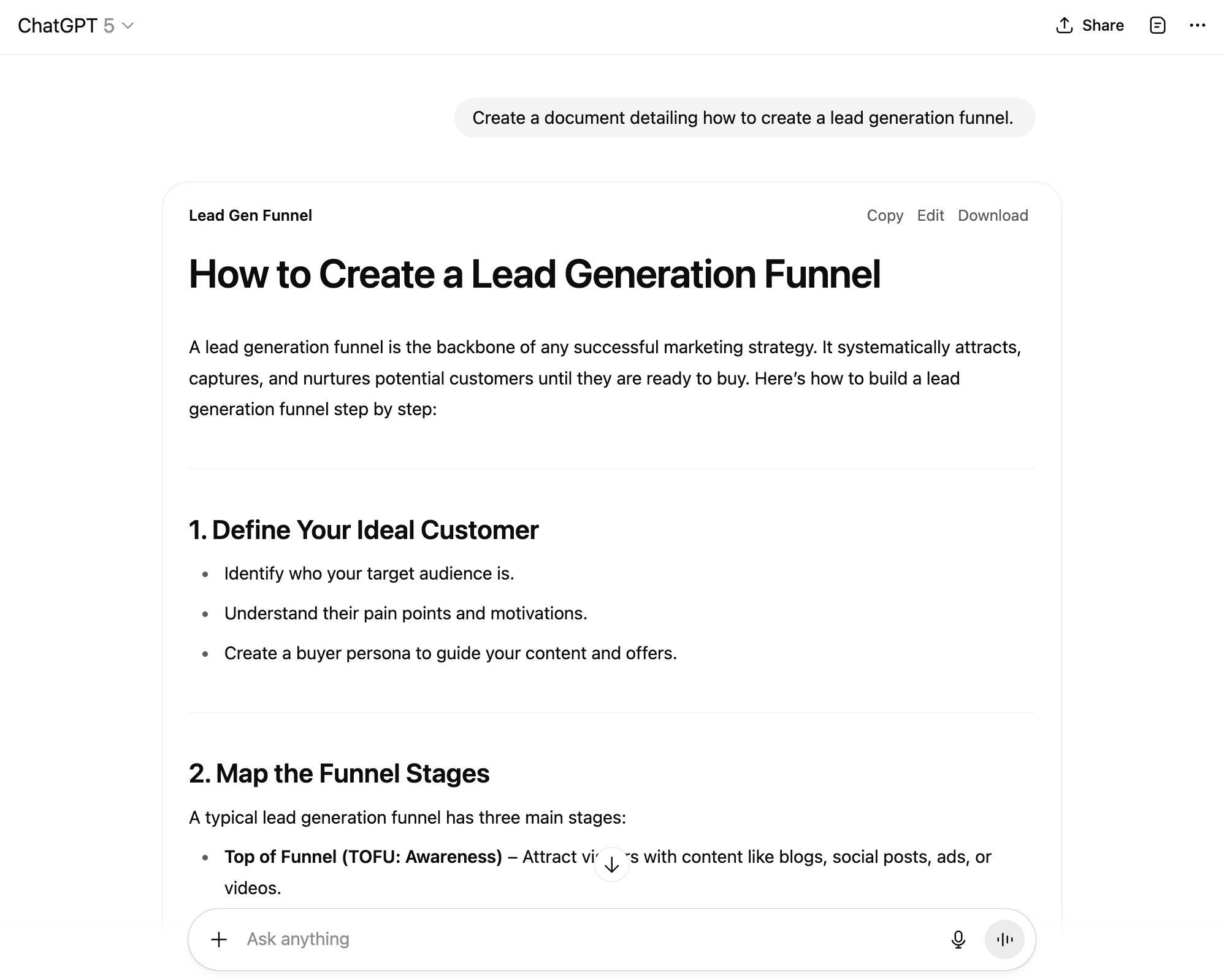
- Para editar a saída, clique Editar acima da resposta.
- A página será expandida para a metade direita da tela, enquanto a conversa principal será exibida na metade esquerda.
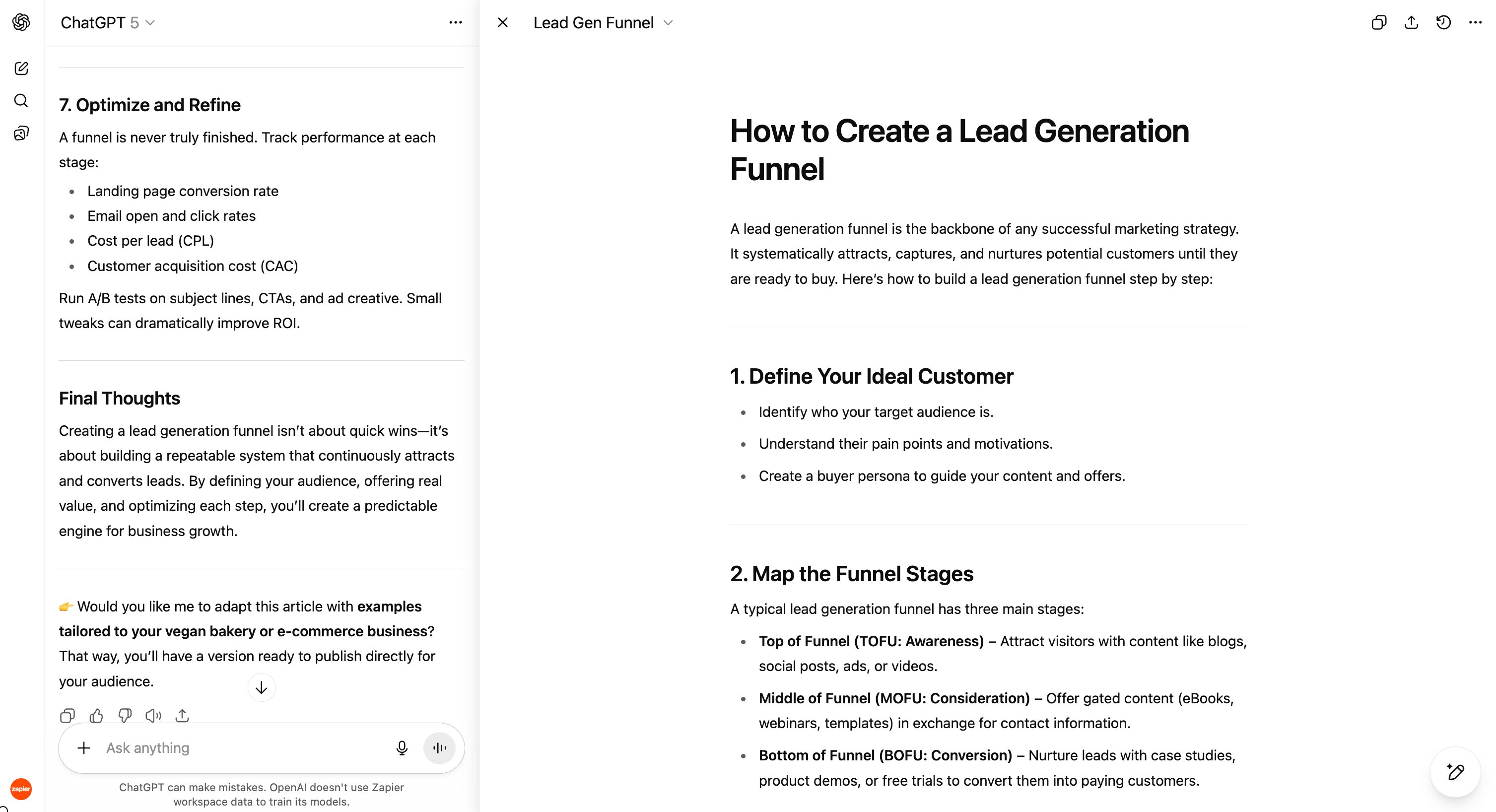
- Edite sua saída diretamente na tela. Você também pode selecionar seções específicas para fazer edições direcionadas.
Como usar o agente ChatGPT
O ChatGPT Agent é um agente de IA que pode navegar na web e realizar tarefas para você. Por exemplo, ele pode preencher formulários, baixar arquivos e até gerar memes.
Para usá-lo, selecione-o no menu de ferramentas ou digite /agente Na barra de mensagens, descreva a tarefa que deseja que o agente execute e ele cuidará do resto.
Se você está ansioso para colocar agentes de IA em ação, pode experimentar o Zapier Agents. No Zapier, você pode criar e implantar agentes que se conectam a milhares de aplicativos, permitindo orquestrar um sistema completo em toda a sua organização.
Saiba mais sobre como usar os Agentes do Zapier ou comece com um destes modelos de agente pré-configurados.
Experimente o Agente de Enriquecimento de Chumbo →O ChatGPT pode se recusar a responder às minhas perguntas?
Por sua vez, a OpenAI expressou seu compromisso em manter a IA "segura e amplamente benéfica". Para isso, introduziu diversas medidas de segurança, incluindo a capacidade do ChatGPT de rejeitar conteúdo inadequado, ofensivo ou ilegal.
O ChatGPT explicou que não responderá a solicitações que envolvam:
- Pedidos prejudiciais ou inseguros — Instruções para fabricação de armas, explosivos ou substâncias perigosas, bem como conteúdo que promova automutilação, suicídio ou violência.
- Informações privadas ou confidenciais — Gerar ou divulgar dados pessoais, confidenciais ou financeiros, comunicações privadas ou se passar por pessoas reais.
- Restrições éticas e legais — Criar deepfakes de pessoas reais sem consentimento, usar material plagiado ou protegido por direitos autorais, ou dar conselhos ilegais.
- Conteúdo impróprio ou adulto — Conteúdo sexualmente explícito envolvendo pessoas reais, assédio ou discurso de ódio, ou violência e sangue explícitos.
- Uso indevido de capacidades — Monitorar arquivos ou contas continuamente, fornecer listas exaustivas de documentos ou fingir ser um profissional que não é.
Para deixar claro, esta não é uma lista completa de mensagens passíveis de rejeição. Mas se você tiver alguma dúvida sobre os limites do ChatGPT, basta perguntar a si mesmo — mas leve isso em consideração.
Como gerenciar seus dados no ChatGPT
Existem diversas maneiras de gerenciar seus dados no ChatGPT. Os passos variam dependendo do que você deseja fazer e do dispositivo que está usando.
Como gerenciar a memória do ChatGPT
A funcionalidade de memória do ChatGPT funciona de forma semelhante às instruções personalizadas, com uma exceção fundamental: você não precisa informar manualmente ao ChatGPT o que deseja que ele saiba ou como responder. Em vez disso, o ChatGPT capta automaticamente detalhes e preferências para adaptar suas respostas.
- Clique no seu perfil e depois clique em Configurações.
- Clique Personalização.
- Ao lado de Gerenciar memórias, clique Gerenciar.
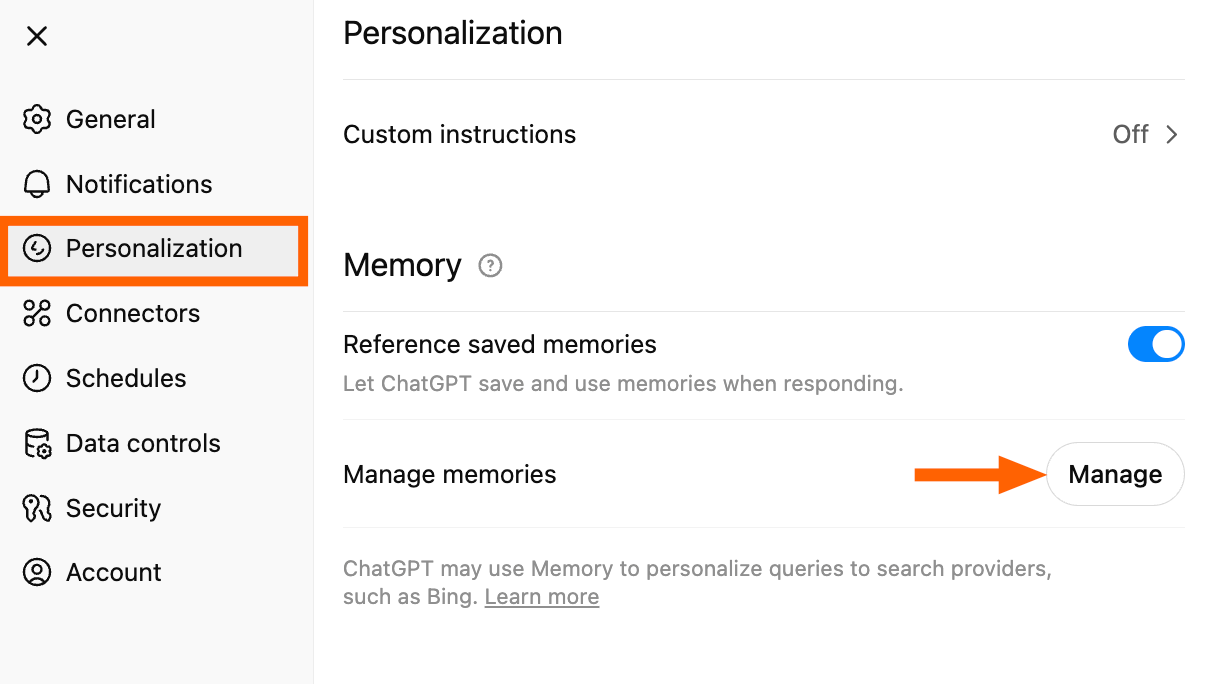
- A partir daqui, você pode:
- Apagar memórias específicasClique no Remover ícone ao lado de qualquer memória que você queira que o ChatGPT esqueça.
- Apagar todas as memóriasClique Apagar tudo Para apagar todas as memórias do ChatGPT de uma só vez.
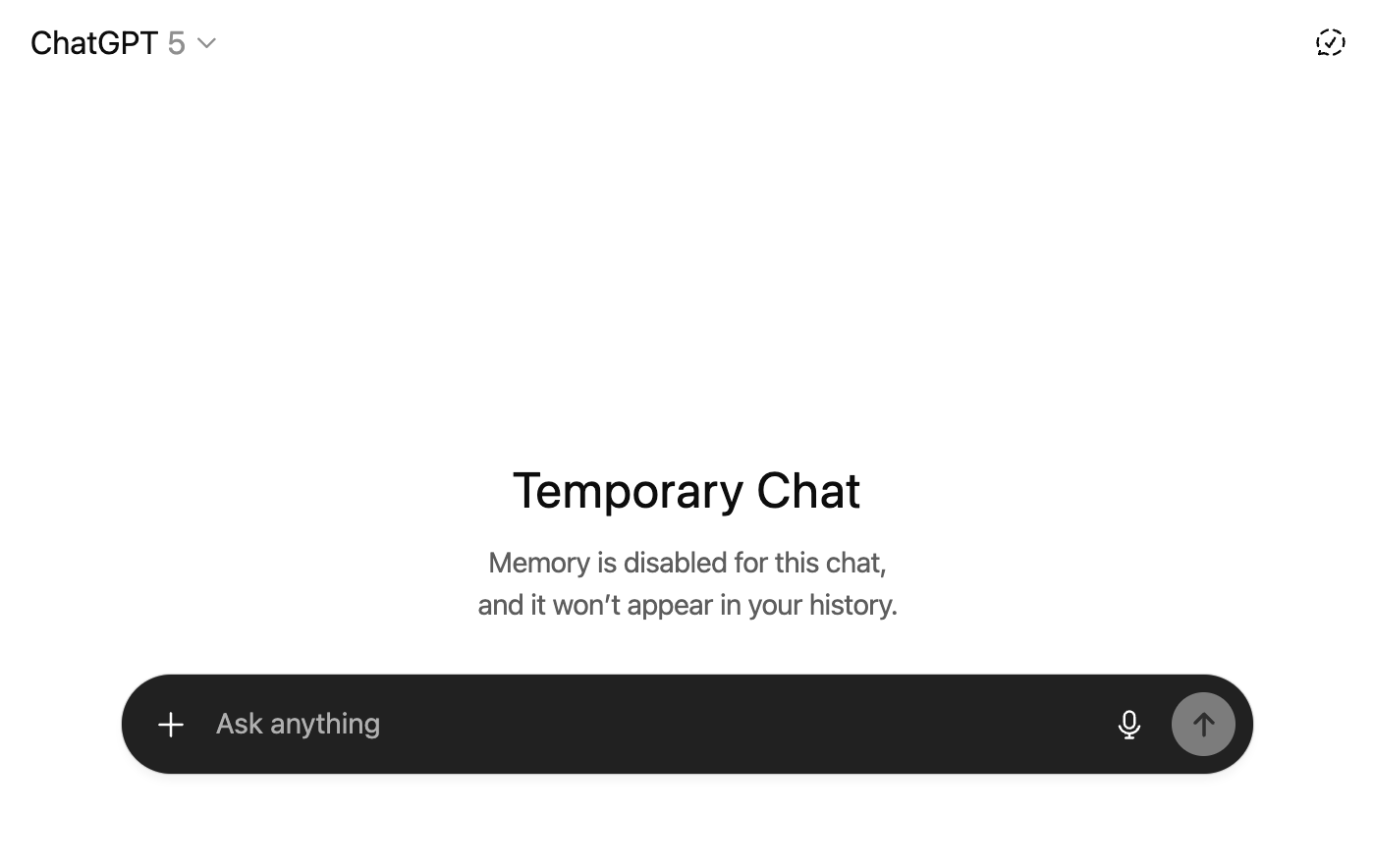
Como usar chats temporários
Se você quiser ter conversas ocasionais sem usar o ChatGPT ou GPTs para criar ou usar memórias, use um chat temporário:
- Inicie um novo bate-papo.
- Clique no Bate-papo temporário ícone (parece um balão de fala) no canto superior direito.
- A barra de mensagens ficará preta para indicar claramente que o recurso está ativado.
Como desativar o treinamento do modelo
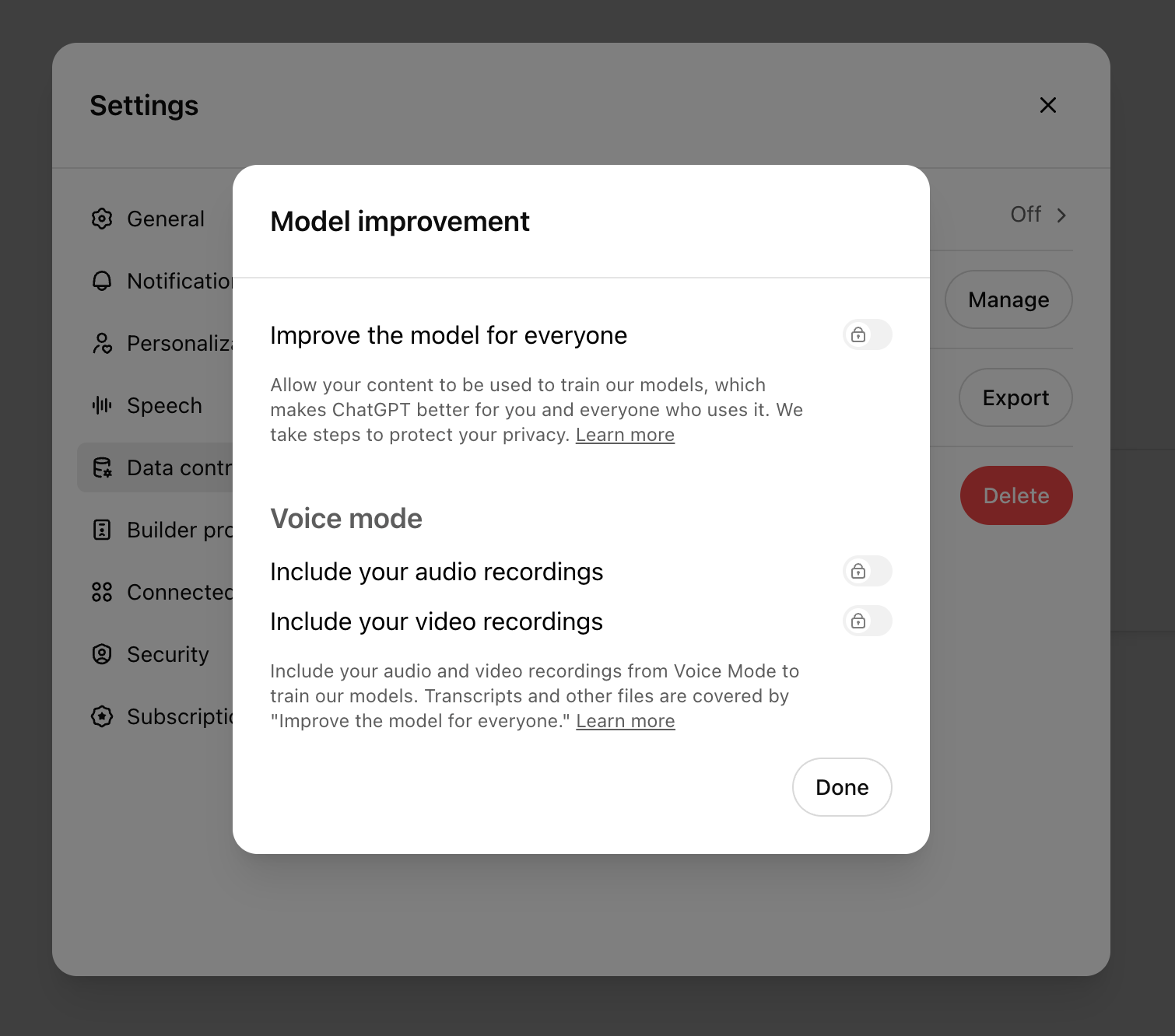
Por padrão, suas conversas e memórias podem ser usadas como dados de treinamento para aprimorar os modelos da OpenAI. Se você quiser desativar essa configuração:
- Clique no seu perfil e depois clique em Configurações.
- Clique Controles de dados.
- Clique Melhore o modelo para todos..
- Clique no botão ao lado de Melhore o modelo para todos..
- Clique Feito.
Como excluir suas conversas do ChatGPT
Para apagar todas as suas conversas antigas de uma só vez:
- Clique no seu perfil e depois clique em Configurações.
- Clique Controles de dadose depois clique Apagar tudo.
- Clique Confirmar exclusão(Não existe botão de desfazer.)
Para excluir conversas específicas:
- No painel lateral do ChatGPT, passe o cursor sobre o nome da conversa que deseja excluir.
- Clique no Opções ícone (
...). - Clique Excluir.
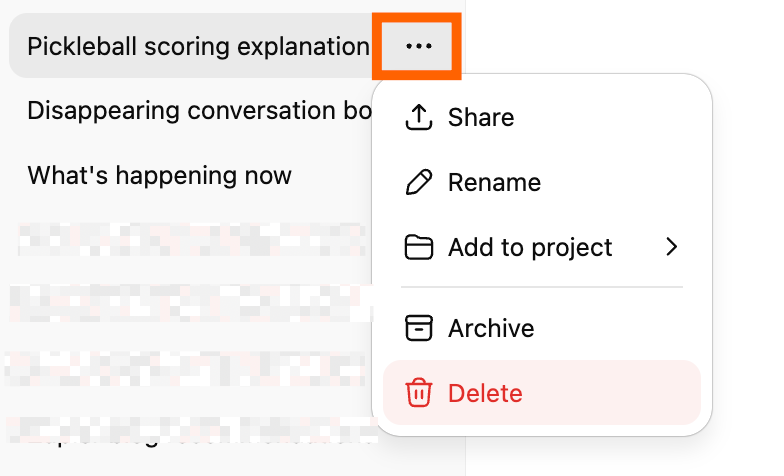
- Clique Excluir Para confirmar.
Como arquivar suas conversas do ChatGPT
Você pode arquivar conversas menos relevantes em um local separado para reativá-las mais tarde:
- No painel lateral, passe o cursor sobre o nome da conversa que deseja arquivar.
- Clique no Opções ícone (
...). - Clique Arquivo.
Para visualizar ou restaurar um chat arquivado, acesse Configurações, então Chats arquivadose clique Gerenciar.

Automatize o ChatGPT com o Zapier
Embora o ChatGPT seja impressionante por si só, você pode aproveitá-lo ainda mais integrando-o a outros softwares. No Zapier, você pode conectar o ChatGPT a milhares de outros aplicativos, permitindo incorporar IA em todas as etapas dos seus fluxos de trabalho.
Saiba mais sobre como automatizar o ChatGPT ou clique em qualquer um dos modelos predefinidos para começar.
Responda automaticamente às avaliações do seu perfil do Google Meu Negócio com o ChatGPT.
Perfil do Google Business + ChatGPT (OpenAI)
Enviar solicitações ao ChatGPT para respostas do Google Forms e adicioná-las a uma planilha do Google.
Formulários Google + ChatGPT (OpenAI) + Planilhas Google
Crie uma cópia de e-mail com o ChatGPT a partir de novos e-mails do Gmail e salve-os como rascunhos.
Gmail + ChatGPT (OpenAI)
Criar conversas do ChatGPT a partir de novas transcrições resumidas (tl;dv)
Resumo + ChatGPT (OpenAI)
Como usar o ChatGPT: Perguntas frequentes
Aqui estão as respostas para algumas perguntas frequentes sobre o ChatGPT.
Quais modelos o ChatGPT utiliza?
Até o momento da redação deste texto, os principais modelos do ChatGPT são o GPT-5, o GPT-5 mini e o GPT-5 nano. Mas, considerando o ritmo acelerado de expansão dos modelos da OpenAI, novas versões podem estar disponíveis quando você estiver lendo isto.
O ChatGPT é gratuito?
Você pode criar uma conta gratuita na OpenAI para usar o ChatGPT. No entanto, existem limitações. Por exemplo, o número de mensagens que você pode enviar é limitado e o acesso ao ChatGPT pode ser interrompido em horários de pico.
Qual a diferença entre uma assinatura gratuita e uma paga do ChatGPT?
Existem dois níveis de assinatura paga do ChatGPT para usuários individuais: Plus (US$ 20/mês) e Pro (US$ 200/mês). Para comparar, confira os artigos "Vale a pena assinar o ChatGPT Plus?" e "O que é o ChatGPT Pro e vale a pena?".
Posso pesquisar meu histórico do ChatGPT?
O ChatGPT possui funcionalidade de busca integrada. Clique aqui. Pesquisar chats no painel lateral ou use o atalho de teclado: comando+K (Mac) ou Ctrl+K (Windows). Digite o termo de pesquisa e o ChatGPT listará todas as conversas que o contêm.
O ChatGPT consegue criar imagens?
Sim, é possível. Os recursos de geração de imagens do ChatGPT já estão integrados — basta inserir um comando de IA para criação de arte, e ele cuidará do resto. Se preferir gerar imagens usando o DALL·E, você pode usar o DALL·E GPT.
O ChatGPT tem acesso à internet?
Sim, independentemente do modelo que você esteja usando, o ChatGPT pode pesquisar na internet informações atualizadas.
Qual a precisão do ChatGPT?
O ChatGPT é conhecido por gerar respostas completamente inventadas. Quando isso acontece, é chamado de "alucinação". É muito menos comum agora que os modelos são mais avançados, mas definitivamente ainda pode acontecer. O ChatGPT geralmente cita as fontes que usou para embasar sua resposta — dessa forma, você pode facilmente verificar a veracidade do que foi dito.
O ChatGPT se lembra de conversas anteriores?
O ChatGPT consegue "lembrar" detalhes da conversa atual que você está tendo com ele — é isso que dá a impressão de que você está tendo uma conversa real. Por padrão, o ChatGPT também capta automaticamente detalhes e preferências de conversas anteriores para personalizar suas respostas. Mas você pode desativar essa configuração. Saiba mais. Como gerenciar seus dados no ChatGPT.