
 OpenAI - ChatGPT, Sora
 Google - Gemini, Nano Banana
 Антропический - Клод
 xAI - Grok
 Глубокий поиск
 Alibaba - Qwen
 ByteDance - Лучшее от ByteDance
 Все модели
 Планы предприятия
 Разработка приложений на основе искусственного интеллекта
 API для перевода с помощью ИИ
 Услуги SEO/ГЕ с использованием ИИ
 Географически оптимизированная PR-служба
 Сервис веб-скрейпинга
 OpenClaw
 Лучшие инструменты ИИ
 Лучшие роботы с искусственным интеллектом
 Авторизоваться





Как использовать блокноты в Gemini с NotebookLM 2026: Полное пошаговое руководство
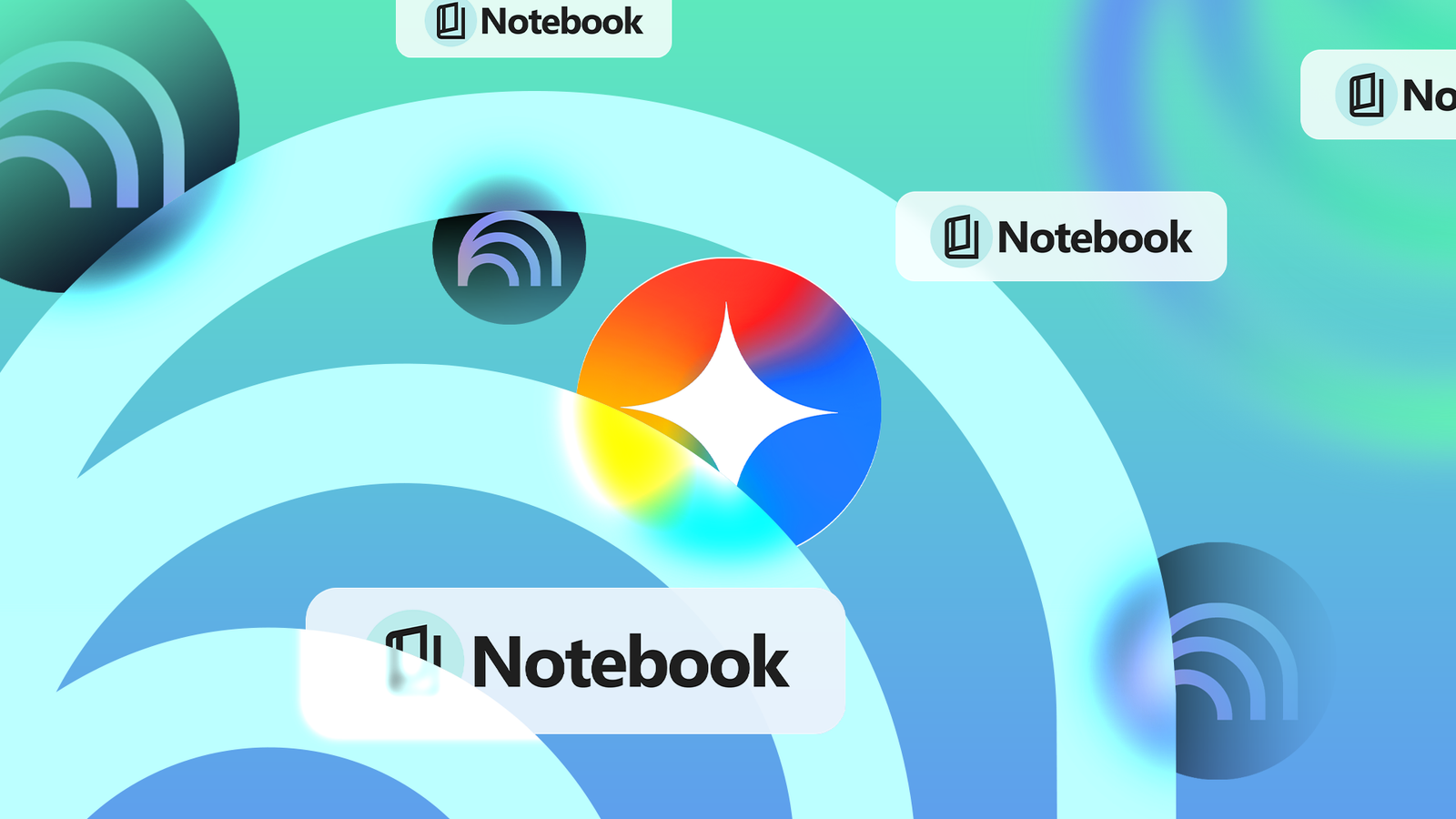
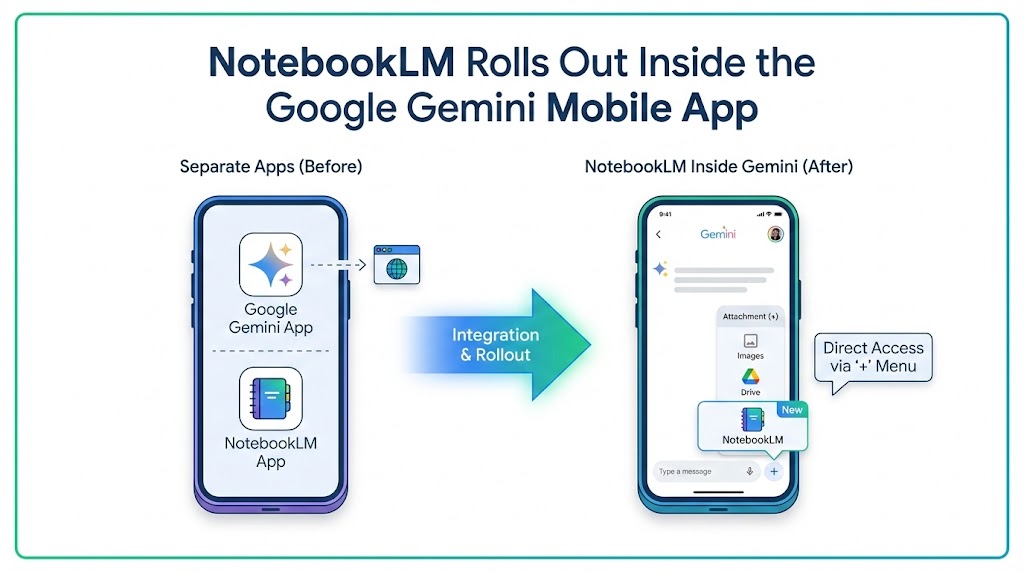
8 апреля 2026 года Google совершила значительный скачок в развитии своей экосистемы искусственного интеллекта, запустив... Тетради непосредственно в приложении Gemini с полной двусторонней синхронизацией. NotebookLM.
Эта интеграция позволяет создавать постоянные проектные пространства, которые сочетают в себе мощные возможности Gemini по анализу и генерации данных с основанными на фактах инструментами исследования NotebookLM, включая знаменитые обзоры аудиоматериалов.
Что такое блокноты в знаке Близнецов?
Блокноты выполняют функцию выделенные рабочие места для проектов Эти приложения работают внутри Gemini и автоматически синхронизируются с NotebookLM. Они решают главную проблему традиционных чатов: отсутствие постоянного контекста и упорядоченных источников информации.
С помощью блокнотов вы можете:
- Сгруппируйте связанные файлы, чаты и инструкции вместе.
- Настройте пользовательские правила проекта
- Сохраняйте долговременную память между сеансами.
- Плавно переключайтесь между гибким поколением (Gemini) и глубокими теоретическими исследованиями (NotebookLM).
В настоящее время эта функция внедряется для подписчиков Google AI Ultra, Pro и Plus в веб-версии.
Пошаговое руководство
Шаг 1: Создайте свой первый блокнот в Gemini
- Перейти к gemini.google.com и войти в систему.
- В левой боковой панели найдите и нажмите Тетради.
- Нажмите + Новый блокнот и дайте ему четкое, описательное название (например, «Исследования агентов ИИ 2026» или «Контент-стратегия на 2 квартал»).
Все, что вы добавите сюда, автоматически появится в NotebookLM.
Шаг 2: Заполните свою записную книжку содержимым.
Внутри блокнота:
- Загружайте PDF-файлы, документы Google Docs, изображения, текстовые файлы или ссылки.
- Перетащите предыдущие чаты Gemini в блокнот.
- Добавлять Пользовательские инструкции Это будет применяться ко всем беседам, проводимым с использованием этого блокнота.
Этот шаг превратит ваш блокнот в богатую и надежную базу знаний.
Шаг 3: Прикрепите блокноты NotebookLM к чатам Gemini.
Вот где проявляется настоящая сила:
- Начать новый чат в Gemini.
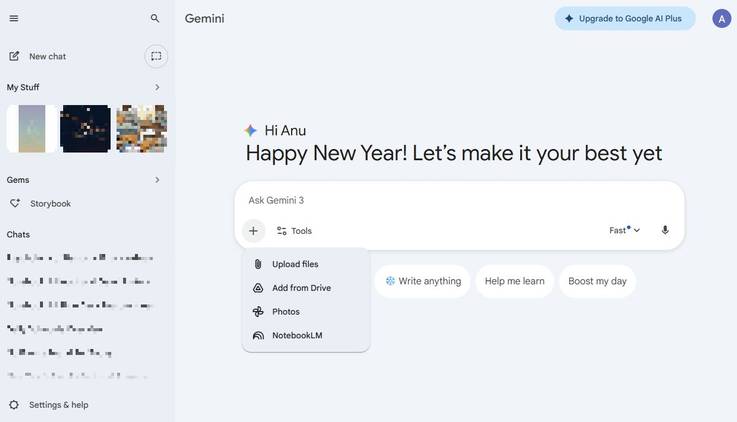
- Нажмите + Значок вложения внизу окна чата.
- Выбирать NotebookLM из предложенных вариантов.
- Выберите блокнот(ы), которые вы хотите использовать в качестве источников.
- Нажмите Добавлять.
Теперь Gemini будет отвечать, используя содержимое ваших блокнотов в качестве надежных источников, при этом сохраняя возможность поиска в интернете в режиме реального времени при необходимости.
Шаг 4: Создание расширенных выходных данных с помощью NotebookLM
После того, как ваш блокнот будет заполнен и подключен:
- Использовать Близнецы для мозгового штурма, анализа, составления черновиков и сложных рассуждений.
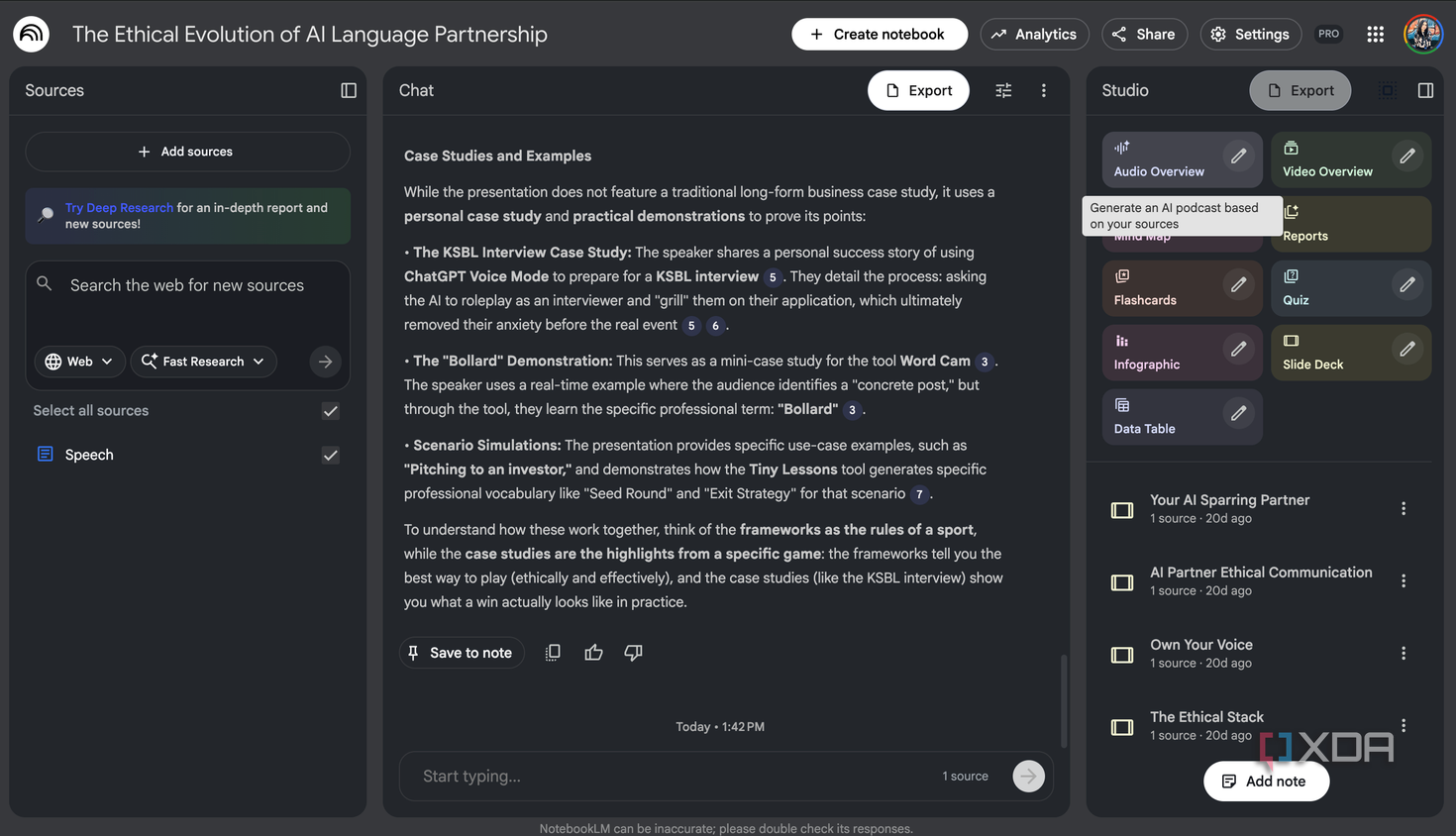
- Переключиться на NotebookLM для создания высококачественных результатов, таких как:
- Аудиообзоры (обсуждения в формате подкаста)
- Видеообзоры
- Слайд-деки
- Интеллектуальные карты и инфографика
Все выходные данные основаны на одних и тех же синхронизированных источниках.
Передовые методы работы к 2026 году
- Начните с одного специализированного блокнота для каждого крупного проекта.
- Используйте четкие, индивидуальные инструкции, чтобы направлять поведение Близнецов.
- При необходимости междоменного синтеза подключайте несколько ноутбуков одновременно.
- Для достижения наилучших результатов регулярно проверяйте и очищайте исходные файлы внутри NotebookLM.
Часто задаваемые вопросы
Доступны ли ноутбуки на мобильных устройствах?
В настоящее время контент доступен преимущественно в веб-версии. Полная поддержка мобильных устройств ожидается в ближайшие недели.
Заменяет ли это NotebookLM?
Нет. NotebookLM по-прежнему остается лучшим инструментом для создания содержательных, обоснованных материалов, таких как аудиообзоры. Gemini превосходно подходит для динамичного общения и интеграции внешних знаний.
Конфиденциальность?
Ваши блокноты остаются конфиденциальными в рамках вашей учетной записи Google.
Выведите свой рабочий процесс с использованием ИИ на новый уровень.
Новая интеграция Notebooks + NotebookLM делает инструменты искусственного интеллекта Google значительно более практичными для серьезных исследований и создания контента. Сохранение контекста и использование достоверных источников наконец-то стало удобным.