
 OpenAI - ChatGPT, Sora
 Google - Gemini, Nano Banana
 Antrópico - Claude
 xAI - Grok
 Búsqueda profunda
 Alibaba - Reina
 ByteDance - Lo mejor de ByteDance
 Todos los modelos
 Planes empresariales
 Desarrollo de aplicaciones de IA
 API de traducción de IA
 Servicio de SEO/GEO con IA
 Servicio de relaciones públicas geooptimizado
 Servicio de extracción de datos web
 OpenClaw
 Las mejores herramientas de IA
 Los mejores robots de IA
 Acceso





Cómo usar Google Opal AI: una guía sin código para crear tu primera miniaplicación de IA.
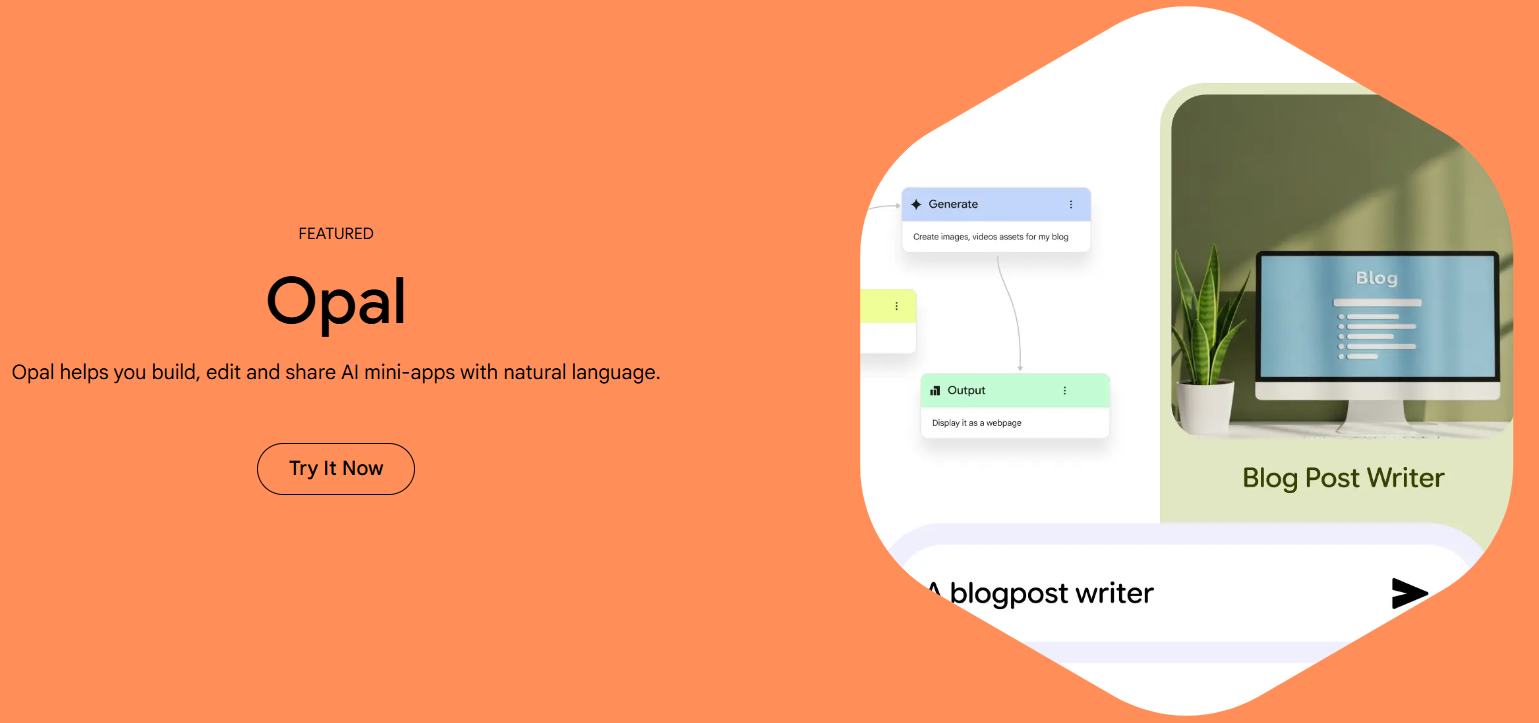
En el vertiginoso mundo digital actual, la inteligencia artificial ya no es solo para programadores o gigantes tecnológicos, sino para todos. Imagina describir una idea simple en lenguaje sencillo, como "Crea una aplicación que resuma vídeos de YouTube y genere publicaciones para redes sociales a partir de ellos." y ver cómo una herramienta de IA lo construye por ti en minutos. Esa es la magia de Google Opal AI, una plataforma experimental gratuita de Google Labs que te permite crear miniaplicaciones personalizadas impulsadas por IA sin escribir una sola línea de código.
Lanzado como parte del impulso de Google hacia la democratización de la IA en 2025, Opal ha evolucionado hasta convertirse en un potente creador sin código para 2026. Se integra a la perfección con el ecosistema de Google, incluyendo Géminis para la generación de texto, Imagen Para imágenes, e incluso funciones de búsqueda web. Olvídate de lidiar con API o depurar errores: Opal utiliza indicaciones en lenguaje natural y un editor visual para convertir tus ideas en aplicaciones funcionales.
En un mundo donde los agentes de IA son cada vez más comunes, herramientas como esta permiten a los usuarios crear soluciones personalizadas. ¡Además, es gratis durante su fase beta!
Primeros pasos: Configuración de su entorno de IA Opal
Antes de empezar a construir, repasemos lo básico. Opal AI está diseñado para ser fácil de usar, pero una configuración sencilla garantiza que puedas empezar a trabajar de inmediato.
- Acceda a la plataforma: Visita ópalo.google.com o navegar a través del portal para desarrolladores de Google.
- Requisitos: Necesitarás una cuenta estándar de Google. No se requieren credenciales especiales de desarrollador.
- Panel: Una vez que hayas iniciado sesión, verás "Tus Opals" (tus aplicaciones) y la "Galería" (plantillas).
- Sistema: Para una mejor experiencia, utilice Chrome. Se recomienda la versión de escritorio para el editor visual.
Consejo práctico: Si tienes la integración con Google Workspace, habilita esta opción; esto permite exportar archivos sin problemas a Drive, Hojas de cálculo o Documentos.
Para principiantes: Cómo remezclar aplicaciones desde la galería
Empezar a construir desde cero puede resultar abrumador, así que comienza con la Galería. Es como editar un documento de Google, pero para flujos de trabajo de IA.
Creación desde cero: Editor visual y de lenguaje natural
Opal destaca aquí por su editor de doble modo: lenguaje natural para generar ideas rápidamente y un enfoque visual para realizar ajustes precisos.
Comenzando con el modo de lenguaje natural
La "Interfaz Vibe" de Opal te permite describir tu aplicación en inglés cotidiano.
- Crear nuevo: Desde el panel de control, haga clic en "Crear nuevo".
- Describir: Escribe una descripción detallada. Por ejemplo: "Crea una aplicación donde los usuarios ingresen la URL de un video de YouTube... extraigan la transcripción... resuman... generen una miniatura."
- Generar flujo de trabajo: Opal crea nodos conectados: Entrada (Amarillo), Generar (Azul), y Salida (verde).
Cambiar al editor visual para mayor precisión
Para un mayor control, cambie al editor visual con la función de arrastrar y soltar.
@input.url.Ejemplo práctico: Aplicación para resumir vídeos de YouTube
Vamos a crear una aplicación práctica paso a paso. Es perfecta para quienes consumen contenido y buscan información rápida.
- Entrada: Campo de texto para la URL.
- Generar 1: "Extraer la transcripción de @input.url usando la API de vídeo."
- Generar 2: "Resume la transcripción en 200 palabras y enumera 5 puntos clave."
- Generar 3: "Crea una imagen en miniatura que describa el resumen usando Imagen."
- Resultado: Diseño de página web con texto e imagen.
Consejos avanzados y mejores prácticas
- Ingeniería rápida: Trata las indicaciones como si fueran recetas. Usa ejemplos concisos: "Resume así: [ejemplo]. Ahora haz lo mismo con [entrada]."
- Diseño modular: Divide las aplicaciones complejas en subflujos de trabajo. Reutiliza los nodos en diferentes proyectos.
- Potenciadores de integración: Aprovechar
@search_webpara obtener información en tiempo real o@sheets_querypara la extracción de datos. - Actuación: Combinar pasos para reducir la latencia; por ejemplo, combinar la generación de resumen e imagen en un solo nodo.
- Seguridad: Evite utilizar datos confidenciales en aplicaciones públicas; Opal cifra las sesiones, pero las entradas podrían exponer información.
Limitaciones y qué sigue
Ninguna herramienta es perfecta. Sus principales limitaciones incluyen lógica condicional básica (aún no admite secuencias de comandos complejas) e integración principalmente dentro del ecosistema de Google. Sin embargo, la hoja de ruta para 2026 incluye entrada de voz e integraciones de API más avanzadas, como Zapier.
¿Listo para potenciar tus ideas?
Google Opal AI transforma la IA de una palabra de moda en un conjunto de herramientas personales. Empieza poco a poco, itera con frecuencia y podrías crear el próximo truco viral de productividad.