
 OpenAI - ChatGPT, Sora
 Google - Gemini, Nano Banana
 Antrópico - Claude
 xAI - Grok
 Búsqueda profunda
 Alibaba - Reina
 ByteDance - Lo mejor de ByteDance
 Todos los modelos
 Planes empresariales
 Desarrollo de aplicaciones de IA
 API de traducción de IA
 Servicio de SEO/GEO con IA
 Servicio de relaciones públicas geooptimizado
 Servicio de extracción de datos web
 OpenClaw
 Las mejores herramientas de IA
 Los mejores robots de IA
 Acceso






Cómo usar los notebooks en Gemini con NotebookLM 2026: Tutorial completo paso a paso
Google dio un salto significativo en su ecosistema de IA el 8 de abril de 2026, al lanzar Cuadernos directamente dentro de la aplicación Gemini con sincronización bidireccional completa para NotebookLM.
Esta integración permite crear espacios de proyecto persistentes que combinan las potentes capacidades de razonamiento y generación de Gemini con las herramientas de investigación basadas en fuentes de NotebookLM, incluyendo sus famosas reseñas de audio.
¿Qué son los cuadernos en Géminis?
Los cuadernos actúan como espacios de trabajo dedicados a proyectos que residen dentro de Gemini y se sincronizan automáticamente con NotebookLM. Resuelven la mayor limitación de los chats tradicionales: la falta de contexto persistente y fuentes organizadas.
Con los portátiles, puedes:
- Agrupa los archivos, chats e instrucciones relacionados.
- Establecer reglas de proyecto personalizadas
- Mantener la memoria a largo plazo entre sesiones.
- Cambia sin problemas entre la generación flexible (Gemini) y la investigación profunda y fundamentada (NotebookLM).
Actualmente, esta función se está implementando para los suscriptores de Google AI Ultra, Pro y Plus en la web.
Tutorial paso a paso
Paso 1: Crea tu primer cuaderno en Gemini
- Ir a gemini.google.com y regístrese.
- En la barra lateral izquierda, busque y haga clic. Cuadernos.
- Hacer clic + Cuaderno nuevo y asígnele un nombre claro y descriptivo (por ejemplo, "Investigación de agentes de IA 2026" o "Estrategia de contenido del segundo trimestre").
Todo lo que añadas aquí aparecerá automáticamente en NotebookLM.
Paso 2: Rellena tu cuaderno con contenido.
Dentro del cuaderno:
- Sube archivos PDF, documentos de Google Docs, imágenes, archivos de texto o enlaces.
- Arrastra y suelta las conversaciones anteriores de Gemini en el cuaderno.
- Agregar Instrucciones personalizadas Eso se aplicará a todas las conversaciones que se realicen utilizando este cuaderno.
Este paso convierte tu cuaderno en una base de conocimientos rica y fiable.
Paso 3: Adjunte los cuadernos de NotebookLM a los chats de Gemini.
Aquí es donde se manifiesta el verdadero poder:
- Inicia un nuevo chat en Géminis.
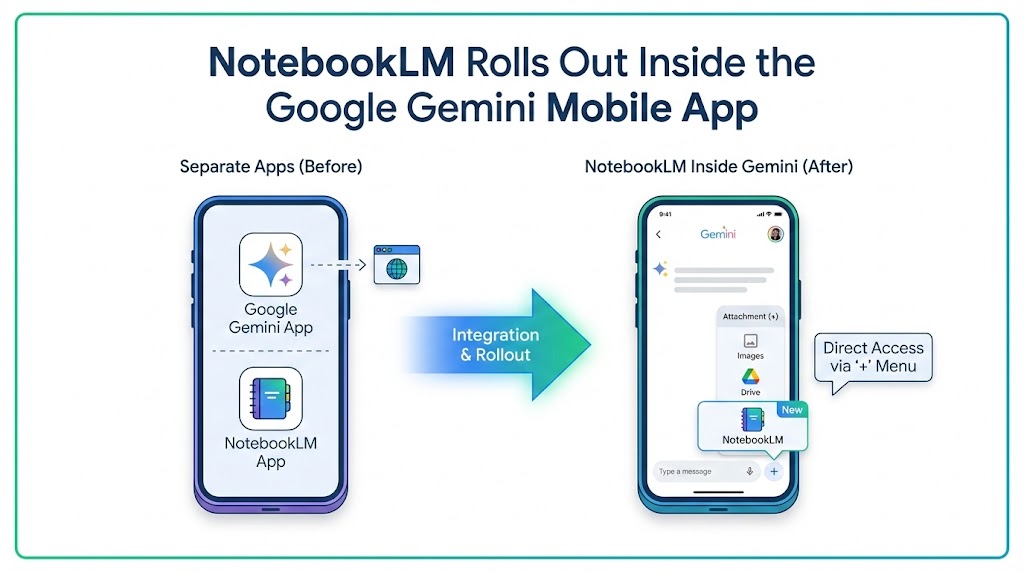
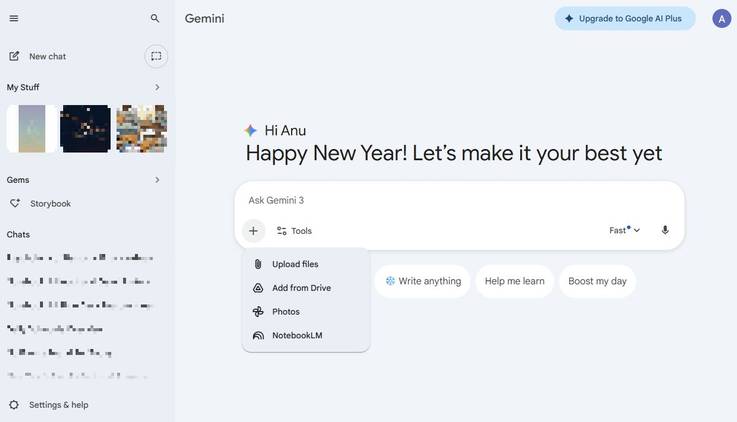
- Haz clic en el + Icono de archivo adjunto en la parte inferior del cuadro de chat.
- Seleccionar NotebookLM de las opciones.
- Elige el o los cuadernos que quieras utilizar como fuentes.
- Hacer clic Agregar.
Ahora Gemini responderá utilizando el contenido de tus cuadernos como fuentes fiables, sin dejar de acceder a la búsqueda web en tiempo real cuando sea necesario.
Paso 4: Generar resultados enriquecidos con NotebookLM
Una vez que su cuaderno esté completado y adjunto:
- Usar Géminis Para la lluvia de ideas, el análisis, la redacción y el razonamiento complejo.
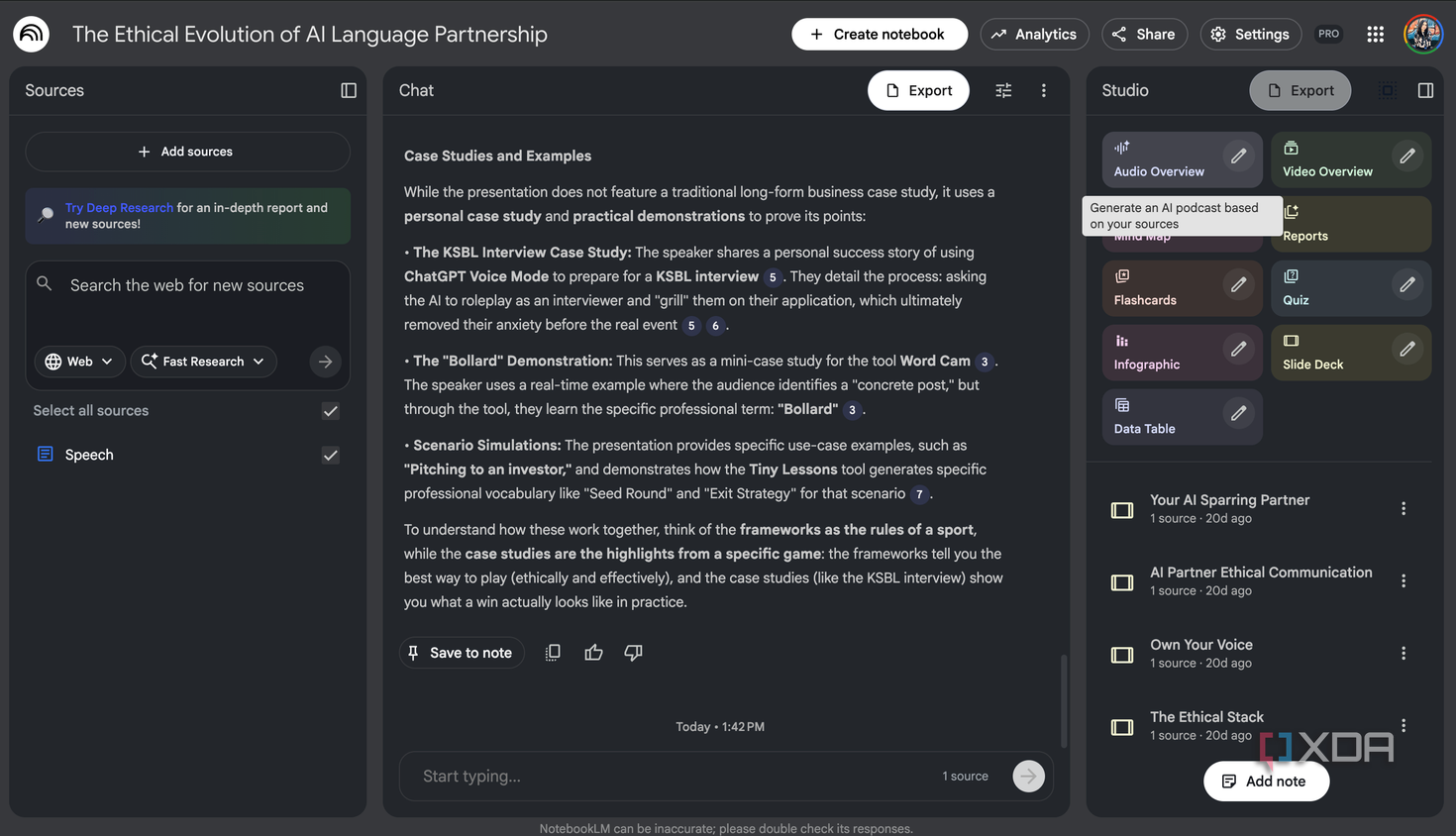
- Cambiar a NotebookLM para crear resultados pulidos como:
- Resúmenes de audio (debates en formato podcast)
- Reseñas en vídeo
- Presentaciones de diapositivas
- Mapas mentales e infografías
Todos los resultados se basan en las mismas fuentes sincronizadas.
Mejores prácticas para 2026
- Empieza con un cuaderno específico para cada proyecto importante.
- Utilice instrucciones claras y personalizadas para guiar el comportamiento de Géminis.
- Adjunte varios cuadernos cuando necesite realizar una síntesis entre dominios.
- Para obtener mejores resultados, revise y limpie periódicamente los archivos fuente dentro de NotebookLM.
Preguntas frecuentes
¿Está disponible Notebooks para dispositivos móviles?
Por ahora, principalmente en la web. Se espera que la compatibilidad total con dispositivos móviles esté disponible en las próximas semanas.
¿Esto reemplaza a NotebookLM?
No. NotebookLM sigue siendo la mejor herramienta para crear recursos completos y bien fundamentados, como resúmenes de audio. Gemini destaca en la conversación dinámica y la integración de conocimientos externos.
¿Privacidad?
Tus blocs de notas permanecen privados dentro de tu cuenta de Google.
Lleva tu flujo de trabajo de IA al siguiente nivel.
La nueva integración de Notebooks + NotebookLM hace que las herramientas de IA de Google sean mucho más prácticas para la investigación y la creación de contenido. El contexto persistente y las fuentes fiables por fin funcionan a la perfección.