
 OpenAI - ChatGPT, Sora
 Google - Gemini, Nano Banana
 Anthropique - Claude
 xAI - Grok
 Recherche profonde
 Alibaba - Qwen
 ByteDance - Le meilleur de ByteDance
 Tous les modèles
 Plans d'entreprise
 Développement d'applications d'IA
 API de traduction IA
 Service SEO/GEO IA
 Service de relations publiques géo-optimisé
 Service de web scraping
 OpenClaw
 Meilleurs outils d'IA
 Les meilleurs robots IA
 Se connecter
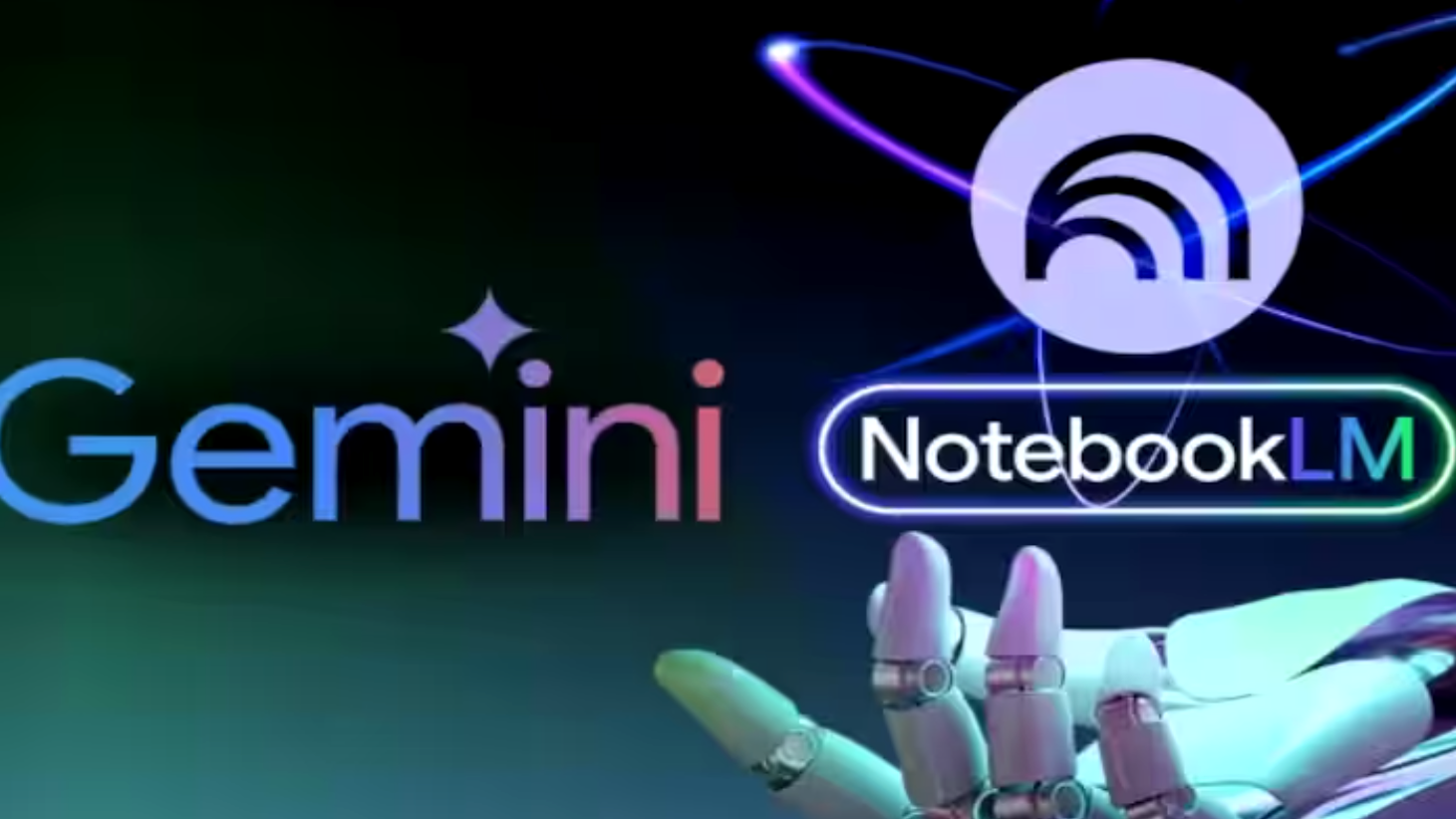






Comment utiliser les carnets dans Gemini avec NotebookLM 2026 : Tutoriel complet étape par étape
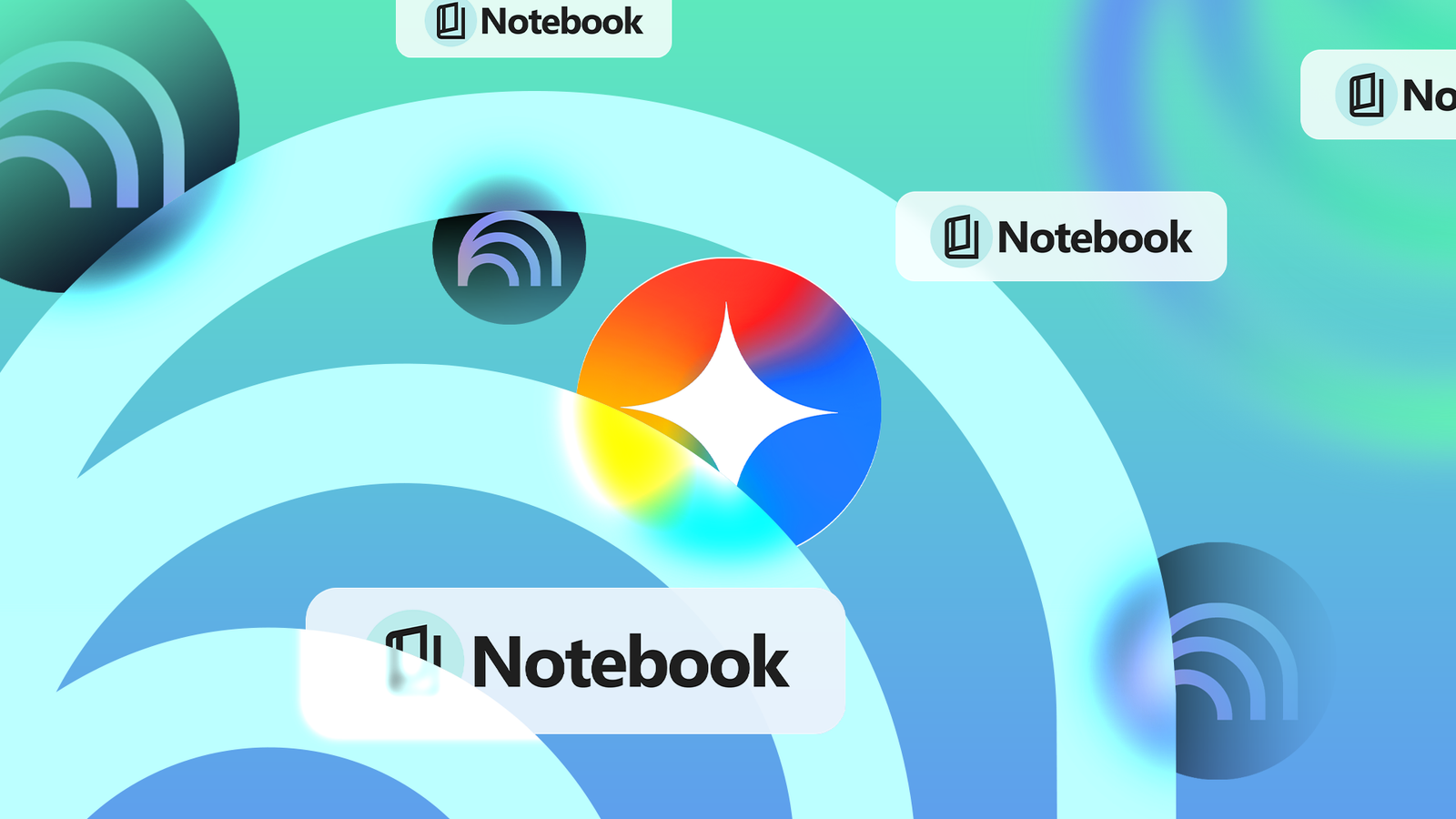
Google a franchi une étape importante dans son écosystème d'IA le 8 avril 2026 en lançant Cahiers directement dans l'application Gemini avec une synchronisation bidirectionnelle complète vers NotebookLM.
Cette intégration vous permet de créer des espaces de projet persistants qui combinent les puissantes capacités de raisonnement et de génération de Gemini avec les outils de recherche concrets et basés sur les sources de NotebookLM, y compris ses célèbres aperçus audio.
Que sont les carnets dans Gemini ?
Les cahiers servent à espaces de travail dédiés aux projets Ces fonctionnalités sont intégrées à Gemini et se synchronisent automatiquement avec NotebookLM. Elles résolvent le principal problème des messageries instantanées traditionnelles : l’absence de contexte persistant et de sources organisées.
Avec Notebooks, vous pouvez :
- Regroupez les fichiers, les discussions et les instructions associés.
- Définir des règles de projet personnalisées
- Maintenir la mémoire à long terme entre les sessions
- Passez en toute fluidité d'une génération flexible (Gemini) à une recherche approfondie (NotebookLM).
Cette fonctionnalité est actuellement déployée auprès des abonnés Google AI Ultra, Pro et Plus sur le Web.
Tutoriel étape par étape
Étape 1 : Créez votre premier carnet dans Gemini
- Allez à gemini.google.com et connectez-vous.
- Dans la barre latérale gauche, trouvez et cliquez Cahiers.
- Cliquez + Nouveau carnet et donnez-lui un nom clair et descriptif (par exemple, « Recherche sur les agents IA 2026 » ou « Stratégie de contenu du 2e trimestre »).
Tout ce que vous ajoutez ici apparaîtra automatiquement dans NotebookLM.
Étape 2 : Remplissez votre bloc-notes avec du contenu
À l'intérieur du carnet :
- Téléchargez des fichiers PDF, des documents Google Docs, des images, des fichiers texte ou des liens.
- Glissez-déposez les conversations Gemini précédentes dans le bloc-notes.
- Ajouter Instructions personnalisées Cela s'appliquera à toutes les conversations utilisant ce bloc-notes.
Cette étape transforme votre carnet de notes en une base de connaissances riche et fiable.
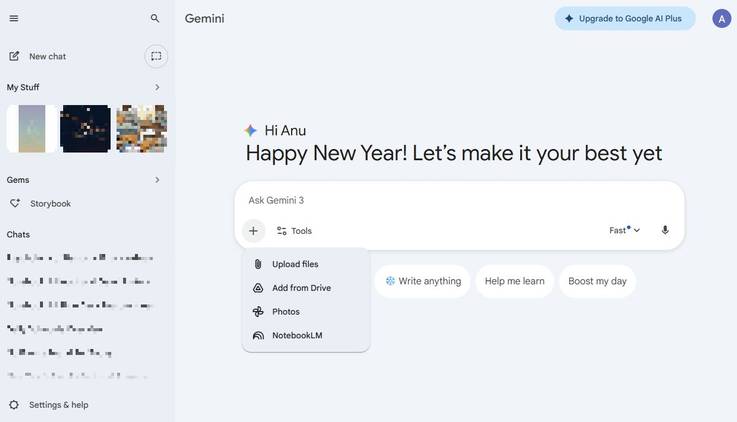
Étape 3 : Associer les carnets NotebookLM aux discussions Gemini
C’est là que se manifeste le véritable pouvoir :
- Démarrez une nouvelle conversation dans Gemini.
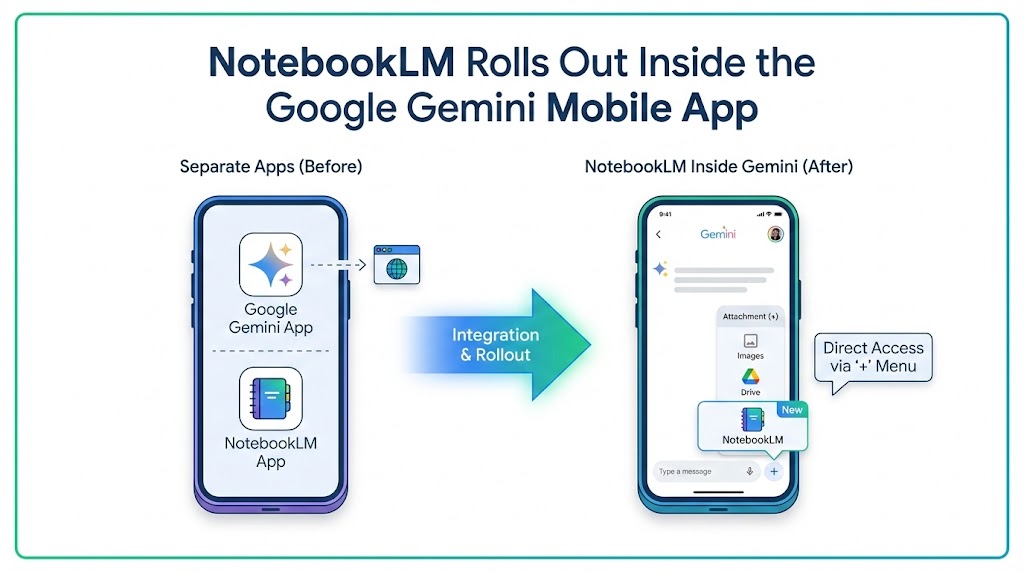
- Cliquez sur + Icône de pièce jointe en bas de la fenêtre de discussion.
- Sélectionner NotebookLM parmi les options.
- Choisissez le ou les carnets que vous souhaitez utiliser comme sources.
- Cliquez Ajouter.
Gemini répondra désormais en utilisant le contenu de vos carnets comme sources fiables, tout en accédant à la recherche Web en temps réel en cas de besoin.
Étape 4 : Générer des sorties enrichies avec NotebookLM
Une fois votre ordinateur portable rempli et connecté :
- Utiliser Gémeaux pour le brainstorming, l'analyse, la rédaction et le raisonnement complexe.
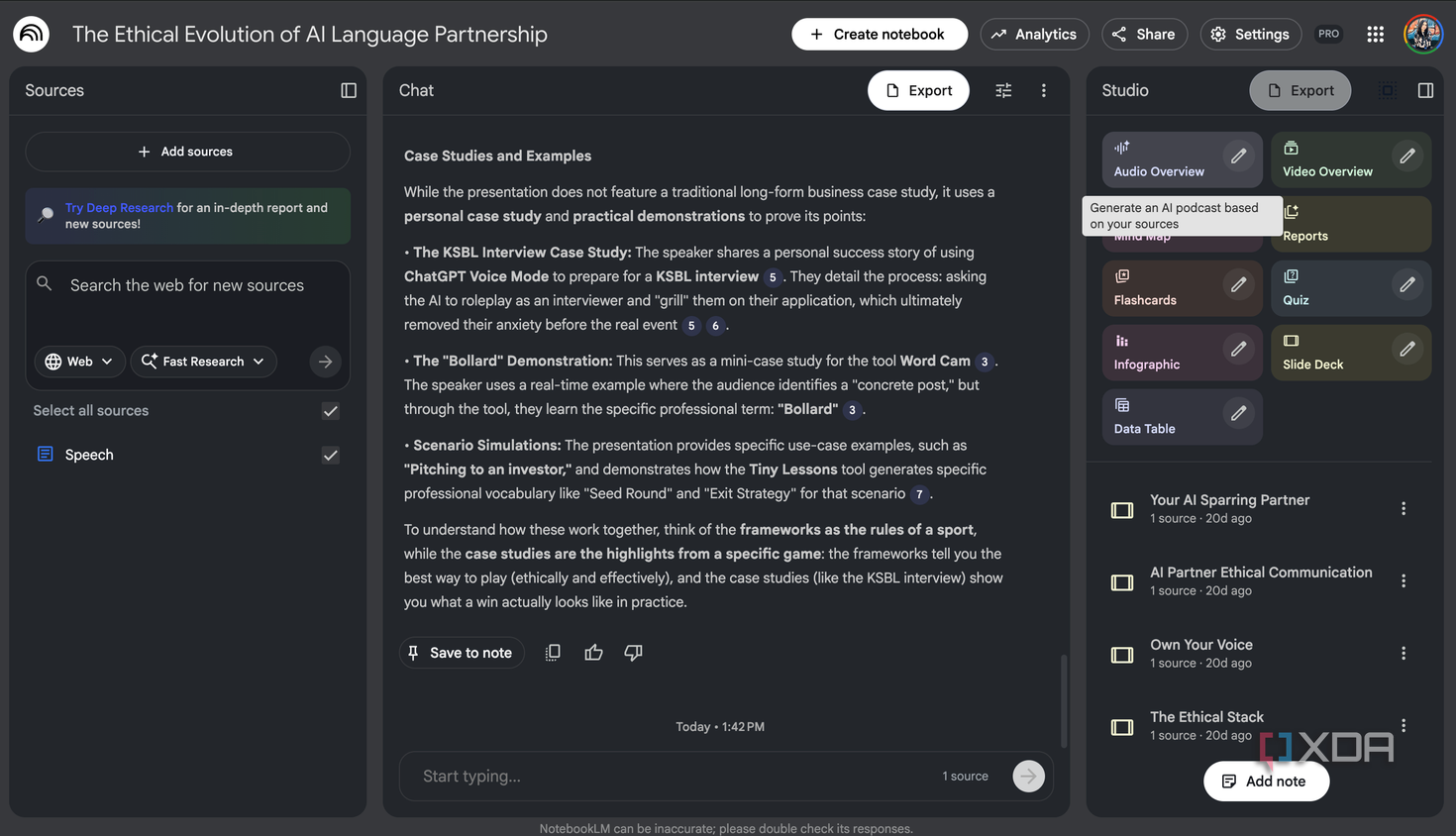
- Passer à NotebookLM pour créer des résultats soignés tels que :
- Présentations audio (discussions de type podcast)
- Présentations vidéo
- Présentations PowerPoint
- Cartes mentales et infographies
Tous les résultats sont basés sur les mêmes sources synchronisées.
Meilleures pratiques pour 2026
- Commencez par un carnet de notes dédié à chaque projet majeur.
- Utilisez des instructions personnalisées claires pour guider le comportement de Gemini.
- Connectez plusieurs ordinateurs portables lorsque vous avez besoin d'une synthèse inter-domaines.
- Pour des résultats optimaux, vérifiez et nettoyez régulièrement les sources dans NotebookLM.
Questions fréquentes
L'application Notebooks est-elle disponible sur mobile ?
Principalement disponible sur le web pour le moment. Une compatibilité mobile complète est prévue dans les prochaines semaines.
Est-ce que cela remplace NotebookLM ?
Non. NotebookLM reste le meilleur outil pour créer des documents riches et pertinents, comme des aperçus audio. Gemini excelle dans les conversations dynamiques et l'intégration de connaissances externes.
Confidentialité?
Vos carnets restent privés au sein de votre compte Google.
Faites passer votre flux de travail IA au niveau supérieur
La nouvelle intégration de Notebooks et NotebookLM rend les outils d'IA de Google bien plus pratiques pour la recherche approfondie et la création de contenu. Le contexte persistant et les sources fiables s'intègrent enfin parfaitement.