
 OpenAI - ChatGPT, Sora
 Google - Gemini, Nano Banana
 Antrópico - Claude
 xAI - Grok
 Busca profunda
 Alibaba - Qwen
 ByteDance - O Melhor da ByteDance
 Todos os modelos
 Planos Empresariais
 Desenvolvimento de aplicações de IA
 API de tradução de IA
 Serviço de SEO/GEO com IA
 Serviço de Relações Públicas Otimizado por Geolocalização
 Serviço de Web Scraping
 OpenClaw
 Principais ferramentas de IA
 Os melhores robôs de IA
 Conecte-se






Como usar blocos de notas no Gemini com o NotebookLM 2026: Tutorial completo passo a passo
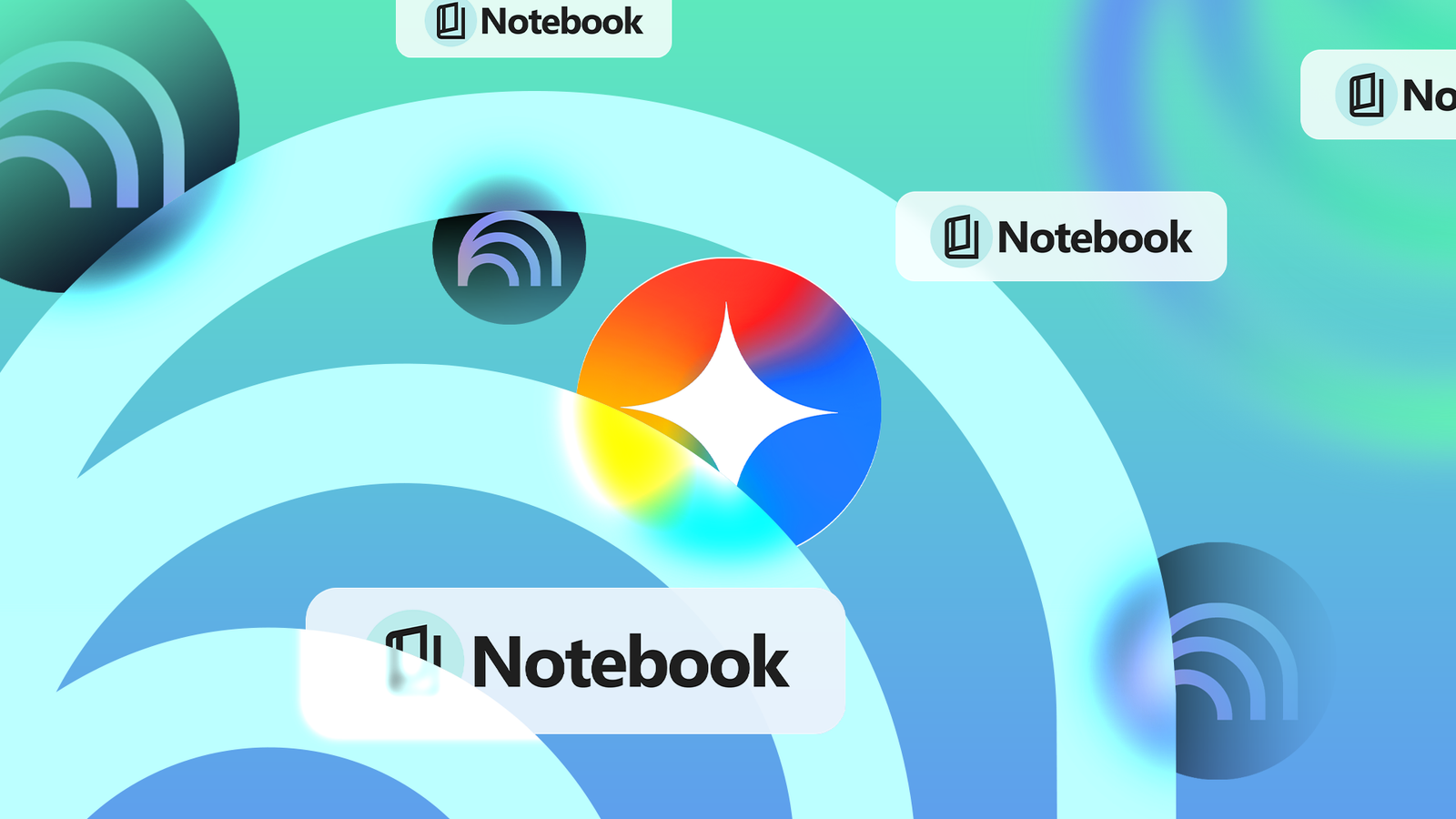
Em 8 de abril de 2026, o Google deu um salto significativo em seu ecossistema de IA com o lançamento de Cadernos diretamente dentro do aplicativo Gemini com sincronização bidirecional completa para NotebookLM.
Essa integração permite criar espaços de projeto persistentes que combinam os poderosos recursos de raciocínio e geração do Gemini com as ferramentas de pesquisa fundamentadas e baseadas em fontes do NotebookLM — incluindo suas famosas Visões Gerais de Áudio.
O que são cadernos em Gemini?
Os cadernos funcionam como espaços de trabalho dedicados a projetos que residem dentro do Gemini e sincronizam automaticamente com o NotebookLM. Elas resolvem a maior limitação dos chats tradicionais: a falta de contexto persistente e de fontes organizadas.
Com o Notebooks, você pode:
- Agrupe arquivos, conversas e instruções relacionados.
- Defina regras de projeto personalizadas
- Manter a memória de longo prazo ao longo das sessões.
- Alterne facilmente entre geração flexível (Gemini) e pesquisa aprofundada (NotebookLM).
O recurso está sendo gradualmente implementado para assinantes do Google AI Ultra, Pro e Plus na web.
Tutorial passo a passo
Passo 1: Crie seu primeiro caderno no Gemini
- Vá para gêmeos.google.com e faça login.
- Na barra lateral esquerda, encontre e clique. Cadernos.
- Clique + Novo caderno e dê a ele um nome claro e descritivo (por exemplo, "Pesquisa de Agentes de IA 2026" ou "Estratégia de Conteúdo do 2º Trimestre").
Tudo o que você adicionar aqui aparecerá automaticamente no NotebookLM.
Etapa 2: Preencha seu caderno com conteúdo
Dentro do caderno:
- Faça upload de PDFs, documentos do Google, imagens, arquivos de texto ou links.
- Arraste e solte conversas anteriores do Gemini no bloco de notas.
- Adicionar Instruções personalizadas Isso se aplicará a todas as conversas feitas usando este caderno.
Esta etapa transforma seu caderno em uma base de conhecimento rica e confiável.
Etapa 3: Anexe os NotebookLM Notebooks aos Gemini Chats
É aqui que o verdadeiro poder se manifesta:
- Inicie um novo bate-papo no Gemini.
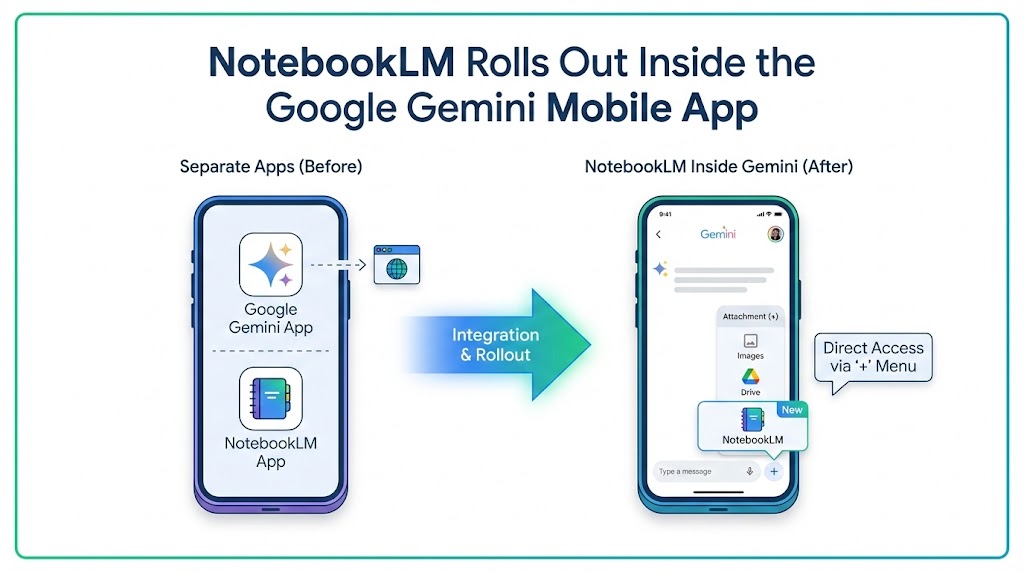
- Clique no + Ícone de anexo na parte inferior da caixa de bate-papo.
- Selecione NotebookLM dentre as opções.
- Escolha o(s) caderno(s) que deseja usar como fonte.
- Clique Adicionar.
O Gemini agora responderá usando o conteúdo de seus cadernos como fontes confiáveis, sem deixar de acessar a pesquisa na web em tempo real quando necessário.
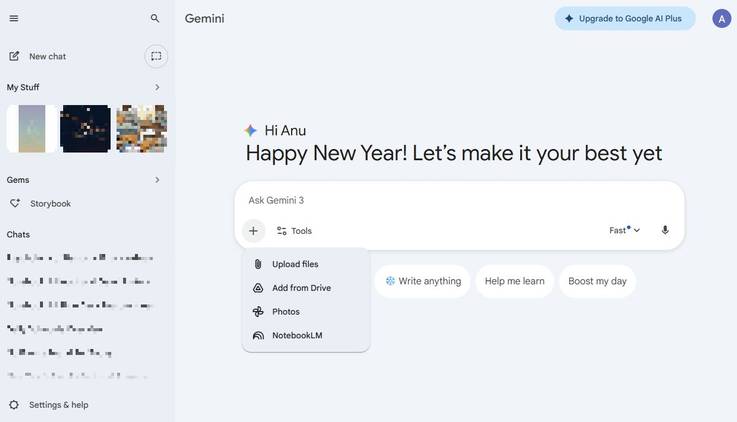
Etapa 4: Gere resultados avançados com o NotebookLM
Assim que seu caderno estiver preenchido e anexado:
- Usar Gêmeos Para brainstorming, análise, elaboração de rascunhos e raciocínio complexo.
- Mudar para NotebookLM para criar resultados refinados, tais como:
- Visões gerais em áudio (discussões em formato de podcast)
- Visão geral em vídeo
- Apresentações de slides
- Mapas mentais e infográficos
Todas as saídas são baseadas exatamente nas mesmas fontes sincronizadas.
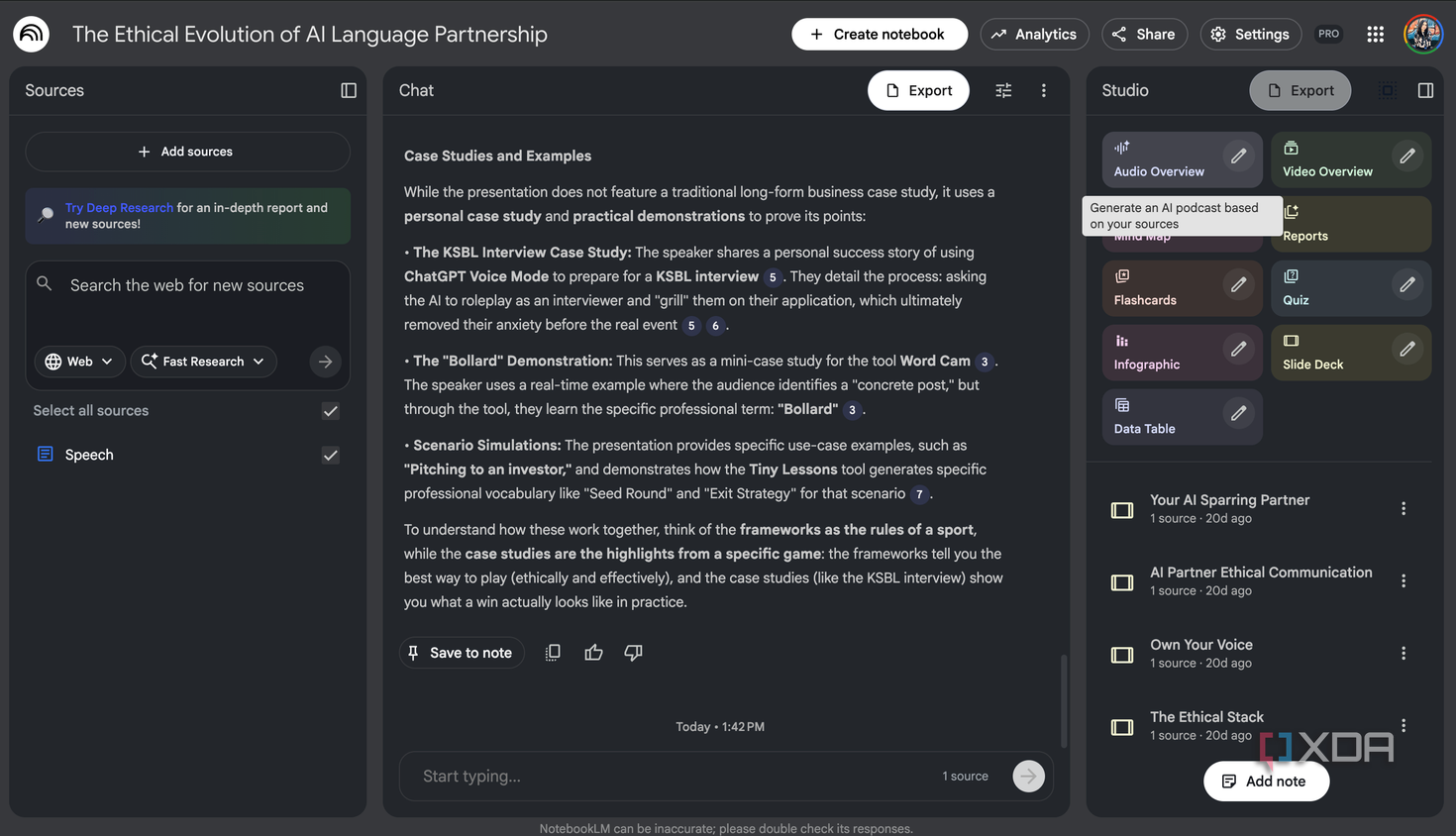
Melhores práticas para 2026
- Comece com um caderno específico para cada projeto principal.
- Use instruções personalizadas e claras para orientar o comportamento de Gemini.
- Anexe vários notebooks quando precisar de síntese entre domínios.
- Para obter os melhores resultados, revise e limpe regularmente as fontes dentro do NotebookLM.
Perguntas frequentes
O aplicativo Notebooks está disponível para dispositivos móveis?
Por enquanto, principalmente na web. O suporte completo para dispositivos móveis está previsto para as próximas semanas.
Isto substitui o NotebookLM?
Não. O NotebookLM continua sendo a melhor ferramenta para criar artefatos ricos e fundamentados, como resumos em áudio. O Gemini se destaca na conversação dinâmica e na integração de conhecimento externo.
Privacidade?
Seus blocos de anotações permanecem privados dentro da sua conta do Google.
Leve seu fluxo de trabalho de IA para o próximo nível.
A nova integração entre Notebooks e NotebookLM torna as ferramentas de IA do Google significativamente mais práticas para pesquisa séria e criação de conteúdo. Contexto persistente e fontes confiáveis finalmente se integram perfeitamente.